Дополнительные услуги в отеле: как создать и продавать
Дополнительные услуги в отеле — всё, что гость покупает сверх номера: завтрак, трансфер, ранний заезд, парковка, экскурсии. В Hotel OS2 услуга создаётся один раз в «Ценообразование» → «Услуги», получает цену и темп начисления и продаётся на сайте при бронировании и на стойке.
Зачем это нужно. Дополнительные услуги делают проживание комфортнее для гостя и добавляют отелю выручку сверх стоимости номера. Завтрак в номер, трансфер, экскурсия, поздний выезд — всё это гость может заказать сам, ещё на этапе бронирования, и оплатить вместе с проживанием.
Чтобы гость увидел услугу на сайте, её нужно один раз создать в разделе «Услуги». Дальше система сама предложит её при бронировании и посчитает стоимость. Ниже — четыре шага, которые нужно пройти.
Откройте раздел «Ценообразование» → «Услуги» и нажмите «Добавить услугу».
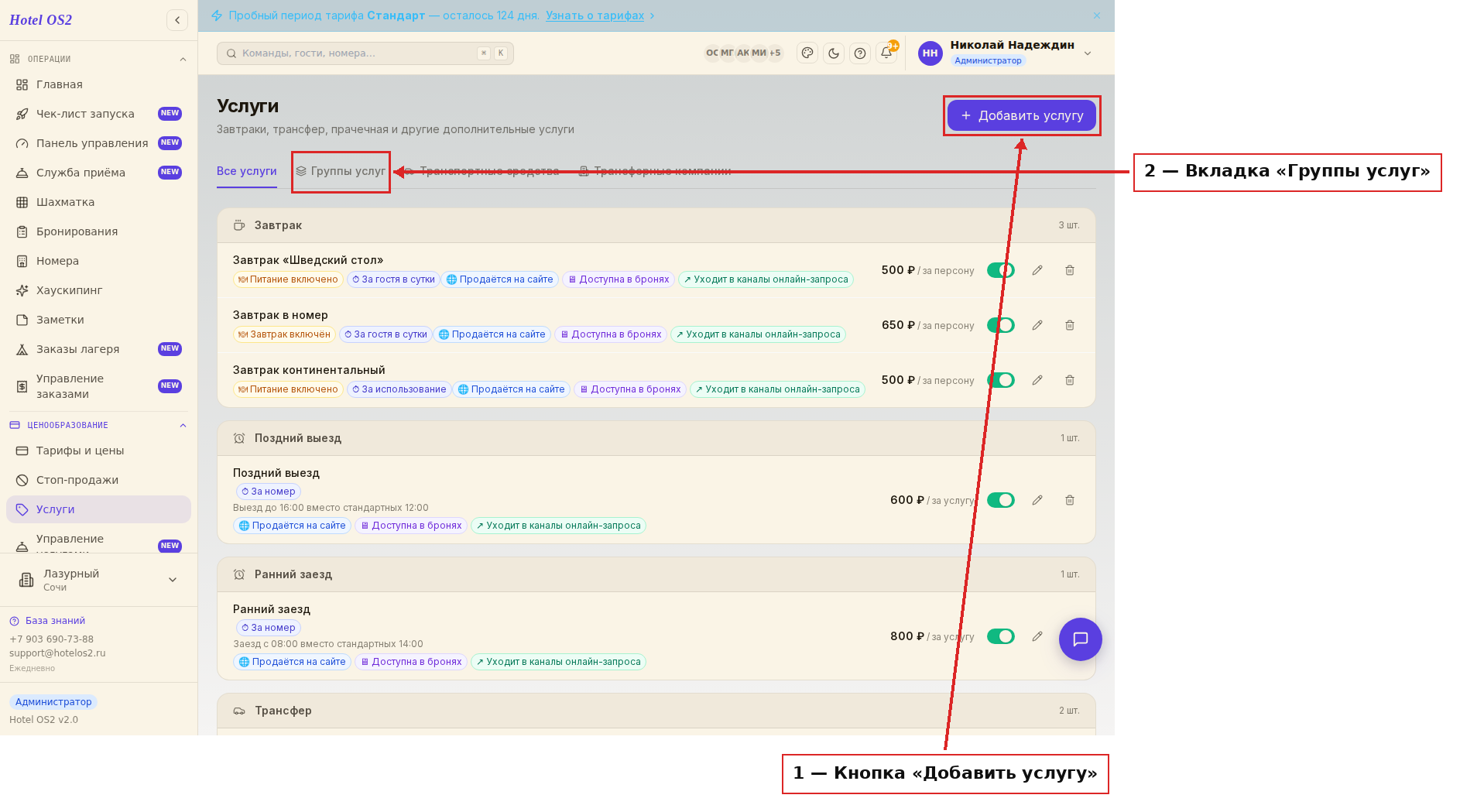
Здесь собраны все услуги отеля — завтраки, трансферы, ранний заезд и поздний выезд. Кнопка «Добавить услугу» справа сверху открывает форму создания. Вкладка «Группы услуг» рядом пригодится позже, если услуг станет много.
Шаг 1 — Тип и название
Выберите тип услуги и придумайте название. Название увидит гость при бронировании, поэтому пишите так, как понятно человеку со стороны: «Обзорная экскурсия по городу», а не «Экск. 2ч».
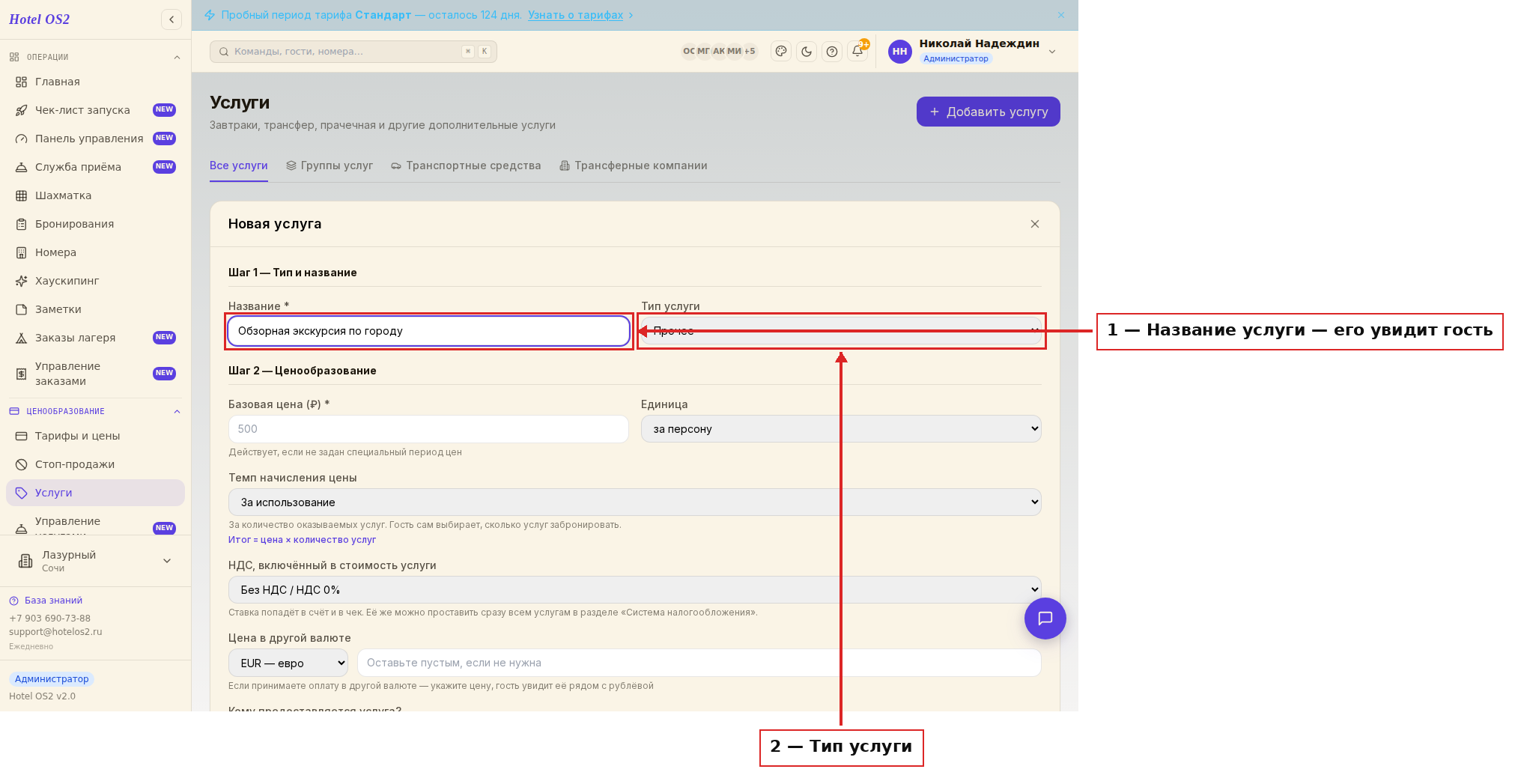
Поле «Название» — то, что прочитает гость. «Тип услуги» определяет, куда услуга попадёт: завтрак, обед, ужин, трансфер, ранний заезд, поздний выезд или «Прочее» для всего остального. Для питания выбирайте подходящий тип — тогда услуга правильно попадёт в отчёт по питанию.
Шаг 2 — Ценообразование
Выберите темп начисления цены и укажите саму цену. Темп — это правило, по которому система считает количество услуг в брони и итоговую сумму.
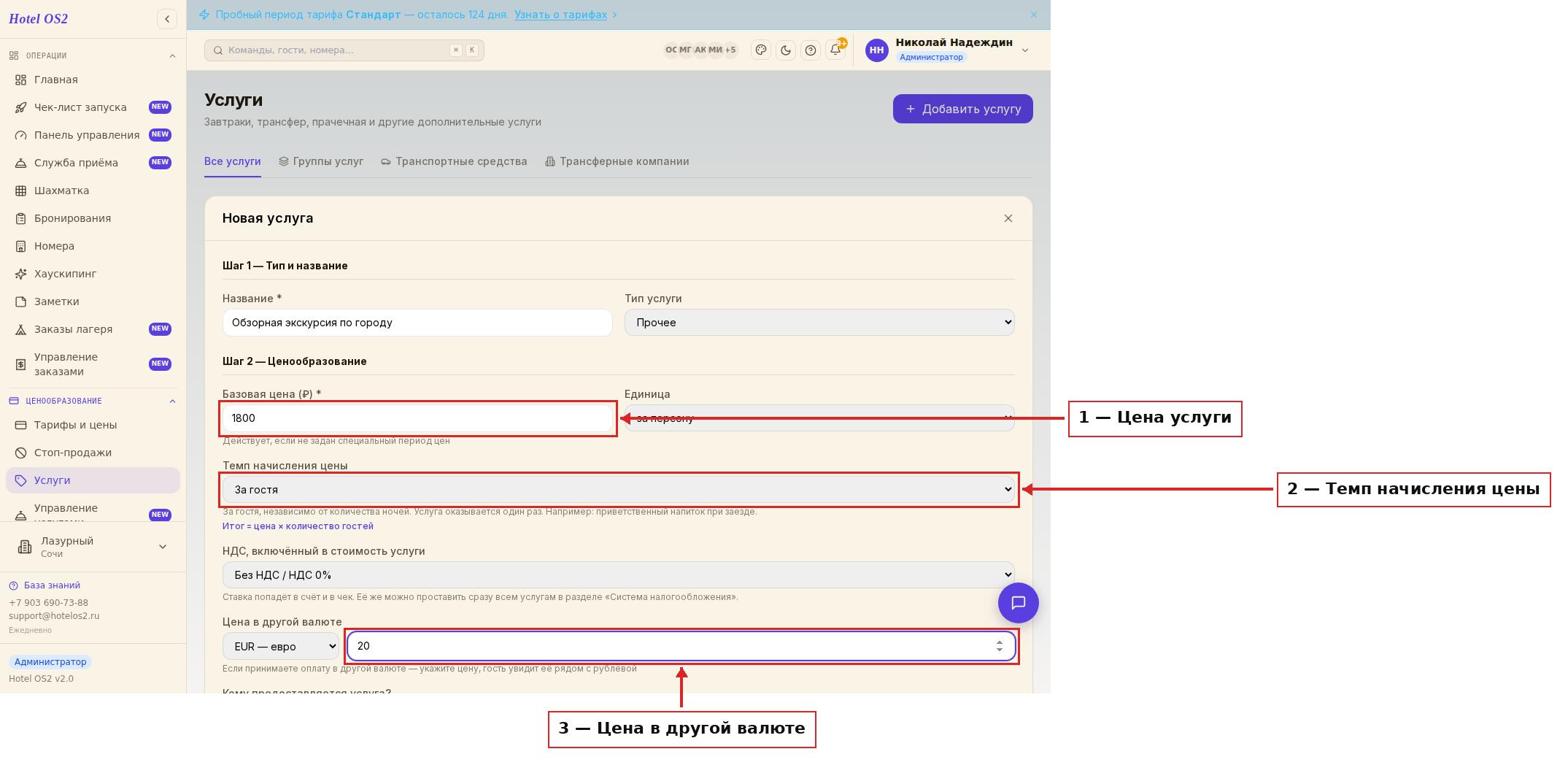
Темп работает, когда услугу добавляет сотрудник в карточке брони: «За гостя» поставит по одной услуге на каждого гостя, а «За гостя в сутки» подойдёт для завтрака — он начислится каждому гостю на каждый день проживания. Под полем всегда написана подсказка и формула расчёта, так что ошибиться сложно. На сайте отеля пока иначе: гость отмечает услугу галочкой, и она попадает в бронь одной позицией — на число гостей система там не умножает. Если гостей двое и экскурсия нужна каждому, количество поправит администратор в брони.
Если вы принимаете оплату в другой валюте, заполните блок «Цена в другой валюте» — гость увидит вторую цену рядом с рублёвой.
Шаг 3 — Продажа
Отметьте, где услуга продаётся.
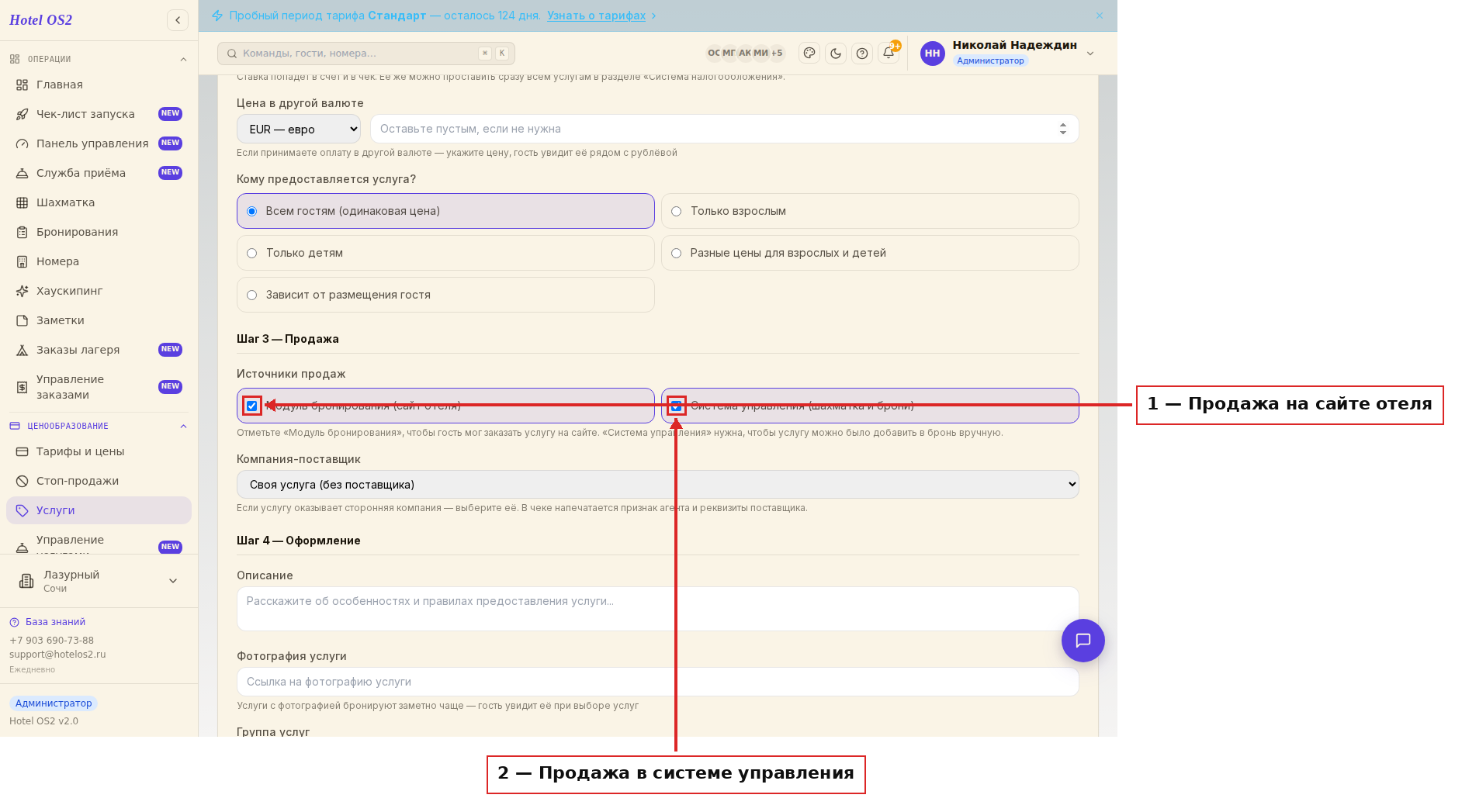
«Модуль бронирования (сайт отеля)» — услуга будет предлагаться гостю при бронировании на вашем сайте. «Система управления (шахматка и брони)» — услугу можно будет вручную добавить в бронь администратору на стойке. Обычно нужны обе галочки, но, например, служебную услугу для внутреннего учёта на сайт можно и не выпускать.
Шаг 4 — Оформление
Осталось сделать услугу привлекательной, чтобы её действительно заказывали.
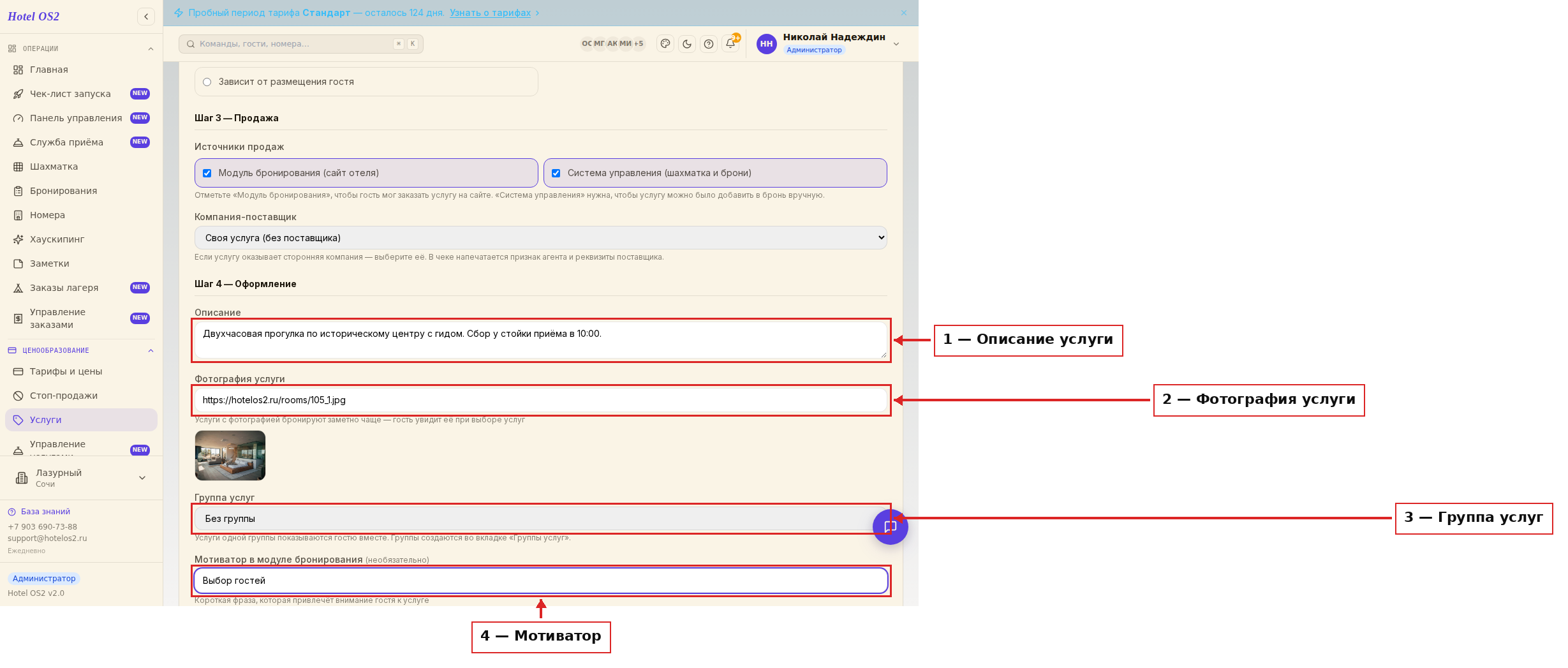
- Описание — расскажите об особенностях и правилах: маршрут экскурсии, длительность, время сбора.
- Фотография — вставьте ссылку на снимок. Услуги с фотографией бронируют заметно чаще, картинка сразу появится в предпросмотре под полем.
- Группа услуг — если групп ещё нет, оставьте «Без группы». Группы («СПА», «Экскурсии», «Активный отдых») создаются на отдельной вкладке и помогают гостю не потеряться, когда услуг много.
- Мотиватор — короткая фраза, которая привлечёт внимание: «Выбор гостей», «Хит продаж», «Питание включено».
Нажмите «Сохранить» — услуга создана и сразу появится в списке.
Как услуга выглядит у гостя
Услуги предлагаются на сайте после того, как гость выбрал номер и тариф. Справа в корзине сразу пересчитывается итоговая сумма.
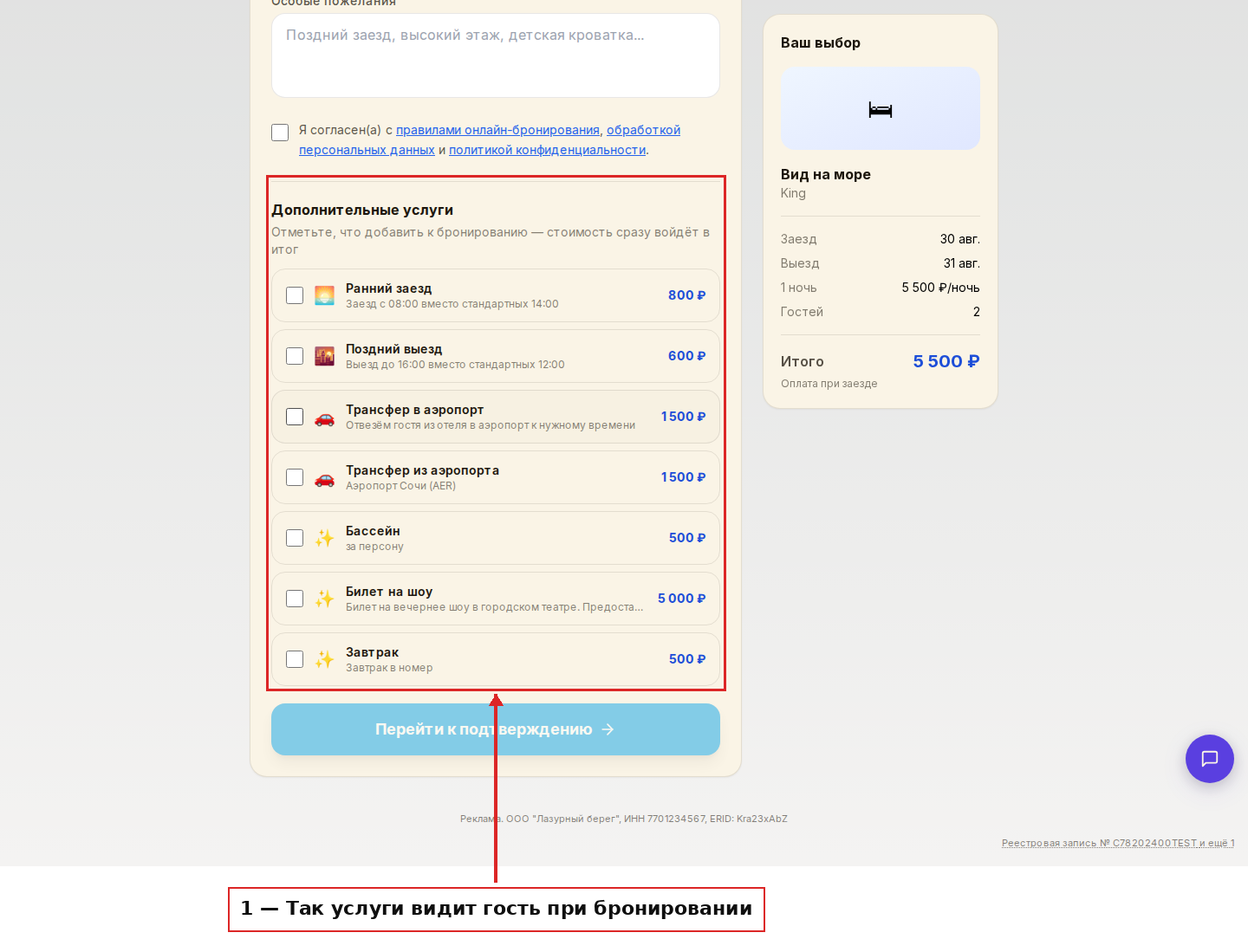
Здесь видно название, короткую строку описания и цену. У услуги с загруженной фотографией вместо значка показывается сам снимок — на этом отеле фотографии пока не загружены, поэтому у каждой услуги стоит значок по её типу. В списке — все услуги, у которых на Шаге 3 отмечен «Модуль бронирования (сайт отеля)»: только что созданная услуга появится здесь сразу после сохранения. Количество гость не выбирает — поля количества в списке нет: услуга просто отмечается галочкой и попадает в бронь одной позицией. Если по темпу начисления её нужно больше (например, завтраки на двоих), количество поправит администратор в карточке брони. Лишнее гость может не отмечать — в счёт попадёт только то, что он выбрал.
Подсказки
- Название услуги менять можно в любой момент, а вот тип лучше выбрать сразу и вдумчиво — от него зависит, в какие отчёты услуга попадёт.
- Если услуга сезонная, не удаляйте её на зиму: выключите переключатель в списке услуг или закройте продажи на нужный период во вкладке «Цены и ограничения».
- Хорошее описание — это ответы на вопросы, которые гость иначе задаст по телефону: во сколько сбор, сколько длится, что взять с собой.
- Фотография должна показывать саму услугу, а не логотип отеля. Снимок с людьми работает лучше пустого интерьера.
- Мотиватор не должен обманывать: если «Хит продаж» стоит у всех услуг подряд, гость перестаёт ему верить.
Частые вопросы
Услугу создали, но гость её не видит на сайте. Почему? Проверьте две вещи: включён ли переключатель активности в списке услуг и стоит ли на Шаге 3 галочка «Модуль бронирования (сайт отеля)». Без неё услуга работает только внутри системы.
Можно ли изменить тип услуги после создания? Тип задаётся при создании и определяет поведение услуги в отчётах. Если ошиблись — проще создать услугу заново с правильным типом, а старую выключить.
Как сделать так, чтобы услуга считалась на каждый день проживания? Выберите на Шаге 2 темп «За гостя в сутки» или «За номер в сутки» — при оформлении брони система умножит цену на количество ночей. Учтите одну особенность сайта: в корзине «Ваш выбор» гостю пока показывается цена за одни сутки, а полная сумма за проживание появляется уже в самой брони. Если для вас это важно, предупредите гостя или добавляйте такие услуги на стойке.
Нужна ли фотография обязательно? Нет, услуга сохранится и без неё — гость увидит стандартную иконку. Но услуги с фотографией заказывают заметно чаще, поэтому картинку стоит добавить хотя бы для самых доходных позиций.
Что делать, если услуг стало очень много? Создайте группы услуг на вкладке «Группы услуг» и распределите позиции по ним. Гость увидит услуги аккуратными блоками, а не одним длинным списком.
Примеры дополнительных услуг гостиницы
| Услуга | Тип в Hotel OS2 | Темп начисления | Где продавать |
|---|---|---|---|
| Завтрак | Завтрак | За гостя в сутки | Сайт, стойка, в тарифе |
| Ужин, полупансион | Ужин | За гостя в сутки | Сайт, стойка |
| Трансфер из аэропорта | Трансфер | За услугу | Сайт, письмо до заезда |
| Ранний заезд | Ранний заезд | За номер | Сайт, стойка |
| Поздний выезд | Поздний выезд | За номер | Стойка, письмо в день выезда |
| Парковка | Прочее | За номер в сутки | Сайт, стойка |
| Детская кроватка | Прочее | За номер | Сайт |
| Экскурсия | Прочее | За гостя | Сайт, стойка |
| Аренда велосипеда, SUP | Прочее | За услугу | Стойка |
| Букет, торт к празднику | Прочее | За услугу | Сайт, мессенджер |
Начните с трёх-четырёх услуг, которые гости и так спрашивают на стойке: их проще всего продать заранее.
Как продавать допуслуги на сайте и при заселении
- На сайте. Отметьте у услуги галочку «Модуль бронирования (сайт отеля)» — гость увидит её при бронировании. Добавьте фото и короткое описание: гость покупает то, что может представить.
- В тарифе. Завтрак и трансфер можно включить в тариф — «Номер с завтраком» продаётся как отдельное предложение.
- До заезда. Напомните об услугах в письме перед приездом — через витрину услуг в личном кабинете гостя.
- На стойке. Администратор добавляет услугу в карточку брони — темп начисления посчитает количество сам.
Ранний заезд и поздний выезд настраиваются в своём разделе — см. ранний заезд и поздний выезд. Цены для взрослых и детей задаются отдельно — см. разные цены для взрослых и детей.
Частые вопросы
Какие дополнительные услуги может предложить отель?
Завтрак и питание, трансфер, ранний заезд и поздний выезд, парковку, детскую кроватку, экскурсии, прокат, подарки к празднику.
Почему гость не видит услугу на сайте?
Услуга выключена в списке или у неё не стоит галочка «Модуль бронирования (сайт отеля)».
Как сделать, чтобы завтрак считался на каждый день?
Выберите темп «За гостя в сутки» — услуга начислится каждому гостю на каждую ночь.
Читайте также
Эта статья была полезна?