Отчёт «Теги»
Сводная статистика бронирований по тегам: доход, ADR, отмены и незаезды в разрезе каждой метки.
Отчёт «Теги»
Зачем нужен этот отчёт? Теги — это цветные метки, которые можно прикрепить к любому бронированию: «VIP», «Свадьба», «Корпоратив», «Постоялец по акции» и так далее. Отчёт «Теги» собирает сводную статистику: сколько бронирований с каждым тегом, какой доход они принесли и как часто гости с этим тегом отменяют бронь.
Это помогает понять, какие категории гостей приносят больше дохода и стоит ли уделять им особое внимание. Например, если VIP-гости дают высокий ADR и почти не отменяют бронь — это сигнал вкладываться в их обслуживание.
Как посмотреть отчёт по тегам
Шаг 1. Открыть раздел «Отчёты»
В левом меню найдите раздел Аналитика и нажмите Отчёты.
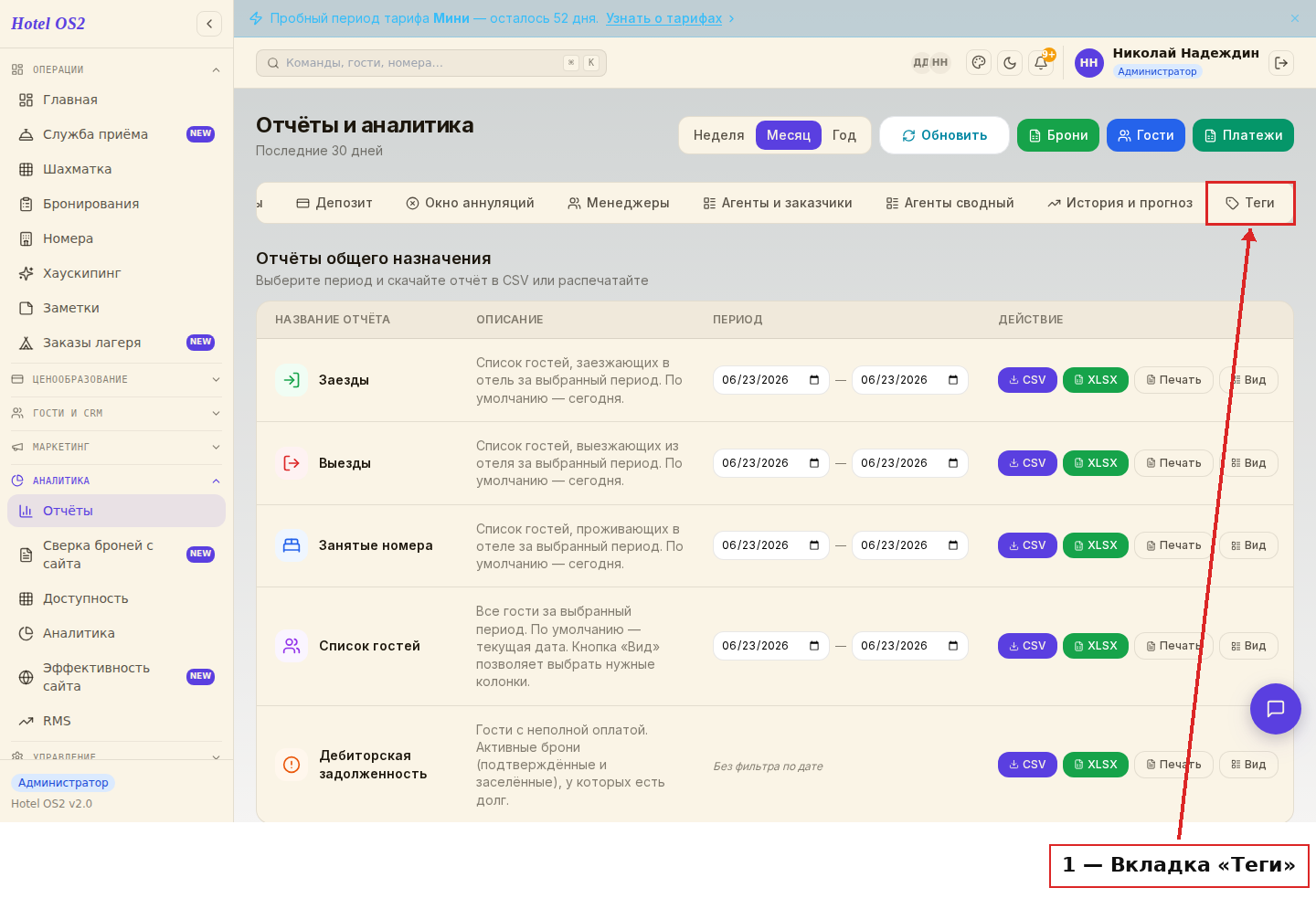
В верхней части страницы расположена панель с вкладками. Прокрутите вправо и найдите вкладку Теги.
Шаг 2. Задать период
Нажмите на вкладку Теги. Откроется панель фильтров.
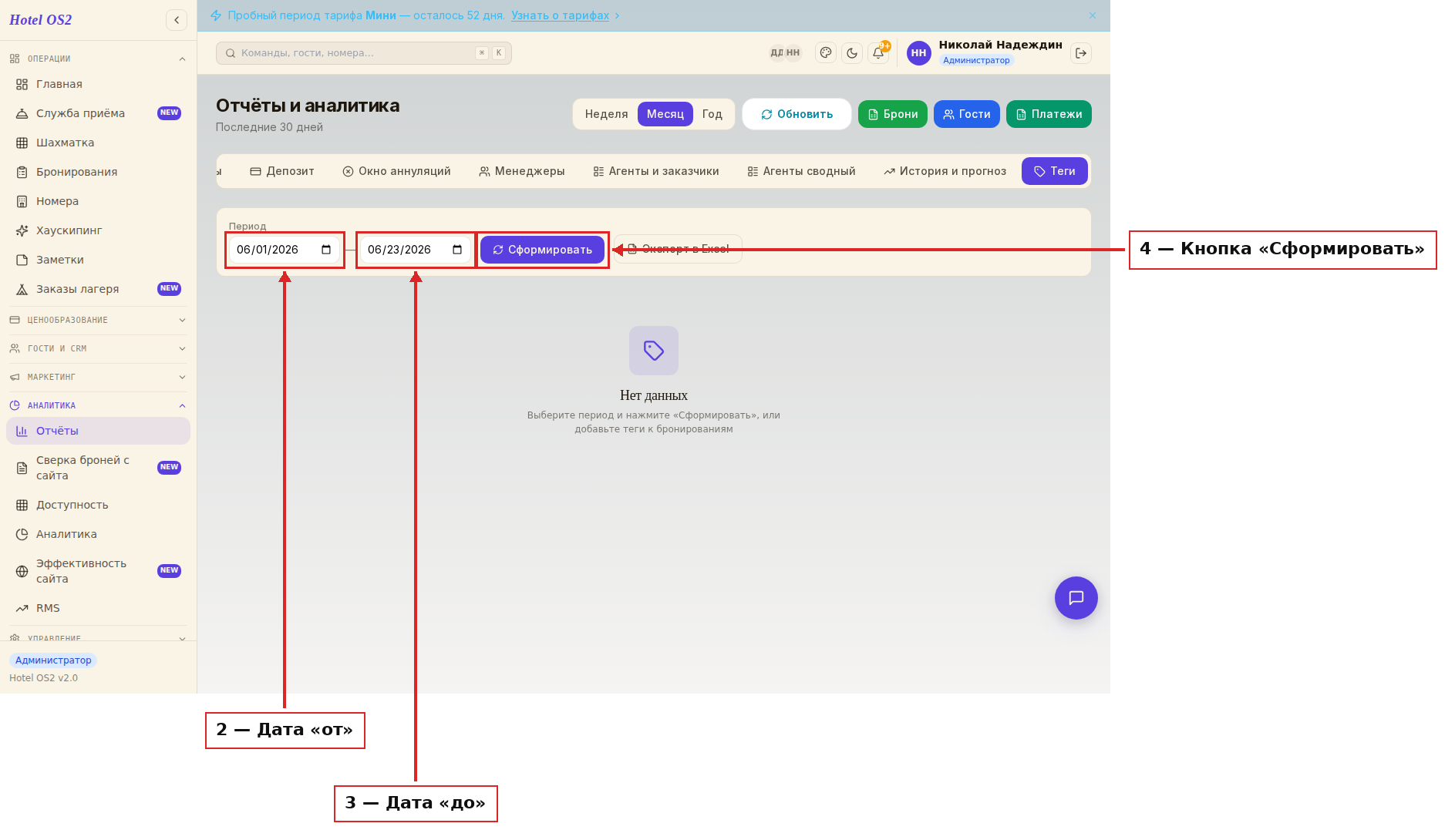
Укажите дату начала и дату конца периода, за который хотите получить данные. По умолчанию уже выставлен текущий месяц.
Нажмите кнопку Сформировать.
Шаг 3. Прочитать таблицу
Через несколько секунд появится таблица со статистикой по каждому тегу.
Что означают колонки:
| Колонка | Что показывает |
|---|---|
| Тег | Название метки с цветным маркером |
| Бронирований | Сколько броней отмечено этим тегом |
| Ночей | Суммарное количество ночей по активным бронированиям |
| Доход | Суммарная выручка по бронированиям с этим тегом |
| ADR | Средний доход за одну ночь (Доход ÷ Ночи) |
| Отмен | Количество отменённых бронирований |
| Незаездов | Количество бронирований, по которым гость не приехал |
В нижней строке — итоги по всем тегам.
Шаг 4. Выгрузить в Excel (по желанию)
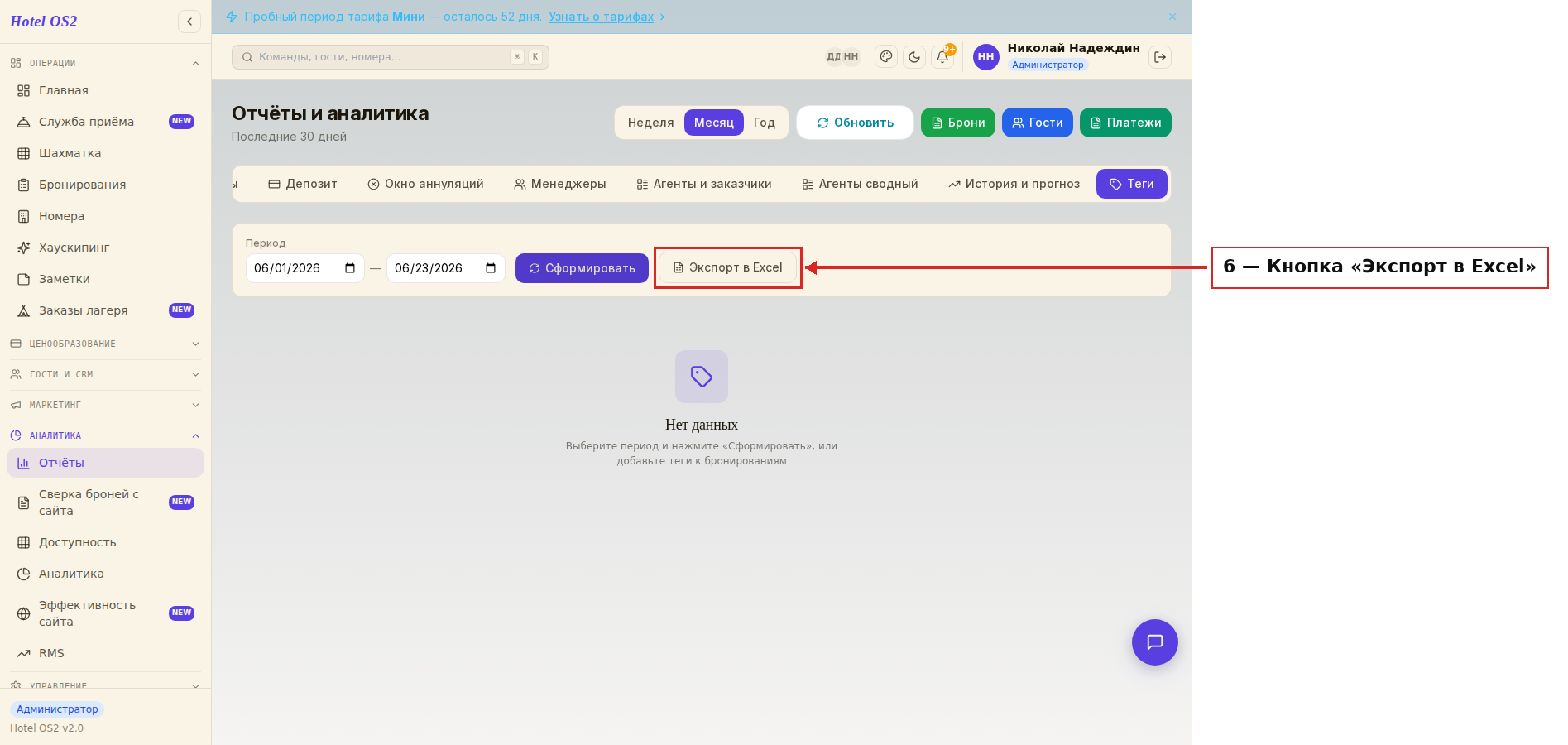
Нажмите Экспорт в Excel — файл с таблицей скачается на ваш компьютер. Удобно для отправки руководству или анализа в таблице.
Советы
На заметку: Одно бронирование может иметь несколько тегов одновременно — оно будет учтено в каждом из них. Поэтому сумма доходов по всем тегам может быть больше общей выручки.
Подсказка: Если таблица пуста — значит, в выбранном периоде ни одно бронирование не отмечено тегами. Теги можно назначать вручную в карточке бронирования или настроить автоматические правила в разделе Настройки → Теги.
Частые вопросы
Как понять, что ADR хорошее? Сравните ADR по тегу «VIP» и ADR без фильтра (из общего отчёта). Если VIP-гости дают ADR выше среднего — уделите им особое внимание.
Почему бронирование попало сразу в два тега? Один гость может получить несколько меток — например «Корпоратив» и «Постоялец». Отчёт считает его в каждом теге.
Можно ли отфильтровать только один тег? Пока фильтр по конкретному тегу в этом отчёте не предусмотрен — отображаются все теги за выбранный период. Для детального анализа одного тега используйте раздел «Бронирования» с фильтром по тегу.
Как добавить новые теги? Перейдите в Настройки → Теги. Там можно создать теги, задать им цвет и настроить автоматическое назначение по условиям.
Почему в строке ADR стоит «—»? Это значит, что все бронирования с этим тегом отменены или гость не приехал (no-show). Такие бронирования не учитываются в доходе и ночах.
Читайте также
Эта статья была полезна?