Отчёт «Агенты, заказчики и источники — детальный отчёт»
Как сформировать детальный отчёт по бронированиям от агентов и заказчиков с фильтрами по периоду, статусу и группировке.
Отчёт «Агенты, заказчики и источники — детальный отчёт»
Зачем нужен этот отчёт? Когда гости бронируют через туристические агентства, корпоративных заказчиков или онлайн-площадки — важно видеть, сколько бронирований пришло от каждого партнёра и какой доход они принесли. Детальный отчёт по агентам и заказчикам даёт именно это: полный список всех бронирований с разбивкой по каждой компании-посреднику.
Это незаменимый инструмент для переговоров с партнёрами, расчёта вознаграждений и контроля эффективности каждого канала.
Шаг 1. Перейти в раздел «Отчёты» и открыть вкладку
В боковом меню перейдите в раздел Аналитика → Отчёты. В верхней части страницы найдите вкладку «Агенты и заказчики» и нажмите на неё.
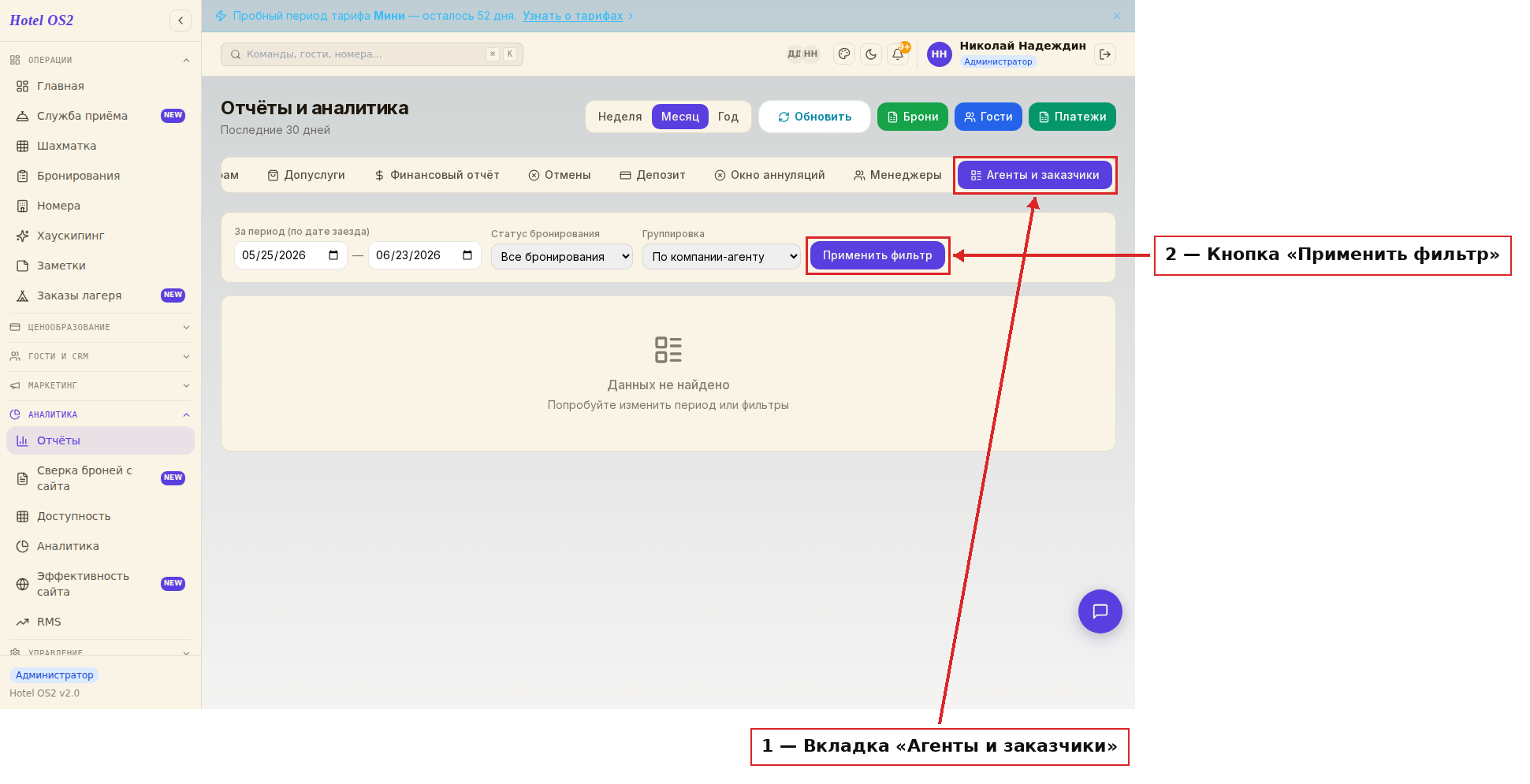
Вкладка «Агенты и заказчики» расположена в правой части панели вкладок. После нажатия откроется блок с фильтрами — данные загрузятся после нажатия кнопки «Применить фильтр».
Шаг 2. Выбрать период
В поле «За период (по дате заезда)» укажите диапазон дат. Отчёт покажет бронирования, у которых дата заезда попадает в выбранный период. Дата выезда при этом может выходить за пределы периода — это нормально.
Шаг 3. Настроить фильтры и нажать «Применить фильтр»
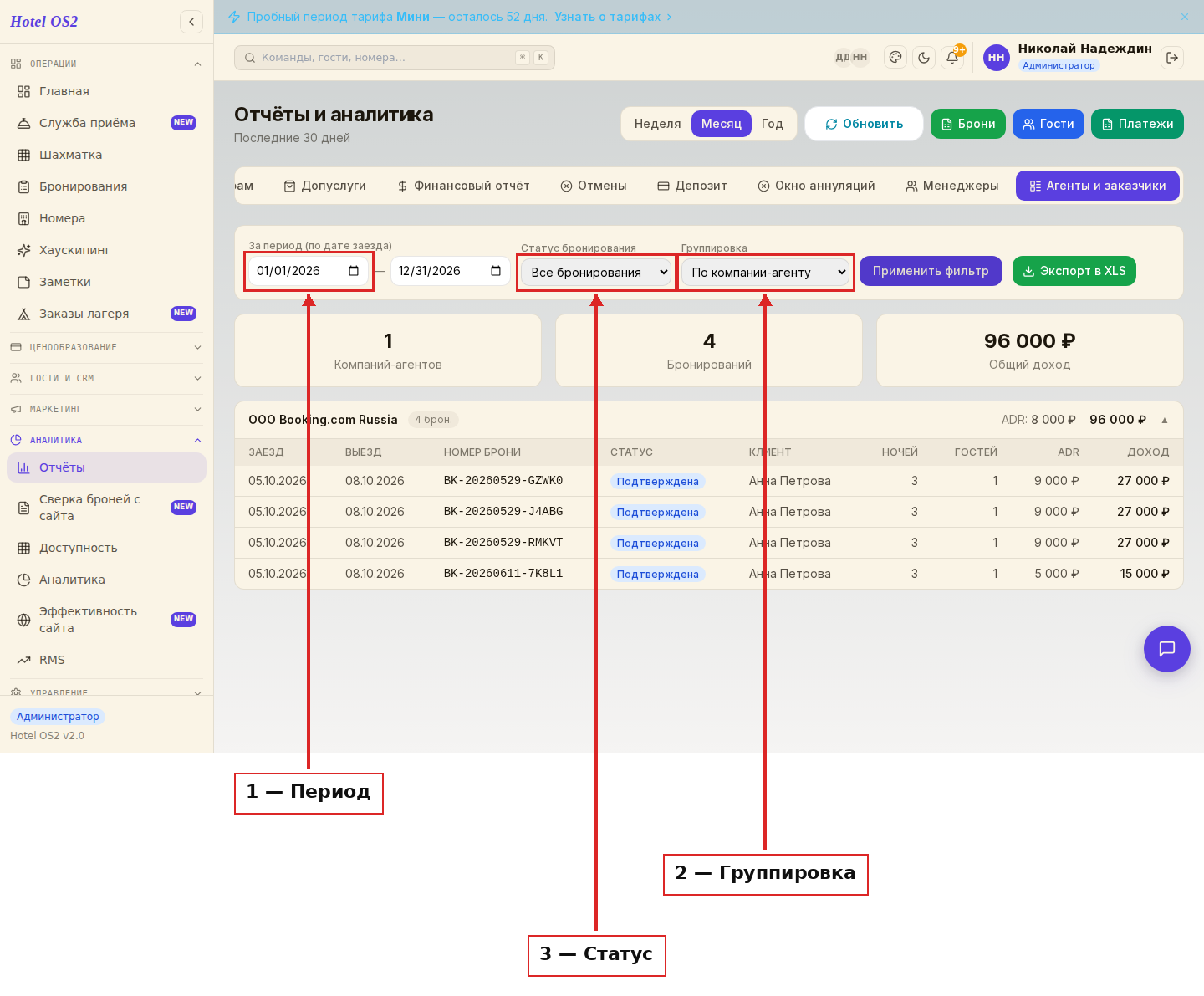
Отчёт содержит два дополнительных фильтра:
Статус бронирования — позволяет отделить активные бронирования от отменённых:
- Все бронирования
- Только активные (ожидает, подтверждена, заселён, выселен)
- Только отменённые
Группировка — определяет, по кому группировать данные:
- По компании-агенту — показывает агентства и онлайн-площадки, которые привели гостей.
- По компании-заказчику — показывает корпоративных клиентов и организации, на которые оформлены брони.
После настройки нажмите кнопку «Применить фильтр».
Шаг 4. Просмотреть результаты
В сформированной таблице каждая компания показана отдельным блоком. В шапке блока — итоги по компании (количество броней, средний ADR, общий доход). Ниже — детализация по каждому бронированию.
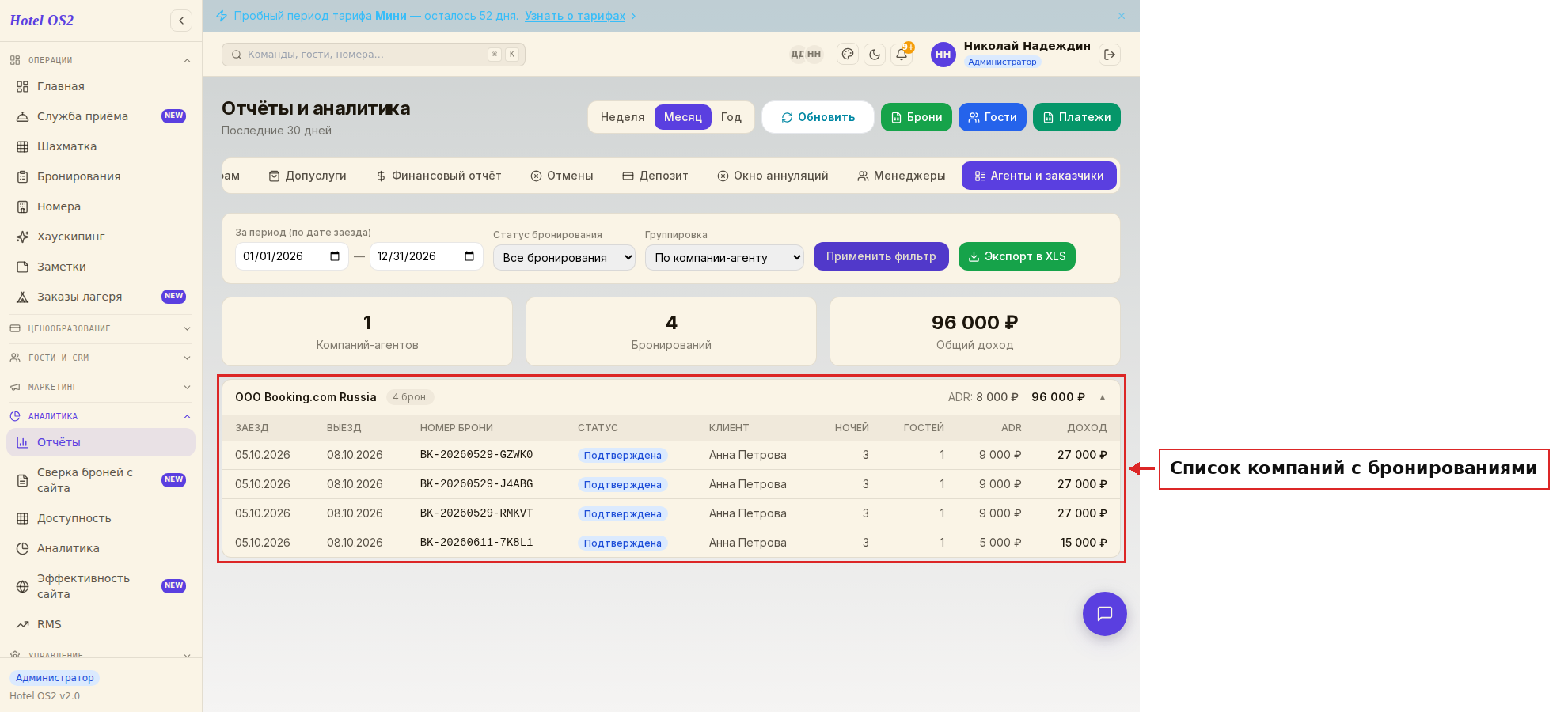
Каждая строка детализации содержит:
- Заезд — дата заезда в бронировании
- Выезд — дата выезда
- Номер брони — уникальный номер
- Статус — текущий статус бронирования
- Клиент — имя первого гостя
- Ночей — количество ночей пребывания
- Гостей — общее количество гостей
- ADR — средняя стоимость одной ночи
- Доход — общая сумма по бронированию
Нажав на заголовок компании, можно свернуть или развернуть список её бронирований.
Данные из таблицы можно скачать с помощью кнопки «Экспорт в XLS» — она появляется рядом с кнопкой «Применить фильтр», когда в отчёте есть данные.
Подсказки
На заметку. Если в отчёте нет данных — проверьте, что в карточках бронирований указана компания-агент или заказчик. Брони без привязанной компании в этот отчёт не попадают.
Совет. Для переговоров с агентствами используйте группировку «По компании-агенту» и фильтр «Только активные» — так сразу видно, сколько дохода принёс каждый партнёр за нужный период.
Совет. Сравнивайте ADR по разным агентам: если одно агентство стабильно приводит гостей с высоким ADR — это ценный партнёр.
Частые вопросы
Почему в отчёте нет некоторых бронирований? Отчёт показывает только брони, у которых указана компания-агент или компания-заказчик. Если бронь создана напрямую без привязки к компании — она в отчёт не попадёт.
Что такое ADR? ADR (средняя цена ночи) рассчитывается как: общий доход по бронированию ÷ количество ночей. Это стандартный гостиничный показатель для сравнения эффективности работы с агентами.
Как добавить компанию к существующему бронированию? Откройте бронирование в шахматке или списке броней, найдите поле «Компания-агент» или «Заказчик» и выберите нужную организацию из справочника.
Чем «компания-агент» отличается от «компании-заказчика»? Компания-агент — это посредник, который привёл гостя (турагентство, онлайн-площадка). Компания-заказчик — организация, на которую оформляется бронь и выставляются документы (например, работодатель командированного сотрудника).
Можно ли скачать данные в Excel? Да. После того как отчёт сформирован, справа от кнопки «Применить фильтр» появляется кнопка «Экспорт в XLS». Нажмите её — скачается файл со всеми бронированиями, развёрнутыми построчно.
Читайте также
Эта статья была полезна?