Справочник событий в разделе «RMS»
Как добавлять, редактировать и удалять события (конференции, фестивали, матчи), которые влияют на загрузку отеля и отображаются в календаре цен.
Справочник событий в разделе «RMS»
Зачем это нужно? Праздники, фестивали, деловые конференции и спортивные матчи напрямую влияют на то, сколько гостей ищет номера в вашем городе. Когда вы знаете о таких событиях заранее, вы можете вовремя скорректировать цены и не потерять доход.
«Справочник событий» — это личный календарь мероприятий вашего отеля внутри оптимизатора цен. Добавьте туда конференцию, которую принимает ваш банкетный зал, или городской фестиваль неподалёку — и система учтёт их при расчёте рекомендаций.
Шаг 1. Перейдите в раздел RMS и откройте «Справочник событий»
В левом меню откройте группу Аналитика и выберите пункт RMS. Затем нажмите вкладку «📅 Справочник событий» в верхней части страницы.
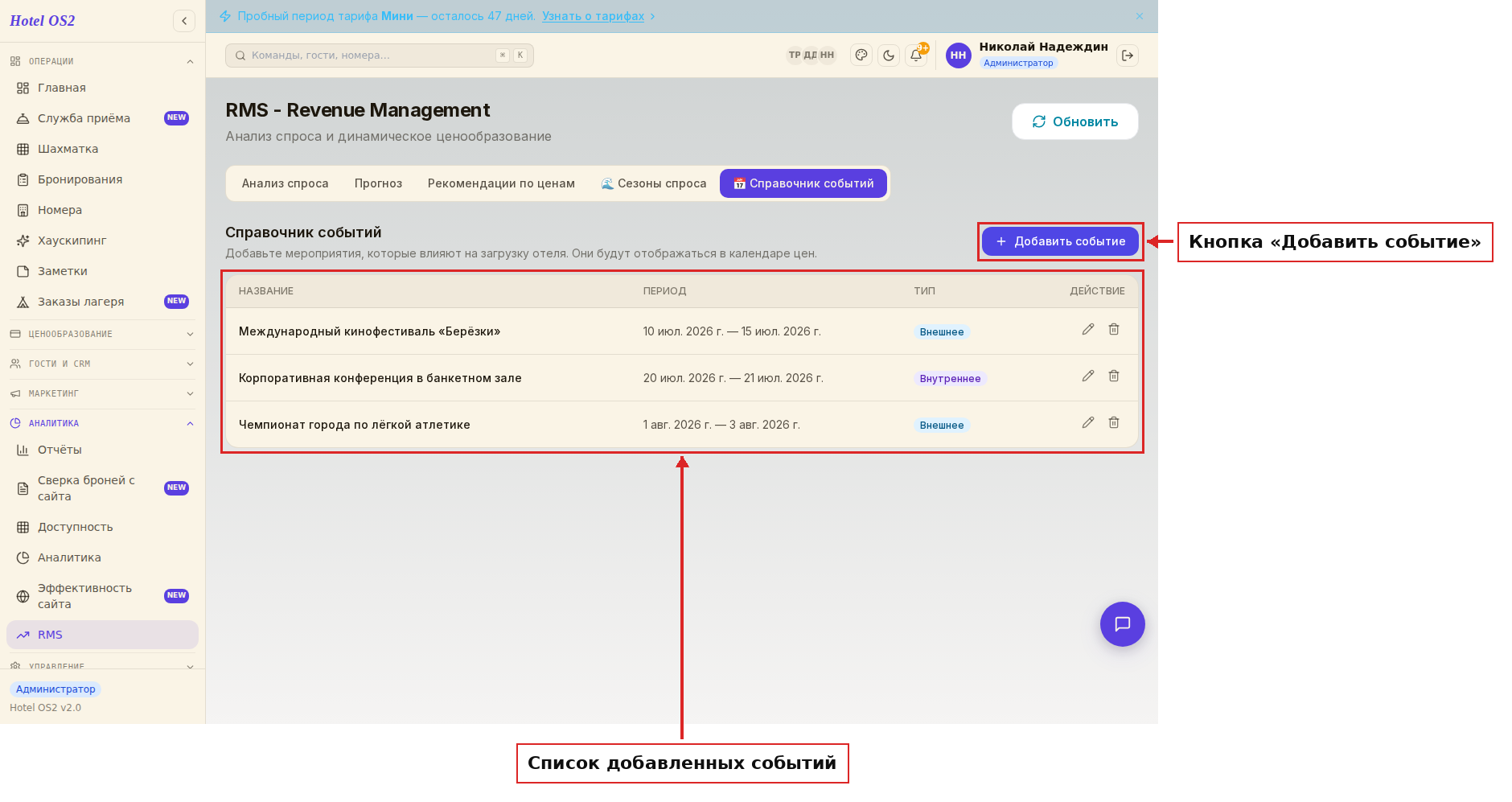
Здесь отображается список всех добавленных мероприятий с датами проведения и типом события.
Шаг 2. Добавьте новое событие
Нажмите кнопку «Добавить событие» в правом верхнем углу.
Откроется форма с несколькими полями:
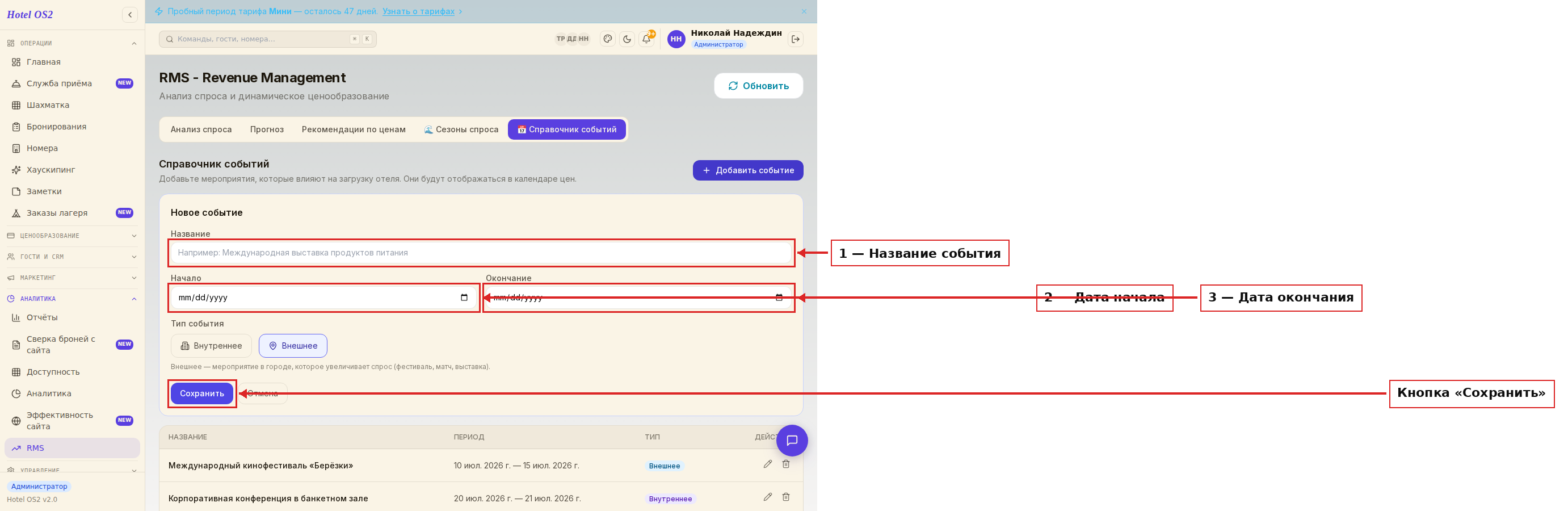
- Название — укажите, что за мероприятие: например, «Городской марафон» или «Конференция по туризму».
- Начало — первый день события.
- Окончание — последний день события.
- Тип события — выберите один из двух вариантов:
- Внутреннее — мероприятие проходит у вас в отеле (корпоратив, конференция в банкетном зале, семинар для гостей). - Внешнее — мероприятие в городе, которое приводит больше гостей в ваш район (фестиваль, матч, выставка).
Шаг 3. Сохраните событие
Нажмите кнопку «Сохранить». Событие появится в общем списке.
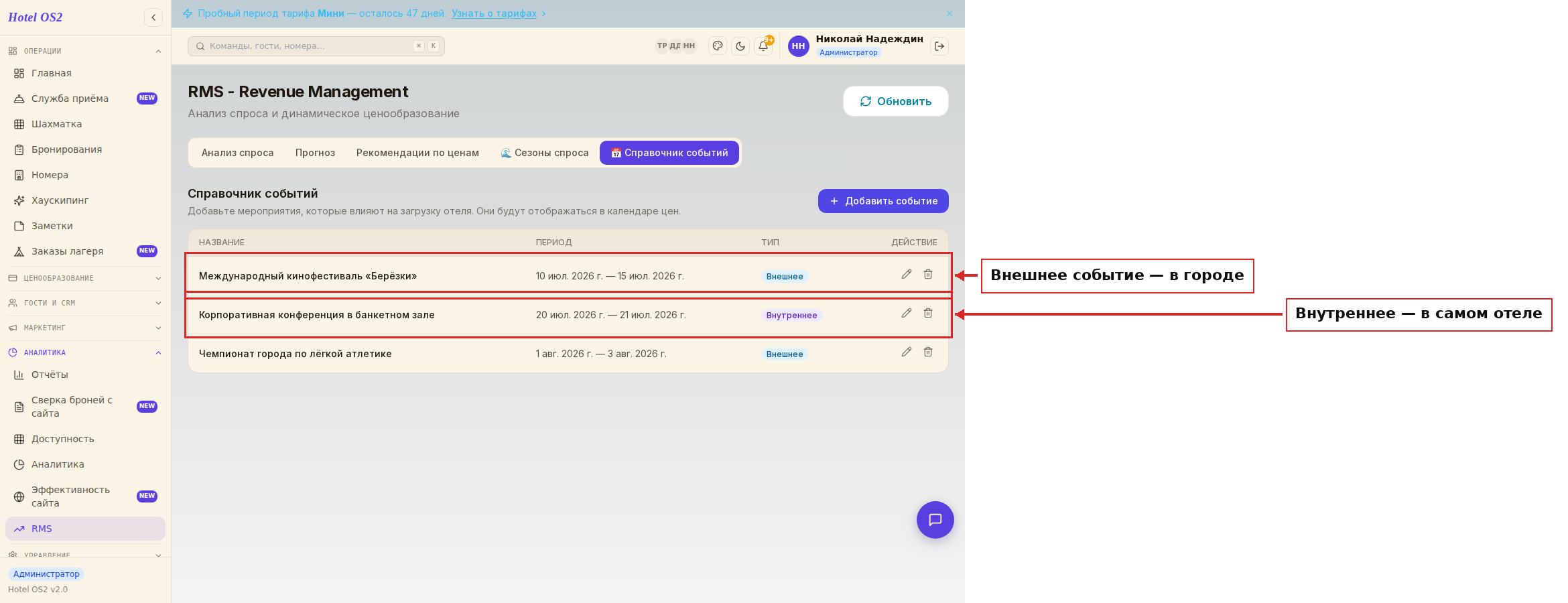
В таблице видно: название, период проведения и тип каждого мероприятия. Все внешние события отмечены синим, внутренние — фиолетовым.
Шаг 4. При необходимости отредактируйте или удалите событие
Нажмите значок карандаша справа от нужной строки, чтобы изменить данные. Нажмите значок корзины и подтвердите удаление, чтобы убрать событие из справочника.
Подсказки
На заметку: Добавляйте события как можно раньше — минимум за 2–3 недели. Так оптимизатор успеет учесть повышенный спрос при построении рекомендаций по ценам.
Совет: Используйте тип «Внутреннее» для мероприятий, которые вы организуете сами. Это помогает отличать «ваши» события от городских.
Частые вопросы
Как события влияют на цены? Добавленные мероприятия отображаются в календаре цен при наведении на дату. Вы видите, что происходит в этот день, и можете принять взвешенное решение — поднять цену или оставить без изменений.
Можно ли добавить событие, которое длится несколько месяцев? Да. Укажите реальные даты начала и окончания — система корректно отобразит его на весь период.
Что лучше: внутреннее или внешнее событие? Оба типа одинаково важны. Внутреннее — когда вы принимаете мероприятие у себя. Внешнее — когда гости едут в город по другому поводу, но останавливаются у вас.
Событие закончилось. Нужно ли его удалять? Нет, прошедшие события автоматически не влияют на рекомендации для будущих дат. Но чтобы справочник оставался чистым, можно удалить устаревшие записи вручную.
Сколько событий можно добавить? Ограничений нет. Добавляйте столько, сколько нужно для вашего города и отеля.
Читайте также
Эта статья была полезна?