Ручной режим в оптимизаторе цен
Как принимать, отклонять и вводить вручную рекомендации оптимизатора цен в ручном режиме.
Ручной режим в оптимизаторе цен
Зачем это нужно. Оптимизатор цен сам следит за спросом и подсказывает, где стоит поднять цену повыше, а где — наоборот, снизить, чтобы номера не простаивали. В ручном режиме он ничего не меняет самостоятельно: только показывает подсказку, а последнее слово остаётся за вами. Это удобно, когда вы хотите держать цены под личным контролем и применять только те рекомендации, с которыми согласны.
Оптимизатор работает в двух режимах — ручном и автоматическом. В ручном режиме он рекомендует повысить или понизить уровень цены на конкретную дату, но без вашего одобрения уровень не меняет. В автоматическом режиме все рекомендации применяются сразу, без вашего участия. По умолчанию включён именно ручной режим.
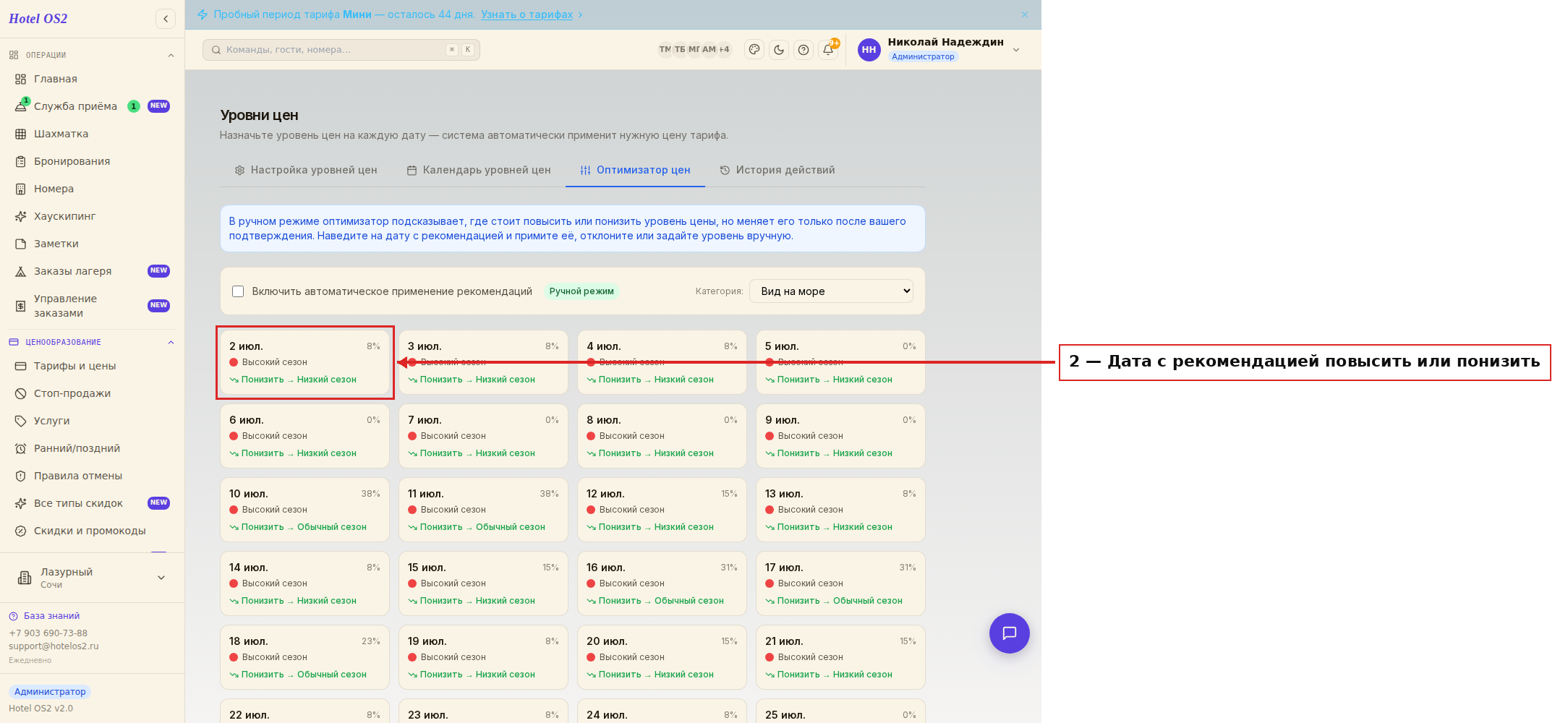
Все подсказки собраны в разделе «Уровни цен» на вкладке «Оптимизатор цен». Каждая ближайшая дата показана отдельной плиткой: на ней виден текущий уровень цены, ожидаемая загрузка и, если есть, рекомендация — повысить или понизить.
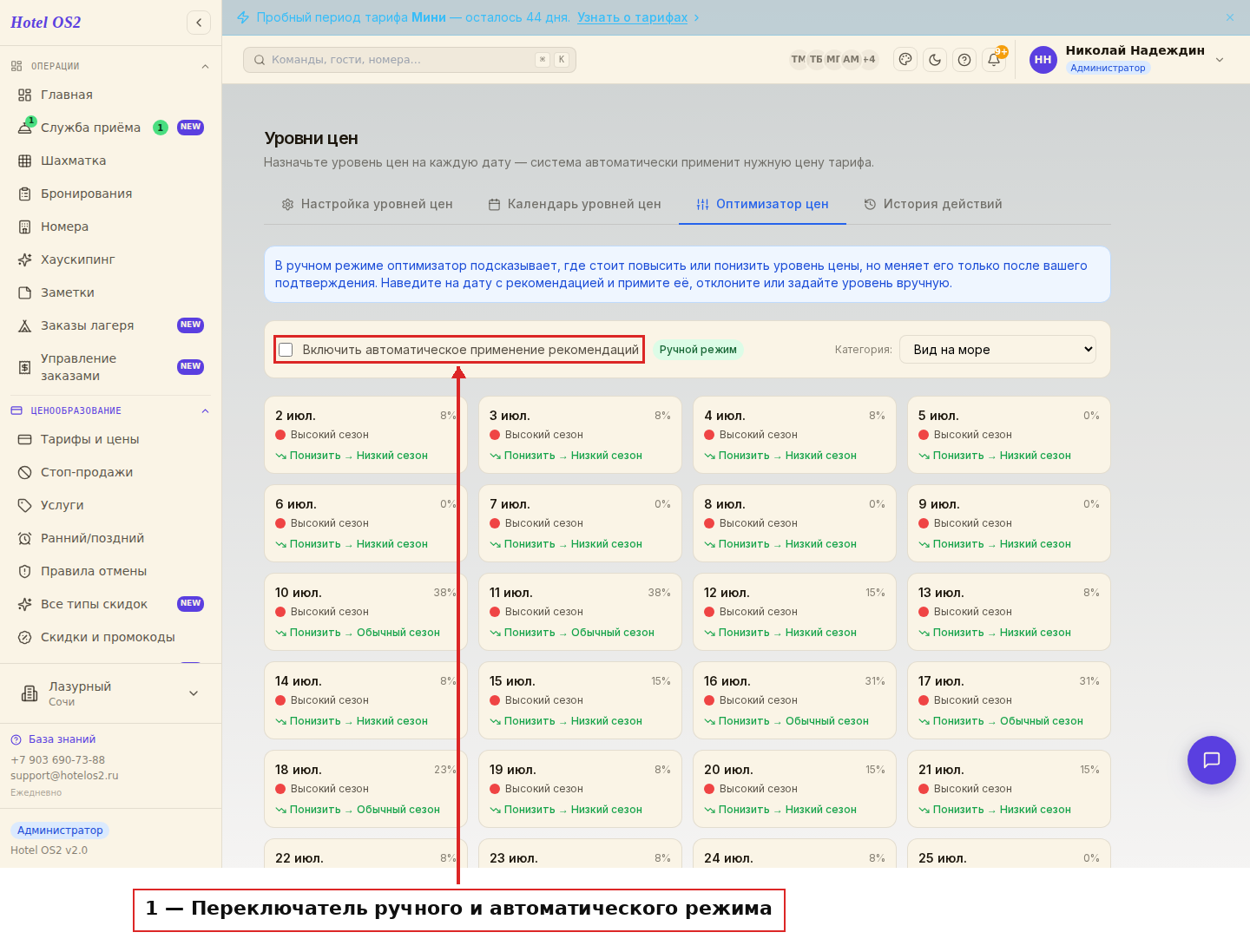
На картинке выше стрелка указывает на переключатель режима. Пока галочка снята — работает ручной режим, и вы сами решаете судьбу каждой подсказки.
Шаг 1. Выберите режим работы
Откройте раздел «Уровни цен» и перейдите на вкладку «Оптимизатор цен». Вверху находится переключатель «Включить автоматическое применение рекомендаций».
- Если галочка снята — включён ручной режим. Оптимизатор только советует, а решение принимаете вы.
- Если галочку поставить — включится автоматический режим, и рекомендации будут применяться сами.
Для ручной работы оставьте галочку снятой. Рядом с переключателем есть выбор категории номеров — так вы смотрите подсказки отдельно по каждой категории.
Шаг 2. Повысьте или понизьте цену
Каждая дата с рекомендацией показана отдельной плиткой: на ней виден текущий уровень цены и подсказка — повысить или понизить. Нажмите на плитку с нужной датой.
Откроется окно с текущим и рекомендованным уровнем цены и прогнозом загрузки.
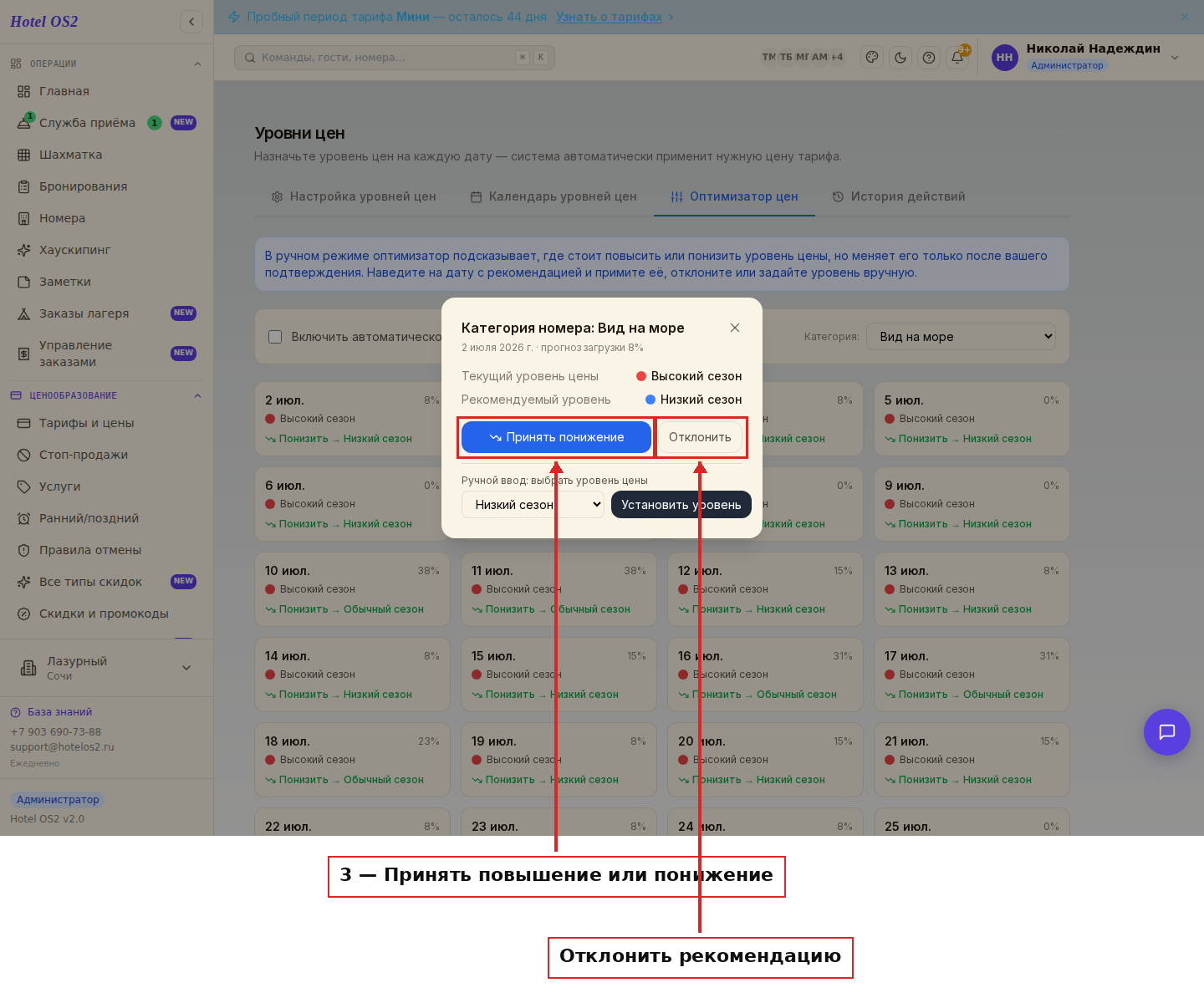
Нажмите «Принять повышение» или «Принять понижение» — в зависимости от того, что советует система. После этого уровень цены на дату сменится на рекомендованный, а на плитке появится отметка «Подтверждено».
Шаг 3. Отклоните рекомендацию
Если вы считаете, что текущая цена и так оптимальна, а предложенное изменение не подходит, нажмите «Отклонить». Откроется окно, где нужно выбрать причину отклонения.
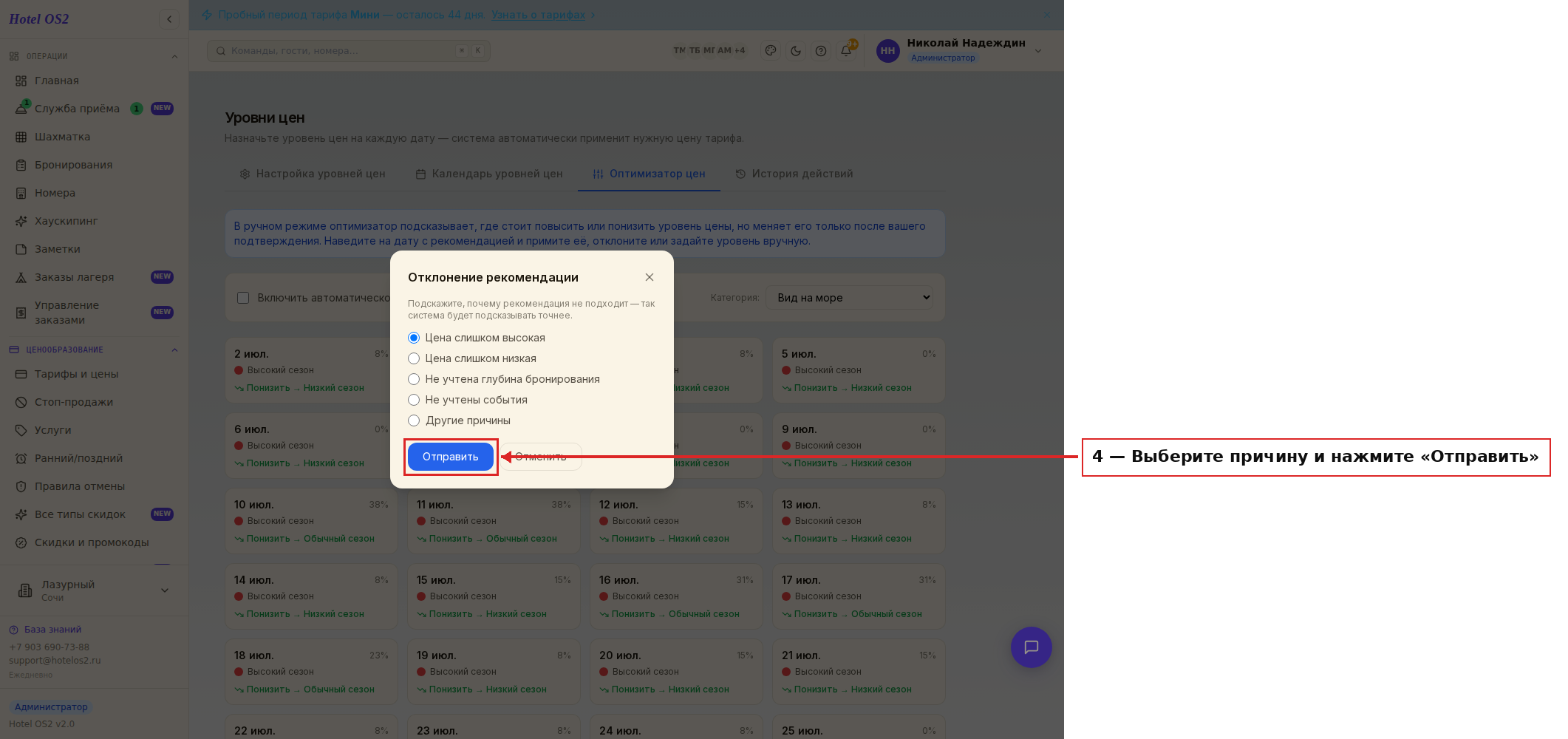
Отметьте подходящую причину — например, «Цена слишком высокая» или «Не учтены события» — и нажмите «Отправить». Уровень цены при этом останется прежним, а на плитке появится отметка «Отклонено». Информация о причинах помогает системе давать более точные подсказки в будущем.
Шаг 4. Задайте уровень вручную
Вы можете поставить не только рекомендованный уровень, но и любой другой — на ваше усмотрение. В том же окне даты откройте список уровней, выберите нужный и нажмите «Установить уровень».
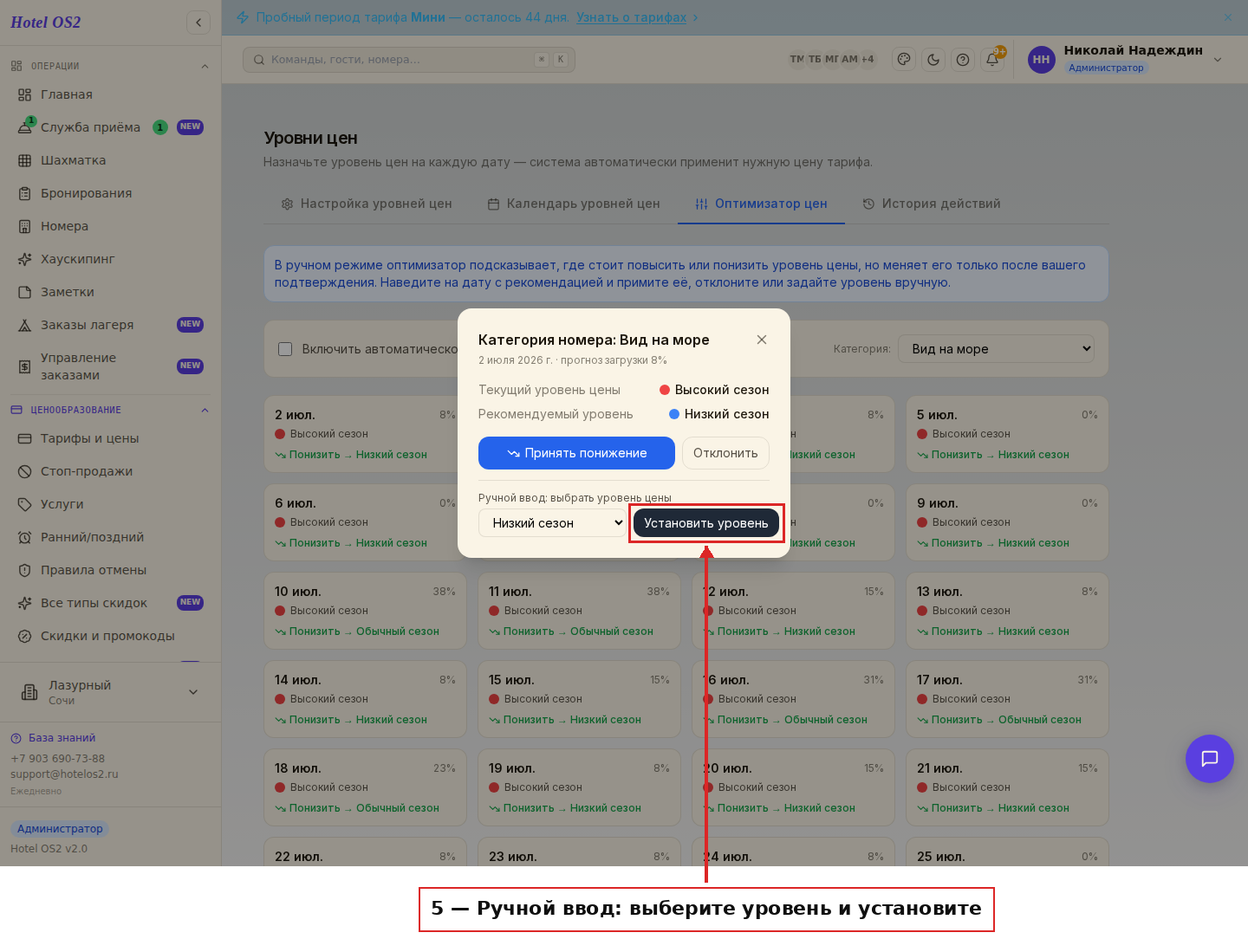
На плитке появится отметка «Ручной ввод». Уровень вручную можно задать на любую дату, даже если по ней нет никаких рекомендаций.
Подсказки
- Начните с ближайших дат. Именно по ним бронирований больше всего, и правильный уровень цены здесь заметнее всего влияет на выручку.
- Смотрите на прогноз загрузки в окне даты. Высокая загрузка — повод поднять цену, низкая — снизить, чтобы номера продавались.
- Указывайте причину отклонения честно. Чем точнее причина, тем полезнее будущие подсказки.
- Проверяйте каждую категорию отдельно. Люксы и стандартные номера продаются по-разному, поэтому и подсказки у них свои.
- Все действия сохраняются. Кто и когда подтвердил, отклонил или задал уровень вручную — видно на вкладке «История действий».
Частые вопросы
Изменится ли цена сразу после подтверждения рекомендации? Да. Как только вы нажали «Принять повышение» или «Принять понижение», уровень цены на эту дату меняется, и новая цена начинает действовать.
Что будет, если я отклоню подсказку? Ничего не изменится — цена останется прежней. Вы лишь сообщаете системе, что это изменение вам не подходит и почему.
Можно ли задать уровень на дату, по которой нет рекомендаций? Да. Ручной ввод доступен для любой даты — просто откройте её и выберите нужный уровень.
Чем ручной режим отличается от автоматического? В ручном режиме вы сами принимаете каждое решение. В автоматическом все рекомендации применяются без вашего участия — его включают, когда полностью доверяют подсказкам системы.
Где посмотреть, какие решения уже приняты? На плитках дат видны отметки «Подтверждено», «Отклонено» и «Ручной ввод», а полный журнал — на вкладке «История действий» рядом.
Читайте также
Эта статья была полезна?