Отчёт «Оценка интенсивности спроса»
Отчёт для revenue-менеджера: сколько свободных номеров на каждый день и как быстро они продаются. Поддерживает сравнение с выбранной датой в прошлом.
Отчёт «Оценка интенсивности спроса»
Зачем нужен этот отчёт? Когда управляющий хочет понять, насколько быстро бронируются номера в ближайшие недели или месяцы — он открывает именно этот отчёт. Он показывает, сколько свободных мест осталось в каждой категории на каждый день выбранного периода. А если включить режим сравнения, сразу видно, сколько номеров было продано за последние 7 или 30 дней — то есть как активно идут бронирования прямо сейчас.
В отличие от обычного календаря загрузки, здесь можно поставить «точку отсчёта» — конкретную дату — и посмотреть, какой была ситуация именно тогда. Это незаменимо, когда нужно оценить, помогли ли специальные предложения заполнить пустые даты.
Как открыть отчёт
В боковом меню перейдите в раздел Аналитика → Отчёты, затем откройте вкладку Интенсивность спроса.
Шаг 1. Задать параметры отчёта
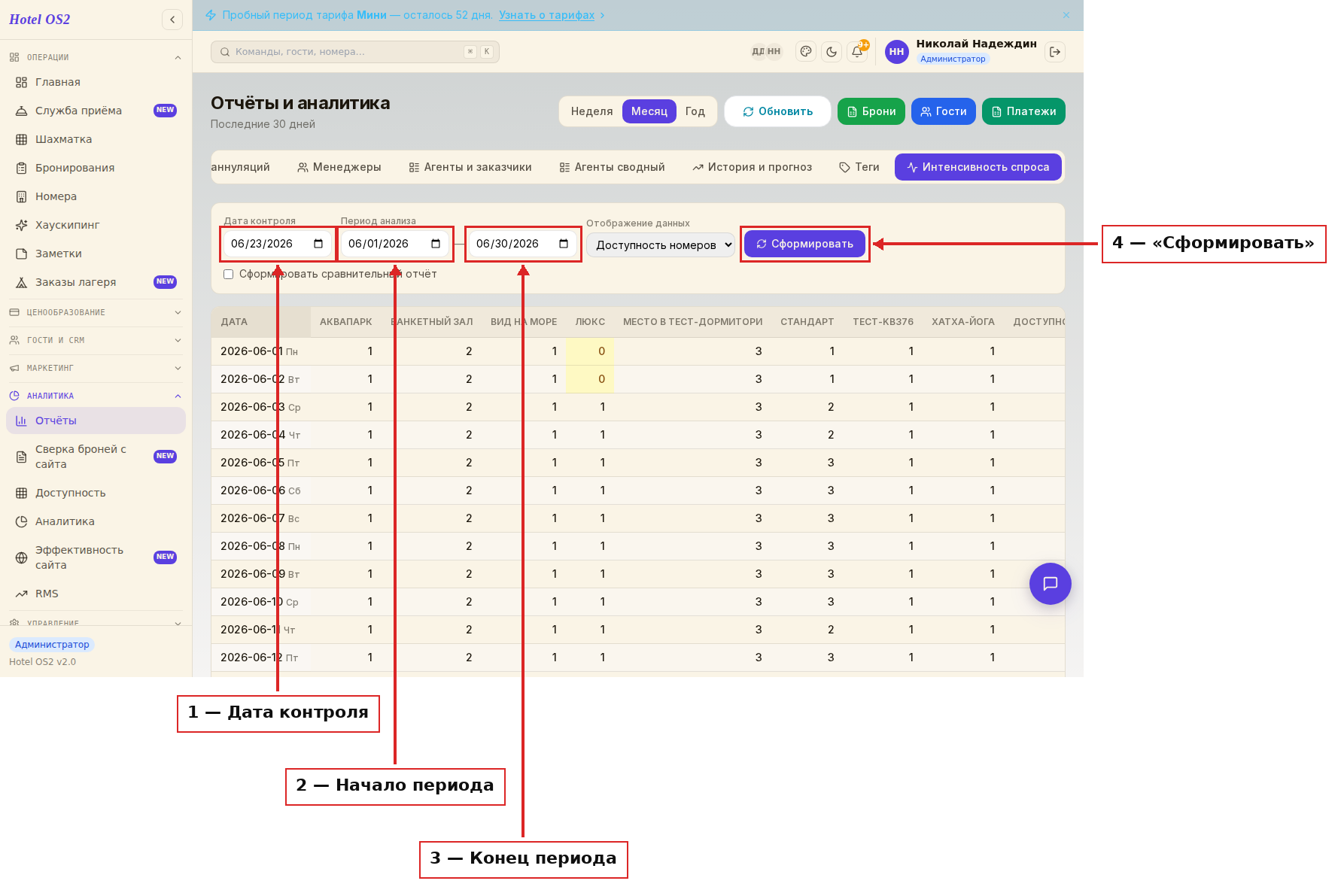
Здесь три обязательных поля:
- Дата контроля — «срез» состояния броней на выбранный день. Например, если поставить 1 июня, отчёт покажет, сколько свободных мест было доступно для каждой категории именно 1 июня.
- Период анализа — диапазон дат, за который строится таблица. Например, с 1 по 30 июня — тогда каждая строка таблицы будет отвечать одному дню этого месяца.
- Отображение данных — выберите «Доступность номеров», чтобы увидеть количество свободных мест.
После заполнения нажмите «Сформировать».
Шаг 2. Читать таблицу доступности
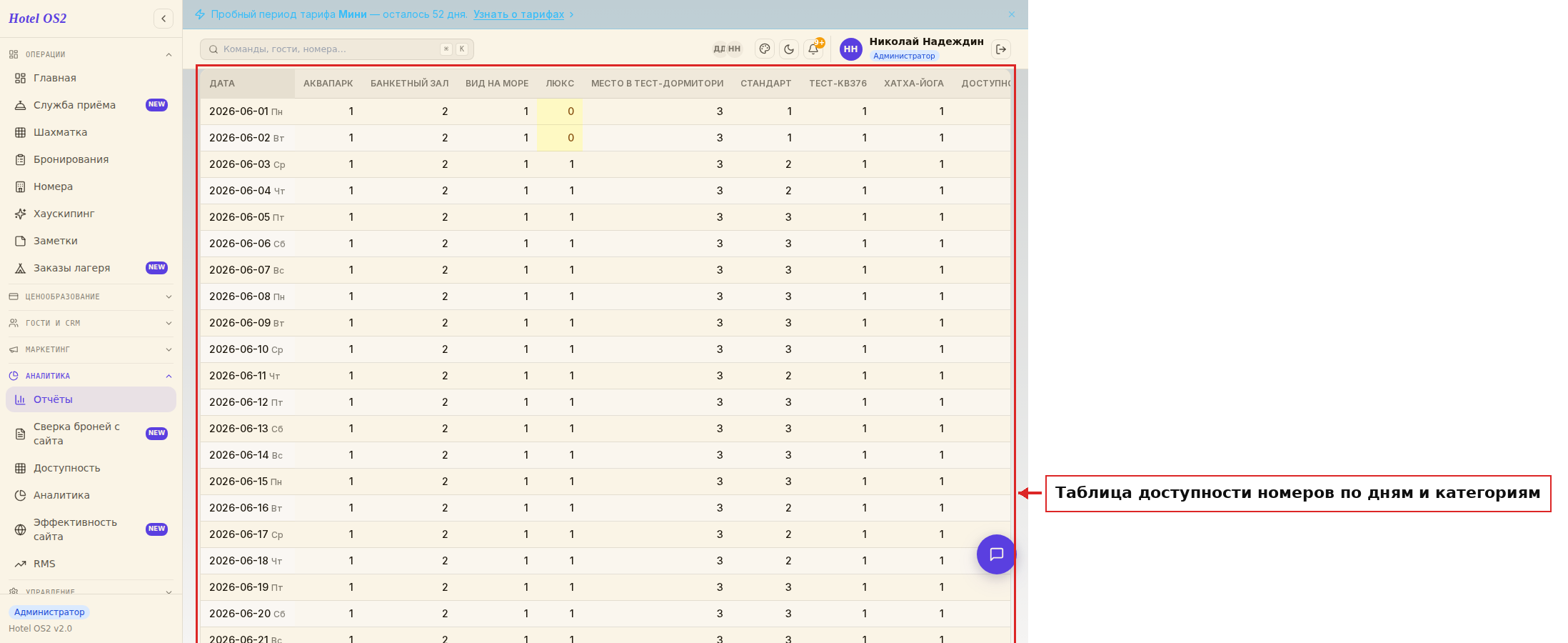
В таблице каждая строка — это один день из периода анализа. Столбцы показывают:
- Категории номеров — сколько свободных мест в каждой категории на этот день.
- Доступность по отелю — общее количество свободных номеров по всем категориям.
- Загрузка % — какой процент номеров уже занят.
- Доход за проживание — выручка от заездов в этот день.
- ADR — средняя цена ночи.
- RevPar — средний доход на каждый доступный номер.
Цветовые подсказки:
- Жёлтая ячейка — в этой категории не осталось свободных мест (полная загрузка).
- Красная ячейка — перебронирование (номеров продано больше, чем есть).
Шаг 3. Включить сравнительный режим
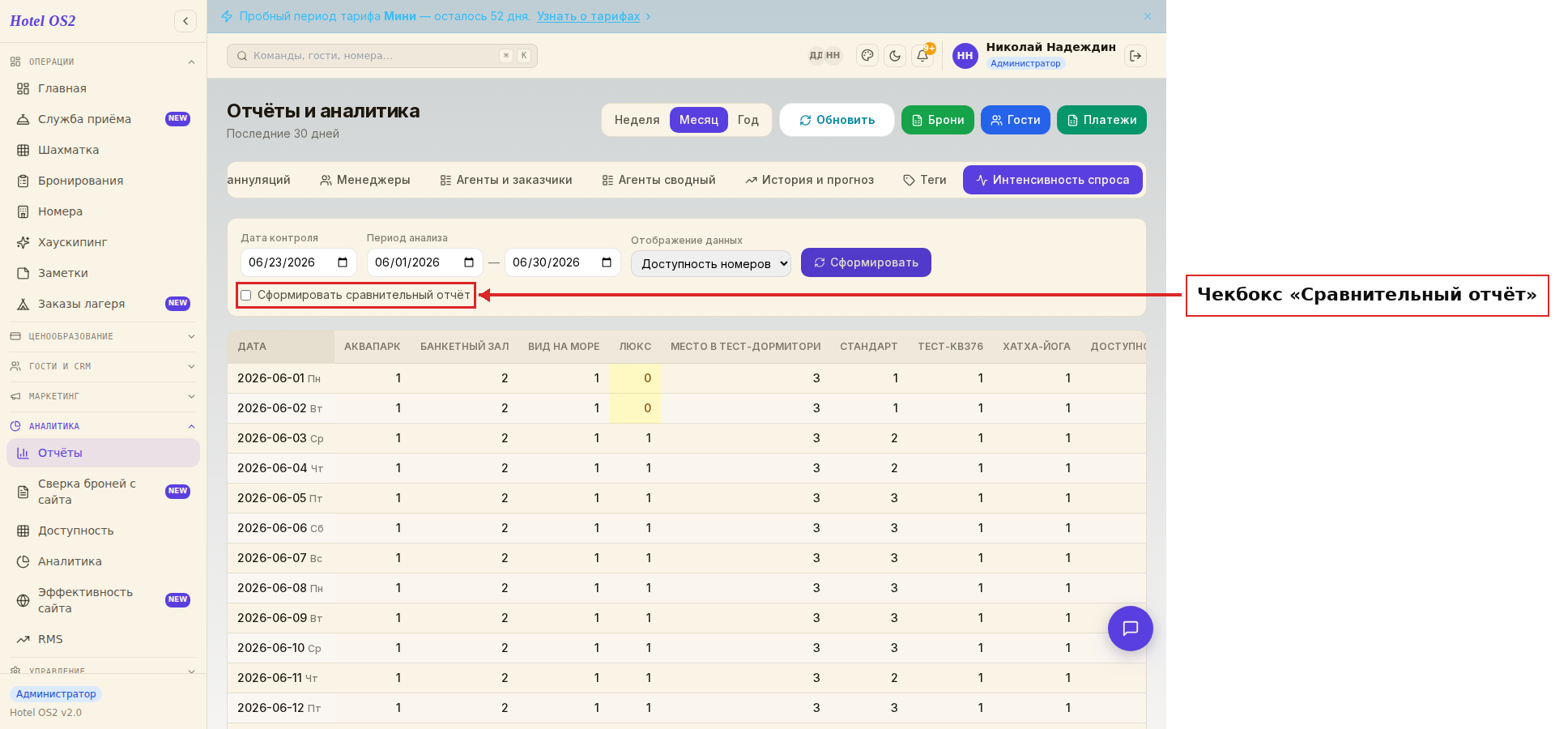
Чтобы увидеть динамику продаж, отметьте галочку «Сформировать сравнительный отчёт». Появится дополнительный параметр «Сравнить с».
Варианты сравнения:
- 7 дней назад — сравнение с тем, что было неделю назад.
- 30 дней назад — сравнение с месяцем назад.
- Выбрать — произвольная дата в прошлом (она должна быть раньше даты контроля).
Нажмите «Сформировать» ещё раз.
Шаг 4. Читать сравнительную таблицу
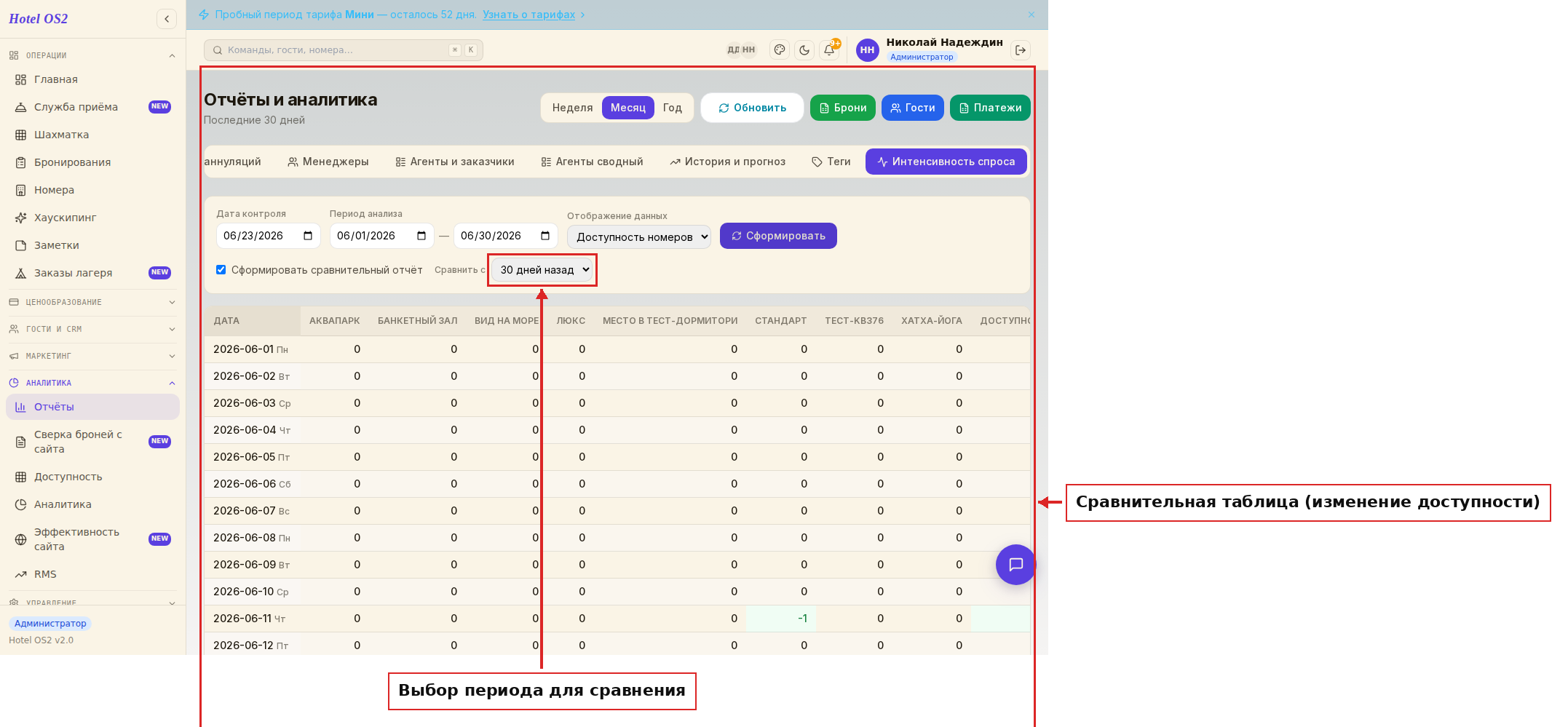
В режиме сравнения ячейки показывают разницу — насколько изменилось количество свободных мест. Если значение отрицательное — значит с момента сравниваемой даты продали больше номеров, загрузка выросла. Это хорошая новость.
Чем темнее зелёный цвет ячейки, тем активнее шли продажи за этот период. Белые (бесцветные) ячейки означают, что изменений не было.
Например: если в категории «Стандарт» стоит −3 — значит с момента сравниваемой даты было продано ещё 3 номера на этот день.
Подсказки
Когда сравнивать с «30 дней назад»? Это удобно, если в прошлом месяце вы запустили акцию или снизили цены — так сразу видно, принесло ли это результат.
Дата сравнения должна быть в прошлом относительно даты контроля. Например, если дата контроля — 23 июня, то дата сравнения должна быть 22 июня или раньше.
Ноль в ячейке означает полную загрузку по этой категории на данный день — самое время проверить цены и, возможно, поднять их.
Частые вопросы
Какой смысл у «Даты контроля»? Это «точка отсчёта». Отчёт показывает состояние броней, существовавших на эту дату. Благодаря этому можно сравнивать картину в разные моменты времени.
Почему в сравнительном режиме некоторые ячейки не окрашены? Бесцветная ячейка означает, что количество свободных мест не изменилось с момента сравнения. Нет продаж — нет изменений.
Что делать, если вижу красные ячейки (перебронирование)? Нужно срочно разобраться с этими датами: либо отменить лишние брони, либо переселить гостей. Свяжитесь с коллегами из службы приёма.
Можно ли смотреть отчёт за будущий период? Да. Укажите в «Периоде анализа» будущие даты. Отчёт покажет, сколько мест уже забронировано на эти дни.
Как часто данные обновляются? Данные актуальны на момент открытия отчёта — каждый раз, когда нажимаете «Сформировать», загружается свежая информация.
Читайте также
Эта статья была полезна?