Как закрыть номер на ремонт в расширенном модуле «Обслуживание номеров»
Пошаговое руководство по закрытию одного или нескольких номеров на ремонт с указанием дат — в режиме «Номера» раздела «Хаускипинг».
Как закрыть номер на ремонт в расширенном модуле «Обслуживание номеров»
Зачем закрывать номер на ремонт в системе? Когда в номере идут работы — замена сантехники, установка окон, покраска стен — его нельзя заселять. Если вовремя не закрыть номер, он остаётся доступным для онлайн-бронирования и новые гости могут попасть в неготовый номер.
Раздел «Хаускипинг» позволяет закрыть один или несколько номеров на ремонт с точными датами начала и окончания. Пока номер закрыт — система убирает его из доступности, и новые брони на эти даты создать не получится. Как только ремонт закончился — номер мгновенно возвращается в работу.
Шаг 1. Открыть список номеров в разделе «Хаускипинг»
Перейдите в раздел Хаускипинг через боковое меню. Убедитесь, что открыта вкладка Уборка — она показывается по умолчанию.
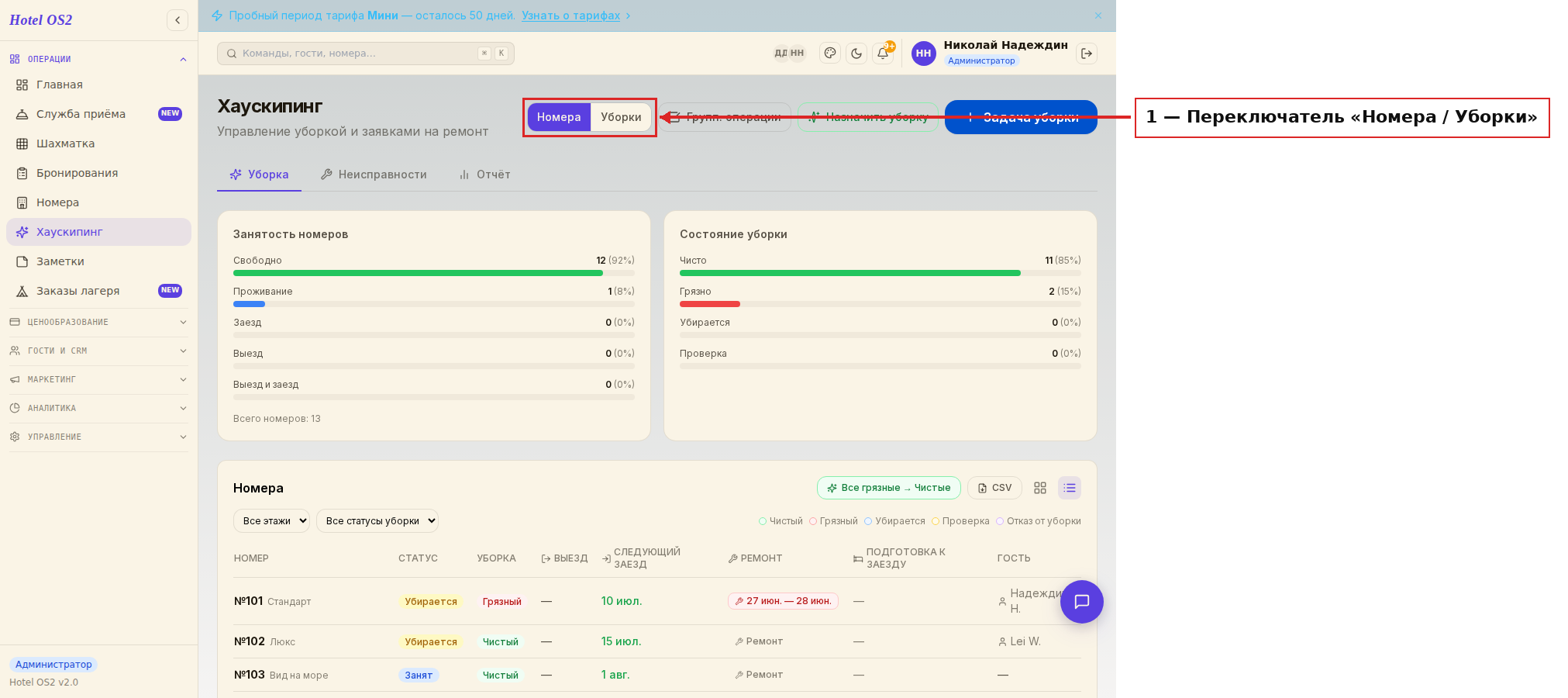
Нажмите кнопку «Номера» в переключателе режима отображения. Переключитесь на вид таблицы — нажмите иконку списка в правом верхнем углу блока. Вы увидите таблицу со всеми номерами отеля.
Шаг 2. Найти номер и нажать кнопку «Ремонт»
В таблице каждый номер отображается отдельной строкой. Справа видна колонка «Ремонт» — в ней показываются даты активного ремонта или кнопка для его назначения.
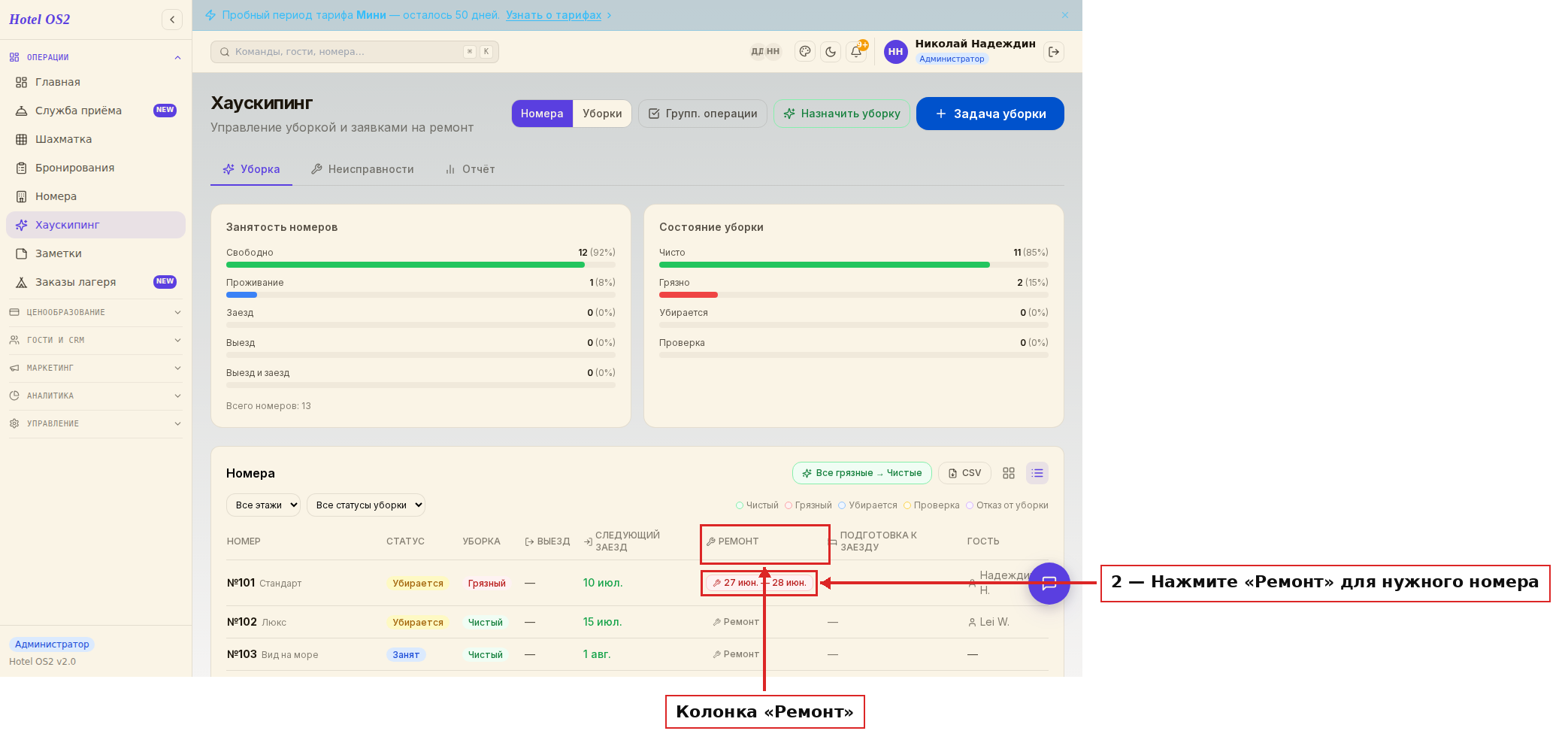
Найдите нужный номер и нажмите кнопку «Ремонт» в его строке. Откроется окно управления ремонтами для этого номера.
Шаг 3. Указать даты и название работ
В открывшемся окне — форма для добавления нового периода ремонта.
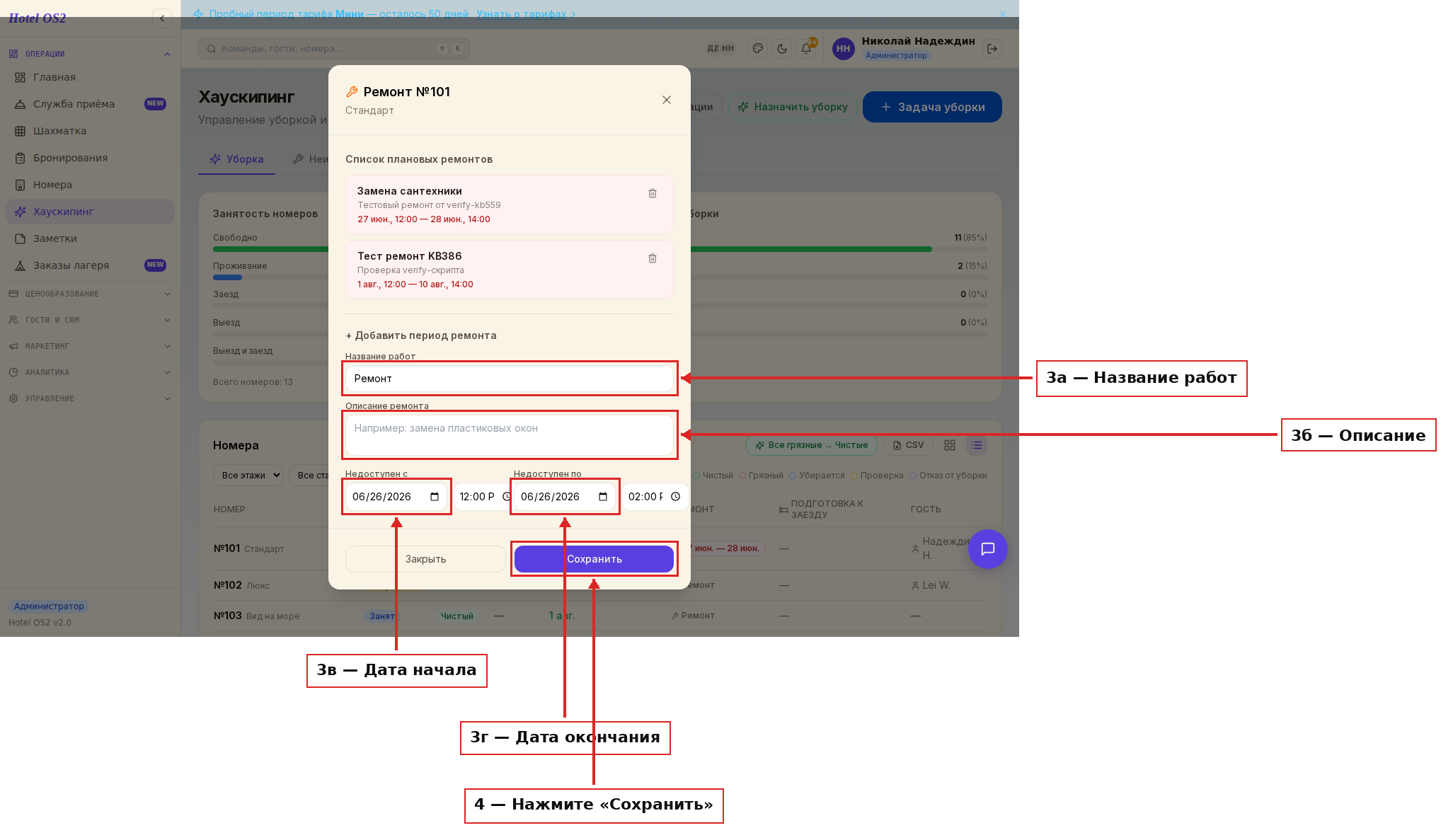
Заполните поля:
- Название работ — например, «Замена сантехники» или «Покраска потолка»
- Описание — дополнительные подробности о работах (необязательно)
- Недоступен с — дата и время начала ремонта
- Недоступен по — дата и время окончания ремонта
Нажмите «Сохранить».
Шаг 4. Убедиться, что ремонт добавлен
После сохранения период ремонта появится в разделе «Список плановых ремонтов» этого окна.
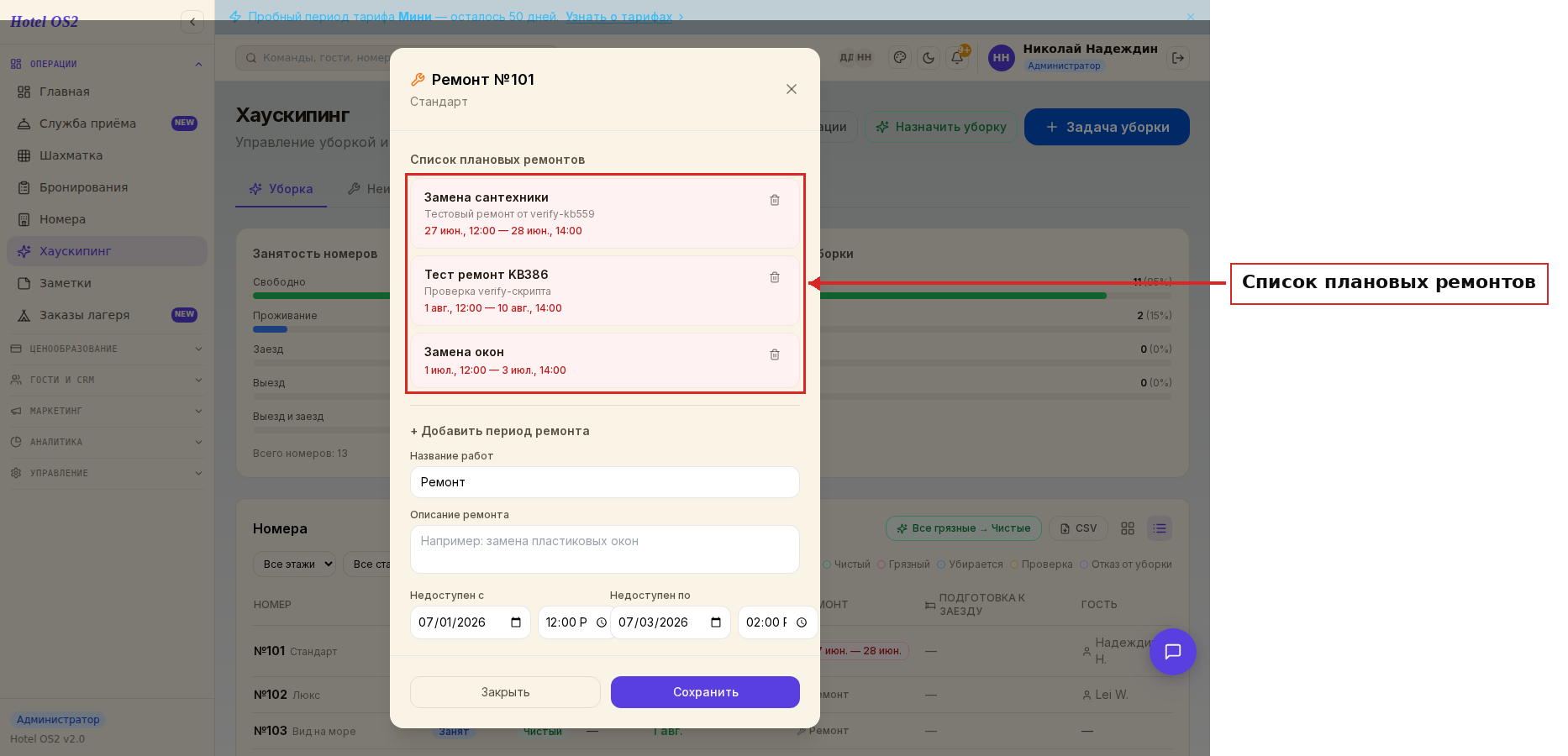
Здесь отображаются все запланированные периоды с датами и описанием. Чтобы отменить ремонт — нажмите иконку корзины рядом с нужным периодом и подтвердите удаление.
Как закрыть несколько номеров на ремонт
Если ремонт идёт в нескольких номерах сразу — перейдите на вкладку «Неисправности» и нажмите кнопку «Назначить ремонт» в правом верхнем углу.
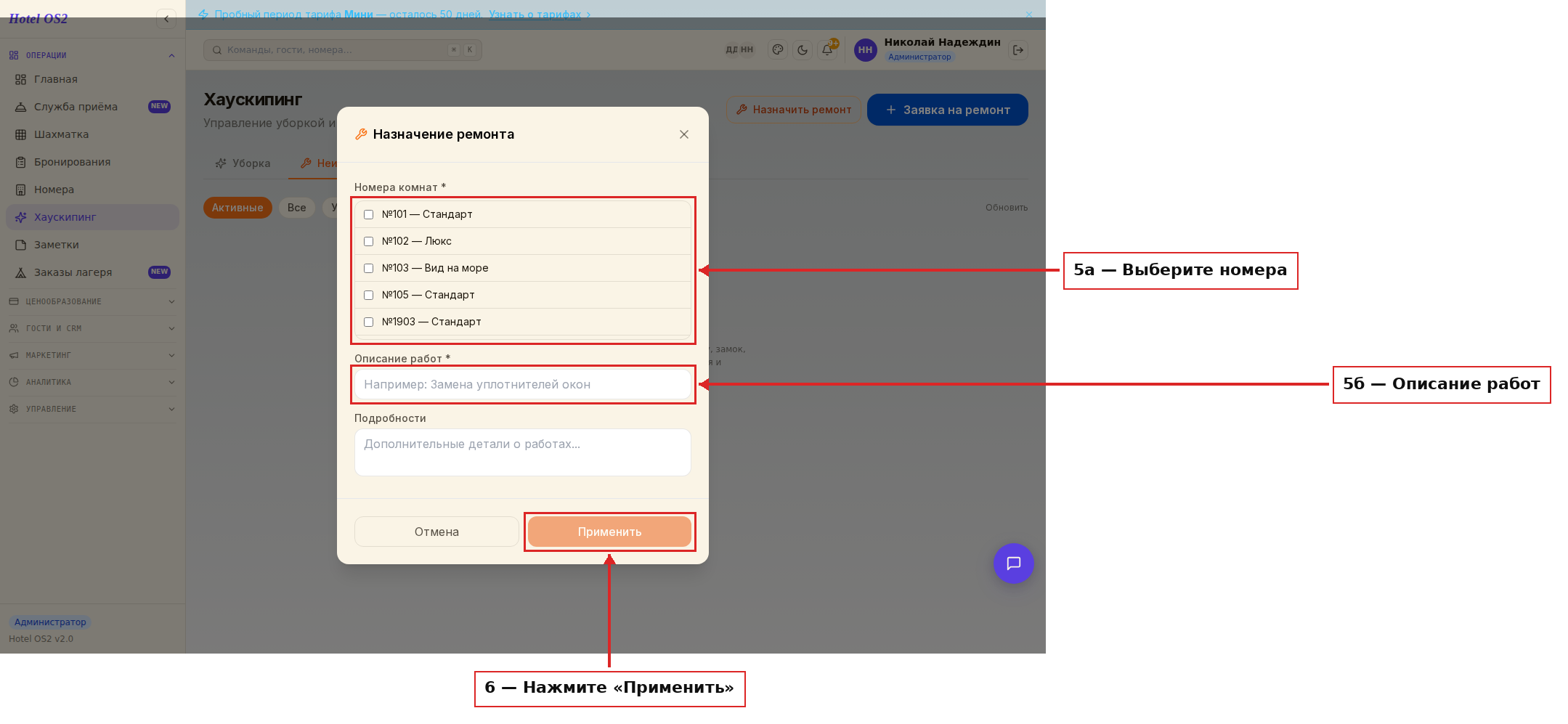
В открывшемся окне:
- Отметьте галочками нужные номера из списка
- Введите Описание работ
- При необходимости добавьте подробности
- Нажмите «Применить»
Заявки будут созданы для всех выбранных номеров одновременно.
Подсказки
Несколько периодов ремонта. Один номер может иметь несколько периодов — например, сначала сантехника (1–3 июля), потом отделка (5–7 июля). Добавляйте каждый период отдельно в том же окне.
Плановый ремонт и заявка на ремонт — разные вещи. «Закрыть на ремонт» — это блокировка с датами, которая убирает номер из доступности. «Заявка на ремонт» (вкладка «Неисправности») — задание для мастера, она не блокирует номер автоматически.
Хотите освободить номер раньше? Откройте окно ремонта (кнопка «Ремонт» в строке номера) и удалите период с помощью иконки корзины. Номер сразу станет доступным.
Частые вопросы
Можно ли забронировать номер, пока он закрыт на ремонт? Нет. Пока активен период ремонта, номер недоступен для новых бронирований на эти даты. Гости на сайте отеля тоже не увидят этот номер.
Что будет с гостями, которые уже забронировали этот номер? Система не отменяет существующие брони автоматически. Нужно самостоятельно перенести такие бронирования в другой номер или договориться с гостями.
Как изменить даты ремонта? Удалите существующий период (значок корзины) и создайте новый с правильными датами. Редактирование уже добавленного периода не предусмотрено.
Влияет ли ремонт на онлайн-бронирование через сайт? Да. После закрытия номера он пропадает из онлайн-доступности — гости не смогут забронировать его на период ремонта.
Можно ли добавить несколько периодов ремонта для одного номера? Да. Откройте окно ремонта и добавьте столько периодов, сколько нужно — они все отобразятся в списке плановых ремонтов.
Эта статья была полезна?