Как работать с витриной услуг «Хотбот»
Подключение витрины услуг «Хотбот»: настройка, передача ключа и идентификатора, заказы в карте бронирования, оплата и возврат, отчёты.
Зачем это нужно. «Хотбот» — сервис онлайн-продажи услуг отеля: гость сам выбирает ужин в номер, экскурсию или трансфер на витрине и оплачивает заказ так, как ему удобно. Чтобы администратору не приходилось переносить такие заказы руками, витрину подключают к системе управления отелем.
После подключения заказы гостя из витрины сами появляются в карте бронирования, попадают в отчёты по дополнительным услугам, а оплаченные заказы гостей без проживания — в финансовый учёт. Вы видите всю выручку в одном месте и ничего не теряете при выезде гостя.
Чтобы начать работу, нужно заключить договор с сервисом «Хотбот» — обратитесь к ним напрямую или оставьте заявку на подключение. Дальше настройка занимает пару минут.
Шаг 1. Откройте раздел внешних систем услуг
Зайдите в «Настройки» → вкладка «Интеграции» и найдите блок «Внешние системы услуг». Здесь перечислены все подключённые к отелю системы: рестораны, СПА, витрины услуг.
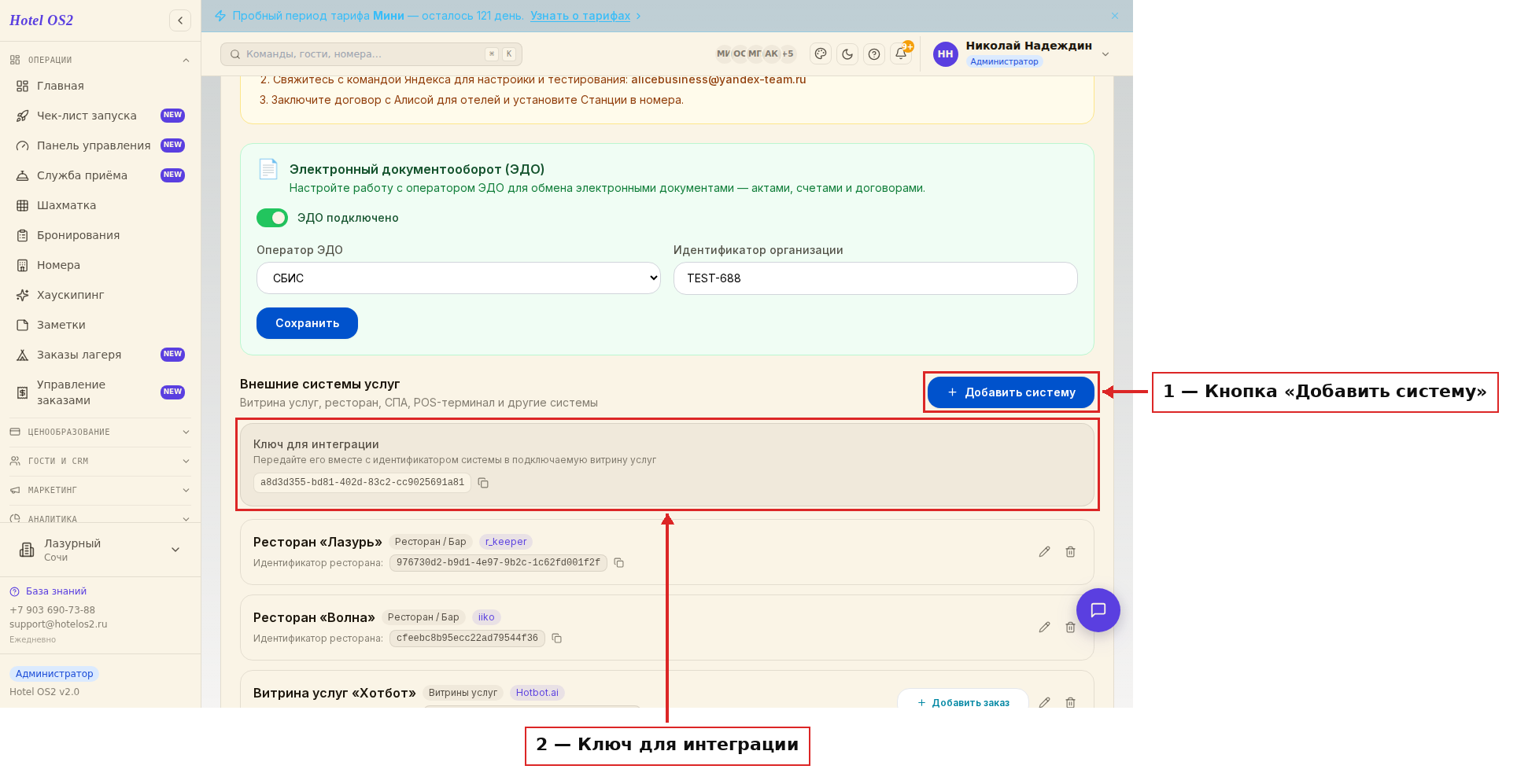
Здесь нажмите кнопку «Добавить систему» (1). Чуть ниже уже показан «Ключ для интеграции» (2) — он понадобится на третьем шаге.
Шаг 2. Заполните карточку витрины
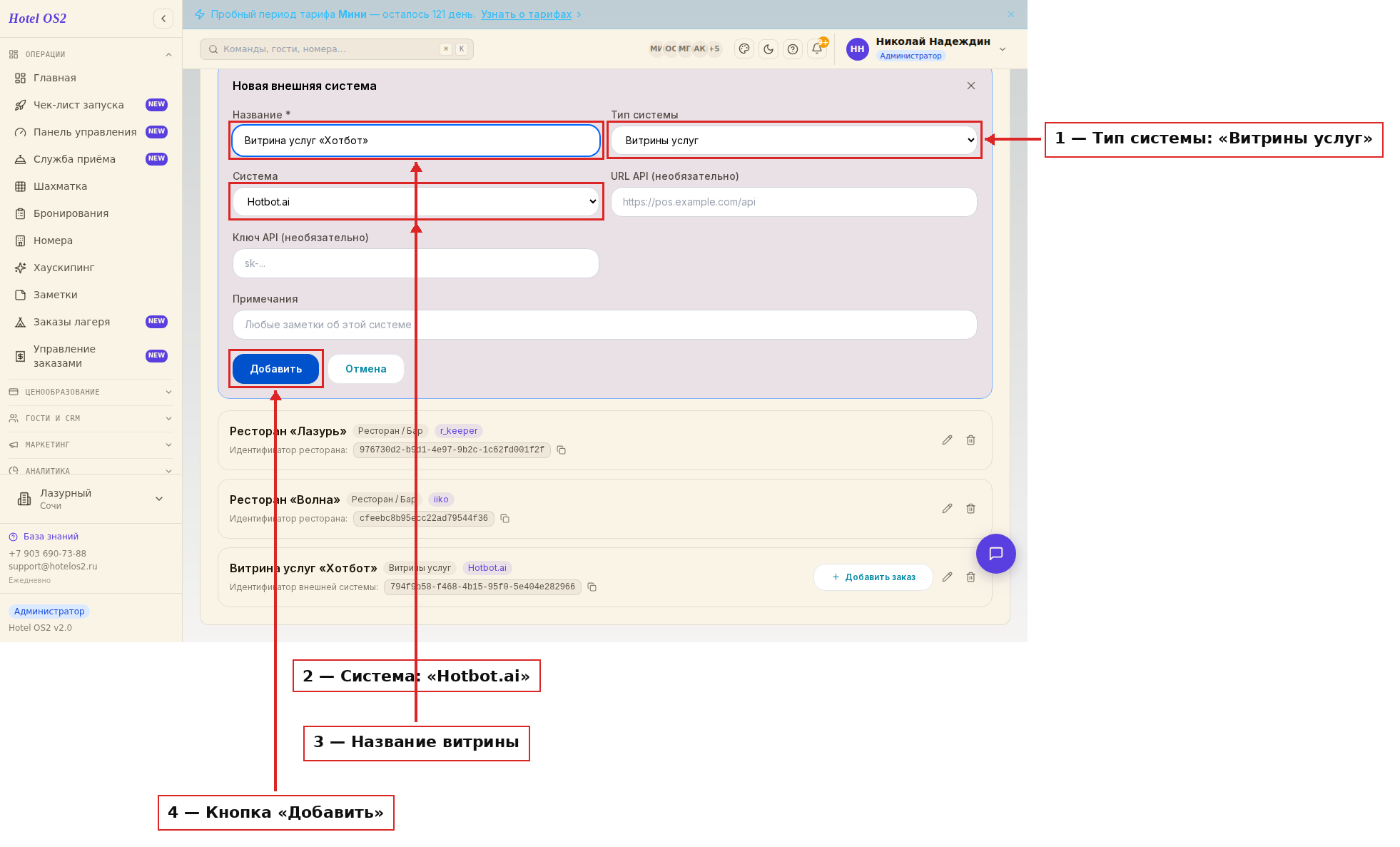
В открывшейся форме заполните три поля — сверху вниз:
- Название (1) — напишите наименование витрины услуг. Именно с этим названием заказы будут сохраняться в карте бронирования и отображаться в отчётах, поэтому пишите понятно: например, «Витрина услуг «Хотбот»».
- Тип системы (2) — выберите «Витрины услуг».
- Система (3) — выберите «Hotbot.ai».
Нажмите кнопку «Добавить» (4). Два поля под названием — с адресом и с ключом — помечены словом «необязательно»: оставьте их пустыми, витрине они не нужны.
Шаг 3. Передайте ключ и идентификатор в сервис
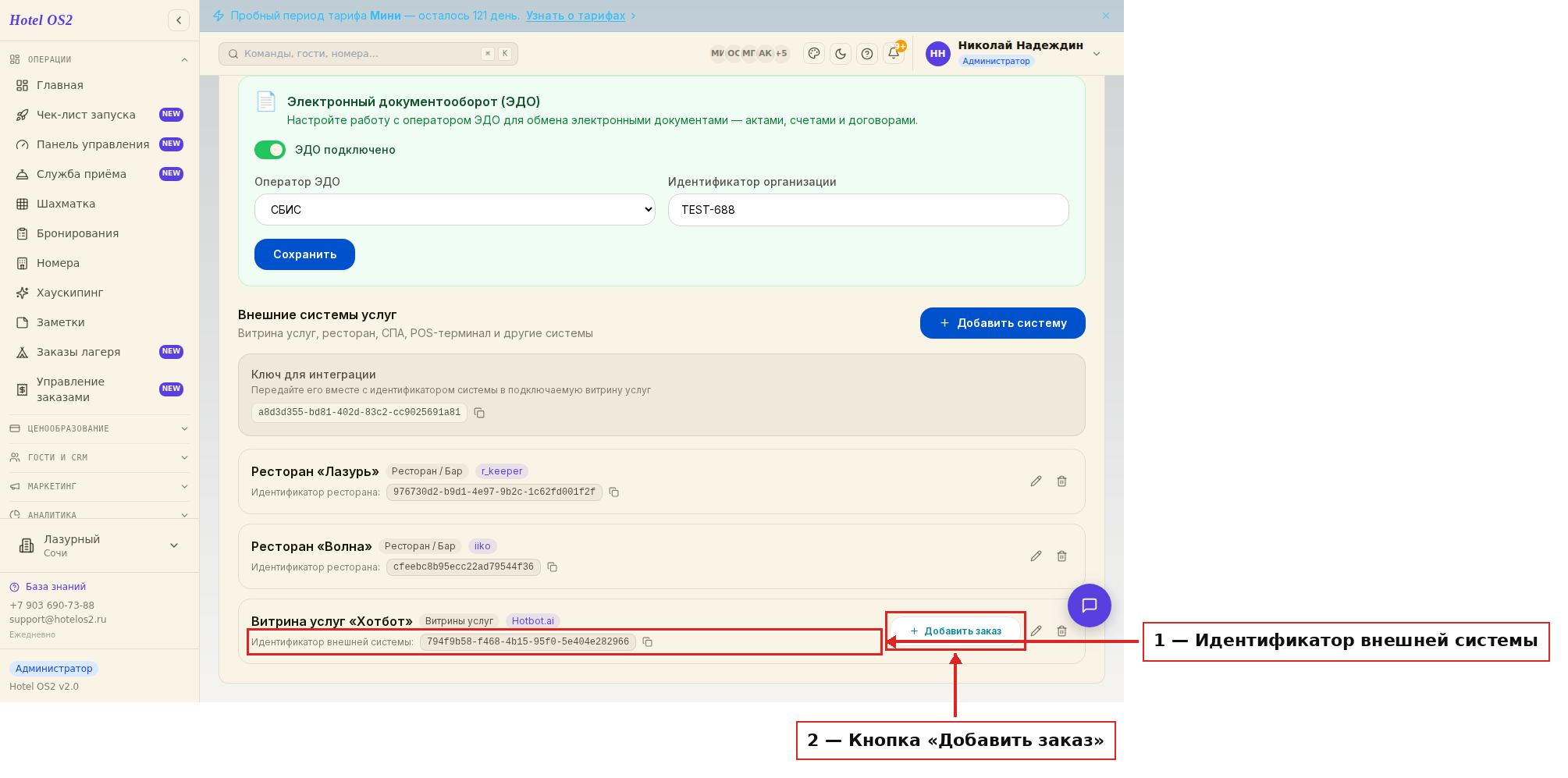
Витрина появилась в списке. Скопируйте «Ключ для интеграции» (он в рамке над списком) и «Идентификатор внешней системы» (1) — рядом с каждым из них есть значок копирования. Передайте оба значения специалистам «Хотбота»: по ним сервис свяжет вашу витрину с системой.
Рядом с витриной появляется кнопка «Добавить заказ» (2) — она нужна на следующем шаге.
Шаг 4. Добавьте заказ
Заказ может добавить и гость на витрине, и администратор. Администратору доступны три пути: через слоты в личном кабинете «Хотбота», через кнопку «Добавить новый заказ» там же и через кнопку «Добавить заказ» в карточке витрины у вас в системе.
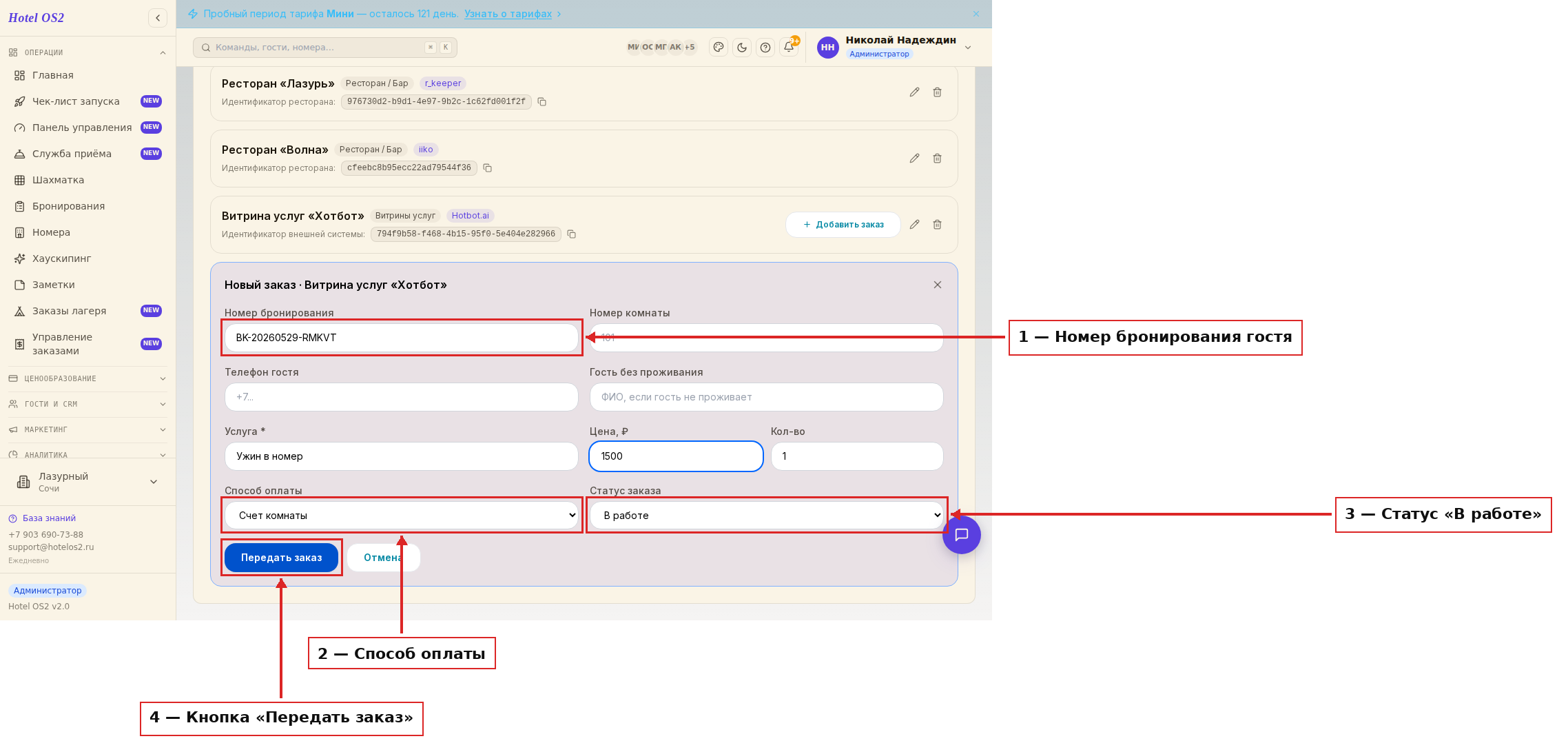
В форме заказа укажите:
- Номер бронирования гостя (1) — или номер комнаты и телефон, если номера брони под рукой нет. Без этих данных заказ не получится привязать к брони.
- Способ оплаты (2) — «Наличными», «Банковской картой при получении», «Картой онлайн» или «Счет комнаты».
- Статус заказа (3) — новый заказ создаётся со статусом «Новый» и в систему не передаётся. Чтобы заказ ушёл в карту бронирования, выберите статус «В работе» — именно так он и выбран на снимке.
Нажмите «Передать заказ» (4).
Шаг 5. Найдите заказ в карте бронирования
Заказ появляется в карте брони автоматически — сразу после того, как администратор перевёл его в статус «В работе». Откройте карточку бронирования и нажмите ссылку «Детализация по услугам» — она стоит чуть выше блока «Счета по бронированию» и разворачивает таблицу со всеми услугами брони.
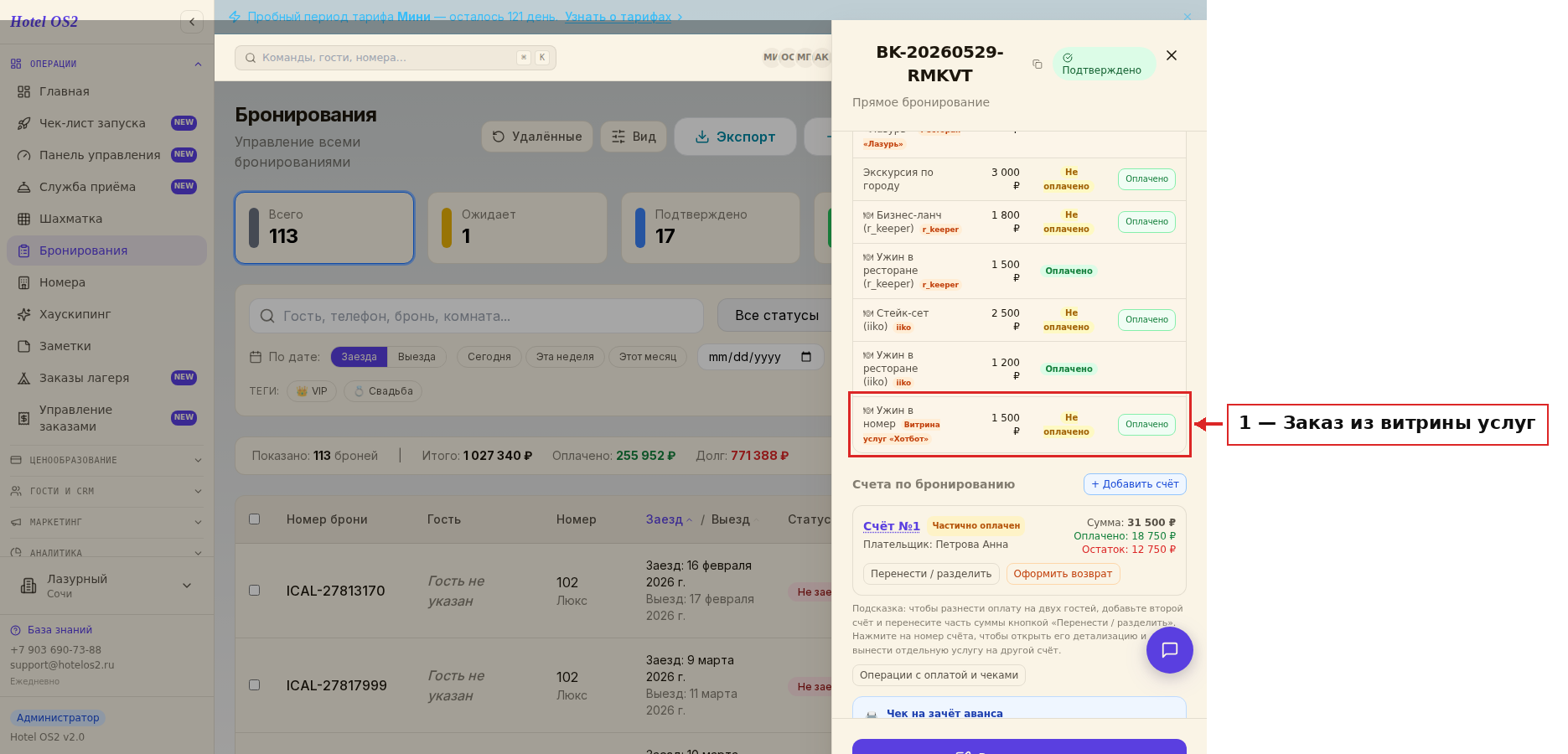
Каждый заказ показан отдельной строкой (1): название услуги, метка витрины, сумма и статус оплаты. Состав заказа, дату и время его оформления смотрите в личном кабинете «Хотбота» — в карте брони по заказу видны только эти четыре значения.
Шаг 6. Оплата заказа в «Счет комнаты»
Если гость выбрал «Счет комнаты», он оплатит заказ при выезде вместе с проживанием. Такая строка стоит со статусом «Не оплачено» до самого расчёта.
Чтобы принять оплату, откройте карточку бронирования и нажмите зелёную кнопку «Принять оплату» внизу панели. В открывшемся окне проверьте сумму, разверните «Детализация оплаты» и оставьте галочки только на тех услугах, за которые гость платит сейчас, затем выберите способ оплаты — «Наличные» или «Безнал» — и нажмите «Принять». Если у вас подключена касса, оставьте галочку «Печатать чек»: откроется окно «Печать чека по счёту», где нужно выбрать кассу и нажать «Распечатать чек».
Если гость рассчитался мимо кассы и чек не нужен, отметить оплату можно прямо в детализации по услугам: нажмите кнопку «Оплачено» в строке заказа.
Шаг 7. Оплата картой или наличными
Если гость выбрал «Наличными», «Картой онлайн» или «Банковской картой при получении», деньги он уже отдал на витрине. После перевода заказа в статус «В работе» строка появится в карте брони сразу со статусом «Оплачено» — принимать оплату повторно не нужно.
Шаг 8. Отмена заказа и возврат
Отменить заказ и вернуть деньги, оплаченные наличными или картой, можно только в личном кабинете «Хотбота».
У себя в системе вы оформляете возврат только по заказам, оплаченным в «Счет комнаты». Откройте карточку бронирования, найдите блок «Счета по бронированию» и нажмите кнопку «Оформить возврат» под нужным счётом — она появляется, только если по этому счёту уже прошла оплата. В окне укажите сумму возврата и нажмите «Применить». При подключённой кассе оставьте галочку «Печатать чек на возврат» — возврат пройдёт по терминалу вместе с чеком.
Шаг 9. Заказы в финансовом учёте
Если у вас подключён модуль «Финансовый учёт», откройте в боковом меню раздел «Управление» → «Финансовый учет». Оплаты и возвраты по заказам витрины видны в блоке «Операции», а статья прихода совпадает с названием витрины, которое вы задали на втором шаге.
Для заказов проживающих гостей в строке операции заполнены столбцы «Плательщик» и «Бронь» — по номеру брони вы найдёте нужную карточку в шахматке или в списке бронирований.
Заказ можно оформить и на гостя, который в отеле не живёт. Оплата наличными или картой по такому заказу проходит без привязки к брони: платёж тоже виден в финансовом учёте, но столбец «Бронь» у него пустой.
Шаг 10. Заказы в отчётах
В отчётах по дополнительным услугам — и в сводном, и в детальном — показывается название внешней системы, которое вы задали на вкладке внешних систем. В детальном отчёте в столбце «Комментарий» дополнительно видно название услуги из витрины.
💡 Подсказки
- Название витрины придумывайте один раз и не меняйте: под ним заказы уходят в карты броней и во все отчёты, и по нему потом удобно считать выручку витрины.
- Ключ для интеграции и идентификатор системы — это ваши данные для подключения. Передавайте их только специалистам сервиса и не публикуйте в общих чатах.
- Чтобы заказ дошёл до карты бронирования, при его оформлении обязательно указывайте телефон и номер комнаты гостя (или номер брони).
- Заказы с оплатой «Банковской картой при получении», у которых нет привязки к бронированию, в систему не передаются — их видно только в кабинете витрины.
- Если гость выбрал услуги по предзаказу на последнем шаге бронирования, они оформляются на витрине и в брони не отображаются — по ним гость получит отдельный чек.
❓ Частые вопросы
Почему заказ не появился в карте бронирования? Скорее всего, он ещё в статусе «Новый». Заказ передаётся только после перевода в статус «В работе». Вторая частая причина — при оформлении не указали номер брони, комнату или телефон гостя.
Гость оплатил на витрине картой — нужно ли принимать оплату у себя? Нет. Такой заказ приходит уже со статусом «Оплачено». Принимать оплату вручную нужно только для способа «Счет комнаты».
Можно ли вернуть деньги за заказ прямо в системе? Только за заказы, оплаченные в «Счет комнаты» — кнопкой «Оформить возврат» в блоке «Счета по бронированию». Возвраты по наличным и картам делаются в личном кабинете «Хотбота».
Где увидеть выручку витрины за месяц? В отчётах по дополнительным услугам — сводный покажет итог по названию витрины, детальный — каждый заказ отдельной строкой. Оплаты и возвраты дополнительно видны в финансовом учёте.
Можно ли оформить заказ гостю, который у нас не живёт? Да. Оставьте поля брони и комнаты пустыми и заполните поле «Гость без проживания». Оплаченный заказ попадёт в финансовый учёт статьёй с названием витрины.
Сколько витрин можно подключить? Столько, сколько нужно. Каждая добавляется отдельной карточкой со своим названием и своим идентификатором, и заказы не перепутаются.
Читайте также
Эта статья была полезна?