Как настроить интеграцию с «Телфин» в разделе «Контакт-центр»
Как подключить телефонию «Телфин»: App ID и AppSecret, проверка интеграции, сопоставление сотрудников, активация и всплывающая карточка гостя при входящем звонке.
Как настроить интеграцию с «Телфин» в разделе «Контакт-центр»
Зачем это нужно. Гость звонит в отель, а администратор пока не знает, кто это: постоянный гость, тот, кто приезжает завтра, или новый человек. Приходится переспрашивать имя, искать бронь, просить подождать. Интеграция с телефонией «Телфин» решает это: система сама определяет гостя по номеру телефона, и сотрудник, который принимает звонок, сразу видит всплывающее окно с данными гостя.
В окне — имя гостя, его номер, уровень в программе лояльности и активные брони. Отсюда же можно в один клик открыть бронь, перейти в профиль гостя или создать новую бронь, пока гость ещё на линии.
Как получить данные для интеграции в «Телфин»
Чтобы настроить интеграцию, нужен доступ к личному кабинету виртуальной АТС «Телфин.Офис» и созданное в нём приложение АТС — через него «Телфин» передаёт данные о звонках.
- Войдите на страницу приложений АТС «Телфин» с логином и паролем от личного кабинета «Телфин.Офис» и создайте новое приложение. Тип приложения — trusted. Подробно о создании приложения рассказывает справка «Телфин» в статье «Создание и авторизация приложений АТС».
- После создания приложения скопируйте два значения из блока «APP INFO»:
- App ID — виден сразу;
- App Secret — появляется по кнопке «Reset Secret». Ключ обновляется при каждом нажатии на кнопку, поэтому после нового нажатия его нужно заново вставить в настройки интеграции.
Как настроить интеграцию в личном кабинете
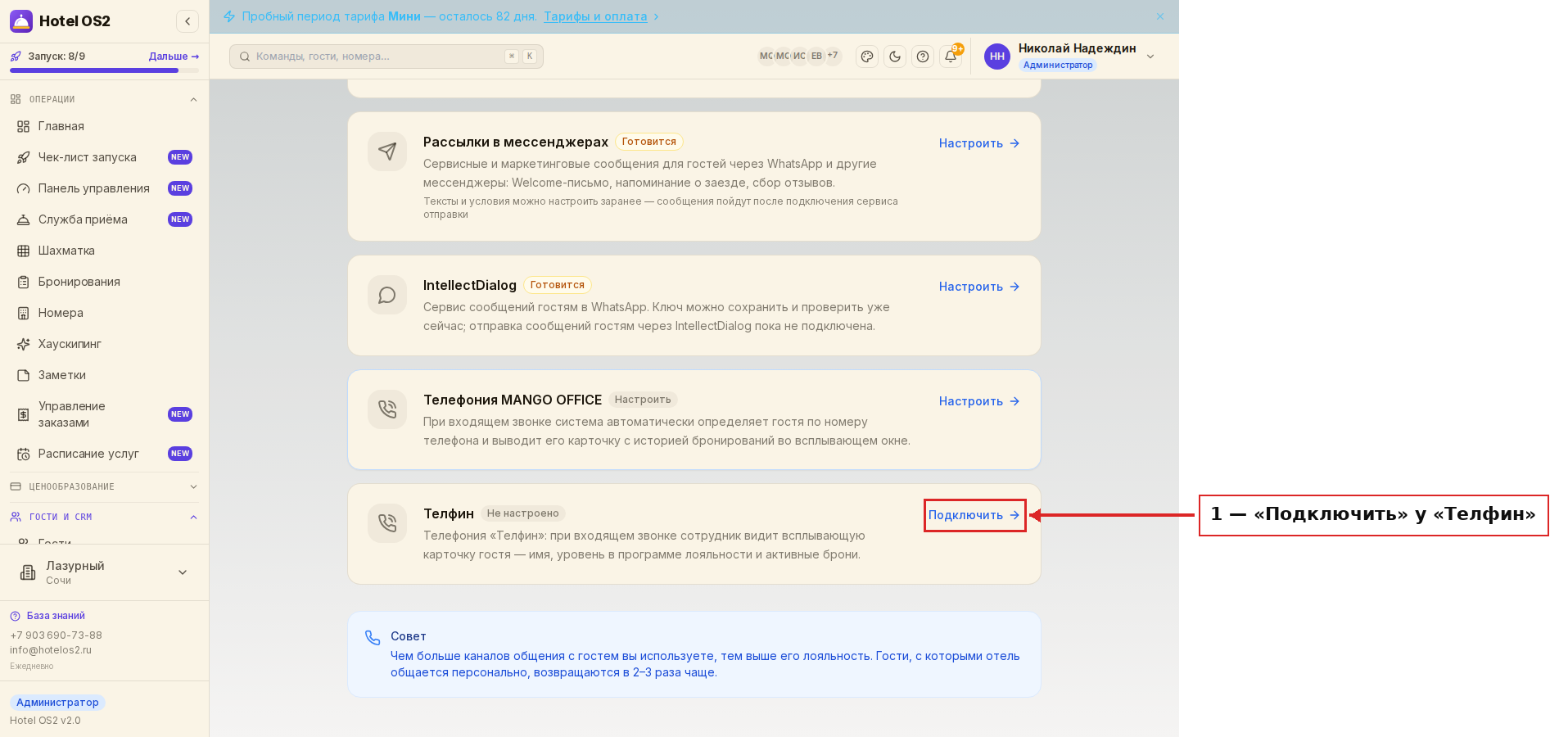
Шаг 1. Откройте «Контакт-центр» и нажмите «Подключить»
В меню слева выберите «Гости и CRM» → «Контакт-центр». В списке инструментов найдите карточку «Телфин» — пока интеграция не настроена, у неё метка «Не настроено». Нажмите «Подключить».
Шаг 2. Вставьте App ID и AppSecret
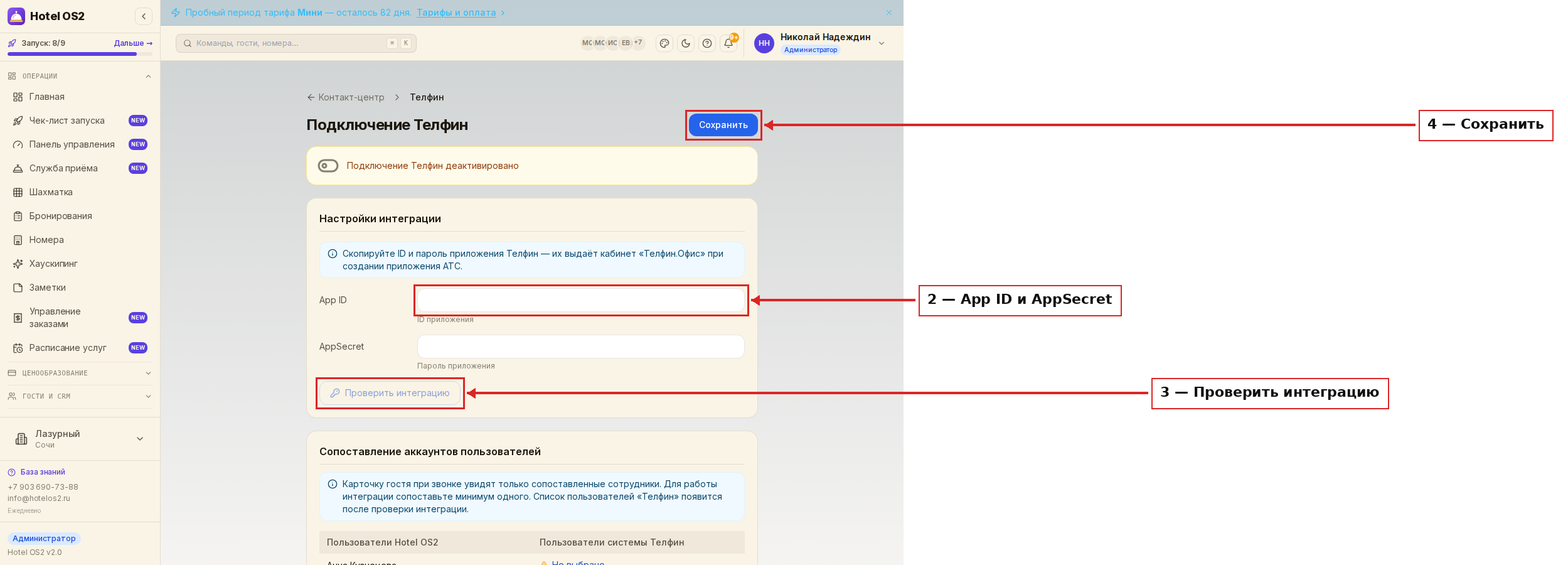
Откроется страница «Подключение Телфин». В блоке «Настройки интеграции» вставьте скопированные значения:
- в поле «App ID» — ID приложения;
- в поле «AppSecret» — пароль приложения.
Шаг 3. Нажмите «Проверить интеграцию»
Система обратится в «Телфин» с вашими данными. Если всё верно, рядом с кнопкой появится надпись «Интеграция проверена». Если «Телфин» данные не принял, вы увидите подсказку — обычно это лишний пробел при копировании или устаревший AppSecret.
Шаг 4. Нажмите «Сохранить»
Кнопка «Сохранить» — в правом верхнем углу страницы. После сохранения станет доступен список пользователей «Телфин» для следующего шага.
Шаг 5. Сопоставьте сотрудников с пользователями «Телфин»
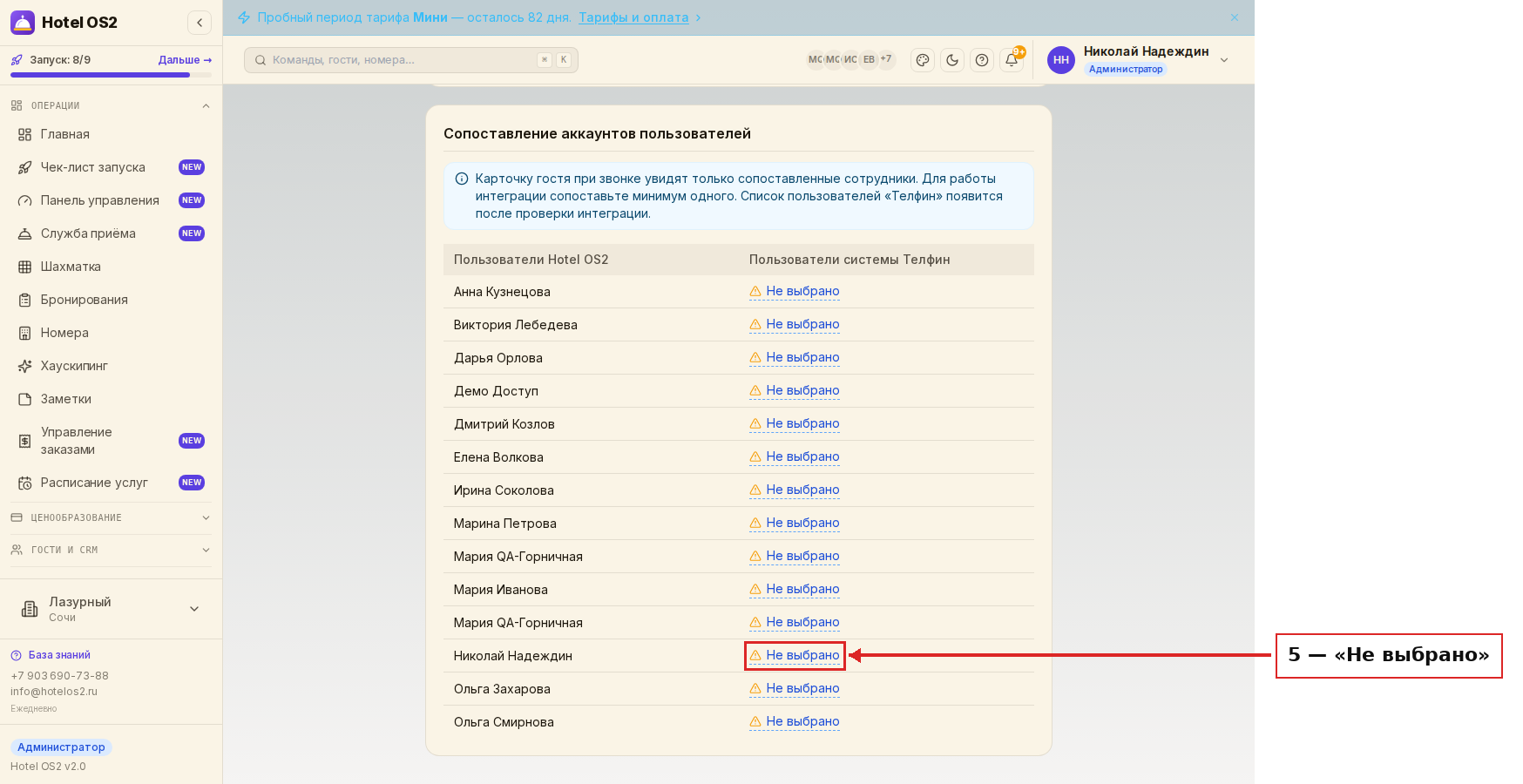
Ниже на той же странице — блок «Сопоставление аккаунтов пользователей». Слева перечислены сотрудники вашего отеля, справа — пользователи системы «Телфин» по внутренним номерам. Напротив сотрудника, который принимает звонки, нажмите на ссылку «Не выбрано» и выберите его пользователя «Телфин».
Сопоставление нужно, чтобы сотрудник, принимающий звонок на свой внутренний номер, увидел карточку гостя. Для работы интеграции сопоставьте минимум одного сотрудника.
На заметку. На одного пользователя «Телфин» можно сопоставить нескольких сотрудников отеля — например, всех администраторов смены, которые работают с одним внутренним номером. Тогда окно звонка появится у каждого из них.
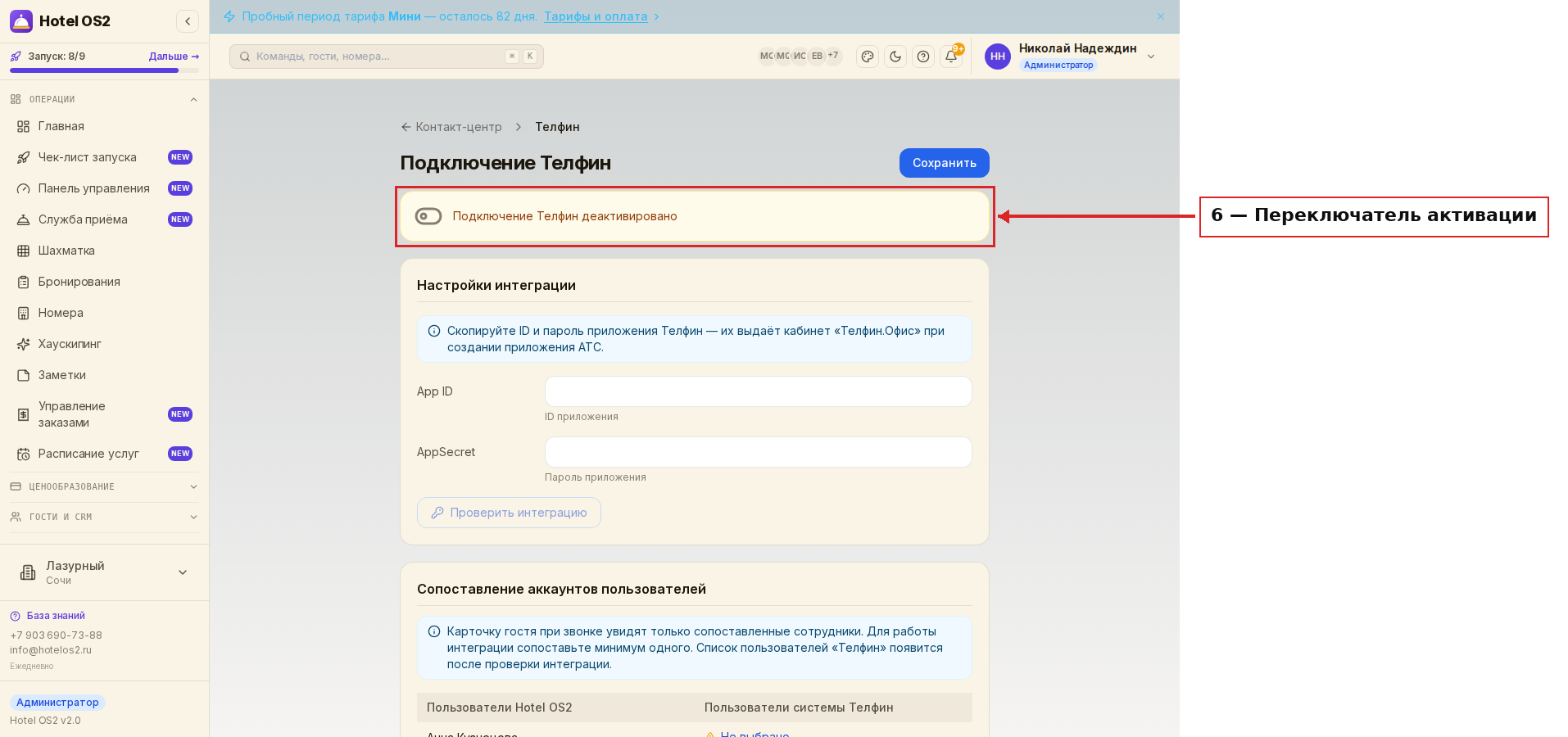
Шаг 6. Включите подключение переключателем
Когда все нужные сотрудники сопоставлены, включите переключатель «Подключение Телфин деактивировано» вверху страницы. Надпись сменится на «Подключение Телфин активировано».
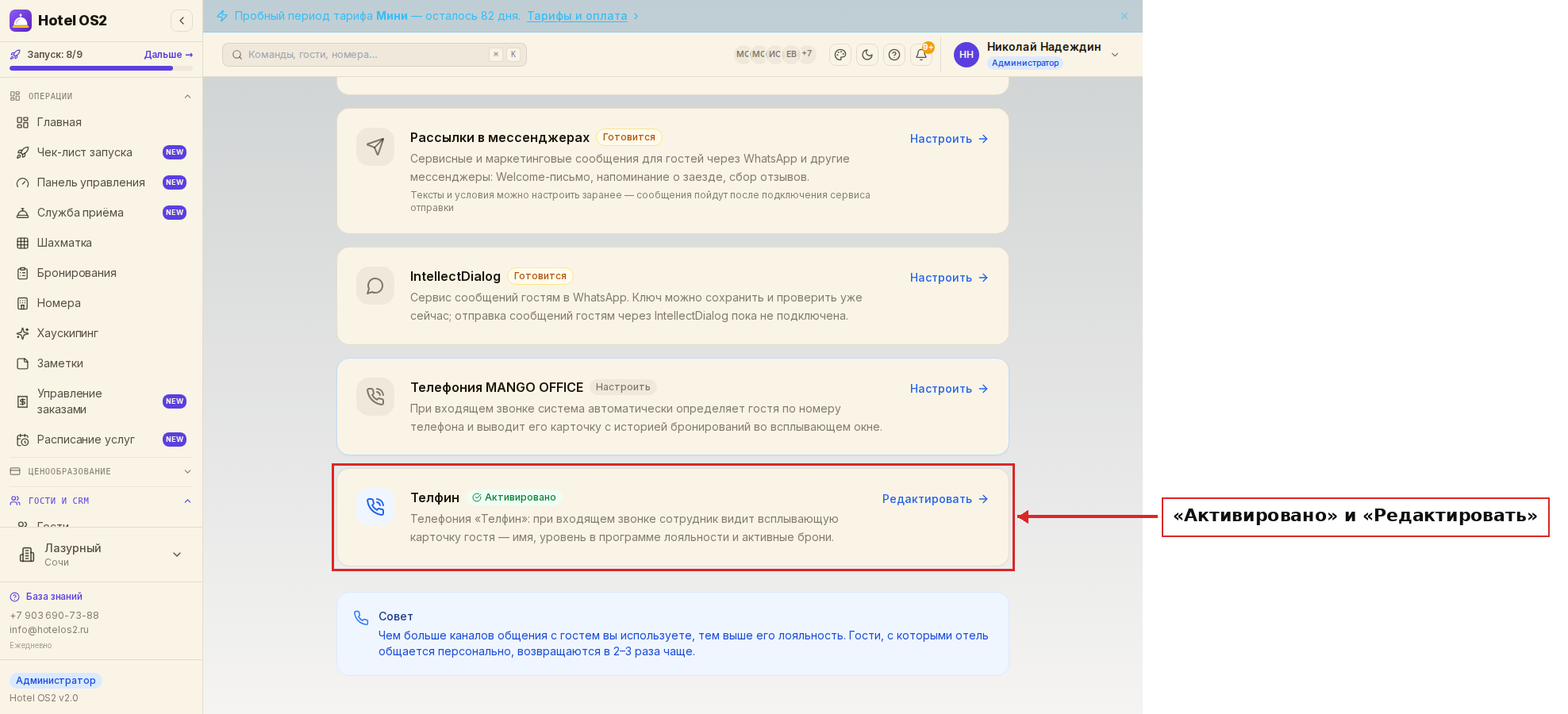
На странице «Контакт-центр» у карточки «Телфин» появится метка «Активировано», а кнопка сменится на «Редактировать».
Как работать со всплывающим окном при входящем звонке
Когда гость звонит, сотрудник, сопоставленный с внутренним номером, увидит карточку гостя во всплывающем окне в правом верхнем углу экрана. Держать открытой страницу «Контакт-центр» не нужно — окно появляется в любом разделе личного кабинета.
Если гость уже есть в списке гостей отеля, в карточке будут:
- имя и фамилия;
- номер телефона и пометка «Входящий вызов»;
- номер и стоимость брони;
- даты заезда и выезда;
- уровень в программе лояльности (если гость участвует в программе).
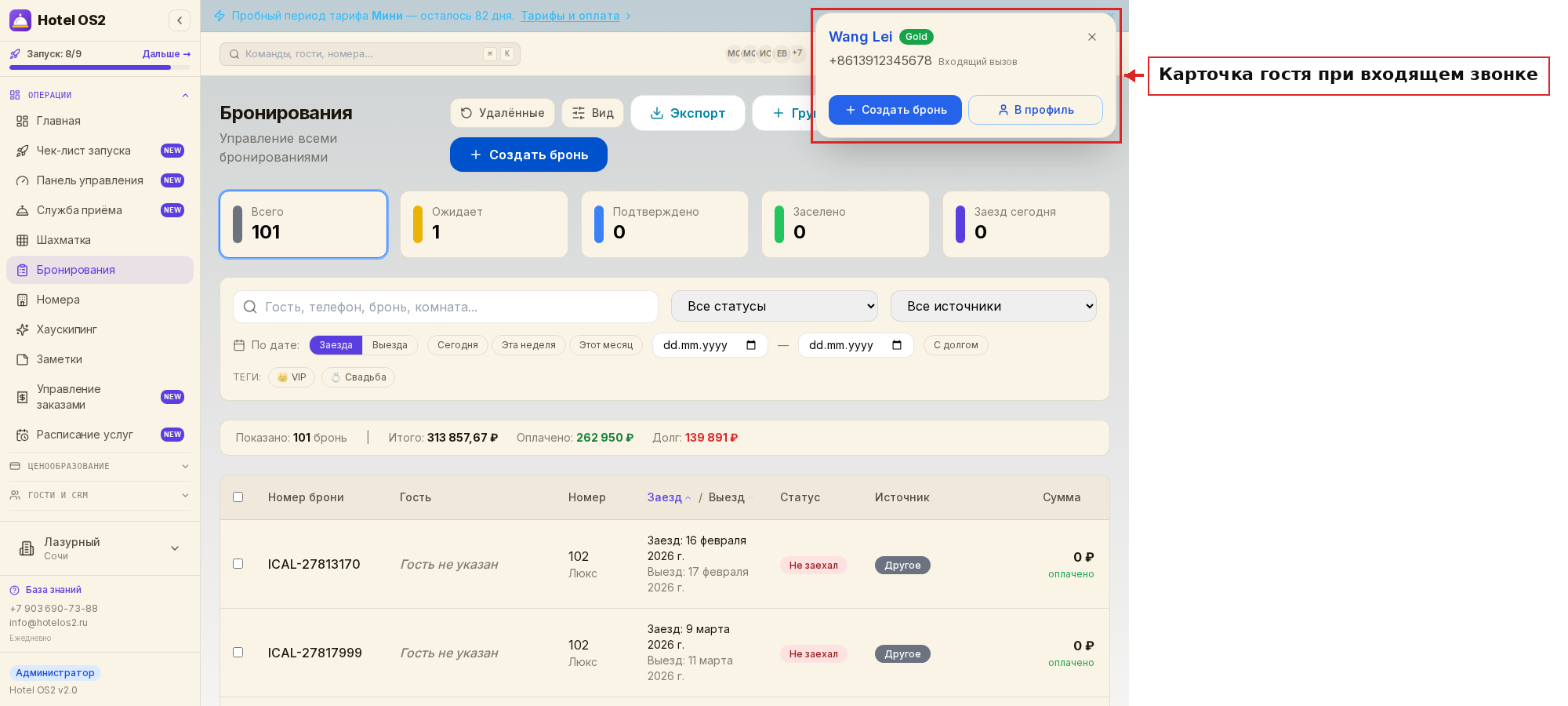
Так выглядит звонок от гостя Wang Lei: имя, уровень Gold в программе лояльности, номер и пометка «Входящий вызов». Сейчас у него нет предстоящих броней, поэтому блока «Активные брони» в карточке нет — он появляется, когда у гостя есть подтверждённая бронь или он проживает в отеле.
Если звонит человек, которого нет в списке гостей, в окне будет надпись «Неизвестный гость» и только номер телефона.
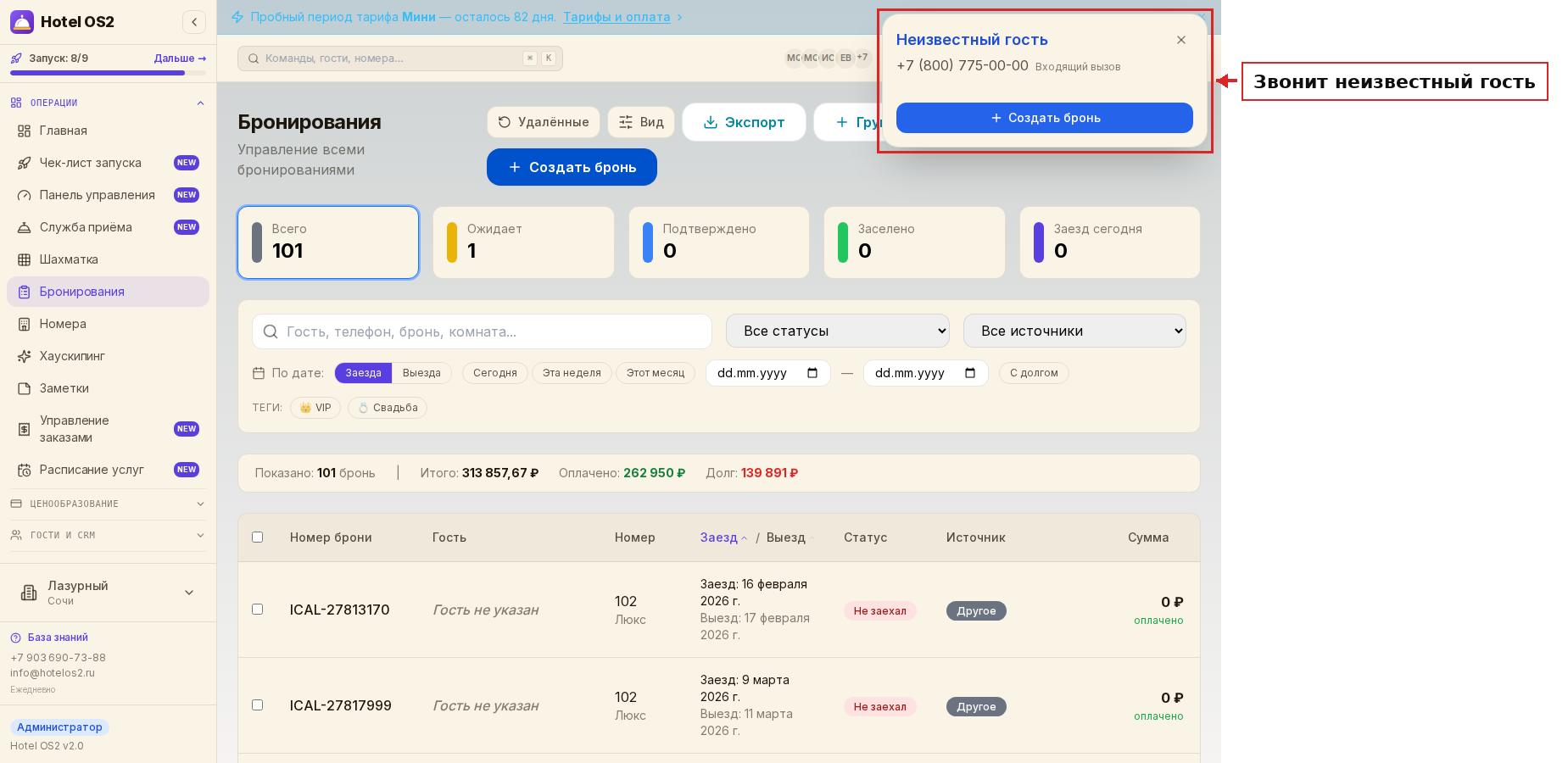
Из карточки гостя можно:
- перейти в бронирование — нажмите на номер брони в блоке «Активные брони»;
- создать новую бронь — кнопка «Создать бронь» откроет окно новой брони;
- перейти в профиль гостя в разделе «Гости» — кнопка «В профиль».
Подсказки
- Сначала сопоставьте сотрудников, потом включайте переключатель: без проверенной интеграции и хотя бы одного сопоставления система не даст включить подключение и подскажет, чего не хватает.
- Если вы нажали «Reset Secret» в «Телфин», старый AppSecret перестаёт работать. Вставьте новый, нажмите «Проверить интеграцию» и «Сохранить».
- Пусть у гостей в карточках телефон будет записан полностью — по нему система и узнаёт гостя при звонке.
- Окно закрывается крестиком или само через 30 секунд.
Частые вопросы
Нужно ли держать открытым раздел «Контакт-центр», чтобы видеть звонки? Нет. Окно звонка появляется в любом разделе личного кабинета — достаточно, чтобы кабинет был открыт во вкладке браузера.
Почему у одного администратора окно появилось, а у другого нет? Окно видят только сотрудники, сопоставленные с тем внутренним номером «Телфин», на который пришёл звонок. Проверьте блок «Сопоставление аккаунтов пользователей» на странице «Подключение Телфин».
Почему в карточке нет брони, хотя гость у нас жил? В блоке «Активные брони» показываются только подтверждённые брони и текущее проживание. Прошлые и отменённые брони видны в профиле гостя — нажмите «В профиль».
Список пользователей «Телфин» пустой, «Не выбрано» не нажимается. Что делать? Список загружается из «Телфин» после успешной проверки. Нажмите «Проверить интеграцию», дождитесь надписи «Интеграция проверена» и нажмите «Сохранить».
Как временно отключить интеграцию? Выключите переключатель на странице «Подключение Телфин». Настройки и сопоставления сохранятся, окна звонков перестанут появляться.
Эта статья была полезна?