Как запустить менеджер каналов
Чтобы запустить менеджер каналов, подготовьте тариф с галочкой «Выгружать в менеджер каналов» и ценами на все варианты размещения, проверьте количество свободных номеров в «Доступности» и подключите площадки в разделе «Каналы продаж». После подключения цены и свободные номера уходят в каналы, а брони возвращаются в общую шахматку.
Зачем это нужно. Менеджер каналов — это единое окно, из которого ваш отель продаётся сразу на всех площадках бронирования (Островок, Авито, Суточно.ру, Яндекс.Путешествия и других). Вы задаёте цены и количество свободных номеров один раз — а система сама раздаёт их во все подключённые каналы и собирает оттуда брони обратно в общий календарь. Так вы перестаёте вручную обновлять десяток личных кабинетов и избегаете двойных броней на один номер.
Чтобы менеджер каналов заработал, нужно сделать несколько простых настроек. Ниже два пути: короткий — если вы уже работаете в системе, и полный — если вы настраиваете отель с нуля.
Если вы уже работаете в системе
Тогда основные данные отеля уже заполнены, и вам остаётся подготовить тарифы, проверить свободные номера и подключить площадки.
Шаг 1. Выберите тариф для выгрузки в каналы.
Можно использовать существующий тариф или создать новый. В настройках тарифа (раздел «Тарифы и цены» → откройте тариф → блок «Дополнительные настройки») найдите блок «Источники продаж» и отметьте пункт «Выгружать в менеджер каналов». Только тарифы с этой галочкой попадут в площадки. Для разных каналов можно завести отдельные тарифы — например, с надбавкой или скидкой (для этого удобен наследуемый тариф).
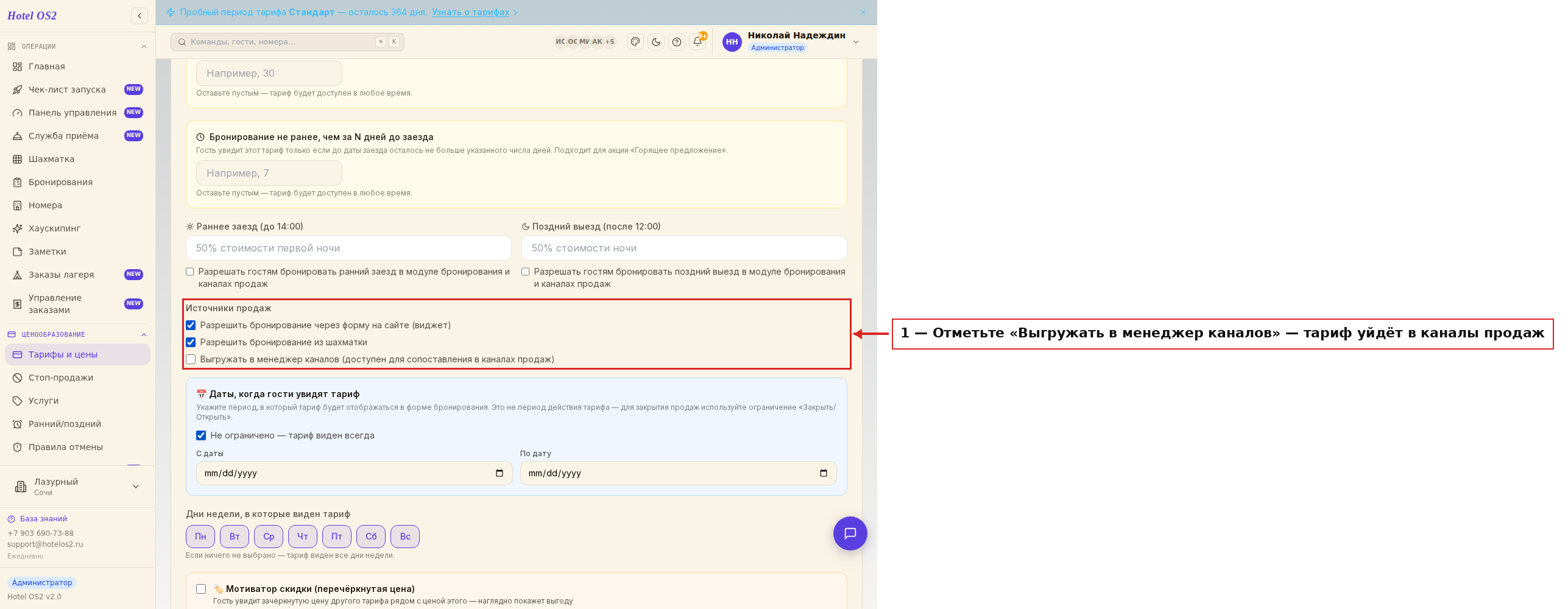
Обязательно проставьте цены на все варианты размещения. По тем вариантам, где цена не указана, данные в канал не уйдут.
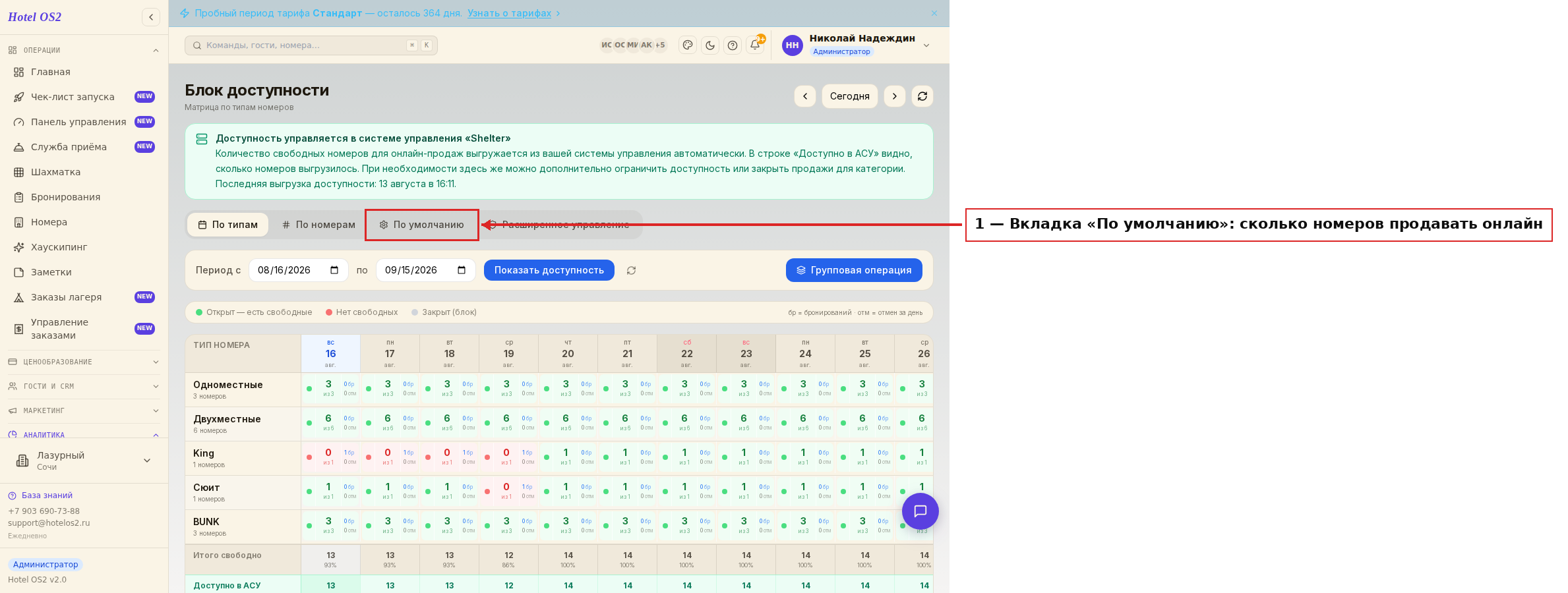
Шаг 2. Проверьте количество свободных номеров.
Перед подключением загляните в раздел «Доступность» и убедитесь, что указано верное количество свободных номеров — именно оно выгрузится в площадки.
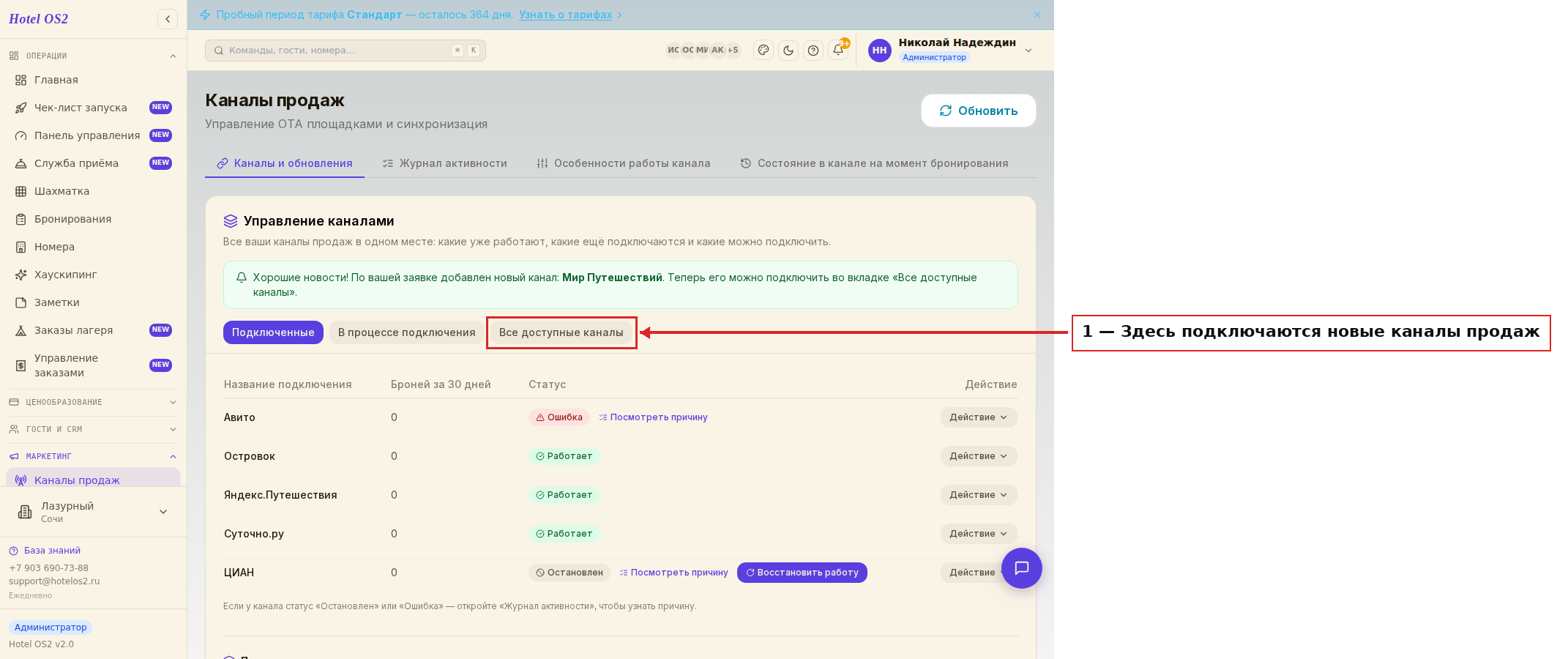
Шаг 3. Подключите каналы продаж.
Откройте «Каналы продаж» и подключите площадки, с которыми вы сотрудничаете. После подключения в каналы уйдут цены и количество свободных номеров.
Шаг 4. Заполните описание, фото и удобства.
Часть площадок берёт описание и фотографии отеля из вашего личного кабинета. Заполните эти данные в настройках отеля, чтобы карточка выглядела красиво. Иногда площадка использует своё описание — тогда этот шаг можно пропустить.
Если вы настраиваете отель с нуля
Здесь порядок шагов чуть длиннее — сначала заполняем базовые данные отеля.
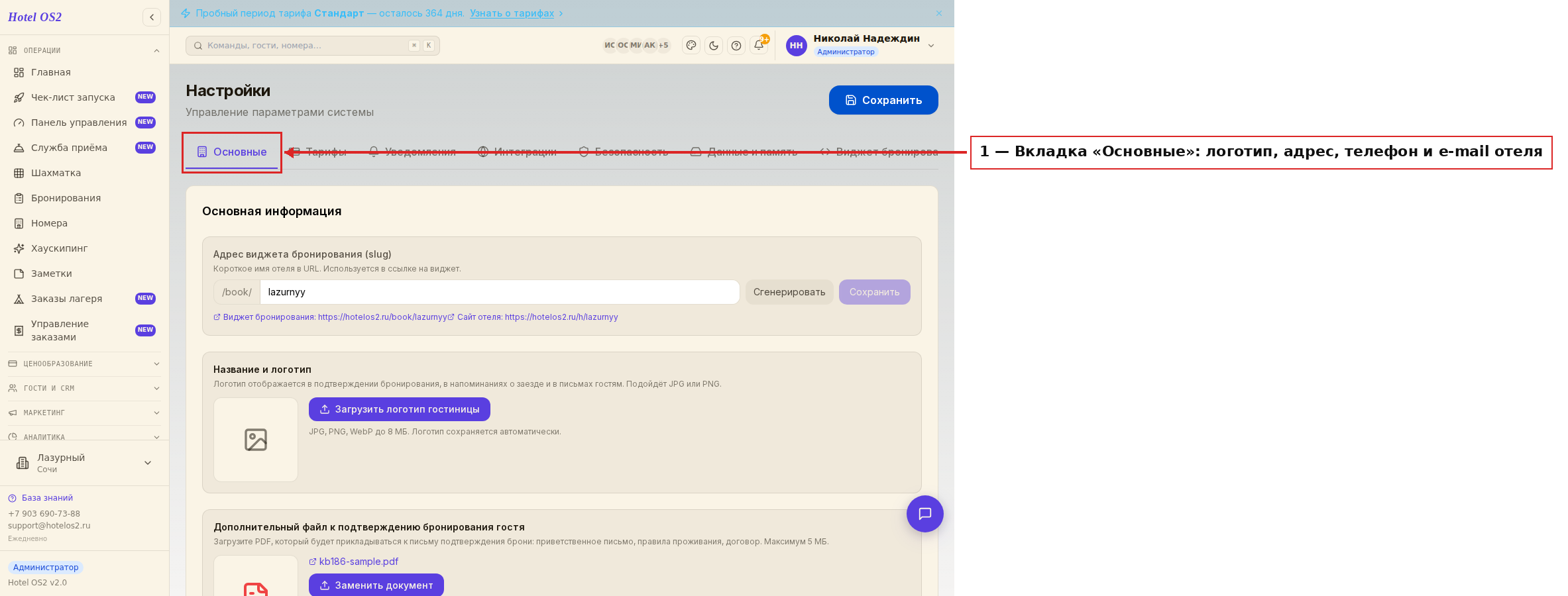
Шаг 1. Заполните общие настройки отеля.
Раздел «Настройки» → вкладка «Основные». Загрузите логотип, укажите адрес, телефон и обязательно электронную почту для уведомлений — на неё будут приходить подтверждения броней. Здесь же настройте детские возрастные диапазоны, если цены на детей у вас отличаются.
Шаг 2. Создайте категории номеров.
Раздел «Номера». Заведите все категории так, чтобы они совпадали с теми, что созданы в площадках. Внимательно проверьте вместимость каждой категории.
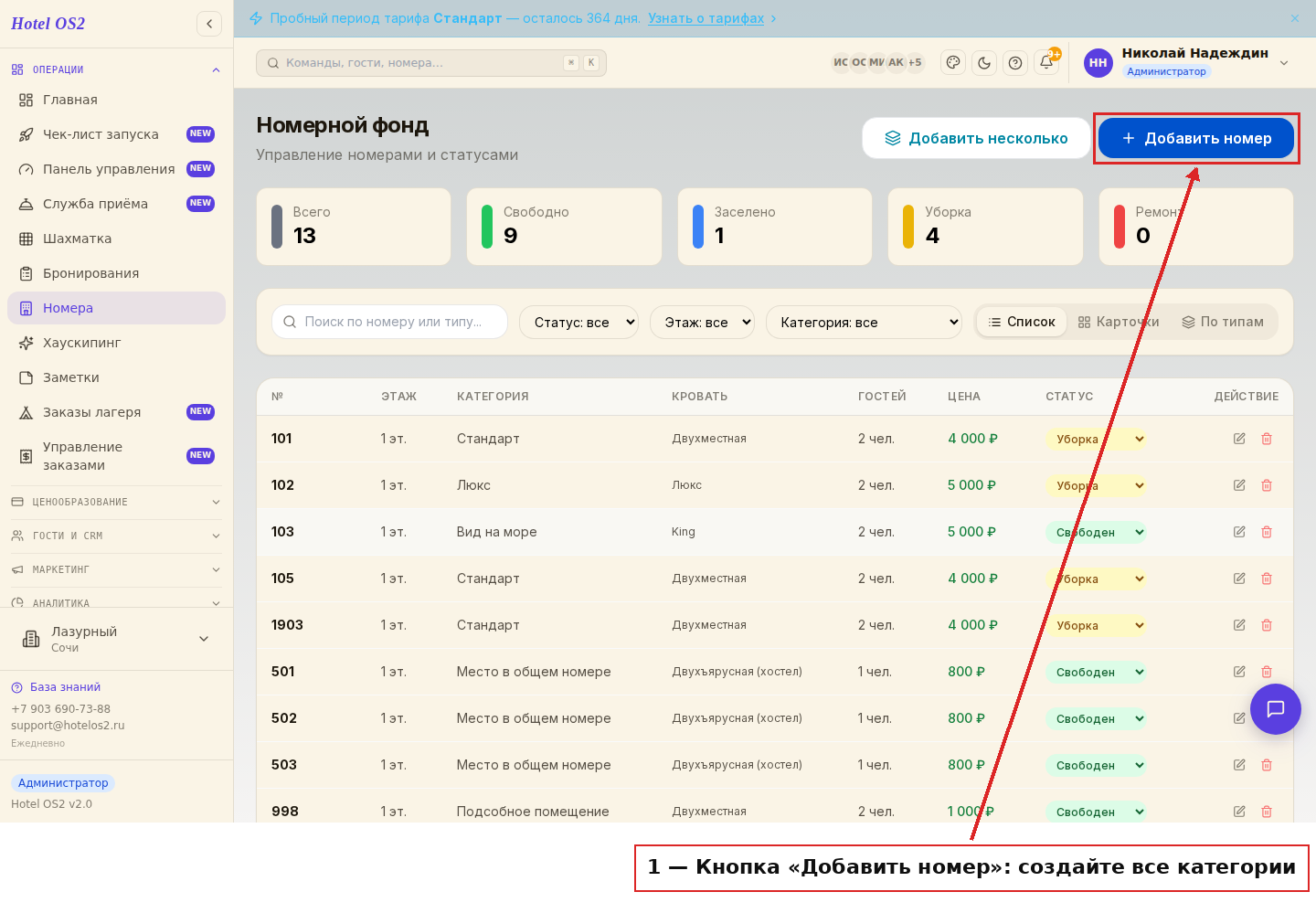
Шаг 3. Задайте доступность номеров.
Раздел «Доступность» → вкладка «По умолчанию». Укажите, сколько номеров каждой категории вы готовы продавать онлайн. Проверьте значения до подключения каналов — именно они уйдут в площадки.
Шаг 4. Создайте тарифы и проставьте цены.
Раздел «Тарифы и цены». Создайте тарифы для каналов и отметьте в них галочку «Выгружать в менеджер каналов» (см. картинку из первого пути выше). Проставьте цены на все варианты размещения — без цены номер не выгрузится.
Шаг 5. Подключите каналы продаж.
Раздел «Каналы продаж» → вкладка «Все доступные каналы». Подключите площадки, с которыми работаете. После подключения в них уйдут цены и свободные номера.
Шаг 6. Заполните описание, фото и удобства.
Как и в коротком пути — заполните описание и фотографии отеля в настройках, чтобы карточки на площадках выглядели привлекательно.
Подсказки
- Нет цены — нет выгрузки. Проверьте, что цены проставлены на все категории и
все варианты размещения. Пустая цена = номер не появится на площадке.
- Категории должны совпадать. Названия и вместимость категорий у вас и в
площадке должны быть одинаковыми, иначе сопоставление не пройдёт.
- Отдельный тариф под площадку. Если в какой-то канал нужно отдавать цену с
надбавкой или скидкой — заведите под него отдельный (наследуемый) тариф.
- Сначала проверьте свободные номера. После подключения система сразу
выгрузит остатки. Убедитесь, что число верное, чтобы не продать лишнего.
- Почта для уведомлений — обязательна. Именно на неё приходят подтверждения
броней из каналов.
Частые вопросы
Обязательно ли сопоставлять все категории и тарифы? Да. Нельзя оставлять «Не выбрано» — иначе по этим позициям данные в канал не уйдут. Сопоставьте все категории и все тарифы, которые хотите продавать.
Почему часть номеров не выгрузилась в площадку? Скорее всего, по этим вариантам размещения не проставлена цена. Вернитесь в тариф и заполните цены на все категории.
Что будет со старыми бронями при подключении? Некоторые площадки при подключении подтягивают уже созданные брони на будущее. Такие импортированные брони не уменьшают количество свободных номеров.
Можно ли отдавать в разные каналы разные цены? Да. Создайте под каждый канал отдельный тариф — например, с надбавкой на комиссию площадки — и отметьте в нём галочку «Выгружать в менеджер каналов».
Где взять описание и фото для карточки отеля? Заполните их в настройках отеля. Часть площадок возьмёт эти данные автоматически; некоторые заполняют описание и фото на своей стороне.
Чек-лист перед подключением менеджера каналов
| Шаг | Что проверить | Где |
|---|---|---|
| 1. Общие данные отеля | Адрес, телефон, почта для уведомлений | Настройки → Основные |
| 2. Номерной фонд | Категории совпадают с тем, как вы продаётесь на площадках | Номера |
| 3. Тариф для каналов | Галочка «Выгружать в менеджер каналов» в «Источниках продаж» | Тарифы и цены |
| 4. Цены | Заполнены на все варианты размещения: 1, 2 взрослых, доп. место | Тариф → цены |
| 5. Доступность | Верное количество свободных номеров по категориям | Доступность |
| 6. Описание и фото | Заполнены, если площадка берёт их из кабинета | Настройки отеля |
Пропуск шага 4 — самая частая причина, почему цена не доходит до площадки: по вариантам размещения без цены данные в канал не уходят.
Для каналов удобно завести отдельный тариф с надбавкой на комиссию — смотрите тариф-наследник с надбавкой для канала продаж.
Частые ошибки при запуске
- Категории на площадке и в системе не совпадают. «Стандарт двухместный» на площадке сопоставлен с «Семейным» в кабинете — гость получит не тот номер. Сверьте названия и вместимость до подключения.
- Выгружается не тот тариф. Галочка «Выгружать в менеджер каналов» стоит на служебном или промокодном тарифе. Оставьте её только на тарифах, предназначенных для площадок.
- Доступность больше реальной. Если в «Доступности» указано больше номеров, чем есть, площадки продадут лишнее. Проверьте цифры по каждой категории.
- Не настроены уведомления. Без почты для уведомлений вы не узнаете о бронях, которые площадка не смогла передать.
- Ручные правки на площадке. После подключения меняйте цены и доступность только в системе — иначе следующая выгрузка перезапишет ваши правки.
Если канал показал ошибку или перешёл в статус «Остановлен», начните с журнала активности: ошибка в канале продаж.
Что происходит после подключения
После подключения площадки система начинает работать сама:
- Цены и количество свободных номеров по выгружаемым тарифам уходят в каналы.
- Когда на площадке бронируют номер, бронь приходит в систему и встаёт в шахматку.
- Свободных номеров становится меньше — и это сразу уходит на все остальные площадки, поэтому один номер не продаётся дважды.
- О событиях, которые требуют внимания, менеджер каналов присылает уведомления.
Проверьте работу в первые дни: сделайте тестовую бронь (если площадка это позволяет) или дождитесь первой настоящей и убедитесь, что она появилась в шахматке с верными датами, номером и ценой.
Что означает каждое служебное письмо, разобрано в статье какие уведомления отправляет менеджер каналов. Подробно о том, что такое менеджер каналов и зачем он отелю, — в статье что такое менеджер каналов.
Частые вопросы
Как подключить менеджер каналов к отелю?
Отметьте тариф галочкой «Выгружать в менеджер каналов», заполните цены на все размещения, проверьте доступность и подключите площадки в разделе «Каналы продаж».
Почему цены не уходят на площадку?
Чаще всего в тарифе не заполнены цены для каких-то вариантов размещения или у тарифа нет галочки «Выгружать в менеджер каналов».
Можно ли продавать на площадках по другой цене, чем на сайте?
Да. Создайте для каналов отдельный наследуемый тариф с надбавкой и выгружайте только его.
Читайте также
Эта статья была полезна?