Как работать с замками VingCard
Подключение системы электронных замков VingCard через программу VISIONLINE: настройка связи, номера замков, выпуск карт-ключей и дополнительных ключей.
Как работать с замками VingCard
Зачем это нужно: интеграция электронных замков с системой управления позволяет быстро выпускать ключи прямо из шахматки при заселении гостя. Срок действия карты совпадает с периодом проживания гостя — карта сама перестаёт открывать дверь после выезда.
Администратору больше не приходится держать связку металлических ключей и выяснять, кто и какой ключ не вернул. Карта прошивается за пару секунд на стойке регистрации, а если гость потерял карту — достаточно выпустить новую, старая сразу блокируется.
Обмен данными идёт по протоколу, который поддерживается в операционной системе Windows 8 и выше. Если версия Windows на компьютере стойки ниже, обновите её — иначе выпускать электронные ключи не получится. Настройка выполняется на компьютере с установленной системой VingCard — VISIONLINE. Перед запуском программы-агента программу VISIONLINE необходимо закрыть.
Обратите внимание. Поддерживается работа только с оригинальными заводскими замками от производителя.
Шаг 1. Установите и настройте программу-агент
Программа-агент — это приложение для Windows, через которое VISIONLINE («управляющий центр» замков VingCard) и наша система обмениваются данными. Именно агент позволяет прошивать электронные замки из шахматки.
Установочный файл программы-агента скачать из системы пока нельзя — его выдаёт служба поддержки. Напишите в поддержку, что подключаете замки VingCard: вам пришлют файл и помогут установить его на компьютер стойки регистрации. Ключ доступа для агента вы получите сами на следующем экране.
Откройте раздел «Замки». В блоке «Рабочие места» впишите название стойки регистрации — например, «Ресепшн — главный вход» — и нажмите «Добавить рабочее место». Каждое рабочее место получит свой ключ доступа: его вставляют в программу-агент на том компьютере, к которому подключён энкодер (устройство для прошивки карт).
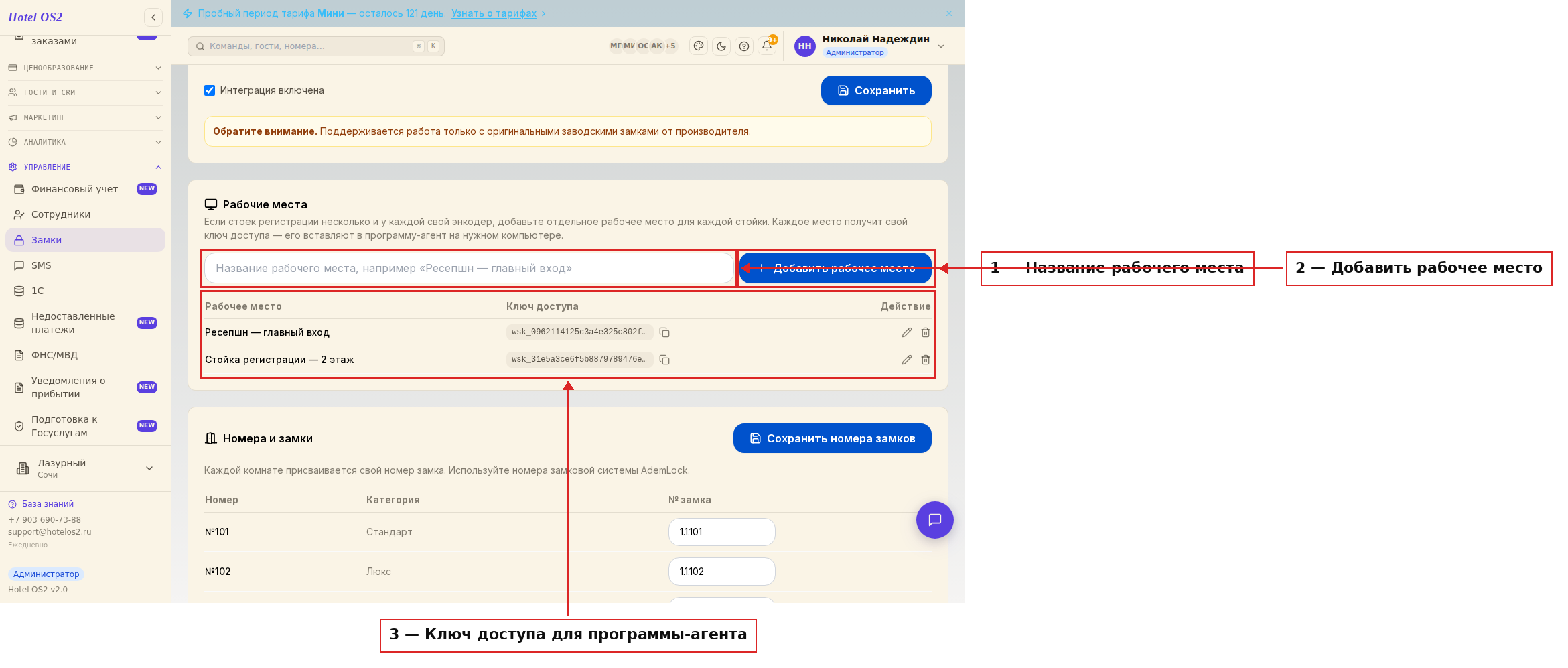
Здесь добавляют по одной строке на каждую стойку регистрации. Если стойка одна — достаточно одной строки. Ключ доступа копируется кнопкой рядом с ним.
Ещё раз обратите внимание: перед запуском программы-агента программу VISIONLINE нужно закрыть.
Шаг 2. Настройте VISIONLINE
Откройте VISIONLINE и введите логин и пароль. Перейдите в «Списки» → «Устройства» и нажмите «Добавить». В открывшемся окне:
- в поле «Имя» укажите любое слово;
- поле «Описание» можно не заполнять;
- в выпадающем списке «Тип» выберите PMS Plus (TCP/IP);
- в поле «IP-адрес» укажите 127.0.0.1;
- в поле «Порт» укажите 4000;
- нажмите «Новый».
Если вы планируете запускать программу-агент на другом компьютере, укажите адрес этого компьютера и убедитесь, что настройки сетевого экрана на компьютере с VISIONLINE разрешают входящие подключения по порту, указанному в поле «Порт».
Затем убедитесь, что для энкодера карт в VISIONLINE настроено положение «Сервер», а не «Компьютер». Если уже есть устройство в режиме «Компьютер», создайте его дубль в режиме «Сервер» или удалите его и создайте заново. Чтобы создать новое устройство, перейдите в «Списки» → «Устройства», нажмите «Добавить», укажите любое имя, выберите тип Mifare/RFID, в выпадающем списке «Имя считывающего устройства» выберите установленный энкодер, укажите «PMS адрес» — любое число от 1 до 99 (убедитесь, что в VISIONLINE нет других устройств с таким же адресом) — и нажмите «Новый».
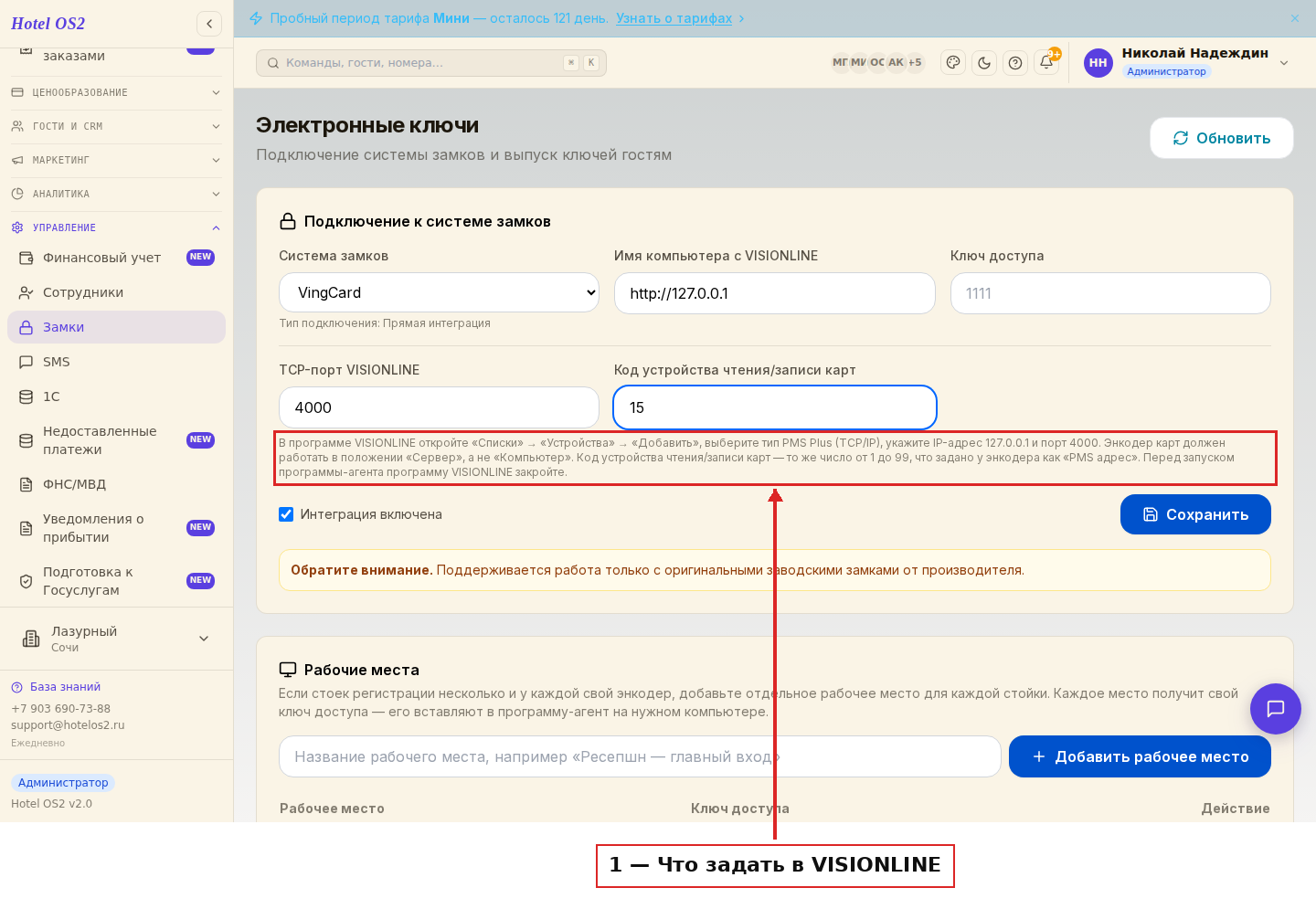
Чтобы ничего не забыть, все эти параметры продублированы подсказкой прямо под полями настройки — сверьтесь с ней, когда будете работать в VISIONLINE.
Шаг 3. Выберите замковую систему
Вернитесь в раздел «Замки», в блок «Подключение к системе замков», и выберите систему VingCard.
- В поле «Имя компьютера с VISIONLINE» укажите имя или адрес компьютера, на котором запущен VISIONLINE. Если программа-агент и VISIONLINE работают на одном компьютере, укажите http://127.0.0.1
- В поле «TCP-порт VISIONLINE» укажите 4000.
- В поле «Код устройства чтения/записи карт» поставьте то же число, что и в поле «PMS адрес» в настройках VISIONLINE.
Поставьте галочку «Интеграция включена» и нажмите «Сохранить».
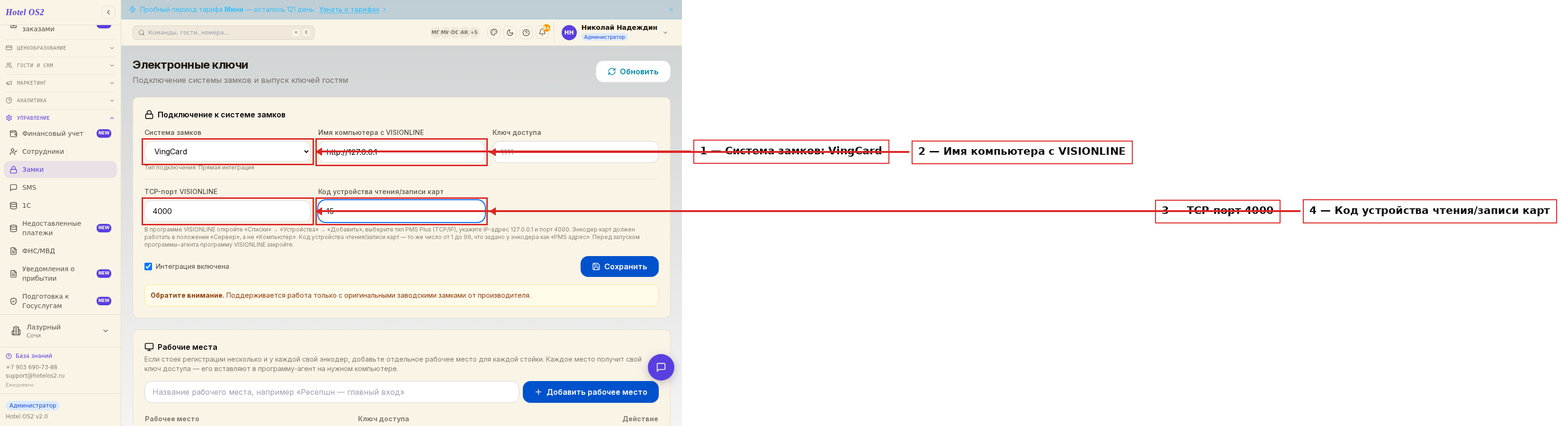
Так выглядят заполненные поля. Под ними система сама подсказывает, что и куда вписывать.
Шаг 4. Настройте номерной фонд
Ниже, в блоке «Номера и замки», каждой комнате присваивается свой номер замка. Убедитесь, что все номера указаны точно так же, как в разделе VISIONLINE «Двери». Если эти названия не будут совпадать, прошить ключ не получится. Заполните строки и нажмите «Сохранить номера замков».
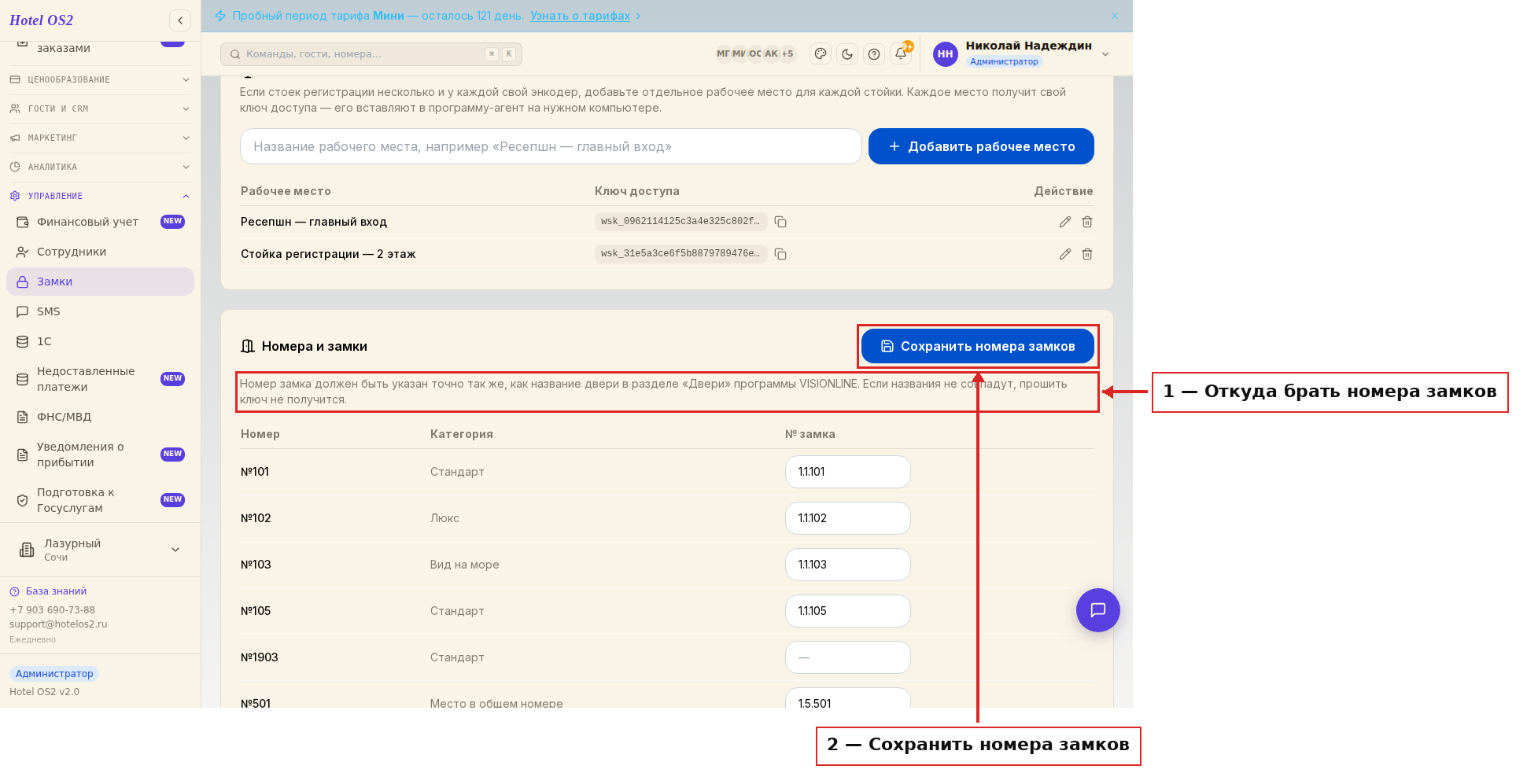
После настройки номерного фонда интеграция с электронными замками VingCard завершена.
Шаг 5. Создавайте ключи
Чтобы выдать гостю ключ от забронированного номера, откройте карту брони — кликните на бронь в шахматке или найдите её в разделе «Бронирования». В карте брони нажмите «Выпустить ключ» в блоке «Электронные ключи».
Срок действия ключа выбирается автоматически, в соответствии со временем заезда и выезда гостя. Выберите количество ключей и нажмите «Подтвердить». Затем вставьте ключ-карту в энкодер VingCard.
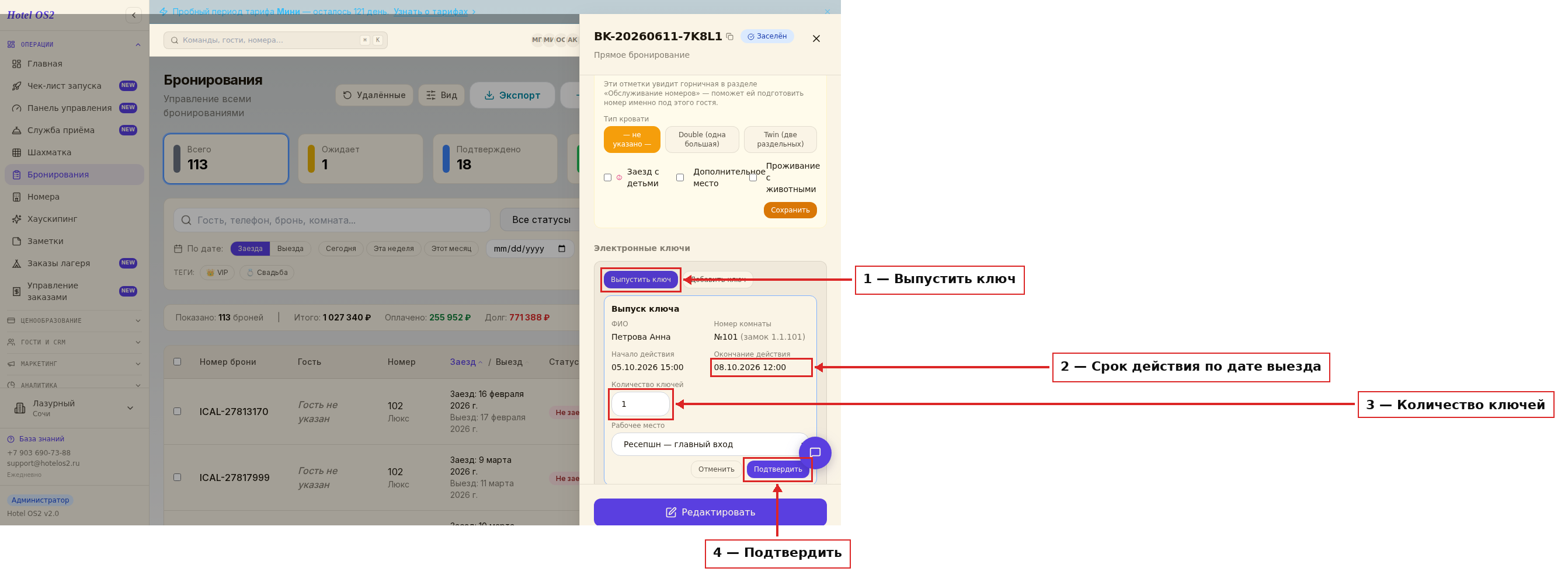
Если в средстве размещения настроена работа с несколькими энкодерами на разных стойках регистрации, при прошивке ключа выберите рабочее место, к которому подключён нужный энкодер. По умолчанию система предложит последнее использованное рабочее место.
Шаг 6. Выпуск дополнительного электронного ключа
Чтобы выпустить ключи для второго и последующих гостей, проживающих в номере, откройте карту брони, в блоке «Электронные ключи» нажмите «Добавить ключ». В открывшемся окне выберите второго гостя, положите карту на устройство для кодирования карт и нажмите «Подтвердить». Второй гость должен быть вписан в брони в блоке «Дополнительные гости» — иначе выбирать будет не из кого, и система об этом напомнит.
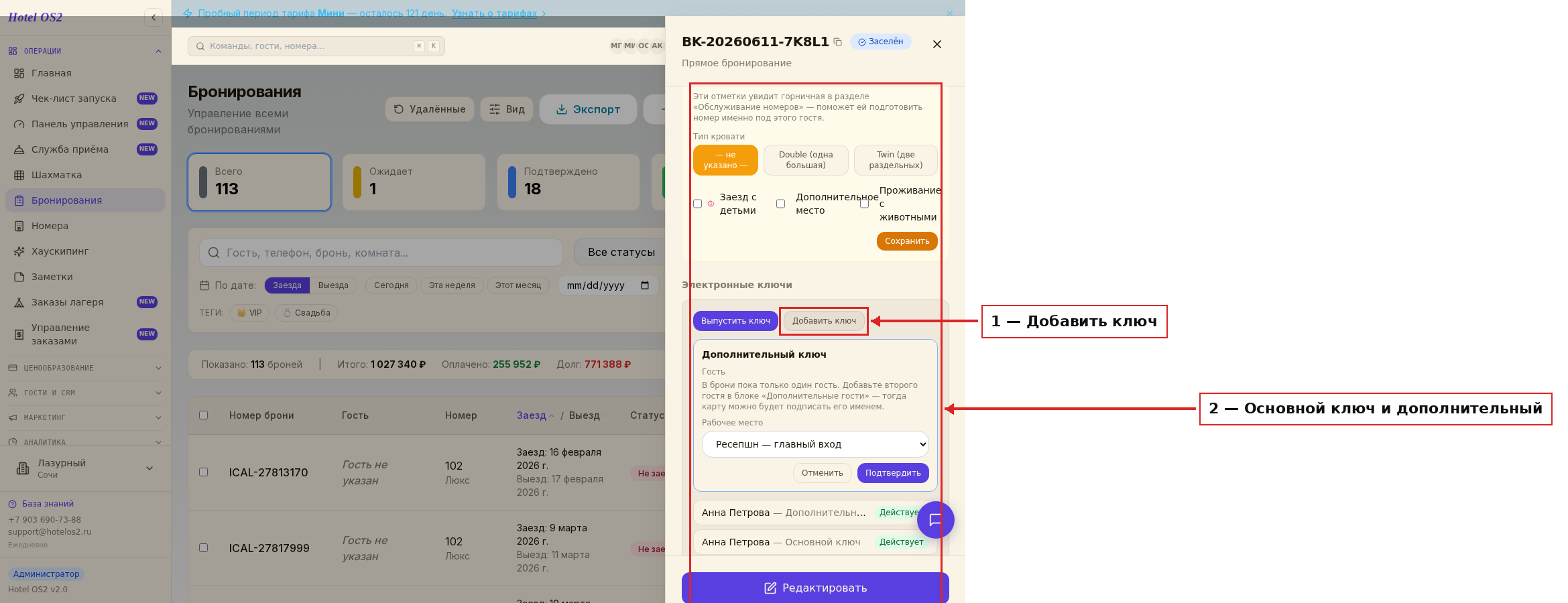
В списке выданных ключей отображаются строки с действующими картами: «Основной ключ» — ключ-карта первого гостя и «Дополнительный (Joiner)» — дополнительная ключ-карта второго гостя. Ранее выпущенные ключ-карты блокируются и переходят в статус «Отменён»: новый основной ключ гасит все прежние карты номера, а новый дополнительный — только прежние дополнительные, поэтому карта первого гостя продолжает работать.
Шаг 7. Смотрите историю создания ключей
Чтобы узнать, когда был выдан ключ по бронированию, перейдите в раздел «Замки» и посмотрите блок «Список выданных ключей».
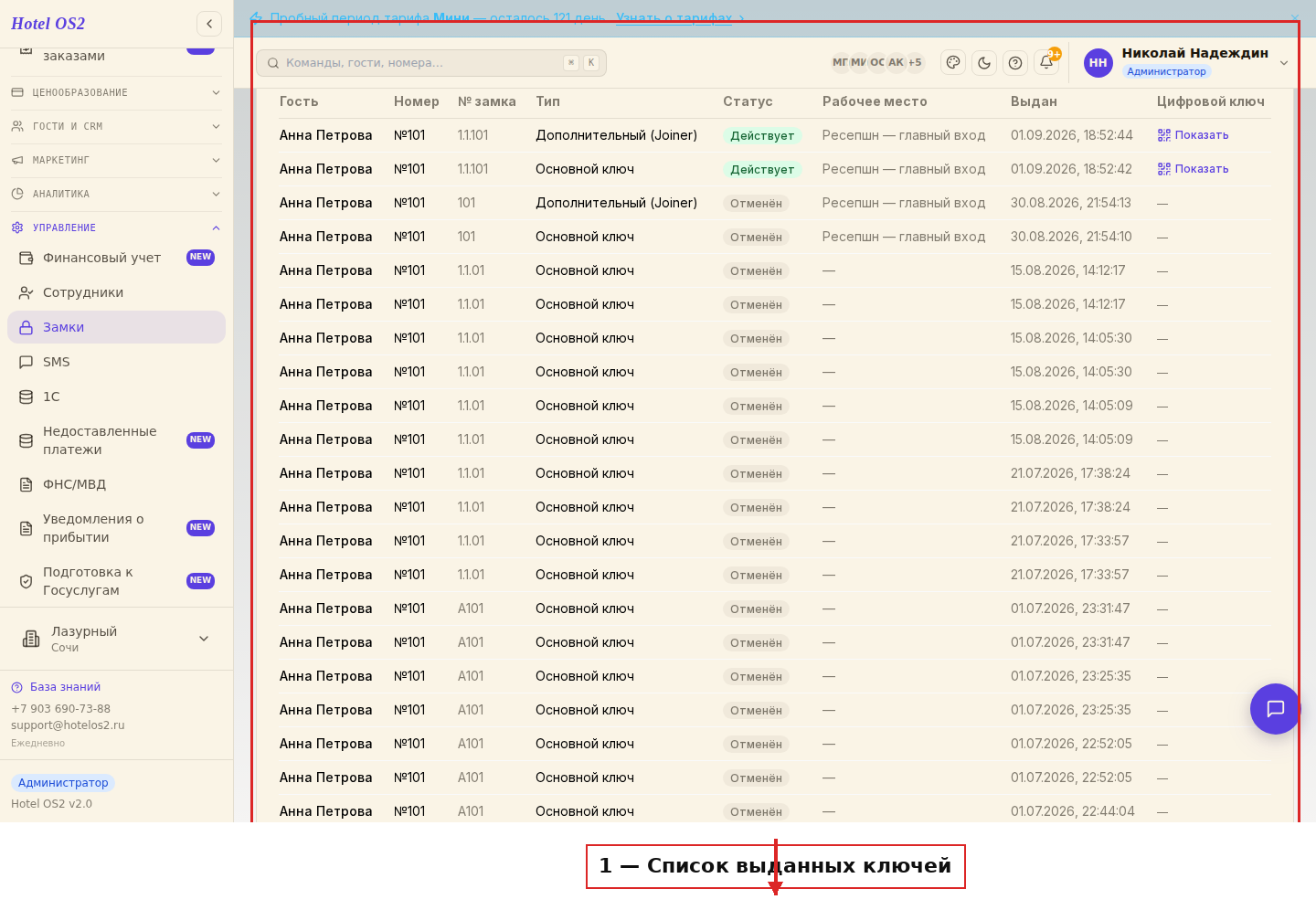
В журнале видно гостя, номер комнаты, номер замка, тип карты, статус, рабочее место, на котором её прошили, и точное время выдачи.
Подсказки
- Закройте VISIONLINE перед запуском агента. Обе программы обращаются к энкодеру, и если VISIONLINE остаётся открытой, ключ не прошьётся.
- Проверьте версию Windows на стойке. На Windows 7 и ниже программа-агент не заработает — нужна Windows 8 или новее.
- Код устройства чтения/записи карт — это «PMS адрес». Число должно совпадать с тем, что вы задали энкодеру в VISIONLINE, и не должно повторяться у других устройств.
- Номер замка сверяйте с разделом «Двери». Самая частая причина ошибки при прошивке — комната названа в системе управления иначе, чем дверь в VISIONLINE.
- Одна стойка — одно рабочее место. Тогда администратору не придётся гадать, на каком энкодере прошьётся карта: система сама предложит ту стойку, которой пользовались в прошлый раз.
Частые вопросы
Почему кнопка выпуска ключа не срабатывает? Чаще всего у комнаты не заполнен номер замка или он не совпадает с названием двери в VISIONLINE. Вернитесь к шагу 4 и сверьте названия. Вторая причина — открытая программа VISIONLINE: её нужно закрыть перед запуском программы-агента.
Какой срок действия будет у карты? Он подставляется автоматически по времени заезда и выезда из брони. После даты выезда карта перестаёт открывать дверь.
Гость потерял карту — что делать? Просто выпустите новую карту по этой же брони. Ранее выданные карты блокируются и переходят в статус «Отменён», менять замок не нужно.
У нас две стойки регистрации с разными энкодерами. Как понять, на каком прошьётся карта? При выпуске ключа выберите нужное рабочее место в списке. По умолчанию предлагается то, которым пользовались в прошлый раз.
Как выдать ключ второму гостю в номере? В карте брони нажмите «Добавить ключ» и выберите второго гостя. У первого гостя карта останется действующей — в списке будут строки «Основной ключ» и «Дополнительный (Joiner)».
Читайте также
Эта статья была полезна?