Как работать с замками Bonwin
Подключение системы электронных замков Bonwin: настройка связи, коды корпусов, этажей и номеров, выпуск основных и дополнительных ключей.
Зачем это нужно. Bonwin — это система электронных замков, которые ставят в номерах гостиниц, отелей и хостелов. Bonwin работает вместе с Hotel OS2: в номерном фонде каждому корпусу, этажу и комнате присваивается свой номер замка, а в карте брони кодируются ключи. При заселении гость получает свой электронный ключ и открывает им забронированный номер — не нужно ни металлических ключей, ни отдельного журнала выдачи.
Интеграция с Bonwin работает с автономными замками серии 803, сетевыми проводными серии 823 и сетевыми беспроводными серии 823WF.
Обратите внимание. Поддерживается работа только с оригинальными заводскими замками от производителя.
Шаг 1. Подготовьте всё, что нужно для настройки
Понадобится:
- действующая подписка на Hotel OS2 по тарифу «Стандарт» и выше;
- установленный сервер Bonwin и настроенный сервис по работе с замками;
- установленная и настроенная программа-агент.
Замки, их настройку и установку сервера заказывают у представителей компании Bonwin. Контакты: телефон +7 (495) 445-45-00, info@e-locks.ru; отдел продаж +7 (929) 677-08-98; техподдержка +7 (977) 445-01-23, help@e-locks.ru.
Шаг 2. Установите и настройте программу-агент
Программа-агент — это небольшая программа на компьютере администратора. Она связывает Hotel OS2 с замковой системой и энкодером, в который вы вставляете карту-ключ.
Откройте раздел «Замки» и найдите блок «Рабочие места». Если стойка регистрации одна — хватит одного рабочего места. Если стоек несколько и у каждой свой энкодер, добавьте отдельное рабочее место для каждой стойки: каждое место получает свой ключ доступа, который вставляют в программу-агент на нужном компьютере.
Обратите внимание. Windows 7 и более ранние версии не поддерживаются — программа-агент работает на Windows 8 и 10.
Шаг 3. Настройте подключение к Bonwin
Откройте раздел «Замки».
- В поле «Система замков» выберите Bonwin.
- Укажите тип карты для замков, которые установлены у вас. Тип карты смотрите в спецификации замков или уточните у представителей Bonwin.
- Укажите пароль пользователя — его берут в программе Bonwin.
- В поле «URL host» укажите локальный адрес сервера Bonwin в виде
http://{адрес сервера}:3000. Если программа-агент работает на том же компьютере, что и сервер Bonwin, укажитеhttp://localhost:3000. - Нажмите «Сохранить». Подключение к Bonwin настроено.
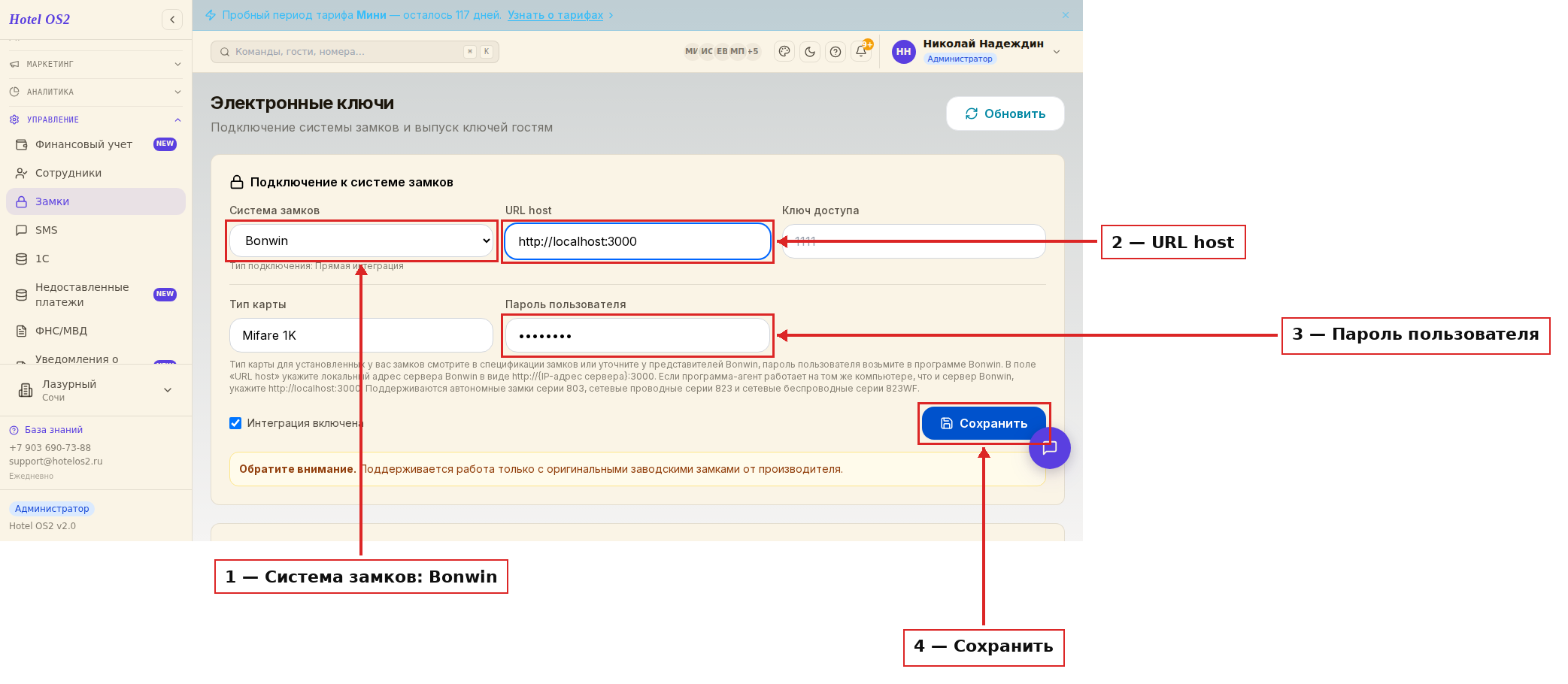
Здесь выбирают систему замков и заполняют три её поля. Галочка «Интеграция включена» под формой означает, что связь с замками работает.
Шаг 4. Настройте номерной фонд
Сначала возьмите коды в программе по управлению замками Bonwin: откройте «Настройка системы» → «Тип/этаж/здание» и на вкладках «Здания отеля» и «Этажи в зданиях» скопируйте коды замковой системы для каждого здания и каждого этажа.
Затем откройте раздел «Номера» и перейдите на вкладку «Корпуса и этажи». В поле «Код замковой системы» у корпуса вставьте скопированный код здания. Нажмите ссылку «Название этажей» — под каждым этажом появится своё поле «Код замковой системы», вставьте туда соответствующий код этажа. Нажмите «Сохранить».
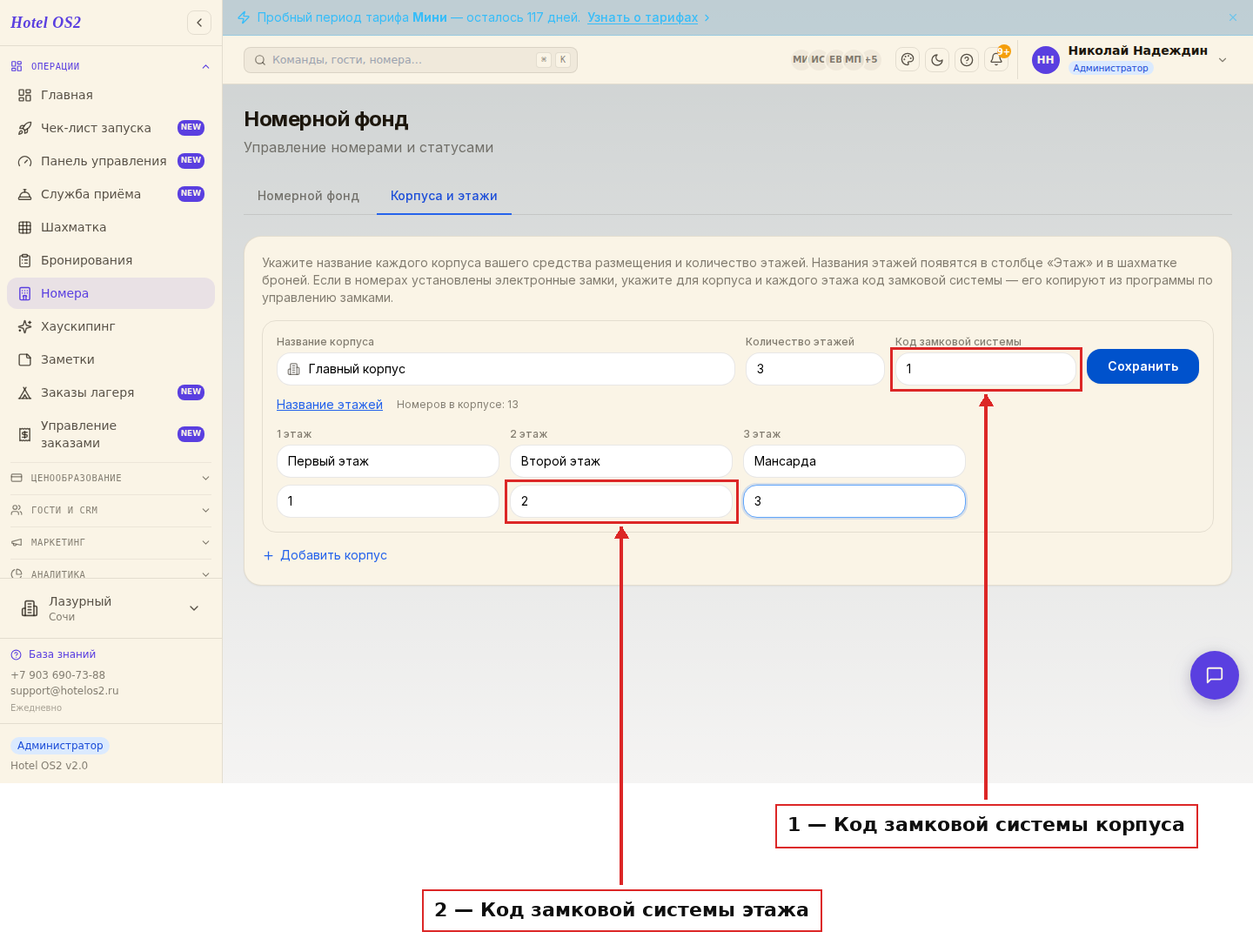
Это поля для кодов, которые вы скопировали из программы Bonwin: верхнее — для корпуса, нижние — для каждого этажа.
Теперь вернитесь в программу Bonwin, откройте «Настройка системы» → «Настройка номеров» и скопируйте коды замковой системы для каждого номера. Откройте раздел «Замки», блок «Номера и замки», и для каждой комнаты укажите её номер из программы Bonwin. Нажмите «Сохранить номера замков».
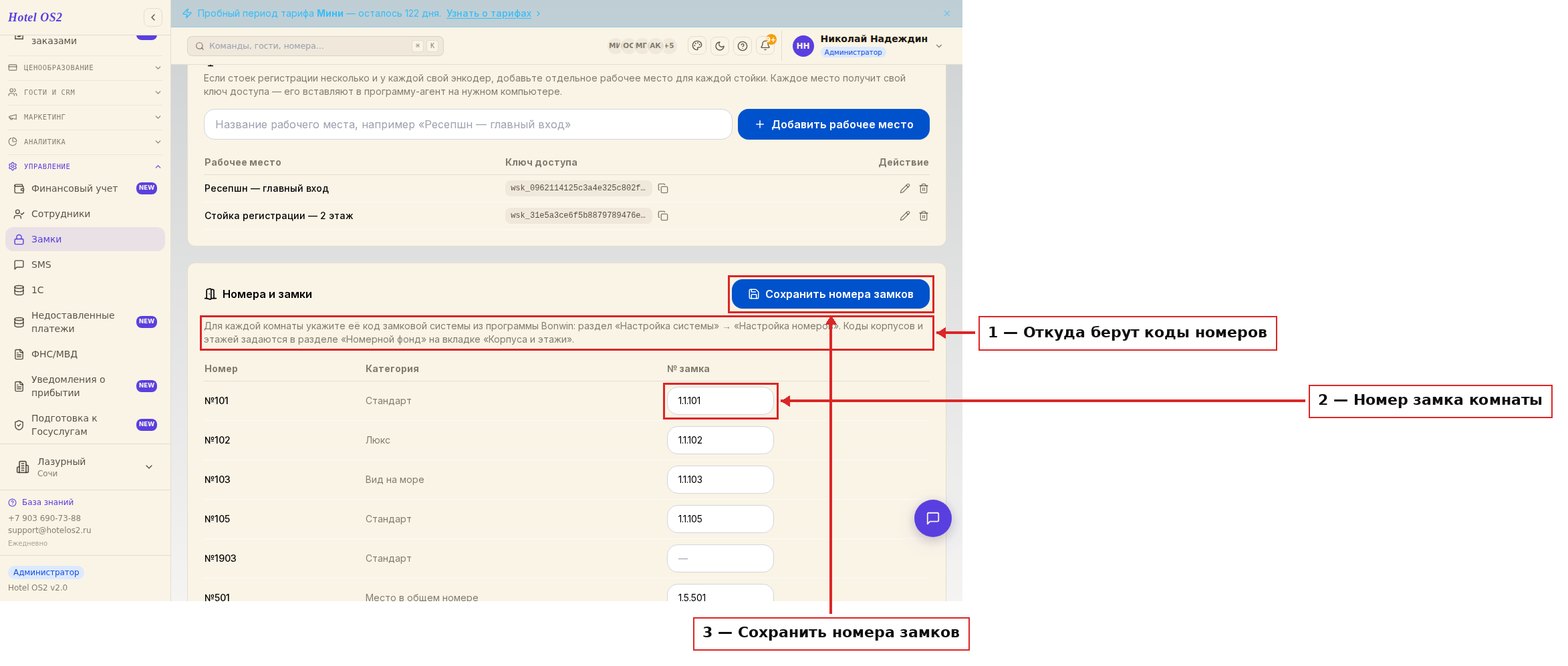
Так выглядит список комнат: напротив каждой — своё поле для номера замка.
Шаг 5. Создавайте ключи
Чтобы выдать гостю ключ от забронированного номера, кликните по брони в шахматке и нажмите «Выпуск ключа» в открывшемся окне. Или перейдите в карту брони и нажмите «Выпустить ключ».
Срок действия ключа выбирается автоматически — по времени заезда и выезда гостя. Выберите количество ключей и нажмите «Подтвердить». Вставьте ключ-карту в энкодер.
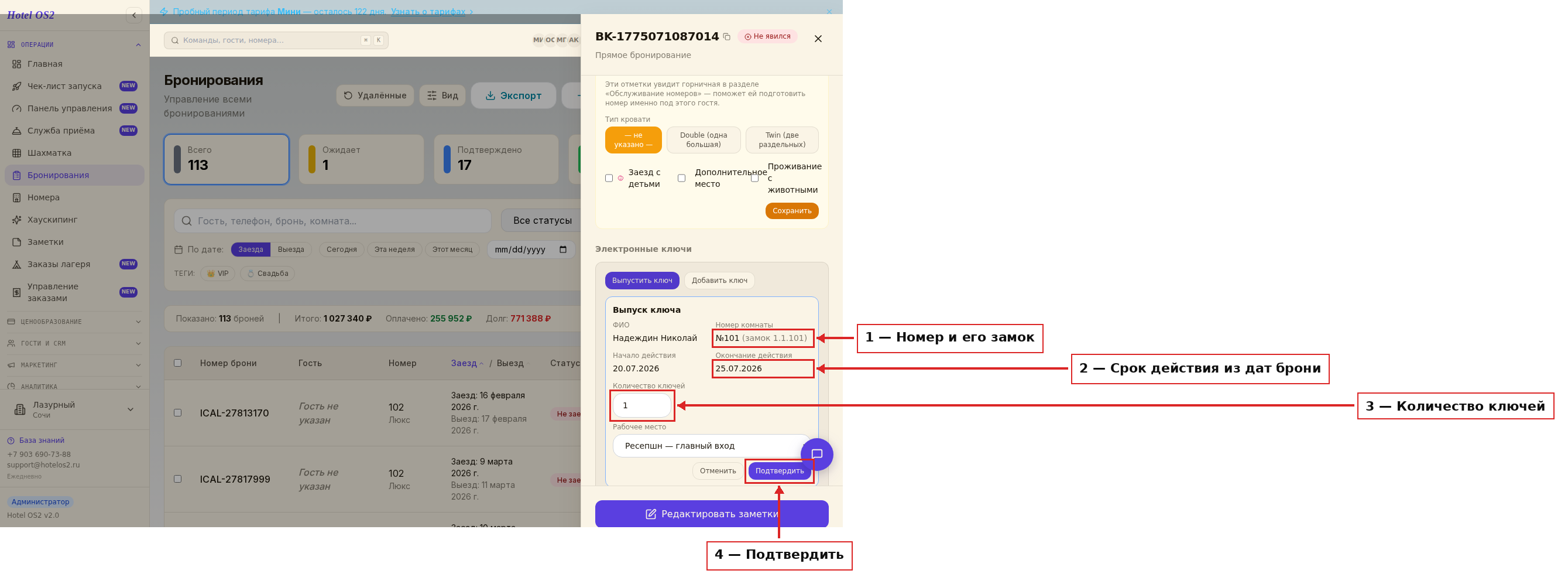
Здесь видно, кому и на какой номер выдаётся ключ, до какого числа он будет работать и сколько карт нужно прошить.
Обратите внимание. При создании первого ключа на комнату в брони создаётся так называемый «новый ключ». Такой ключ блокирует все ранее выданные на комнату ключи, включая копии. При создании второго и последующих ключей создаётся «ключ-копия» — такие карты работают параллельно с новым ключом и другими копиями.
Если у вас несколько энкодеров на разных стойках, при прошивке ключа выберите рабочее место, к которому подключён нужный энкодер. По умолчанию предлагается то рабочее место, которым пользовались в прошлый раз.
Шаг 6. Выпустите дополнительный электронный ключ
- Чтобы выпустить ключи для второго и последующих гостей, которые живут в номере, перейдите в карту брони в блок «Электронные ключи» и нажмите «Добавить ключ».
- В открывшемся окне выберите второго гостя, положите карту на устройство для кодирования карт и нажмите «Подтвердить».
- В списке выданных ключей появятся строки с действующими картами: основной ключ — карта первого гостя, и «Joiner» — дополнительная карта второго гостя. Все ранее выпущенные карты блокируются и переходят в статус «Отменён».
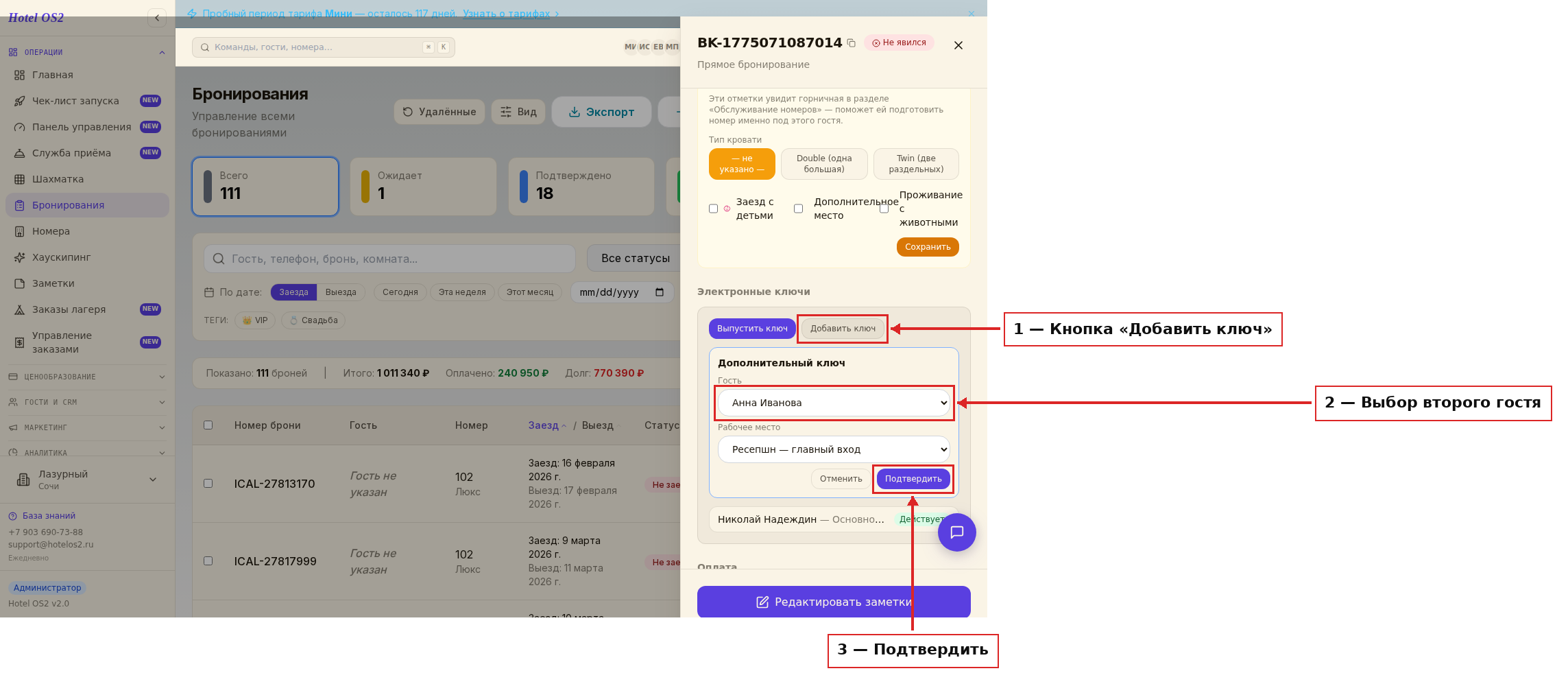
Так выглядит окно дополнительного ключа: выбираете, кому из проживающих его выдать, и подтверждаете.
Шаг 7. Смотрите историю создания ключей
Чтобы узнать, когда был выдан ключ по бронированию, откройте раздел «Замки» и пролистайте до блока «Список выданных ключей».
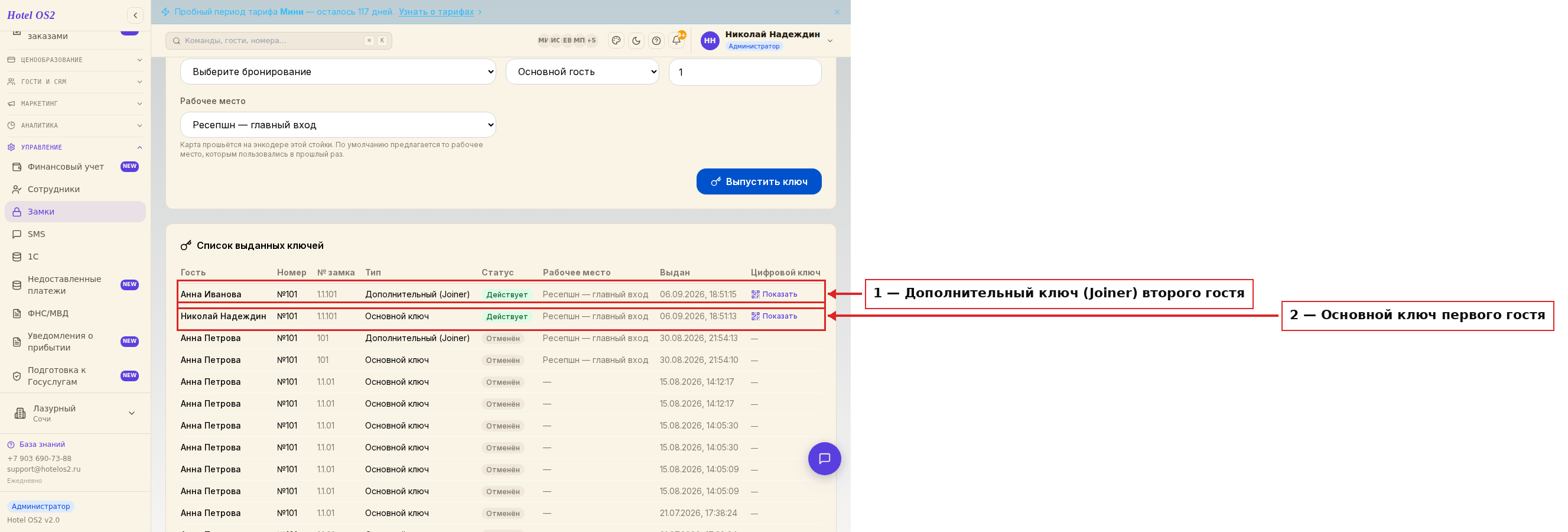
В журнале видно гостя, номер комнаты и её замок, тип карты, статус, рабочее место и точное время выдачи.
Подсказки
- Коды корпусов, этажей и номеров переносите из программы Bonwin точь-в-точь. Одна лишняя цифра — и карта не откроет дверь.
- Заполняйте номерной фонд до первого заезда: без номера замка кнопка выпуска ключа в карте брони работать не будет.
- Если у вас две стойки регистрации, назовите рабочие места понятно — «Ресепшн — главный вход», «Стойка регистрации — 2 этаж». Администратору будет проще выбрать нужный энкодер.
- Гость потерял карту — просто выпустите новый основной ключ. Потерянная карта сразу перестанет открывать номер.
- Пароль пользователя из программы Bonwin храните как обычный служебный пароль: его знают только те, кто настраивает интеграцию.
Частые вопросы
Подойдут ли замки, купленные не у производителя? Нет. Поддерживается работа только с оригинальными заводскими замками Bonwin.
Какие серии замков поддерживаются? Автономные серии 803, сетевые проводные серии 823 и сетевые беспроводные серии 823WF.
Что писать в поле «URL host»? Локальный адрес сервера Bonwin в виде http://{адрес сервера}:3000. Если программа-агент стоит на том же компьютере, что и сервер Bonwin, укажите http://localhost:3000.
Где взять тип карты и пароль пользователя? Тип карты — в спецификации ваших замков или у представителей Bonwin. Пароль пользователя — в программе Bonwin.
Второй гость получил карту — первая перестанет работать? Нет. Основная карта первого гостя и дополнительная карта «Joiner» второго гостя действуют одновременно. Блокируются только карты, выпущенные раньше.
Работает ли программа-агент на Windows 7? Нет, Windows 7 и более ранние версии не поддерживаются. Нужна Windows 8 или 10.
Читайте также
Эта статья была полезна?