Как работать с замками QCONTROL
Подключение системы электронных замков QCONTROL: настройка связи, номера замков, выпуск карт-ключей и цифровой ключ на смартфоне гостя.
Как работать с замками QCONTROL
QCONTROL — это система электронных замков, которые устанавливаются в номерах гостиницы. Она работает вместе с нашей системой управления: в номерном фонде каждой комнате присваивается определённый номер замка, а в карте брони кодируются ключи. При заселении гость получает свой электронный ключ, чтобы попасть в забронированный номер.
Зачем это нужно: администратору больше не приходится держать связку металлических ключей и разбираться, кто и какой ключ не вернул. Карта выпускается за пару секунд прямо из карты брони, действует на время проживания, а потерянную карту достаточно перевыпустить — старая перестанет открывать дверь. Ключом может быть пластиковая карточка, PIN-код, а ещё гостю можно выдать цифровой ключ прямо на смартфон — без установки каких-либо приложений.
Обратите внимание. Поддерживается работа только с оригинальными заводскими замками от производителя.
Что необходимо для настройки
- Приобрести и установить серверную программу управления замками QCONTROL Locks.
- Приобрести и установить программы QControl Web и QControl Web Portie.
- Установить и настроить программу-агент на компьютере стойки регистрации.
Для приобретения и настройки программ QCONTROL Locks, QControl Web и QControl Web Portie обращайтесь к представителям группы Qmodule: qmodule.com, qlock.ru, mail@qmodule.com, 8 985 920-59-00.
Шаг 1. Подключите программу-агент
Откройте раздел «Замки». В блоке «Рабочие места» впишите название стойки регистрации — например, «Ресепшн — главный вход» — и нажмите «Добавить рабочее место». Каждое рабочее место получит свой ключ доступа: его вставляют в программу-агент на компьютере той стойки, к которой подключён энкодер (устройство для прошивки карт).
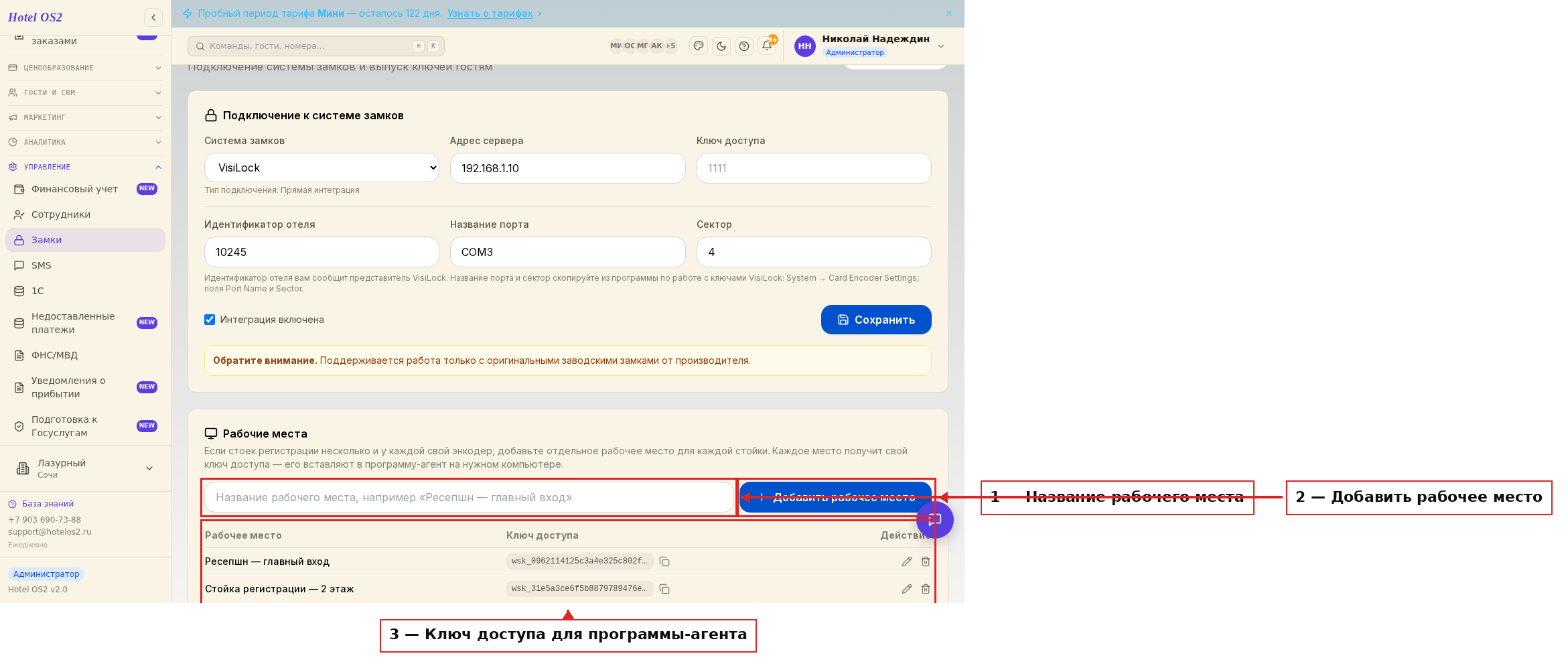
Здесь добавляют по одной строке на каждую стойку регистрации. Если стойка одна — достаточно одной строки. Ключ доступа копируется кнопкой рядом с ним.
Шаг 2. Настройте подключение к серверу управления замками
В том же разделе «Замки» в блоке «Подключение к системе замков» выберите систему Qmodule (QCONTROL).
В поле «Адрес сервера» укажите локальный адрес сервера интеграции в виде http://{IP-адрес сервера}:8080/integration/hotelos. Если программа-агент установлена на том же компьютере, что и сервер управления замками QCONTROL, укажите http://127.0.0.1:8080/integration/hotelos. Если программа-агент и сервер управления замками установлены на разных компьютерах, укажите локальный адрес того компьютера, на котором стоит программа QControl Web.
В поле «Ключ доступа» укажите значение 1111. Поставьте галочку «Интеграция включена» и нажмите «Сохранить».
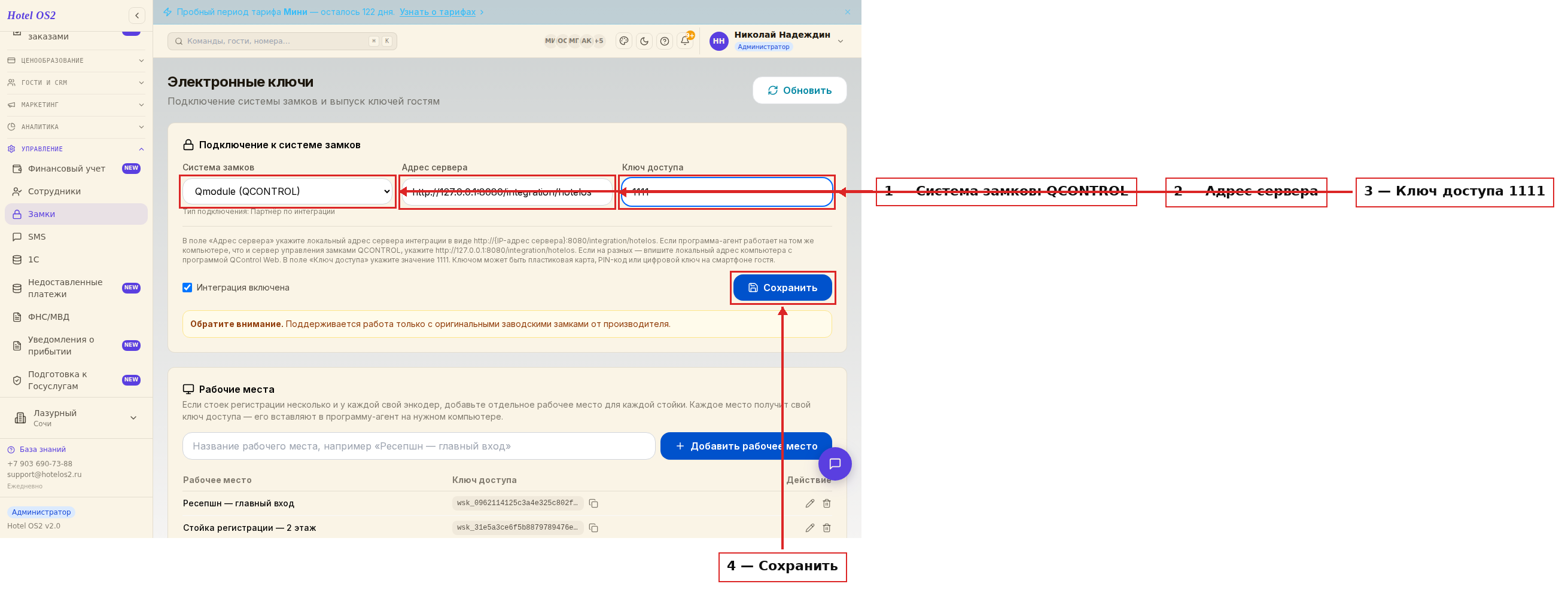
Под полями система сама подсказывает, что именно вписать — сверьтесь с подсказкой, чтобы не ошибиться в адресе.
Шаг 3. Настройте номерной фонд
Ниже, в блоке «Номера и замки», каждой комнате присваивается свой номер замка. Берите номера системы QControl из колонки «Наименование» таблицы замков. Заполните строки и нажмите «Сохранить номера замков».
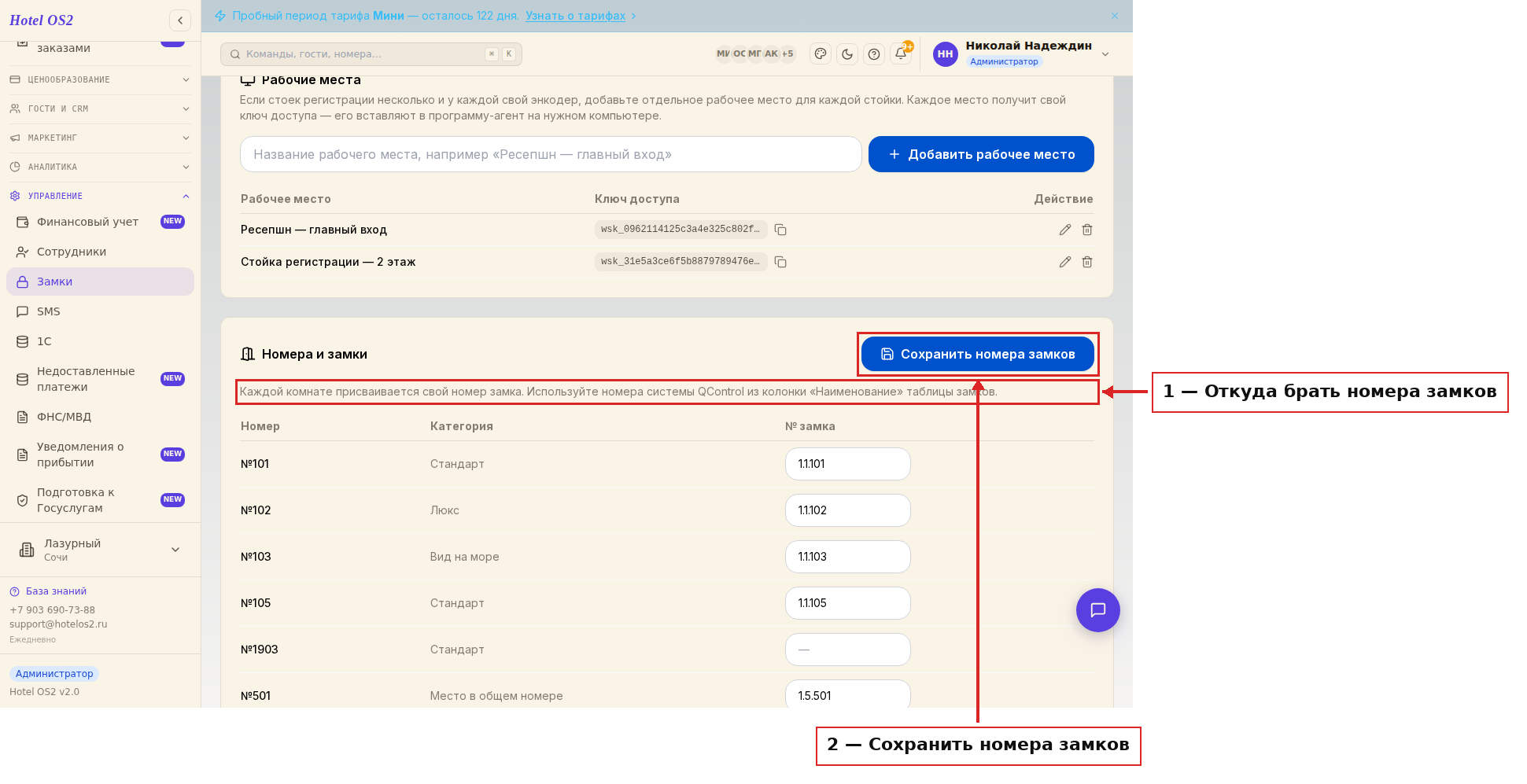
Пока у комнаты не заполнен номер замка, карту для неё прошить не получится — система предупредит об этом в карте брони.
Шаг 4. Создавайте ключи
Чтобы выдать гостю ключ от забронированного номера, кликните по брони в шахматке — откроется карта брони. Или откройте её из списка бронирований. В блоке «Электронные ключи» нажмите «Выпустить ключ».
Срок действия ключа подставляется автоматически из брони: с даты заезда по дату выезда. Укажите количество ключей и нажмите «Подтвердить». Приложите карту-ключ к энкодеру для прошивки.
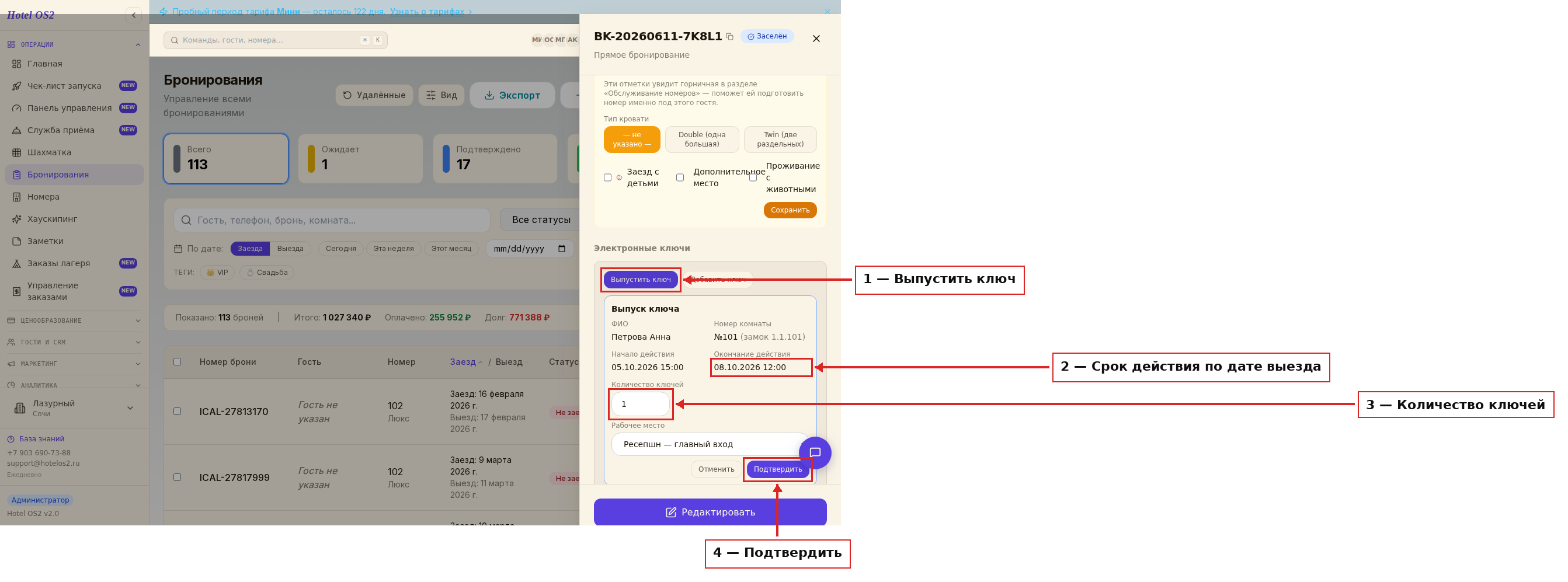
Обратите внимание. В карточке выпуска срок показан вместе со временем заезда и выезда, а в самом ключе сохраняются только даты. Поэтому ключ перестаёт открывать дверь в полночь, с которой начинается день выезда: если гость освобождает номер днём, в последнее утро дверь ему откроет администратор на стойке. Срок с точным временем выезда готовится.
Если на объекте несколько стоек регистрации с разными энкодерами, в пункте «Рабочее место» выберите нужный энкодер для прошивки. По умолчанию предлагается то рабочее место, которым пользовались в прошлый раз.
Чтобы узнать, когда был выдан ключ по бронированию, откройте раздел «Замки» и посмотрите блок «Список выданных ключей».
Шаг 5. Выпуск дополнительного электронного ключа
Чтобы выпустить ключи для второго и последующих гостей, проживающих в номере, в карте брони нажмите «Добавить ключ». Выберите второго гостя, положите карту на устройство для кодирования карт и нажмите «Подтвердить».
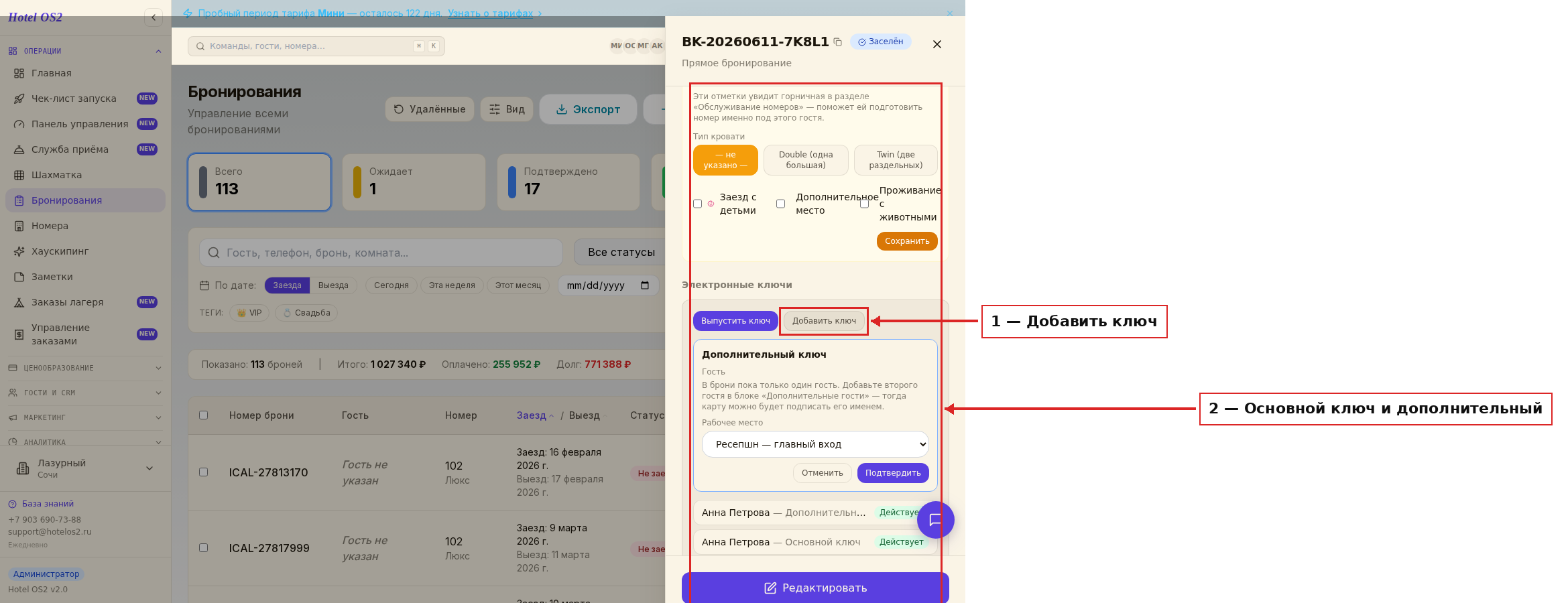
В списке выданных ключей отображаются строки с действующими картами: «Основной ключ» — карта первого гостя и «Дополнительный (Joiner)» — карта второго гостя. Все ранее выпущенные дополнительные карты блокируются и переходят в статус «Отменён».
Шаг 6. Выдайте гостю цифровой ключ
Помимо карты гостю можно выдать цифровой ключ — он работает на смартфоне гостя, устанавливать ничего не нужно.
В разделе «Замки», в блоке «Список выданных ключей», нажмите «Показать» в колонке «Цифровой ключ». Появятся ссылка и QR-код — они уникальны для каждой карты.
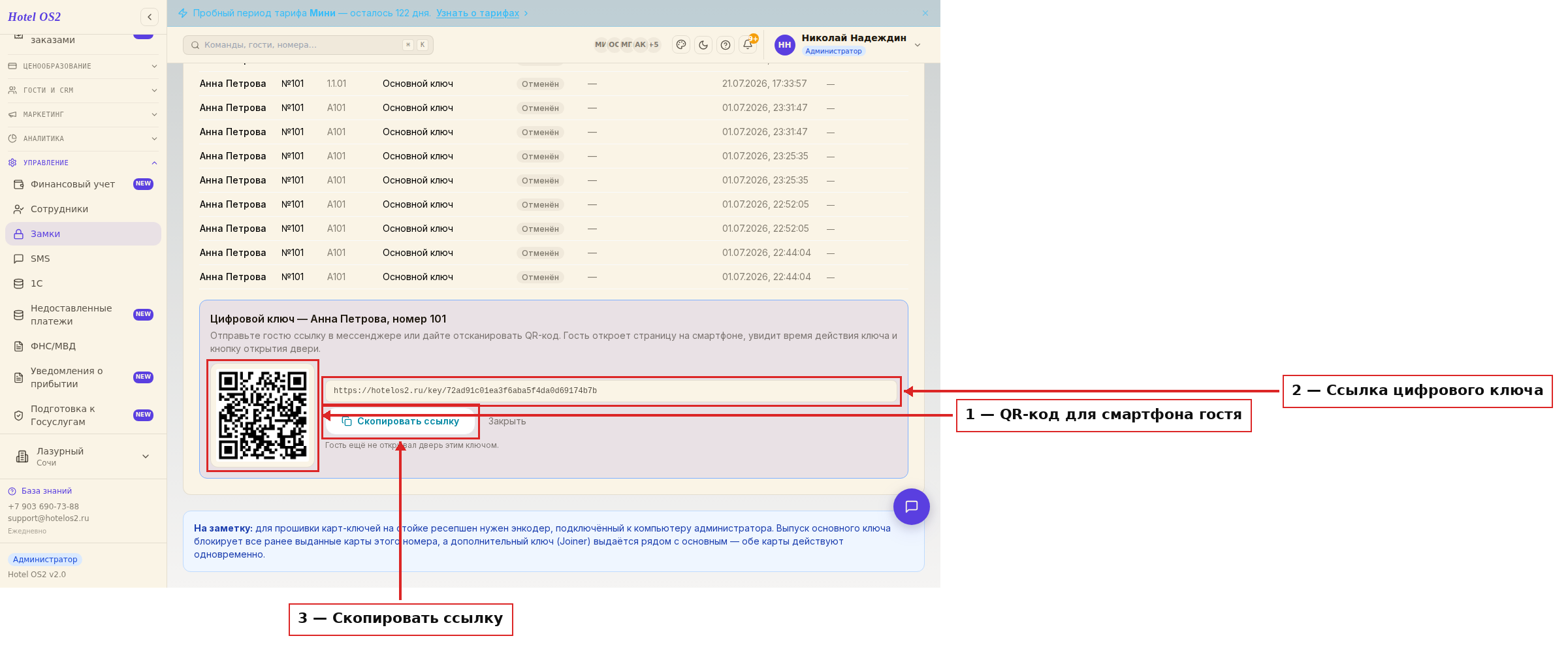
Ссылку можно отправить гостю по СМС или в любом мессенджере — для этого нажмите «Скопировать ссылку». Или предложите гостю отсканировать QR-код на смартфон и сохранить страницу, например, в виде иконки на главном экране.
Перейдя по ссылке, гость увидит на своём смартфоне страницу, где отображается срок действия ключа — даты заезда и выезда из брони — и кнопки управления доступными дверьми. Гость отправляет команду на открытие двери, нажимая на неё на этой странице.
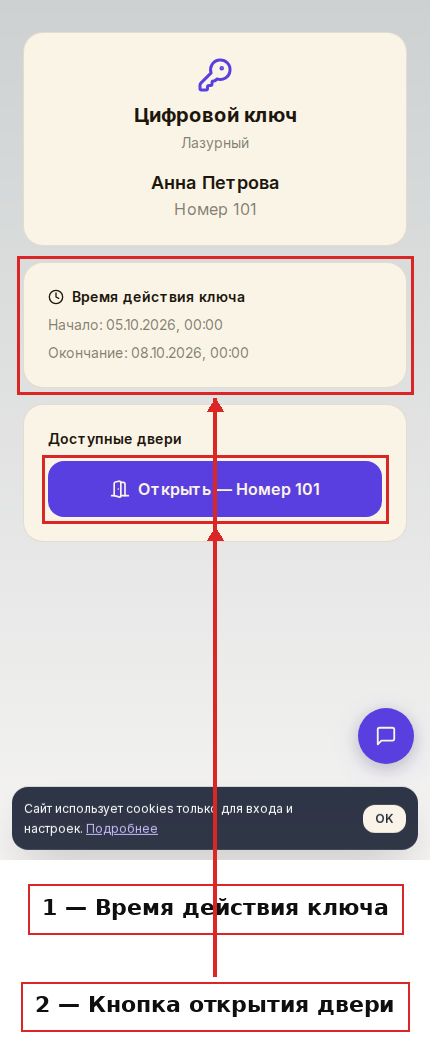
Так это выглядит у гостя: имя, номер комнаты, срок действия ключа и большая кнопка открытия двери. Время в сроке стоит нулевое, 00:00, потому что в ключ записываются только даты брони. «Окончание: 08.10.2026, 00:00» означает полночь, с которой начинается день выезда, — с этого момента ссылка дверь не откроет. После нажатия на кнопку внизу появляется отметка о последнем открытии — её же видит администратор в списке выданных ключей.
Подсказки
- Проверьте адрес сервера до заселения. Самая частая ошибка — потерянный хвостик адреса после номера порта. Подсказка под полем показывает правильный вид адреса целиком.
- Номер замка ≠ номер комнаты. Номера берутся из таблицы замков QControl, из колонки «Наименование». Если комната 101, а замок называется иначе — вписывайте название замка.
- Одна стойка — одно рабочее место. Тогда администратору не придётся гадать, на каком энкодере прошьётся карта: система сама предложит ту стойку, которой пользовались в прошлый раз.
- Цифровой ключ удобен при позднем заезде. Гость едет с ночного рейса — отправьте ему ссылку заранее, и он попадёт в номер, не дожидаясь администратора на стойке.
- Гость потерял карту — просто выпустите новую. Старая карта того же номера сразу перестаёт работать, менять замок не нужно.
Частые вопросы
Что можно использовать в качестве ключа? Любые пластиковые карточки или PIN-коды. Дополнительно администратор может выдать гостю цифровой ключ для смартфона — ставить приложения гостю не нужно.
Гость выехал раньше — цифровой ключ продолжит работать? Нет. Ключ перестаёт работать в полночь, с которой начинается день выезда, а если карту отменили — ссылка перестаёт открывать дверь сразу же и показывает гостю сообщение, что ключ отменён.
Можно ли выдать цифровой ключ второму гостю? Да. Сначала выпустите ему дополнительный ключ в карте брони, потом в списке выданных ключей нажмите «Показать» напротив его строки — у него будет своя отдельная ссылка.
Как понять, воспользовался ли гость ключом? В карточке цифрового ключа видно время последнего открытия двери и общее число открытий. Если гость ещё не заходил в номер, там будет написано, что дверь этим ключом не открывали.
Почему выпуск ключа недоступен для брони? Ключи выпускаются заехавшим гостям и только на комнату с заполненным номером замка. Если номер замка пуст, вернитесь к шагу 3 и заполните его.
Читайте также
Эта статья была полезна?