Как получить доступ в личный кабинет
Два способа завести сотруднику доступ: создать пользователя самому или обратиться в поддержку, указав идентификатор объекта размещения.
Зачем это нужно. В отеле работает много людей, и каждому нужен свой вход в личный кабинет: управляющему — полный, бухгалтеру — только документы и отчёты, горничной — список номеров на уборку. Общий пароль «на всех» — плохая идея: непонятно, кто что сделал, и при увольнении приходится менять доступ всем сразу. Поэтому у каждого сотрудника должна быть своя учётная запись со своим уровнем доступа.
Получить такой доступ можно двумя путями. Первый и основной — вы заводите пользователя сами, это занимает минуту. Второй — если что-то не получается, вы пишете в службу поддержки, и мы создаём пользователя за вас. Ниже разберём оба.
Шаг 1. Создайте пользователя сами
Откройте раздел «Сотрудники» в левом меню и нажмите «Добавить сотрудника». Это основной способ: никого ждать не нужно, доступ появится сразу.
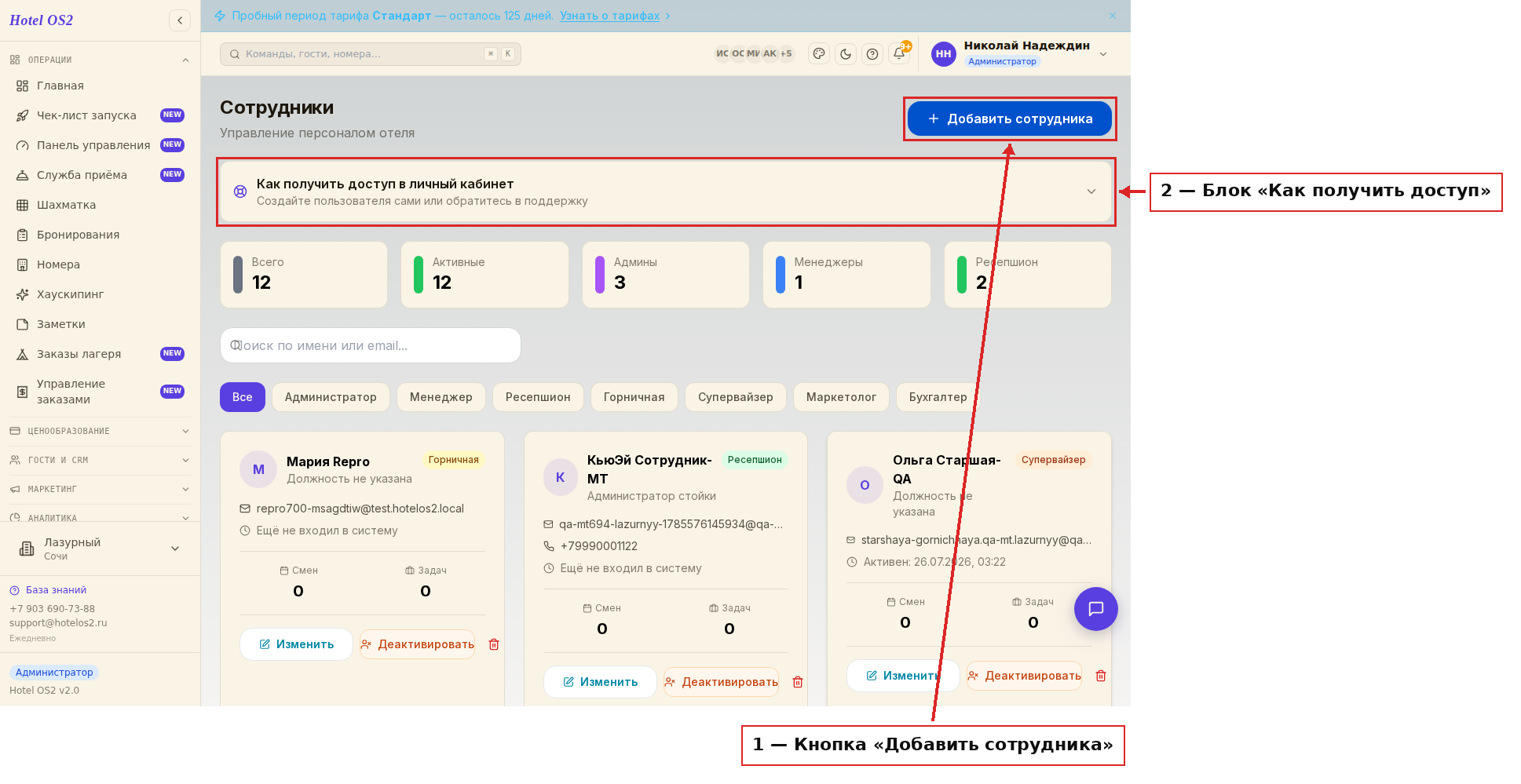
Цифра «1» — кнопка «Добавить сотрудника», с неё начинается создание доступа. Цифра «2» — блок «Как получить доступ в личный кабинет», он пригодится на следующем шаге.
В форме укажите электронную почту сотрудника — она же станет его логином, имя, фамилию и уровень доступа. Именно уровень доступа решает, какие разделы человек увидит после входа.
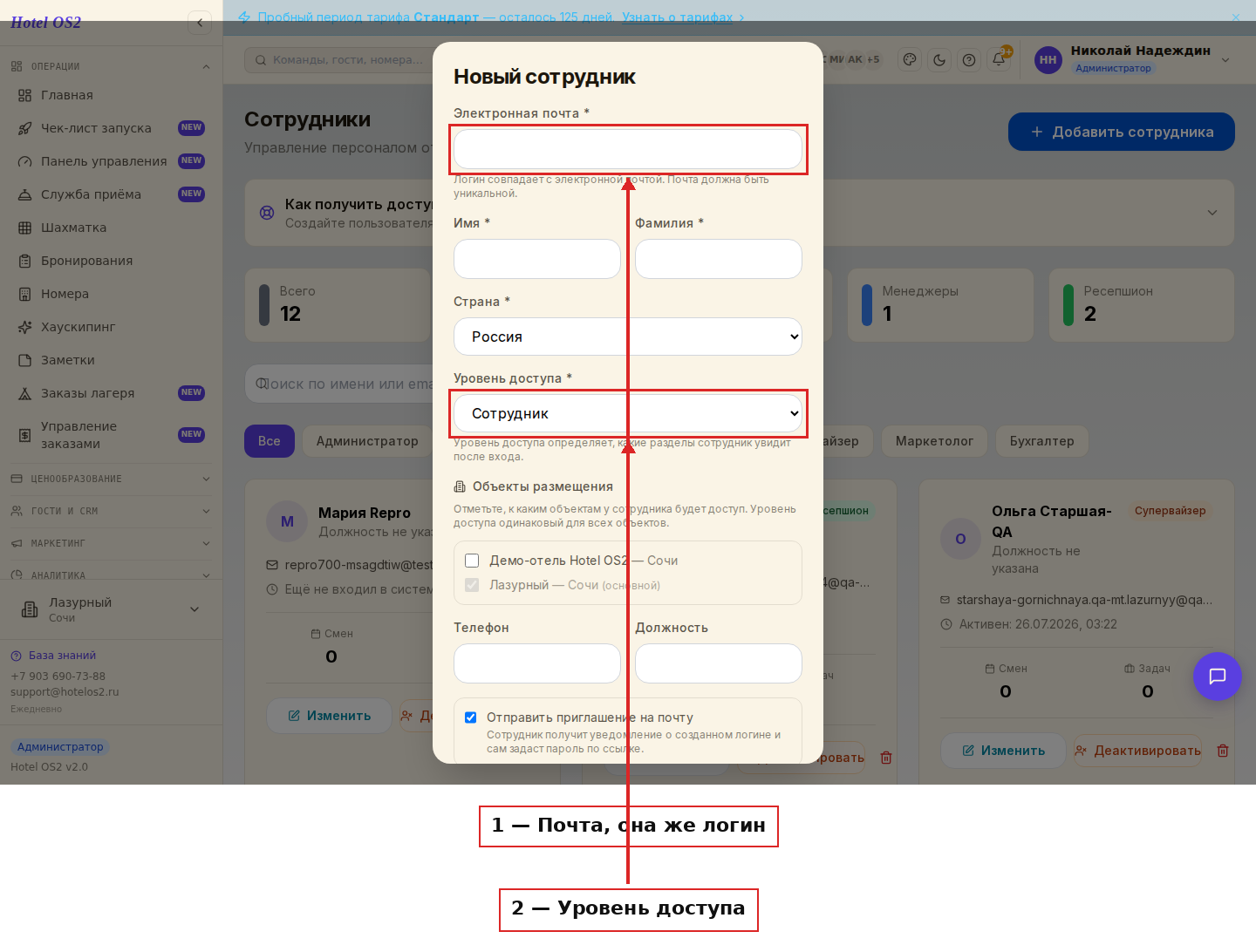
Поле «1» — электронная почта, она же логин для входа. Поле «2» — уровень доступа: администратор, менеджер, ресепшион, супервайзер, горничная, маркетолог, бухгалтер или сотрудник. Сохраните — и человек получит на почту приглашение, по которому сам задаст себе пароль.
Что даёт каждый уровень доступа
- Администратор — полный доступ: шахматка и брони, «Тарифы и цены», «Каналы продаж», отчёты, документы, настройки отеля. Только администратор может заводить сотрудников и менять им уровень доступа.
- Менеджер — почти всё то же: брони, цены, каналы продаж, маркетинг, отчёты, договоры и счета. Но настройки отеля и раздел «Сотрудники» ему недоступны, и он не может добавлять или удалять номера.
- Ресепшион — работа с гостями: «Служба приёма», «Шахматка», «Бронирования», «Гости», «Номера», «Хаускипинг», «Заметки», чаты с гостями. Цен, отчётов, маркетинга и настроек не видит.
- Супервайзер — просмотр шахматки без создания и правки броней, плюс «Служба приёма», «Заметки», «Хаускипинг» и его «Статистика и отчёты» (заезды, выезды, занятые номера).
- Горничная — только «Хаускипинг» и отчёты по уборке: заезды, выезды, занятые номера. Денег и цен не видит.
- Маркетолог — «Email-маркетинг», авто-письма и рассылки, «Анкеты гостей», «Репутация», «Сайт отеля», «Аналитика» и «Эффективность сайта». Брони, цены и настройки — недоступны.
- Бухгалтер — «Договоры», «Счета», «Сверка броней», «Отчёты» и «Аналитика», список броней. Менять цены, доступность и настройки отеля он не может.
- Сотрудник — минимальный доступ: «Главная» и «Хаускипинг». Подходит, когда человеку нужно просто видеть свои задачи по номерам.
Шаг 2. Если создать пользователя не получается — возьмите идентификатор объекта размещения
Бывает, что завести пользователя самостоятельно не выходит: нет нужных прав, почта уже занята или что-то пошло не так. Тогда доступ создаст служба поддержки. Чтобы мы поняли, о каком объекте речь, нам нужен его идентификатор — уникальный номер вашего объекта размещения.
Нажмите на блок «Как получить доступ в личный кабинет» прямо в разделе «Сотрудники» — он раскроется.
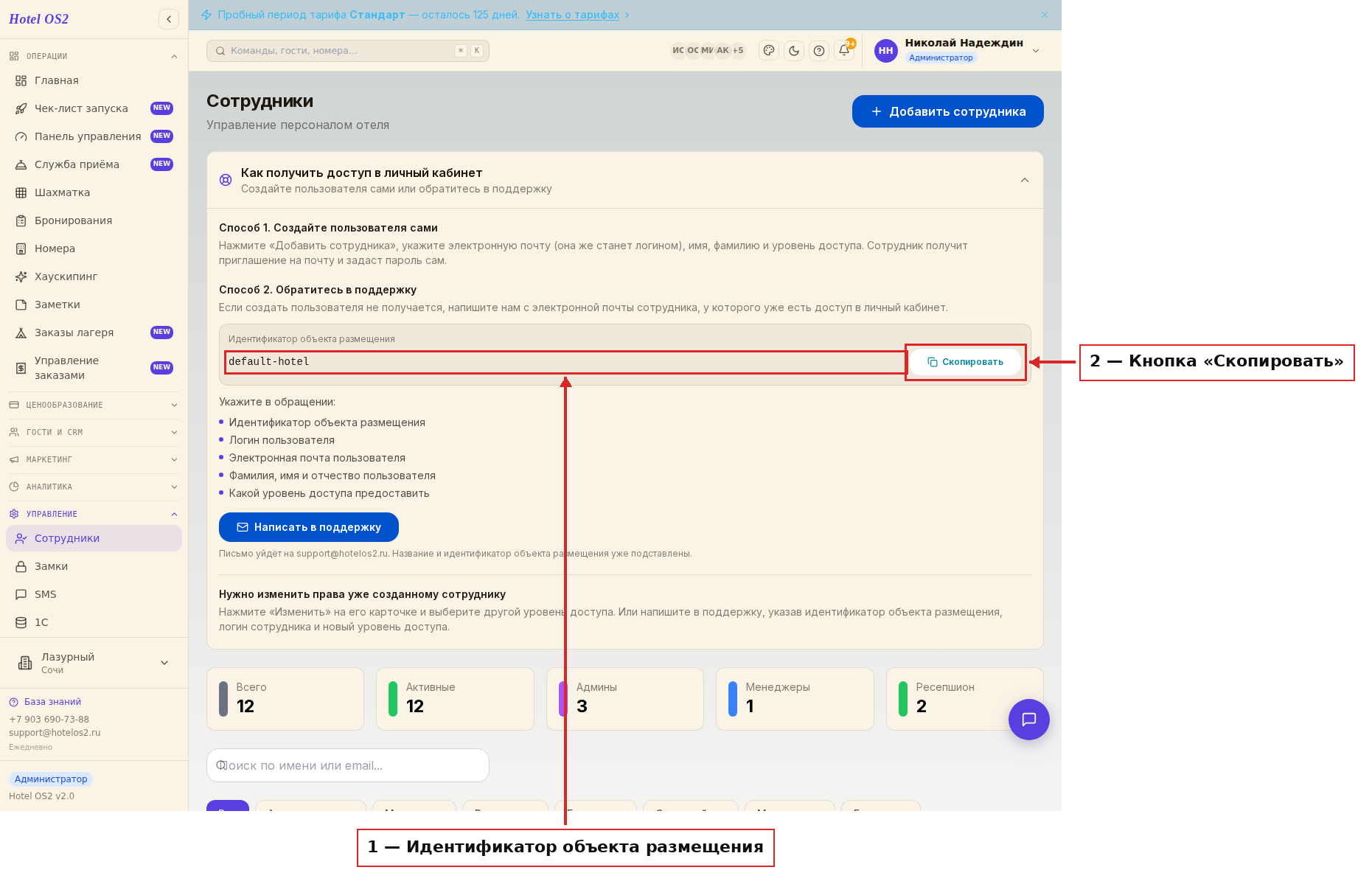
Строка «1» — идентификатор вашего объекта размещения. Это внутренний код, по которому система отличает ваш объект от остальных: он может выглядеть и как набор букв с цифрами, и как короткое слово — любой вариант нормален, ничего донастраивать не нужно. Кнопка «2» — «Скопировать»: одно нажатие, и идентификатор уже в буфере обмена, переписывать вручную не нужно.
Шаг 3. Отправьте обращение в поддержку
В том же блоке ниже перечислено всё, что нужно указать в письме. Проверьте себя по списку — если чего-то не хватит, доступ придётся уточнять и время потеряется.
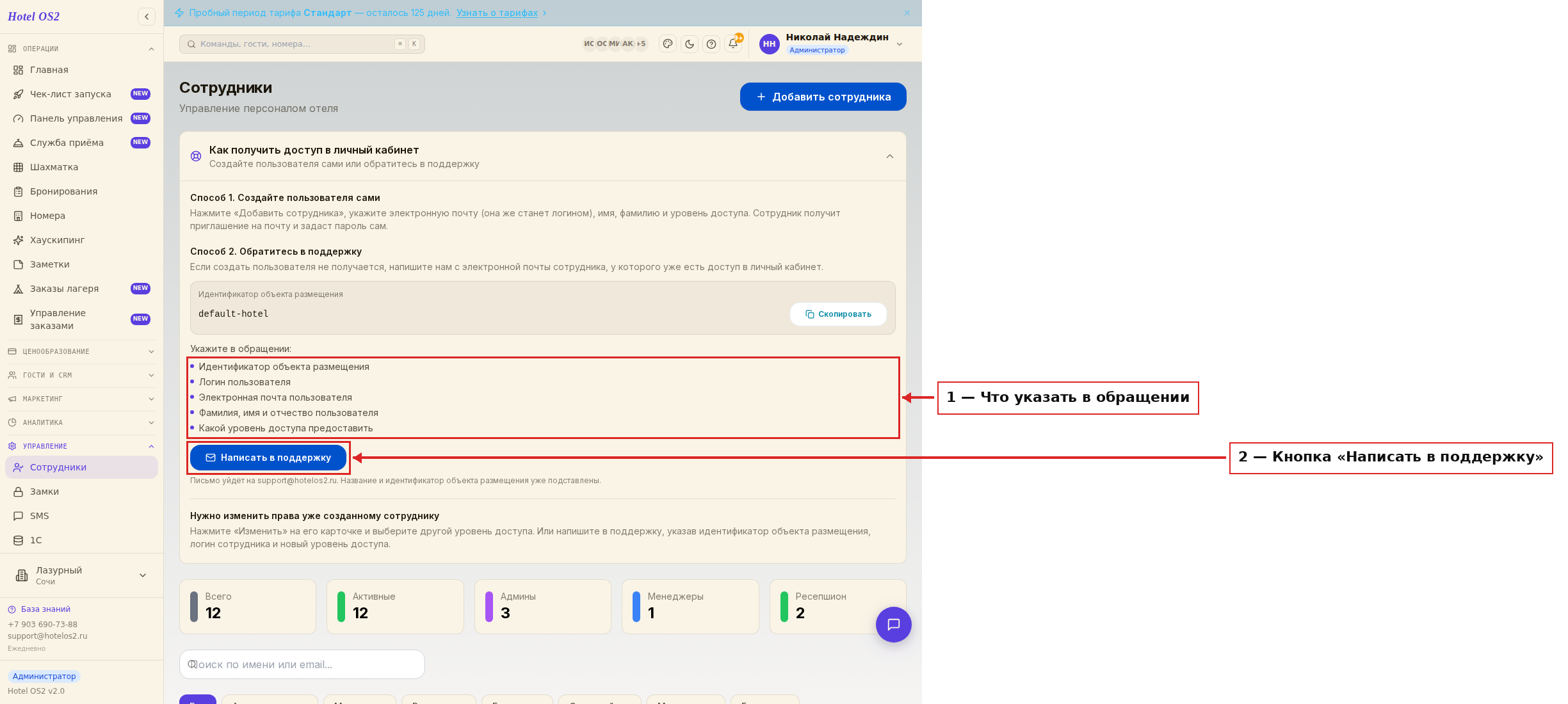
Список «1» — обязательные данные: идентификатор объекта размещения, логин пользователя, его электронная почта, фамилия, имя и отчество, а также какой уровень доступа предоставить. Кнопка «2» — «Написать в поддержку»: она открывает письмо, в котором название и идентификатор объекта уже подставлены, вам останется дописать данные сотрудника.
Важно: письмо нужно отправлять с электронной почты человека, у которого уже есть доступ в личный кабинет. Так мы убеждаемся, что запрос пришёл действительно от вас, а не от постороннего.
Шаг 4. Измените уровень доступа тому, у кого он уже есть
Права можно расширить или, наоборот, сузить в любой момент. Найдите сотрудника в списке и нажмите на его карточке «Изменить».
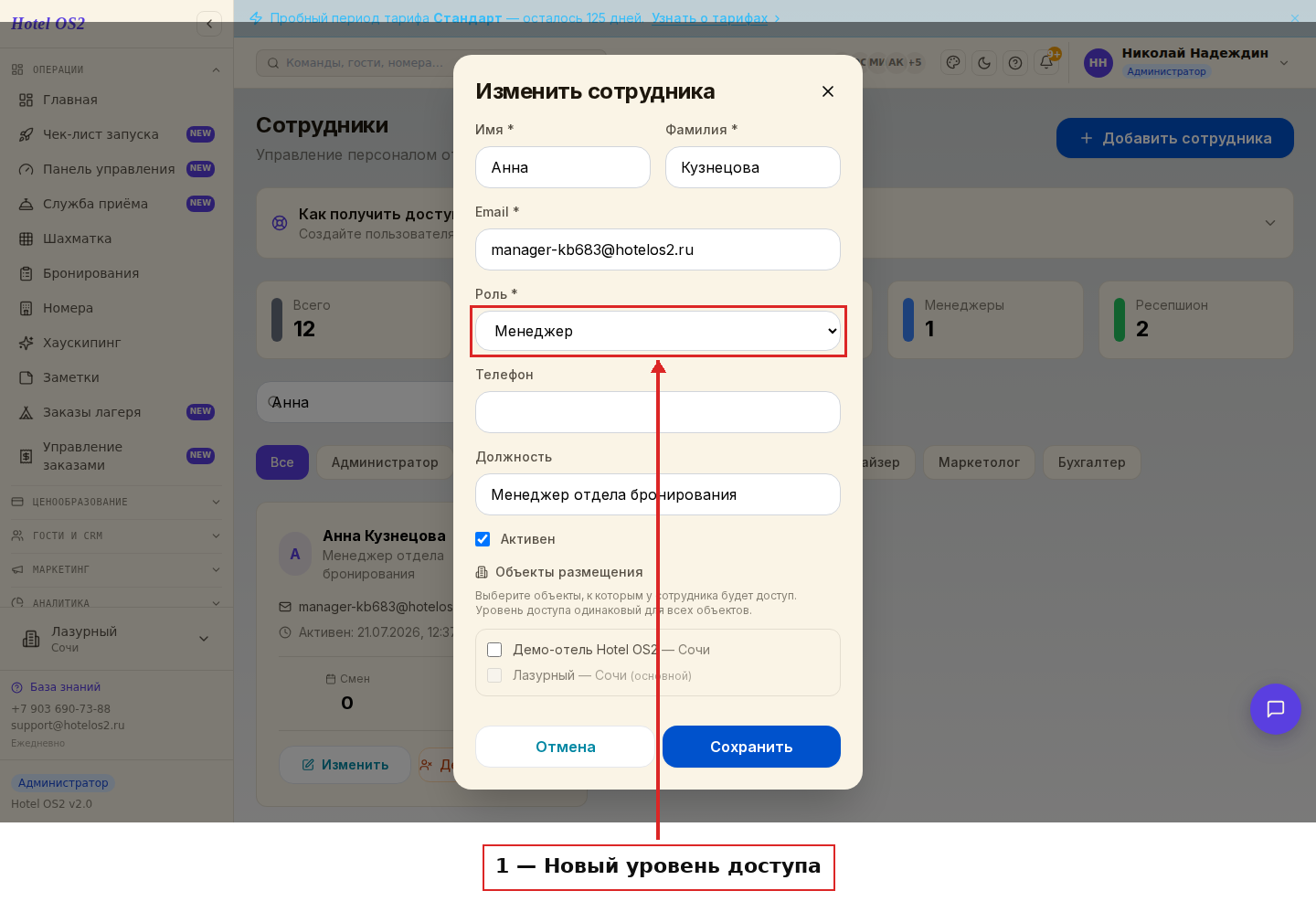
Поле «1» — выбор нового уровня доступа; в этом окне оно подписано «Роль», а электронная почта — «Email». Сохраните, и при следующем входе сотрудник увидит уже другой набор разделов. Если менять права самостоятельно не получается — напишите в поддержку и укажите идентификатор объекта размещения, логин сотрудника и новый уровень доступа.
Подсказки
- Начните с самостоятельного создания. Это быстрее любого обращения: доступ появляется сразу, а сотрудник тут же получает письмо со ссылкой для входа.
- Копируйте идентификатор кнопкой, а не глазами. В нём легко ошибиться на один символ, и тогда обращение вернётся с уточнением.
- Пишите с почты, у которой уже есть доступ. Обращение с посторонней почты мы не сможем выполнить — это защита ваших данных.
- Сразу указывайте нужный уровень доступа. Фраза «дайте доступ» без уточнения приведёт к лишней переписке. Напишите прямо: «уровень доступа — бухгалтер».
- Уволился сотрудник — не удаляйте, а заблокируйте. На его карточке есть кнопка «Деактивировать»: войти он больше не сможет, но история его действий сохранится.
Частые вопросы
Что такое логин и где его взять? Логин — это электронная почта сотрудника. Отдельного имени для входа придумывать не нужно: какую почту укажете при создании, с той человек и будет входить.
Где найти идентификатор объекта размещения? В разделе «Сотрудники» раскройте блок «Как получить доступ в личный кабинет» — идентификатор показан там, рядом есть кнопка «Скопировать».
Сколько ждать ответа поддержки? Мы отвечаем в рабочее время, обычно в течение дня. Если доступ нужен срочно — создайте пользователя сами, это занимает минуту.
Можно ли дать одному человеку доступ к нескольким объектам? Да. При создании и при изменении сотрудника есть блок «Объекты размещения» — отметьте нужные. Уровень доступа при этом будет одинаковым для всех отмеченных объектов.
Сотрудник не получил письмо с приглашением. Что делать? Попросите проверить папку «Спам». Если письма нет и там — откройте карточку сотрудника, нажмите «Изменить» и убедитесь, что почта указана без опечатки.
Читайте также
Эта статья была полезна?