Инструкции для администратора: доступ и права
Как завести сотрудника с ролью «Администратор», что он видит в системе и как в любой момент изменить уровень его доступа.
Зачем это нужно? Администратор — это сотрудник, который встречает и заселяет гостей, консультирует их по услугам отеля, ведёт расчёты и передаёт запросы другим службам. Чтобы такой сотрудник мог спокойно работать, ему нужен собственный вход в систему и ровно тот набор разделов, который нужен для его задач, — не больше и не меньше. В этой статье покажем, как завести администратора, что он будет видеть и как в любой момент изменить уровень его доступа.
В отеле удобно, когда у каждого сотрудника своя учётная запись. Так вы видите, кто и когда работал в системе, а человек заходит под своим именем и открывает только нужные ему разделы. Всё это настраивается в разделе «Сотрудники».
Шаг 1. Откройте раздел «Сотрудники»
В меню слева выберите группу «Управление» и пункт «Сотрудники». Здесь собраны все, у кого есть доступ в систему: их роли, контакты, количество смен и задач. Сверху — сводка по числу сотрудников и разбивка по ролям, а справа — кнопка «Добавить сотрудника».
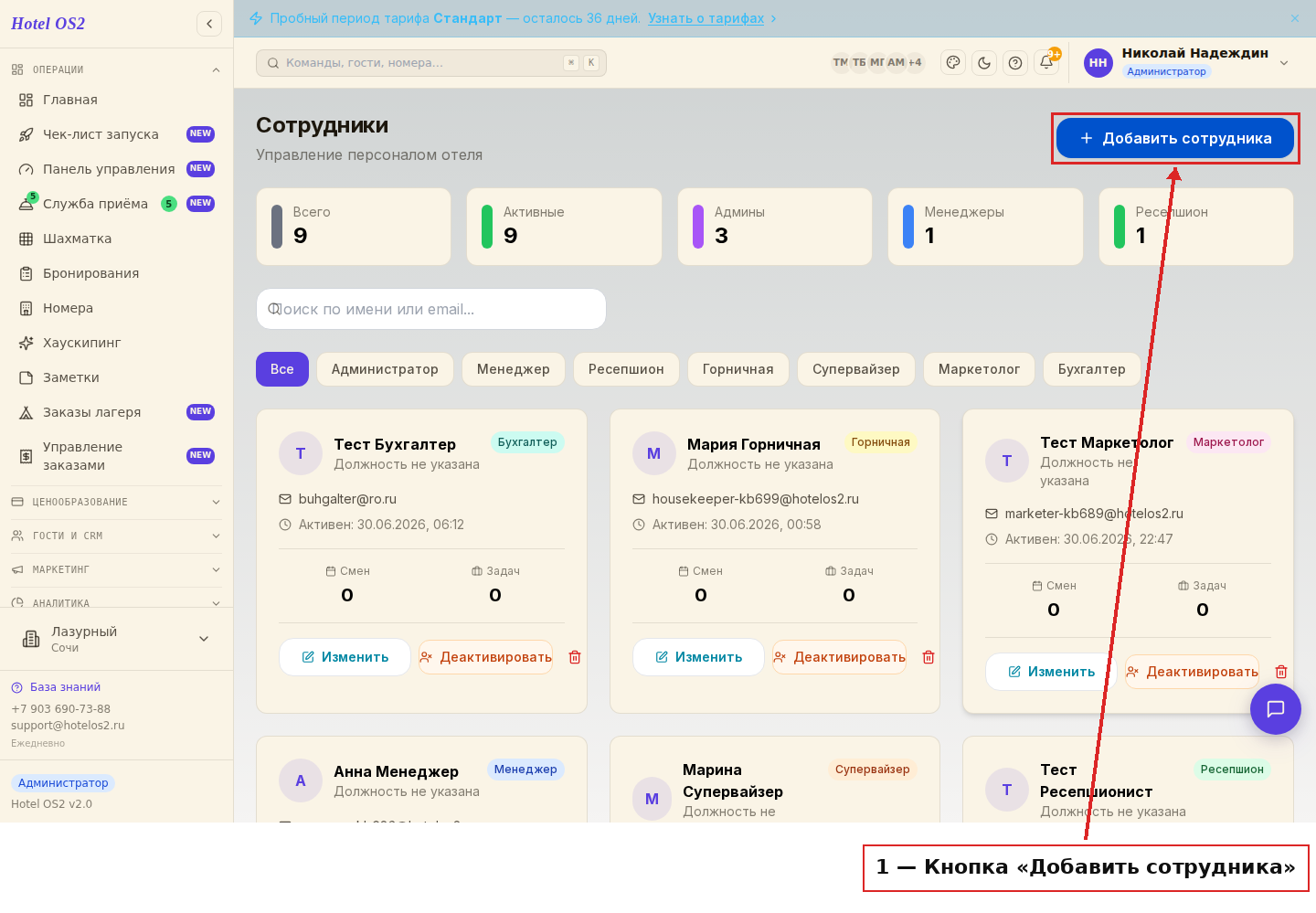
Здесь вы управляете всей командой отеля: добавляете новых людей, меняете им права, временно блокируете доступ уволенным.
Шаг 2. Добавьте администратора
Нажмите «Добавить сотрудника». Откроется короткая форма: электронная почта (она же логин), имя и фамилия, страна, телефон и должность. Главное поле — «Уровень доступа». Выберите в списке «Администратор» и нажмите «Создать».
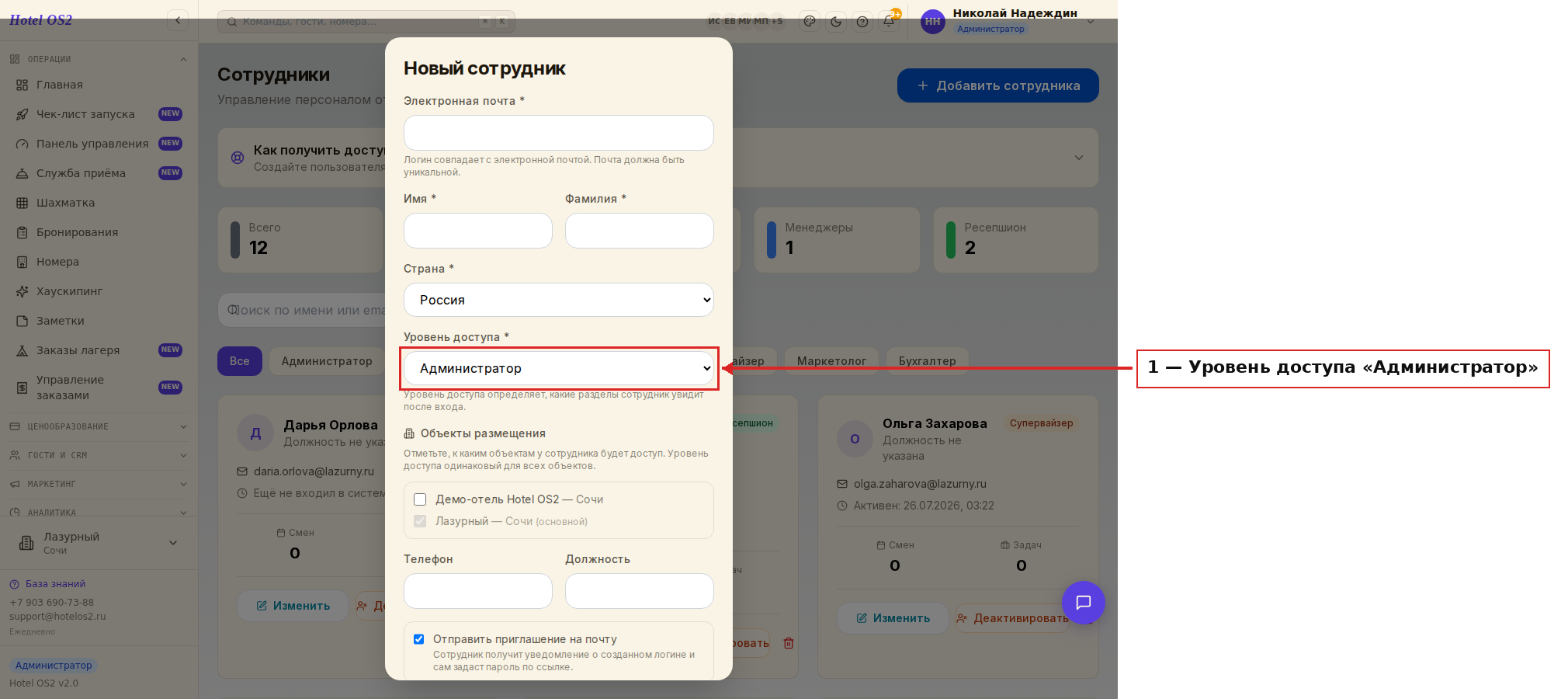
Уровень доступа — это и есть роль. Она определяет, какие разделы человек увидит, когда войдёт под своей учётной записью. Внизу формы стоит галочка «Отправить приглашение на почту»: сотрудник получит письмо о созданном логине и сам задаст пароль по ссылке. Если хотите выдать пароль лично — снимите галочку, тогда в форме появится поле «Пароль».
Шаг 3. Проверьте, каких администраторов видно
Над списком есть кнопки-фильтры по ролям. Нажмите «Администратор» — останутся только сотрудники с этой ролью. Так удобно быстро проверить, кто в отеле имеет полный доступ, и не потерять нужного человека среди десятков карточек.
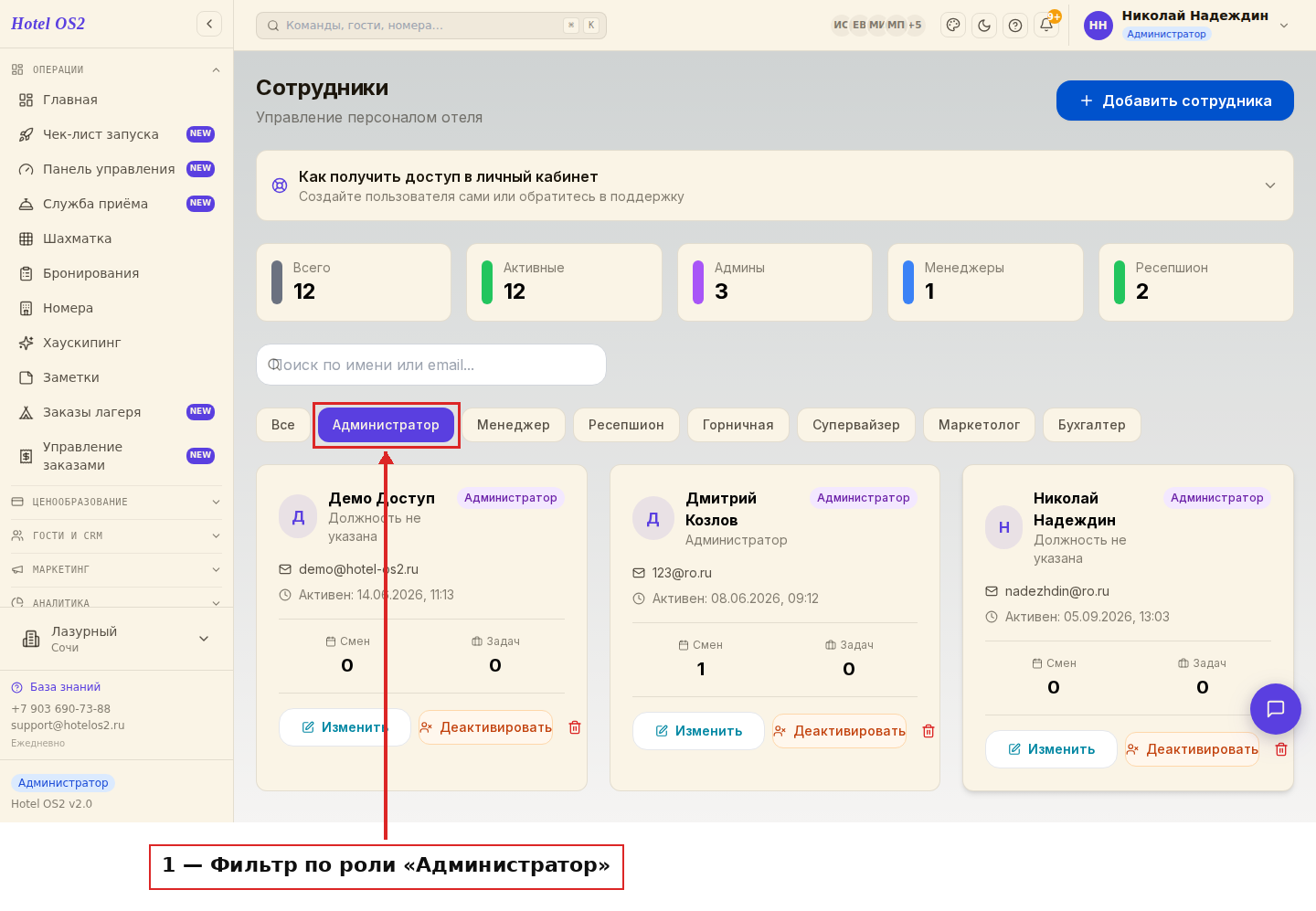
У каждой карточки видна цветная отметка роли, почта, время последнего входа и кнопки для управления. Для повседневной работы за стойкой приёма подойдёт и более узкая роль — например, «Ресепшион»: она открывает бронирования, заселение и выселение, но прячет настройки и служебные разделы.
Шаг 4. Измените уровень доступа
Права сотрудника не высечены в камне — их можно поменять в любой момент. Нажмите «Изменить» на карточке нужного человека. В открывшемся окне выберите другую роль и сохраните — набор разделов обновится при следующем входе.
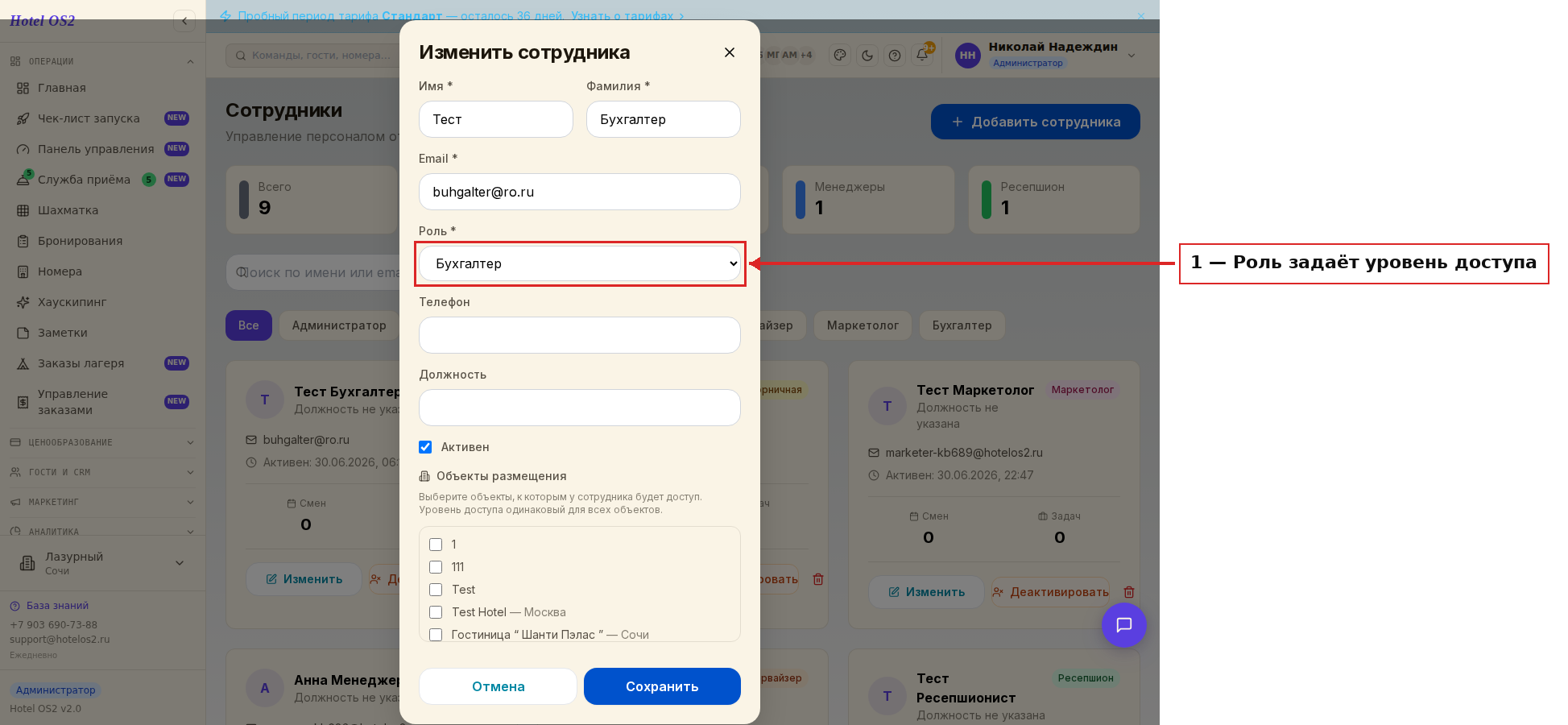
В этом же окне можно снять или, наоборот, выдать доступ к другим объектам размещения, если вы управляете несколькими отелями. А галочка «Активен» позволяет временно закрыть вход, не удаляя учётную запись.
Что администратору недоступно
Роль «Администратор» открывает все рабочие разделы своего отеля: бронирования и шахматку, номера и уборку, гостей и компании, цены, каналы продаж, отчёты, настройки и раздел «Сотрудники». Ограничений внутри отеля у неё нет — это самая широкая роль, которую можно выдать сотруднику.
Границы всё же есть, и их полезно знать заранее:
- Чужие отели. Администратор работает только с теми объектами размещения, которые отмечены в его карточке. Пока отель не отмечен галочкой, ни броней, ни отчётов по нему сотрудник не увидит.
- Служебная панель платформы. Разделы, где ведутся подписки и учётные записи всех отелей Hotel OS2, администратору не показываются — они открыты только команде сервиса.
- Более узкие роли — другой набор. Если задача сотрудника только заселять и выселять, выбирайте «Ресепшион»: у неё нет разделов «Ценообразование», «Маркетинг», «Аналитика», «Каналы продаж», «Настройки» и «Сотрудники». Так человек не сможет случайно поменять цены или права коллег.
Подсказки
- Заводите отдельную учётную запись каждому сотруднику, а не общий вход «на весь ресепшн». Тогда в истории будет видно, кто именно вносил изменения.
- Не выдавайте полный доступ там, где хватит узкой роли. Чем меньше лишних разделов, тем спокойнее и проще человеку работать.
- Если сотрудник уволился — не удаляйте карточку сразу, а снимите галочку «Активен». Вход закроется, а вся история его работы сохранится.
- Нажмите на имя сотрудника в карточке — откроется история: входы в систему, изменения профиля и смены прав. Удобно, когда нужно разобраться, кто и что менял.
Частые вопросы
Чем администратор отличается от сотрудника ресепшена? Роль «Администратор» даёт широкий доступ ко всем рабочим разделам. Для человека, который в основном заселяет и выселяет гостей, чаще достаточно роли «Ресепшион» — она проще и не показывает лишнего.
Может ли администратор менять чужие права? Да, при наличии доступа к разделу «Сотрудники» он может добавлять людей и менять им роли. Поэтому такую роль стоит выдавать только тем, кому вы доверяете управление командой.
Что будет, если выбрать сотруднику не ту роль? Ничего страшного. Откройте его карточку, нажмите «Изменить», выберите правильную роль и сохраните. Новый набор разделов появится при следующем входе.
Сотрудник забыл пароль — что делать? На странице входа есть ссылка «Забыли пароль?» — сотрудник вводит свою почту и получает письмо со ссылкой на смену пароля. Пока идёт разбирательство, вход можно временно закрыть галочкой «Активен» в его карточке.
Можно ли дать доступ сразу к нескольким отелям? Да. В окне изменения сотрудника есть блок «Объекты размещения» — отметьте нужные отели, и человек сможет работать с ними под одной учётной записью.
Читайте также
Эта статья была полезна?