Как работать с компаниями-поставщиками
Профиль компании-поставщика, привязка услуг и трансферов, признак агента и удаление компании
Зачем это нужно. Компании-поставщики — это организации, которые оказывают услуги гостям на территории вашего средства размещения, но имеют другое юрлицо. Например, рестораны, сувенирные лавки, медицинские и СПА-центры. Гость платит на стойке администратора, а услугу фактически оказывает другая компания — значит, в чеке должно быть видно, чьи это деньги.
Для чего заводить профиль компании-поставщика. Тогда её название, ИНН, телефон, ставка НДС и признак агента подставятся автоматически в предоплатные чеки, счета и акты. Вам не придётся объяснять это гостю или налоговой вручную — данные встанут в документы сами.
Шаг 1. Как создать профиль компании-поставщика
Откройте «Настройки» → раздел «Компании-поставщики» и нажмите кнопку «Создать профиль компании-поставщика».
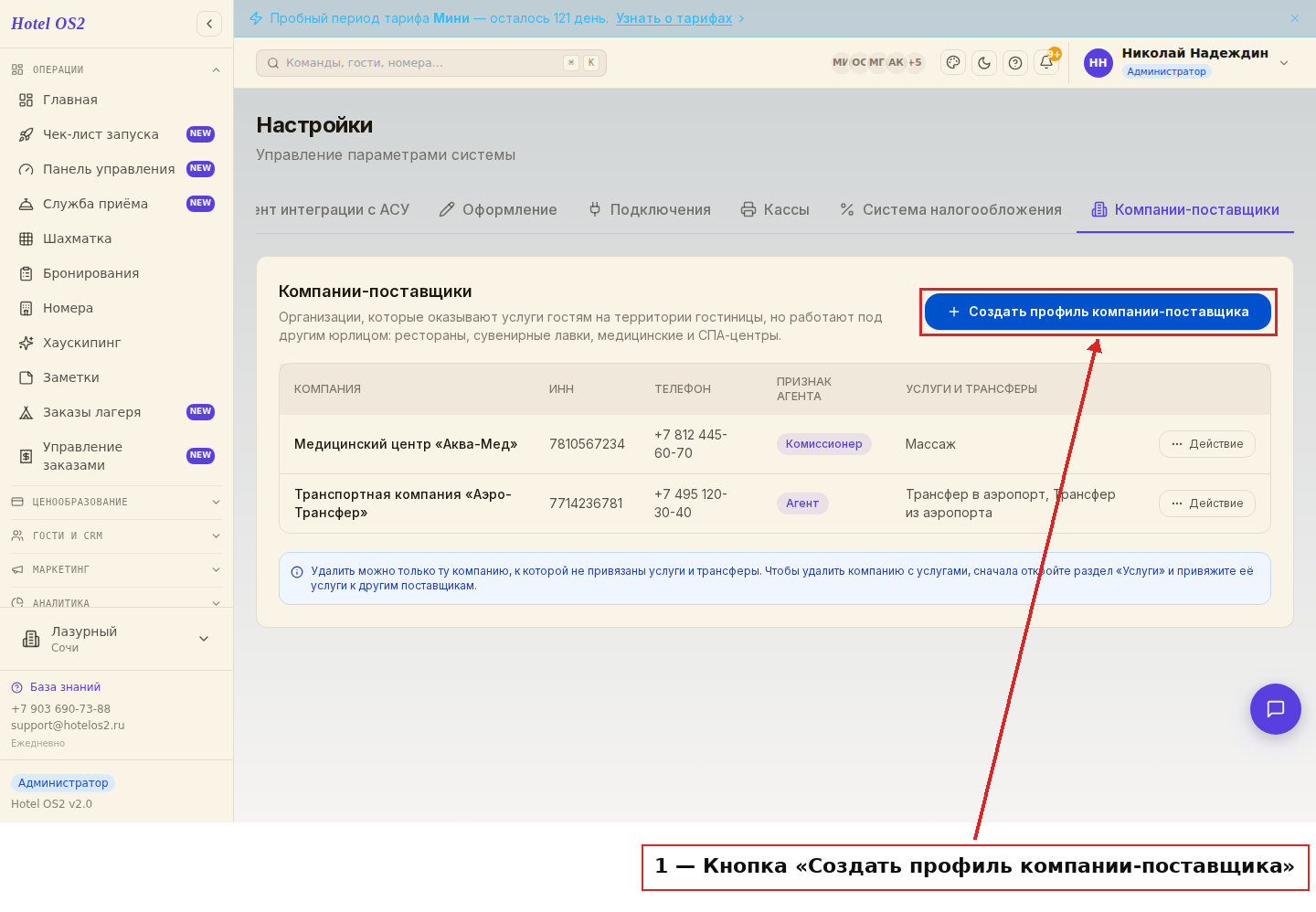
Здесь список всех компаний, с которыми вы работаете. Видно название, ИНН, телефон, признак агента и то, какие услуги и трансферы к компании уже привязаны.
На странице «Профиль компании-поставщика» заполните блок «Реквизиты компании»: название компании, ИНН, телефон компании.
Затем укажите признак агента. Признак агента — это характеристика, которая определяет роль средства размещения как агента. Он позволяет проводить расчёты за услуги компании-поставщика. Вы подписываете договор с компанией, чтобы установить этот признак и условия работы:
- Агент — организация или человек, который выполняет поручения или совершает определённые действия от имени и в интересах другого человека или организации.
- Поверенный — человек, которому доверено представлять и защищать интересы другого человека в юридических или деловых вопросах. Он действует на основании доверенности.
- Комиссионер — человек или организация, которая продаёт или покупает товары от имени другого лица или компании и получает за это комиссию.
Обратите внимание. Признак агента по предмету расчёта отображается в кассовых чеках.
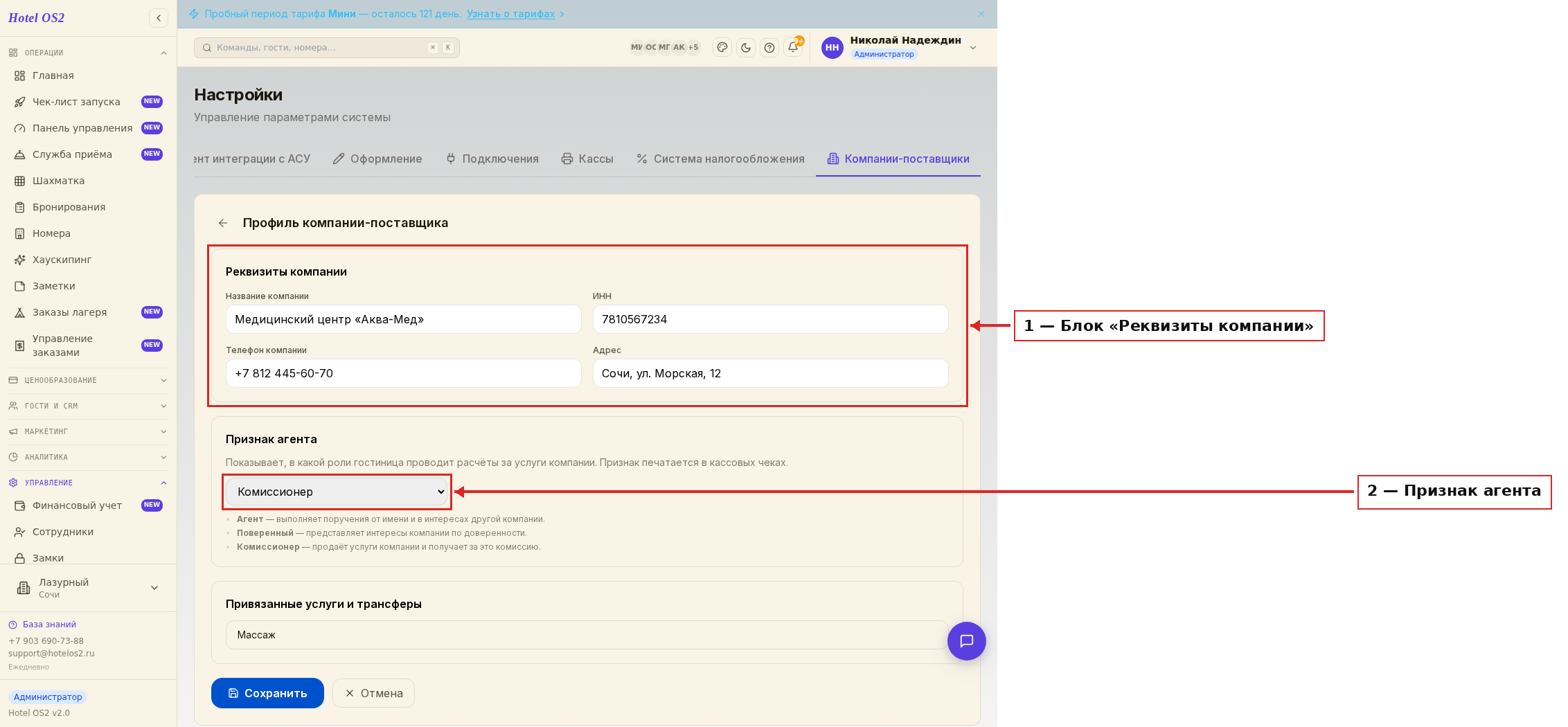
Сохраните изменения — созданная компания отобразится в списке на странице «Компании-поставщики». При необходимости профиль можно отредактировать: для изменения доступны реквизиты и признак агента.
Шаг 2. Как привязать услугу или трансфер к компании-поставщику
Чтобы привязать услугу, перейдите в раздел «Услуги». Вы можете выбрать услугу из списка или создать новую. В выбранной услуге укажите поставщика и ставку НДС.
- В разделе «Услуги» выберите нужную услугу и нажмите «Редактировать».
- В карточке услуги выберите поставщика услуги в раскрывающемся списке и ставку НДС.
- Сохраните изменения.
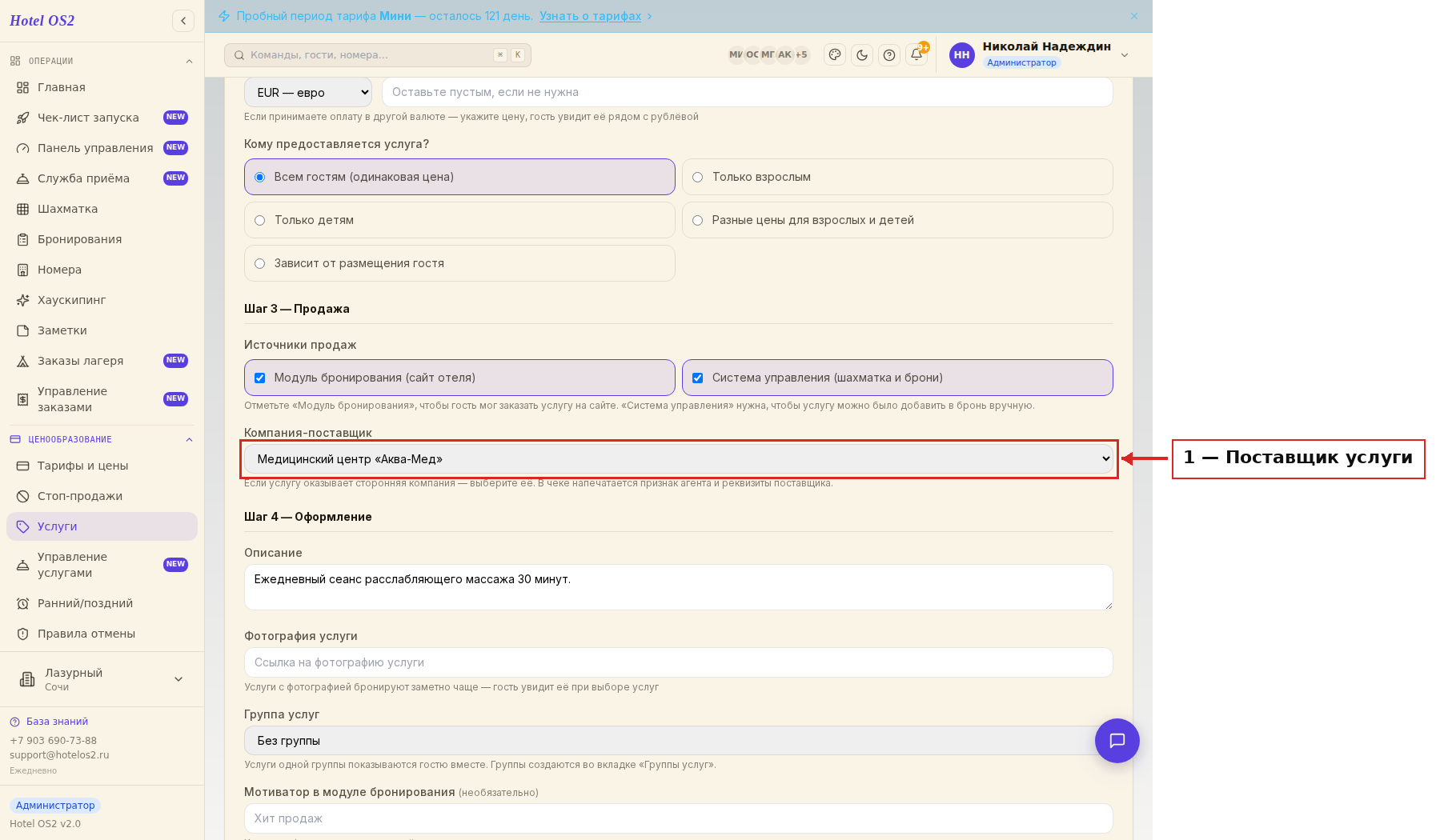
Это поле для выбора того, кто на самом деле оказывает услугу. Поставщиком услуги может быть само средство размещения или сторонняя компания. Привязанная услуга сразу отобразится в профиле компании-поставщика.
Если компания-поставщик оказывает услуги трансфера, привяжите трансфер к этой компании точно так же — трансферы настраиваются в том же разделе «Услуги».
Шаг 3. В каких документах данные поставщиков будут отображаться
В предоплатных чеках, где есть агентские услуги, будут указаны ставки НДС, признак агента и юридические данные компаний-поставщиков: название, ИНН, телефон. В счетах и актах агентские услуги будут указаны со ставками НДС компаний-поставщиков.
Обратите внимание. Если агентские услуги включены в тариф и их нужно показать отдельной строкой в чеке, счёте и акте — в разделе «Система налогообложения» поставьте галочку в блоке «Детализация включённых услуг в чеках, счетах и актах».
Шаг 4. Изменения в разделе «Система налогообложения»
После того как вы начали работать с компаниями-поставщиками, в разделе «Система налогообложения» в пункте «Применение НДС» автоматически выбирается разная ставка. Выбор одной ставки становится недоступен: у услуг поставщиков своя ставка НДС, и общей ставкой на всё их уже не закроешь.
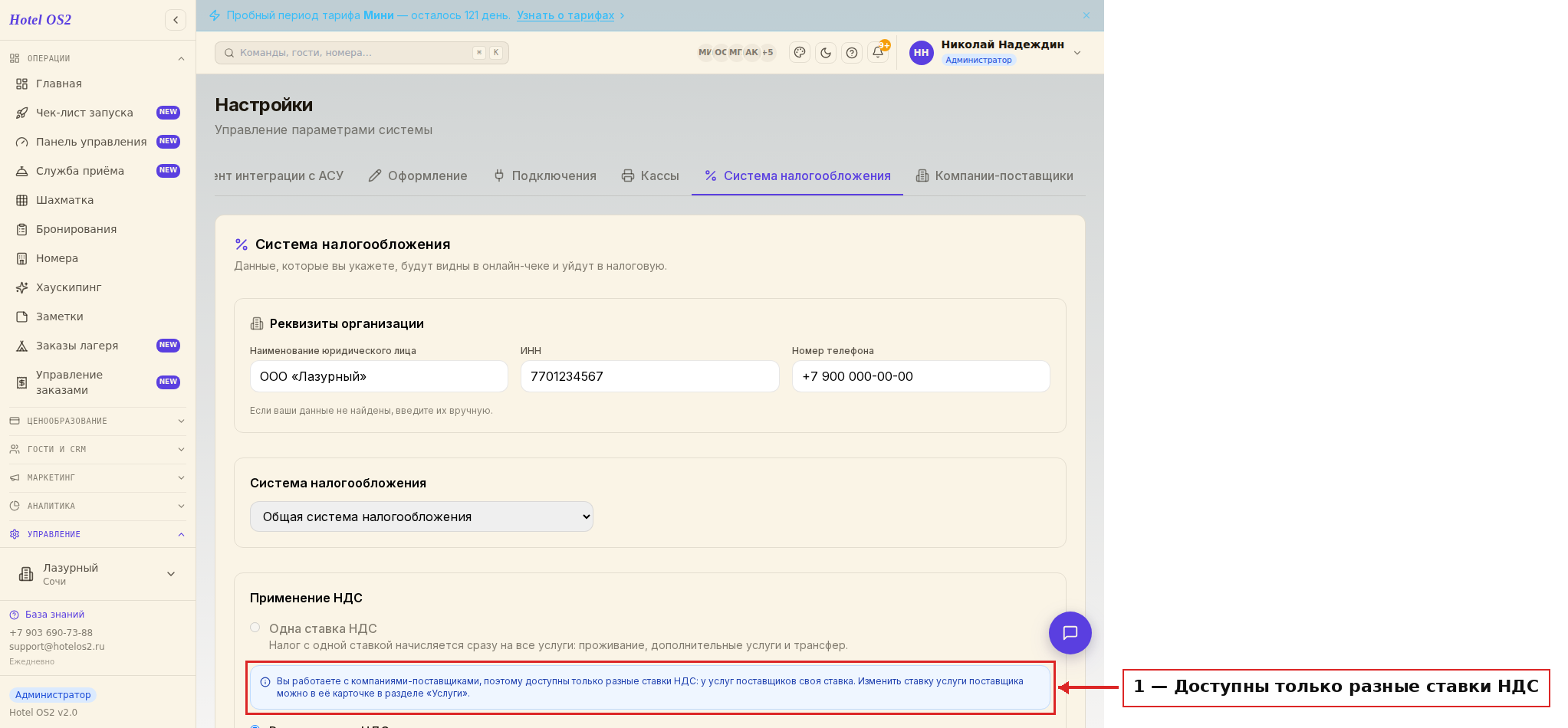
Так выглядит раздел после появления компаний-поставщиков: переключатель «Одна ставка НДС» становится серым, а под ним появляется пояснение. Ставку услуги поставщика меняйте в карточке самой услуги.
Если у вас выбраны «Единый сельскохозяйственный налог», «Патентная система налогообложения» или «Налог на профессиональный доход», страница «Система налогообложения» останется без изменений, а для средства размещения будет отображаться ставка «Без НДС».
Шаг 5. Как удалить компанию-поставщика
На странице «Компании-поставщики» выберите нужную компанию и нажмите «Действие» → «Удалить».
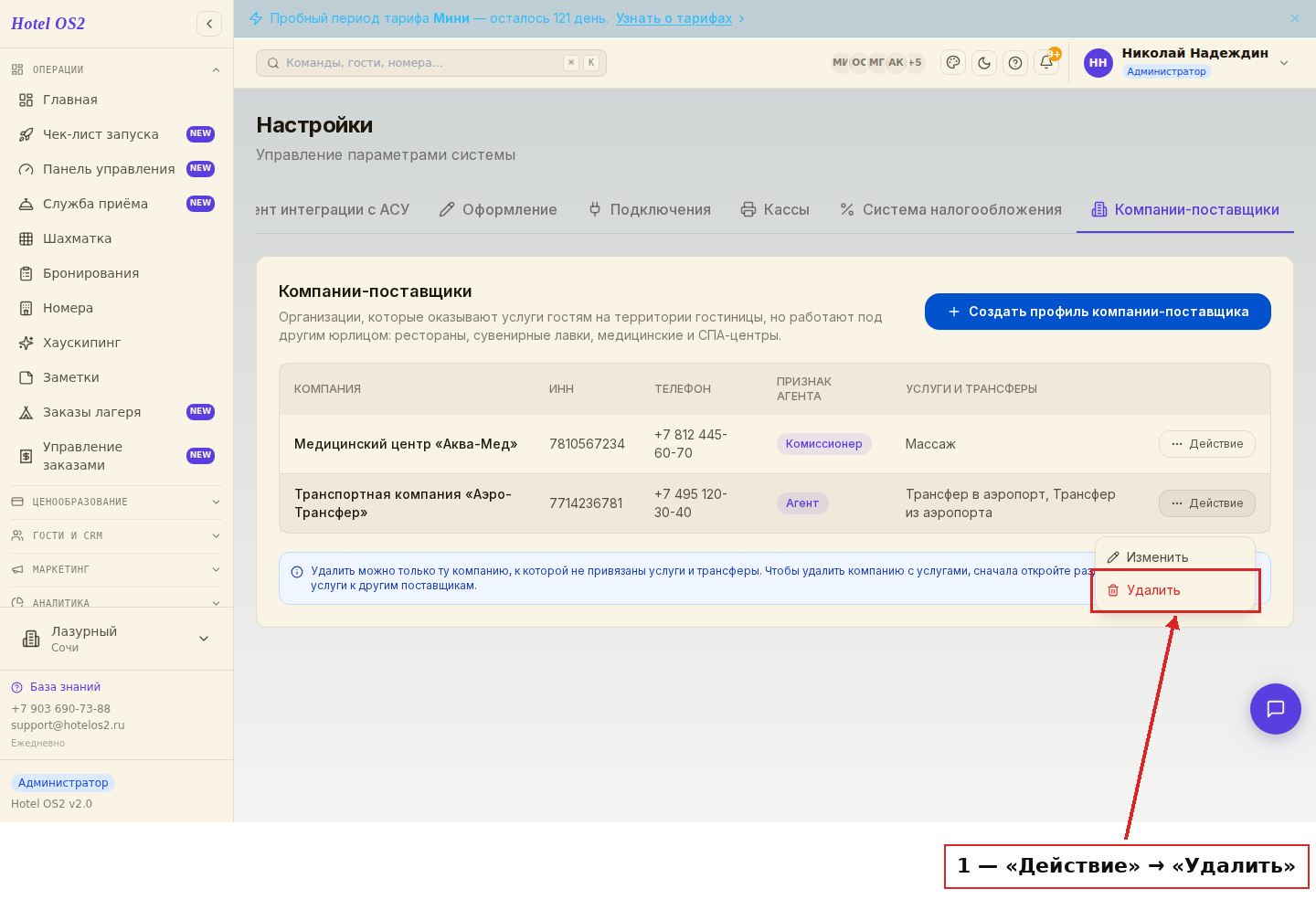
Здесь нажмите «Удалить» — система переспросит и уберёт компанию из списка.
Обратите внимание. Компания может быть удалена, если к ней не привязаны услуги и трансферы. Если вы хотите удалить компанию, к которой привязаны услуги и трансферы, перейдите в раздел «Услуги» и привяжите все услуги этой компании к другим поставщикам. После этого компанию можно будет удалить.
Подсказки
- Название компании пишите так, как оно указано в договоре — именно оно попадёт в чек гостю.
- ИНН состоит из 10 цифр у организации и из 12 у предпринимателя. Если ошибётесь в количестве цифр, система не даст сохранить профиль.
- Признак агента не выбирают «на глаз»: он определяется вашим договором с компанией. Уточните его у бухгалтера до того, как начнёте продавать услуги на стойке.
- Если компанию удалить не получается — посмотрите в списке колонку «Услуги и трансферы»: там сразу видно, что именно к ней ещё привязано.
- Одна компания может оказывать сколько угодно услуг: у транспортной компании это обычно и встреча в аэропорту, и проводы.
Частые вопросы
Кого считать компанией-поставщиком? Любую стороннюю организацию с другим юрлицом, которая обслуживает ваших гостей на территории гостиницы: ресторан, СПА-салон, медицинский центр, транспортную компанию, сувенирную лавку.
Обязательно ли заполнять ИНН и телефон? Название обязательно, ИНН и телефон — нет, но без них реквизиты компании не напечатаются в чеке. Лучше заполнить всё сразу.
Можно ли изменить признак агента после создания профиля? Да. Откройте «Действие» → «Изменить» у нужной компании, поменяйте признак и сохраните. Новые чеки будут печататься уже с новым признаком.
Почему не получается удалить компанию? К ней ещё привязаны услуги или трансферы. Откройте раздел «Услуги», выберите этих поставщиков и укажите другую компанию — после этого удаление сработает.
Почему пропала возможность выбрать одну ставку НДС? Так и должно быть: у услуг компаний-поставщиков своя ставка НДС, поэтому доступны только разные ставки. Ставка проживания и ставка услуги поставщика задаются отдельно.
Читайте также
Эта статья была полезна?