НДС для гостиницы: как настроить ставки в счетах и чеках
В 2026 году услуги проживания в гостиницах облагаются НДС по ставке 0 % — льгота действует до 31 декабря 2030 года включительно (НК РФ, ст. 164, п. 1, пп. 19). Питание, трансфер и другие услуги облагаются по общей ставке 22 % (п. 3 той же статьи). Поэтому гостинице на ОСНО почти всегда нужны «Разные ставки НДС».
Зачем это нужно. Если гостиница работает на общей системе налогообложения, в каждом чеке и счёте должна быть правильная ставка НДС. Эти данные видит гость и получает налоговая, поэтому ошибка в ставке — это уже не мелочь, а разбирательство с бухгалтерией.
Расчёт НДС настраивается в разделе «Настройки», на вкладке «Система налогообложения». Выберите систему налогообложения, которая используется в вашем средстве размещения. Данные, которые вы укажете, будут видны в онлайн-чеке и уйдут в налоговую.
Шаг 1. Введите наименование юридического лица, ИНН и номер телефона
Откройте «Настройки» и в верхнем ряду вкладок выберите «Система налогообложения». Первый блок — «Реквизиты организации».
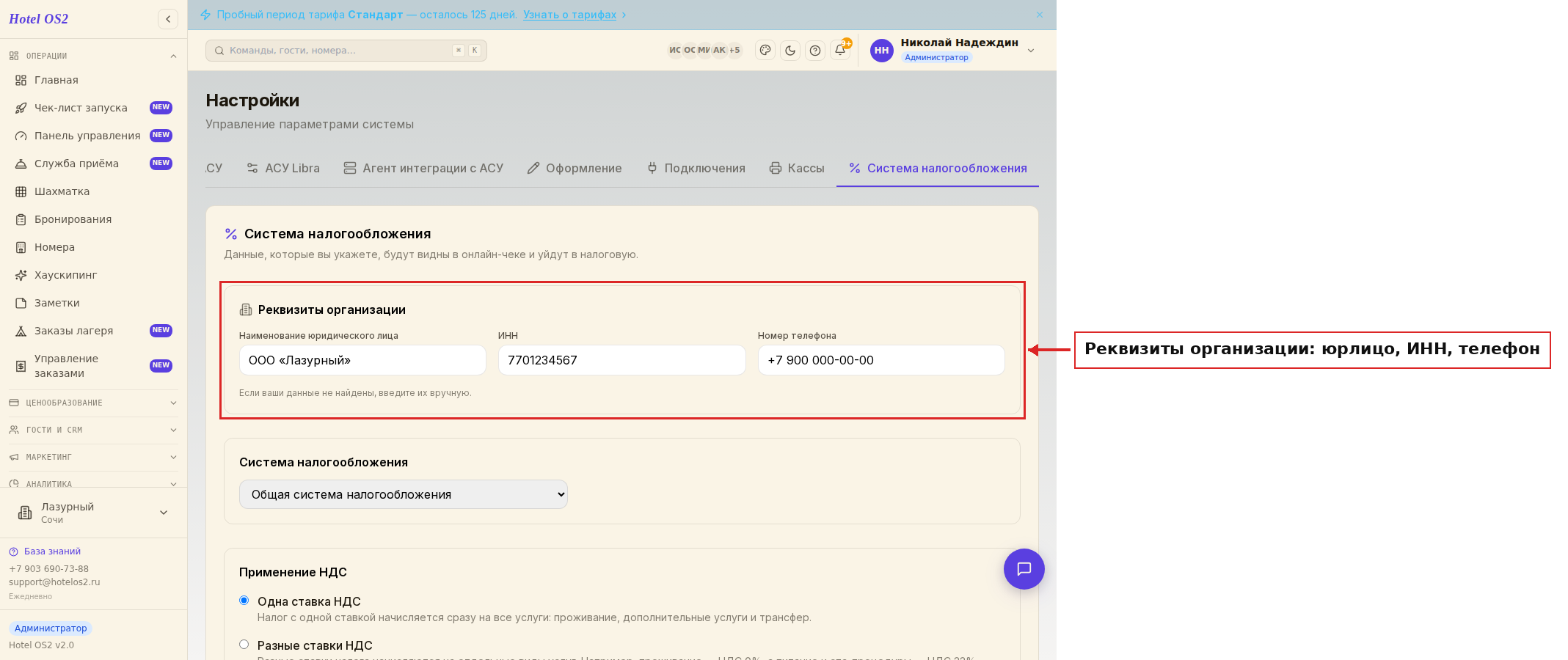
Здесь три поля: название вашей организации, ИНН и телефон. При вводе данных об организации система предложит подходящий вариант — нажмите «Подставить», и остальные поля заполнятся сами. Если ваши данные не найдены, введите их вручную.
Шаг 2. Выберите систему налогообложения
Ниже — список систем налогообложения. Для гостиницы на ОСНО выберите «Общая система налогообложения».
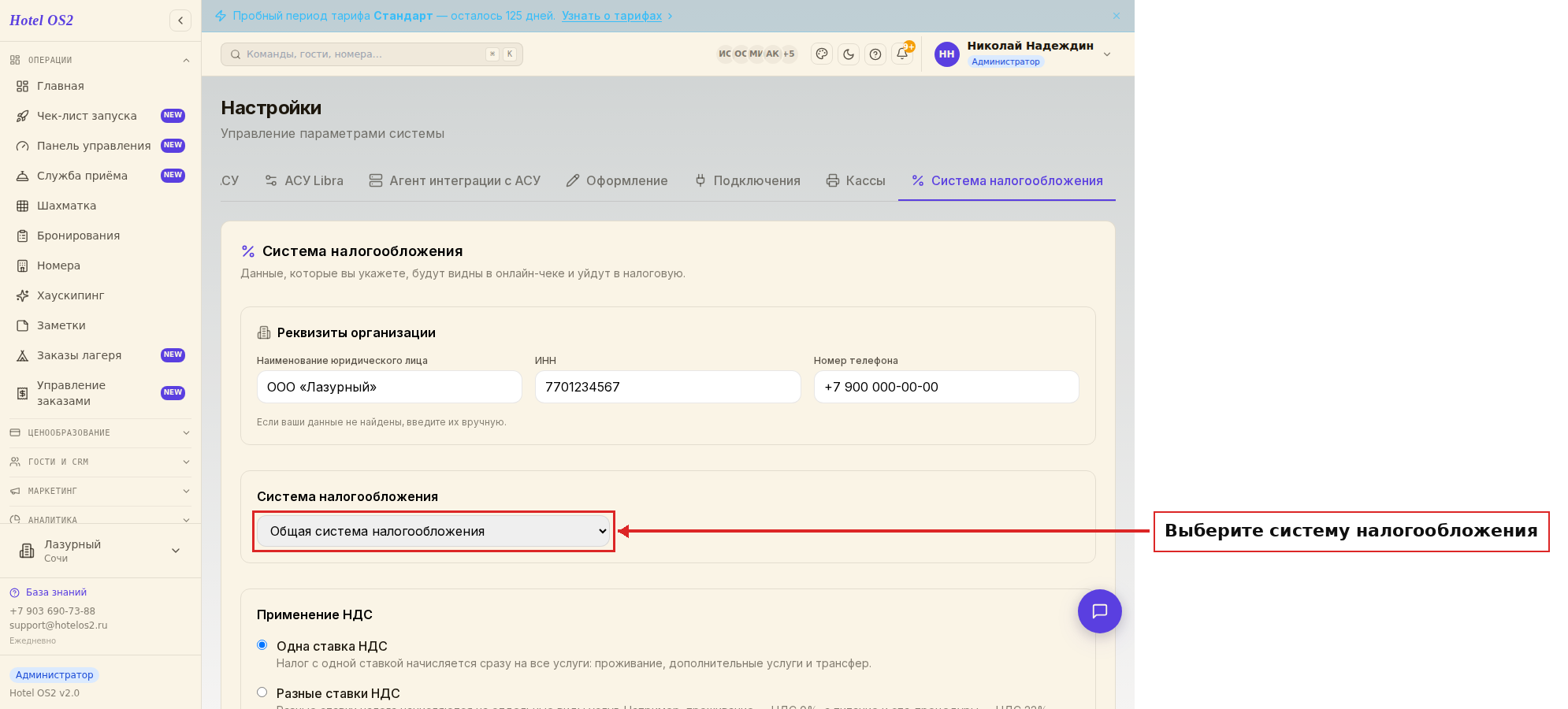
Это выпадающий список: в нём есть и упрощённая система, и патент, и другие режимы. Выбирайте тот, по которому вы реально работаете.
Шаг 3. Выберите ставку НДС
В блоке «Применение НДС» два варианта.
Одна ставка НДС — если налог с одной ставкой начисляется сразу на все услуги. Например, проживание, дополнительные услуги и трансфер облагаются налогом 22%.
Разные ставки НДС — если разные ставки налога начисляются на отдельные виды услуг. Например, проживание — НДС 0%, а питание и спа-процедуры — НДС 22%.
Если вы работаете с компаниями-поставщиками, вариант «Одна ставка НДС» будет неактивен: у услуг поставщиков своя ставка, поэтому система оставляет только «Разные ставки НДС» и пишет об этом подсказку под переключателем. Именно так выглядит блок на снимке ниже — у отеля из примера есть поставщики.
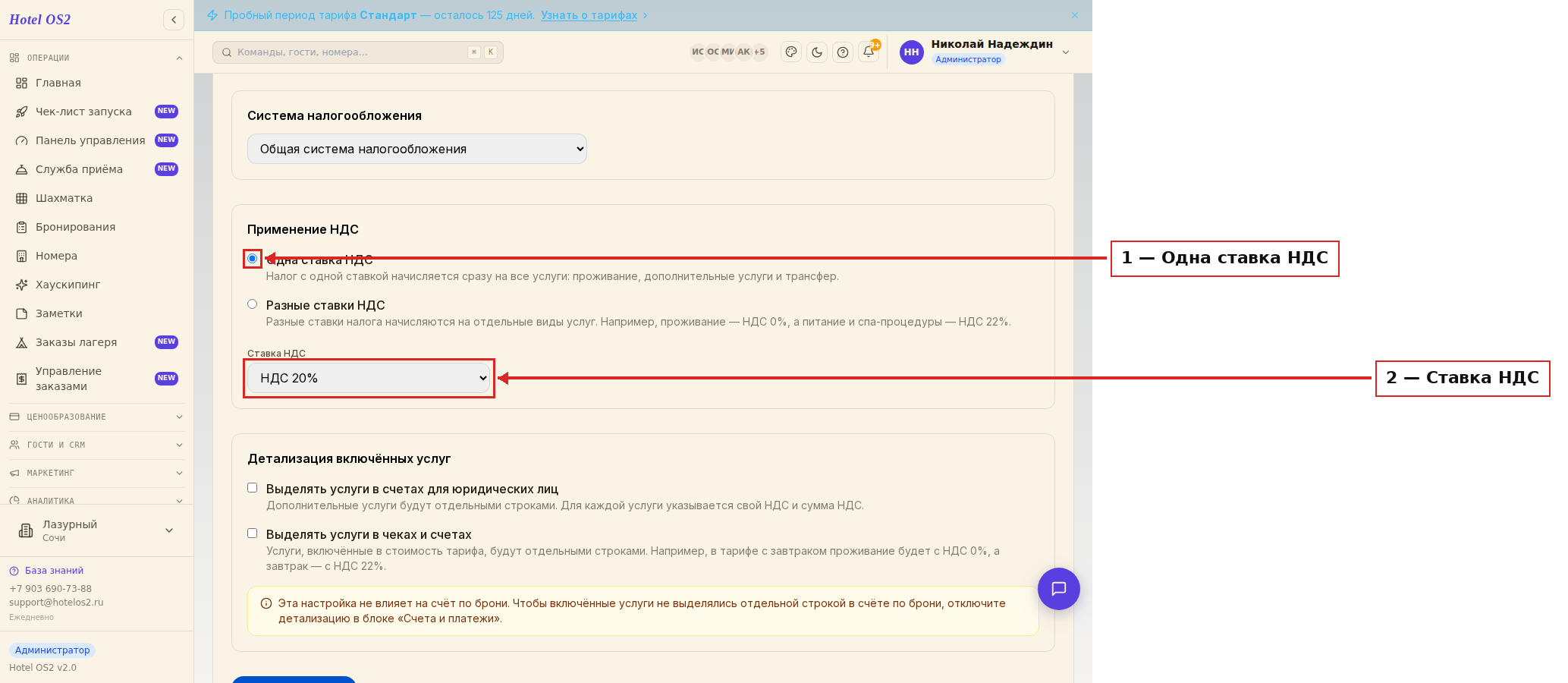
Если вариант «Одна ставка НДС» вам доступен и вы его выбрали, под переключателем появится поле «Ставка НДС» — укажите в нём нужный процент, например 22%, и нажмите «Сохранить». Эта ставка сразу проставится всем тарифам и услугам.
Шаг 4. Если вы выбрали разные ставки НДС, укажите НДС для каждой услуги
При выборе «Разные ставки НДС» появляется таблица со всеми ставками. В каждой строке видно, сколько тарифов, услуг и трансферов уже отнесено к этой ставке.
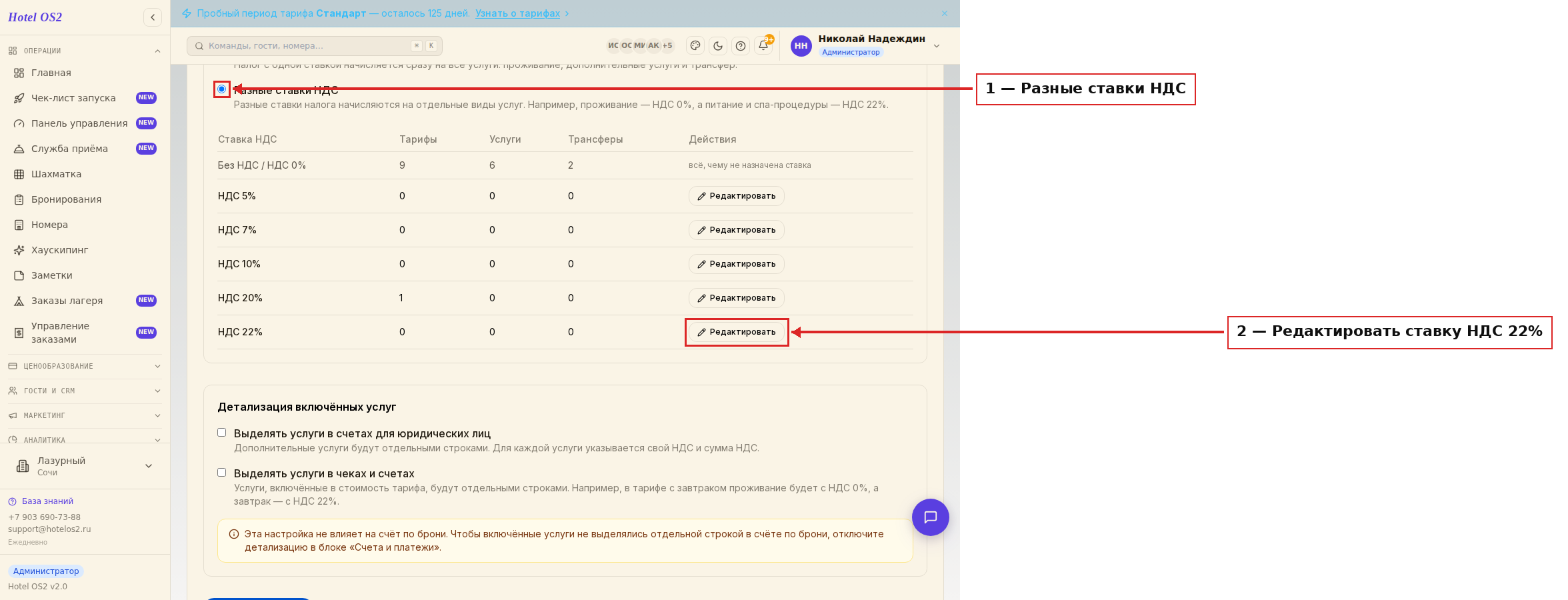
Например, если вы хотите указать для тарифов и услуг ставку НДС 22%, нажмите на кнопку «Редактировать» в строке со ставкой 22%.
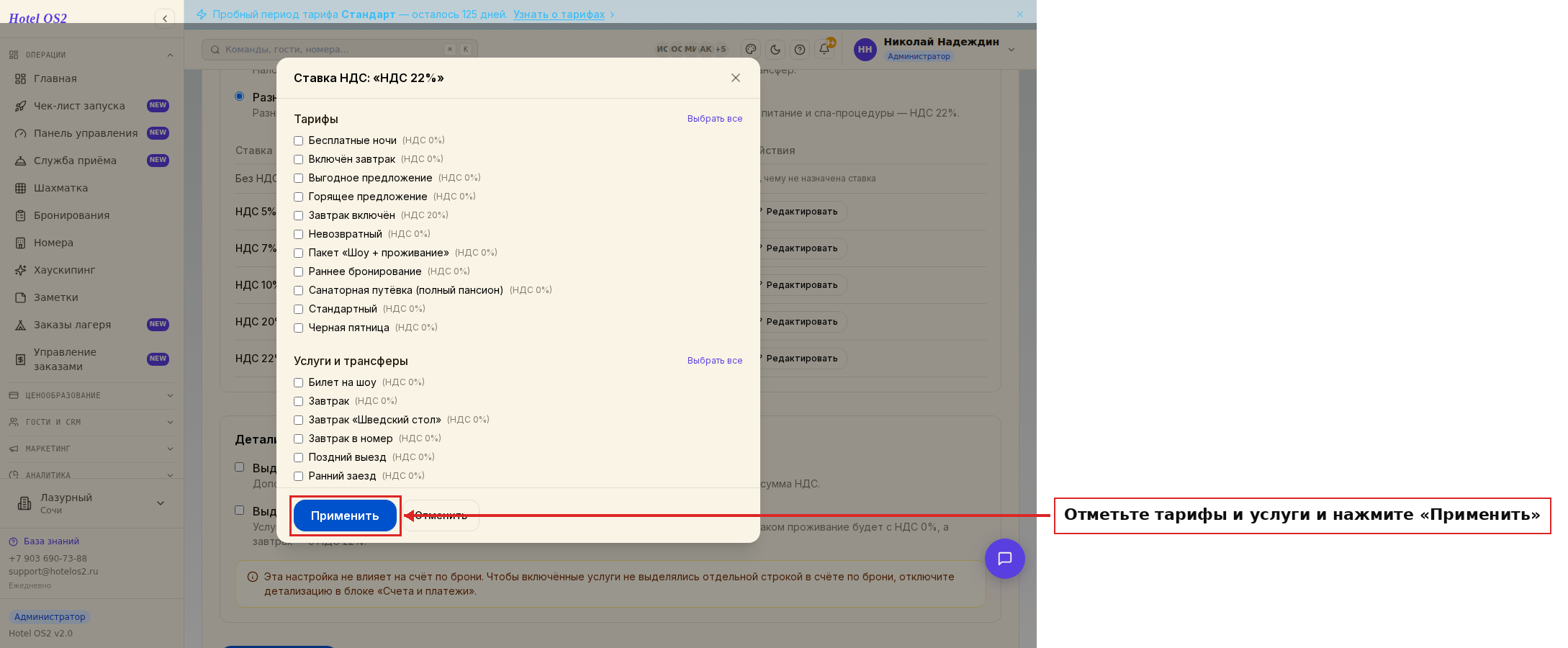
В открывшемся окне отметьте тарифы, услуги и трансферы, к которым применяется НДС 22%, и нажмите «Применить». Кнопка «Выбрать все» отмечает сразу весь список. То, с чего вы снимете галочку, вернётся к нулевой ставке.
Детализация включённых услуг
При необходимости вы можете включить или отключить детализацию включённых услуг.
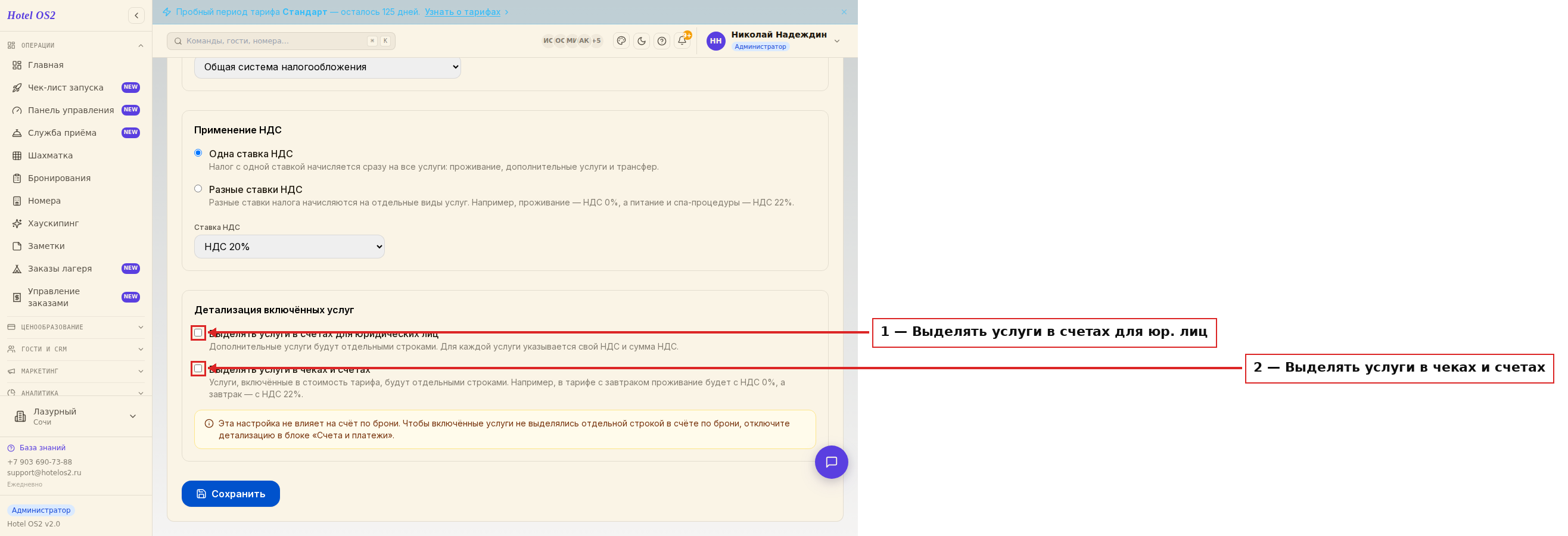
В счетах для юр. лиц. Если вы поставите галочку, дополнительные услуги будут выделяться отдельными строками в счетах для юр. лиц. Для каждой услуги будет указан свой НДС и сумма НДС.
В чеках и счетах. Если вы поставите галочку, дополнительные услуги, включённые в стоимость тарифа, будут выделяться отдельными строками в чеках и счетах. Для каждой услуги будет указан свой НДС. Например, в тарифе с включённым завтраком проживание будет с НДС 0%, а завтрак — с НДС 22%.
Примечание. Эта настройка не влияет на счёт по брони. Чтобы включённые услуги не выделялись отдельной строкой в счёте по брони, перейдите в «Настройки» → блок «Счета и платежи» и поставьте галочку в пункте «При формировании счёта не выделять услуги отдельной строкой» — тогда услуги, включённые в стоимость тарифа, будут учтены в стоимости проживания. Однако НДС в счёте всё равно будет отображаться, так как подставляется автоматически. В этом случае счёт можно скачать и отредактировать вручную.
Ставка НДС в отдельном тарифе или услуге
Вы также можете настроить ставку в самом тарифе или платной услуге.
Для этого перейдите в раздел «Ценообразование» → «Тарифы и цены», откройте тариф, раскройте блок «Дополнительные настройки» и в строке «НДС в цене» выберите нужный размер НДС.
Чтобы поменять ставку НДС для услуги, перейдите в раздел «Ценообразование» → «Услуги», откройте услугу и в блоке «Ценообразование» выберите нужный параметр для пункта «НДС, включённый в стоимость услуги».
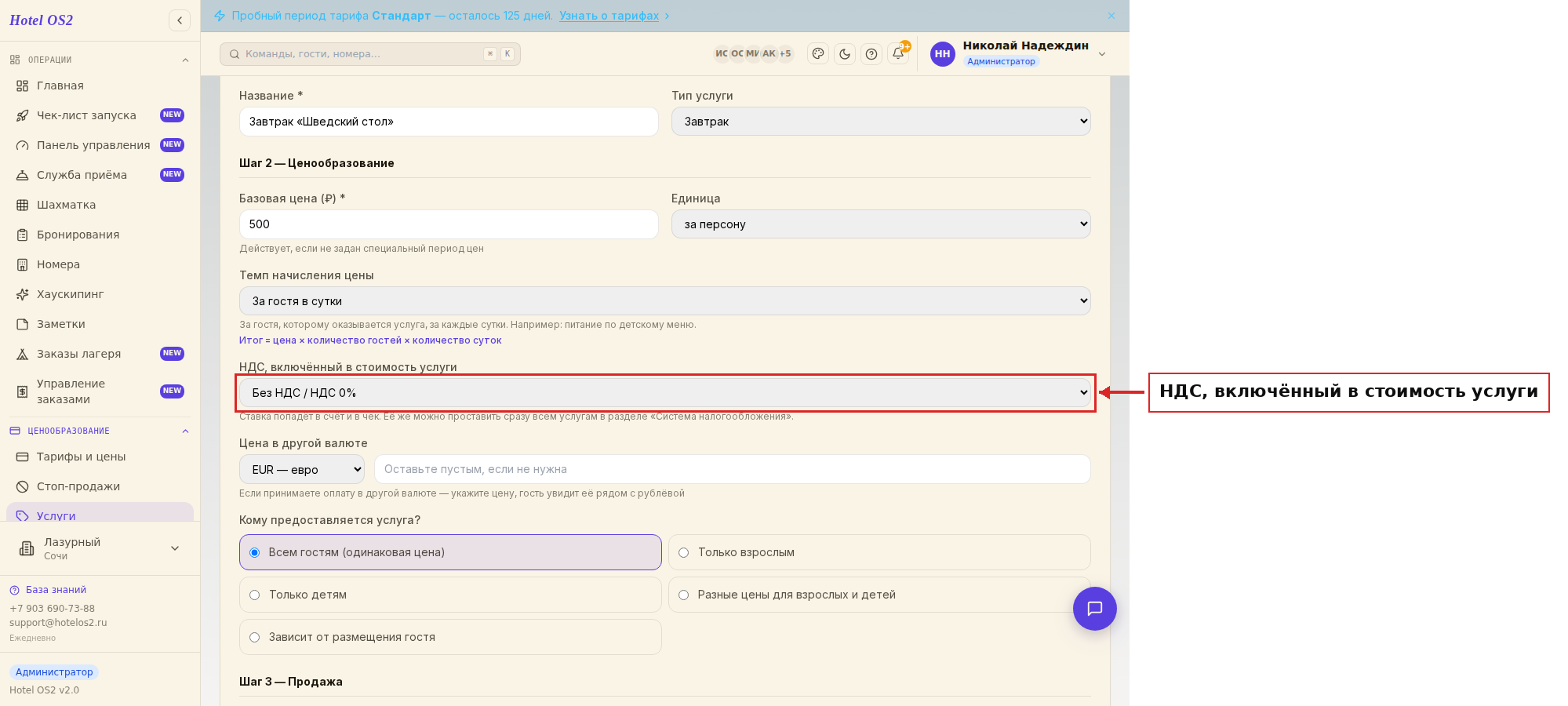
Информация об НДС будет отображаться в бухгалтерских документах, в электронных чеках, в счетах по безналичному расчёту.
Подсказки
- Начните с «Одной ставки НДС» — это одно действие, и все тарифы и услуги сразу получают правильный налог. Разные ставки нужны, только если у вас действительно разный налог на проживание и на питание или спа.
- Ставка считается включённой в цену. То есть при цене номера 27 000 ₽ и ставке 20% налог внутри этой суммы — 4 500 ₽, а гость платит те же 27 000 ₽.
- Точечная настройка в тарифе или услуге сильнее общей: если вы потом снова сохраните «Одну ставку НДС», она перезапишет все точечные ставки.
- Заполняйте реквизиты организации аккуратно: именно они печатаются в счёте, а ИНН попадает в чек.
- После изменения ставок сформируйте счёт по любой брони и посмотрите строку с НДС — так вы за минуту убедитесь, что всё настроено верно.
Частые вопросы
Чем «Без НДС» отличается от «НДС 0%»? В системе это один и тот же вариант — «Без НДС / НДС 0%». Налог в стоимость не закладывается, в документах печатается строка о том, что НДС не начисляется.
Я выбрал упрощённую систему — что будет в счёте? В счёте и акте появится строка о том, что НДС не предусмотрен. Ставки для тарифов и услуг при этом не применяются.
Я поменял ставку — пересчитается ли цена для гостя? Нет. Цена остаётся прежней, меняется только сумма налога внутри неё, которую видно в счёте и чеке.
Почему в таблице ставок строка «Без НДС / НДС 0%» не редактируется? В неё автоматически попадает всё, чему вы не назначили ставку. Чтобы убрать тариф или услугу из этой строки, отметьте их в окне нужной ставки.
Можно ли задать разные ставки на проживание и завтрак в одном тарифе? Да. Поставьте тарифу ставку 0%, а услуге «Завтрак» — 22%, и включите галочку «Выделять услуги в чеках и счетах». Тогда завтрак пойдёт в документе отдельной строкой со своим налогом.
Какие ставки НДС бывают у гостиницы в 2026
| Услуга | Ставка НДС на ОСНО | Основание | Где указать в Hotel OS2 |
|---|---|---|---|
| Проживание (места для временного проживания) | 0 % до 31.12.2030 | ст. 164 п. 1 пп. 19 НК РФ | строка 0 % в «Разных ставках НДС» |
| Питание, завтрак в тарифе | 22 % | ст. 164 п. 3 НК РФ | строка 22 %, отметить тарифы и услуги |
| Трансфер | 22 % | ст. 164 п. 3 НК РФ | строка 22 %, отметить трансферы |
| Спа, парковка, прочие доп. услуги | 22 % | ст. 164 п. 3 НК РФ | строка 22 % |
Ставка 22 % применяется к услугам, оказанным начиная с 1 января 2026 года. Нулевая ставка относится только к самому проживанию — поэтому завтрак, включённый в тариф, лучше выделять отдельной строкой: включите «Детализацию включённых услуг» в чеках и счетах. Тогда в тарифе с завтраком проживание уйдёт с НДС 0 %, а завтрак — с НДС 22 %.
Если у вас особый случай (например, новый объект туристской индустрии), ставку подтвердите у бухгалтера: в Hotel OS2 выбирается только то, что вы укажете.
НДС на УСН в 2026: что выбрать в настройках
С 2025 года упрощенцы тоже могут быть плательщиками НДС. Порядок задают две статьи НК РФ:
- Освобождение. По ст. 145 п. 1 НК РФ гостиница на УСН освобождена от НДС, если её доходы за прошлый год не превысили 20 млн ₽ (порог действует на 2025–2028 годы). В Hotel OS2 выберите упрощённую систему и «Одна ставка НДС» — «Без НДС».
- Пониженные ставки. Если доходы больше, можно применять 5 % или 7 % без вычета входного НДС (ст. 164 п. 8 НК РФ). Выберите «Одна ставка НДС» и укажите нужный процент.
- Общие ставки. Упрощенец может работать и по общим ставкам — тогда настройка такая же, как на ОСНО: «Разные ставки НДС», проживание 0 %, остальные услуги 22 %.
Какой вариант выгоднее, решает бухгалтер. Система налогообложения выбирается в «Настройках» на вкладке «Система налогообложения», и выбор сразу влияет на чеки и счета.
Пример расчёта НДС в чеке с завтраком
Тариф «Завтрак включён» стоит 6 000 ₽ за ночь, из них завтрак — 1 000 ₽. Гостиница на ОСНО, детализация включённых услуг включена.
| Строка чека | Сумма | Ставка | НДС в сумме |
|---|---|---|---|
| Проживание | 5 000 ₽ | 0 % | 0 ₽ |
| Завтрак | 1 000 ₽ | 22 % | 180,33 ₽ |
| Итого | 6 000 ₽ | 180,33 ₽ |
НДС «в том числе» считается так: сумма × 22 / 122. Для завтрака: 1 000 × 22 / 122 = 180,33 ₽.
Без детализации вся сумма тарифа ушла бы одной строкой с одной ставкой — либо гостиница переплатит налог (22 % со всех 6 000 ₽), либо занизит налог с завтрака (0 %). Проверьте результат: откройте любую бронь → «Счета» и посмотрите строки счёта.
Частые вопросы
Какой НДС у гостиниц в 2026 году?
На проживание — 0 % до 31.12.2030 включительно (пп. 19 п. 1 ст. 164 НК РФ). На питание, трансфер и прочие услуги — общая ставка 22 %.
Платит ли НДС гостиница на УСН в 2026 году?
Не платит, если доходы за прошлый год не превысили 20 млн ₽ (ст. 145 НК РФ). Если больше — платит по ставке 5 % или 7 % либо по общим ставкам.
Нужно ли выделять завтрак в чеке отдельно?
Да, если проживание идёт с НДС 0 %, а завтрак — 22 %. Для этого включите «Детализацию включённых услуг» в чеках и счетах.
Почему вариант «Одна ставка НДС» неактивен?
У вас есть компании-поставщики услуг: у их услуг своя ставка, поэтому система оставляет только «Разные ставки НДС».
Читайте также
Эта статья была полезна?