Как настроить «Яндекс Метрику»
Подключите Яндекс Метрику к модулю бронирования и соберите воронку продаж: создание счётчика, часовой пояс, цели по шагам и подключение счётчика к виджету.
Как настроить «Яндекс Метрику»
Зачем это нужно. «Яндекс Метрика» — бесплатный сервис веб-аналитики. Если подключить его к модулю онлайн-бронирования, вы увидите, сколько гостей зашли выбирать даты, сколько дошли до выбора номера, кто ввёл свои данные, а кто в итоге забронировал. Это и есть «воронка продаж»: она показывает, на каком шаге люди чаще всего уходят, чтобы вы понимали, что улучшить и где теряются брони.
Для чего ещё. По данным Метрики удобно оценивать рекламу: из какого источника пришёл гость, который оплатил бронь, в какое время суток бронируют чаще. Всё это помогает тратить рекламный бюджет с умом.
Ниже разберём три вещи: как создать счётчик, как выбрать часовой пояс и как настроить воронку продаж. А в конце — как подключить готовый счётчик к вашему модулю бронирования.
Как создать счётчик в «Яндекс Метрике»
Счётчик — это «пульт учёта» вашего сайта. Создаётся он в кабинете Яндекса, бесплатно.
Шаг 1. Перейдите на сайт metrika.yandex.ru и нажмите «Добавить счётчик».
Шаг 2. На следующем экране заполните поля:
- в полях «Имя счётчика» и «Адрес сайта» впишите адрес вашего сайта;
- выберите часовой пояс вашего города;
- при необходимости включите вебвизор (он записывает, как гости двигают мышкой и кликают);
- поставьте галочку «Я принимаю условия Пользовательского соглашения»;
- нажмите «Продолжить».
Шаг 3. Дальше Яндекс предложит заполнить профиль — это необязательно. Можно пропустить и вернуться к этому позже.
Шаг 4. Выберите способ установки счётчика и нажмите «Начать пользоваться».
Шаг 5. Проверьте, чтобы в блоке «Электронная коммерция» переключатель стоял в положении «Вкл». Это нужно, чтобы вместе с бронями собирались номер брони, услуги, стоимость и валюта.
Если в одном аккаунте несколько счётчиков, нужный легко найти через строку поиска — он показывается рядом с адресом сайта.
Как выбрать часовой пояс
Чтобы статистика собиралась по вашему местному времени, выберите часовой пояс средства размещения.
Нажмите на счётчик → откройте раздел «Настройки» → «Счётчик». В пункте «Часовой пояс» выберите из списка нужный пояс и сохраните изменения.
Как настроить воронку продаж
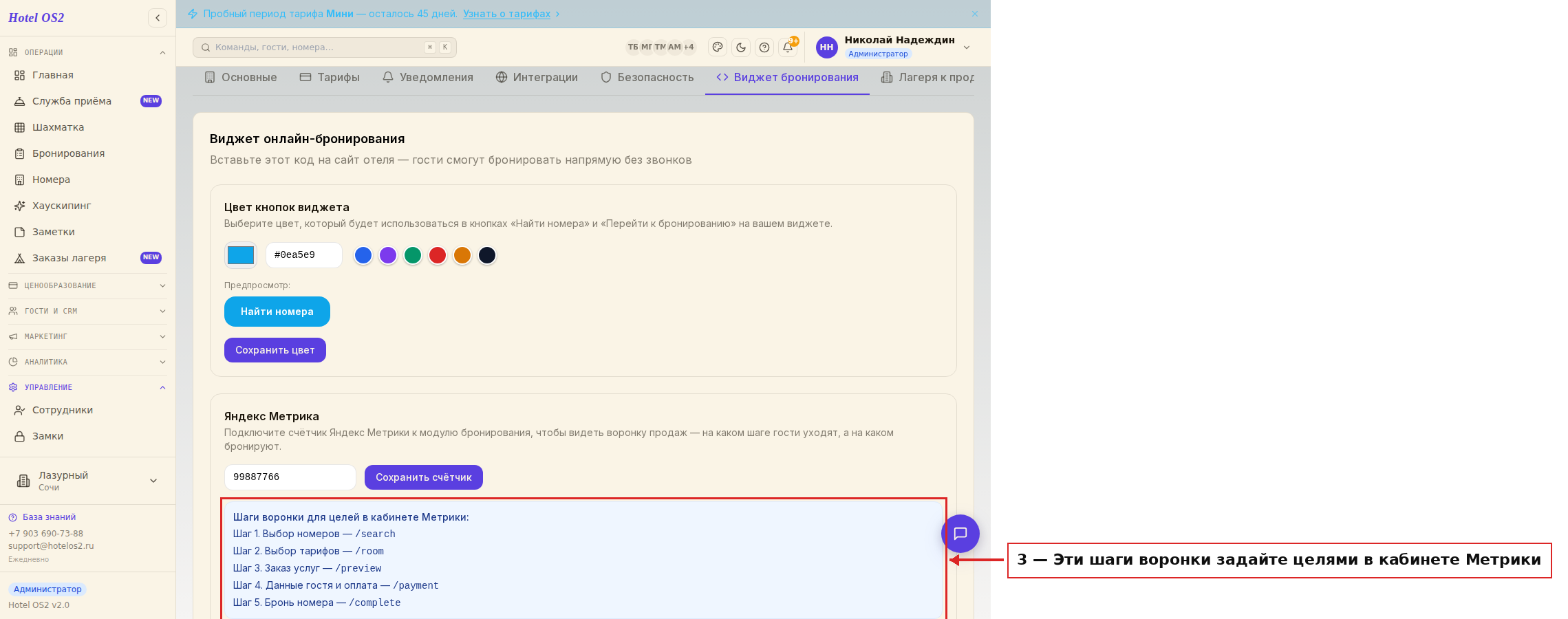
Воронка — это пять целей, каждая из которых отмечает один шаг бронирования. Цели задаются в кабинете Метрики, в разделе «Цели» → «Добавить цель». Для каждой цели в условии выбирайте «url: содержит» и впишите адрес шага.
Шаг 1. Выбор номеров — впишите название «Шаг 1. Выбор номеров», условие: url содержит /search. Эта цель срабатывает, когда гость переходит на страницу выбора номеров.
Шаг 2. Выбор тарифов — название «Шаг 2. Выбор тарифов», условие: url содержит /room. Срабатывает, когда гость выбирает номер и смотрит тарифы.
Шаг 3. Заказ услуг — название «Шаг 3. Заказ услуг», условие: url содержит /preview. Срабатывает на странице дополнительных услуг.
Шаг 4. Данные гостя и оплата — название «Шаг 4. Данные гостя и оплата», условие: url содержит /payment. Срабатывает, когда гость вводит свои данные и выбирает способ оплаты.
Шаг 5. Бронь номера — название «Шаг 5. Бронь номера», условие: url содержит /complete. Срабатывает, когда бронирование успешно завершено.
На заметку: фиксируются только пройденные шаги. Названия номеров, тарифов и услуг в Метрику не передаются — только сам факт прохождения шага. Гость не всегда доходит до пятого шага: он может уйти на оплате, не введя данные карты, — и это нормально, воронка как раз и помогает увидеть такие уходы.
Как подключить счётчик к модулю бронирования
Когда счётчик создан, осталось «познакомить» его с вашим модулем бронирования. Это делается прямо в системе, без писем и ожидания.
Шаг 1. Откройте «Настройки» → вкладка «Виджет бронирования». Пролистайте до блока «Яндекс Метрика».
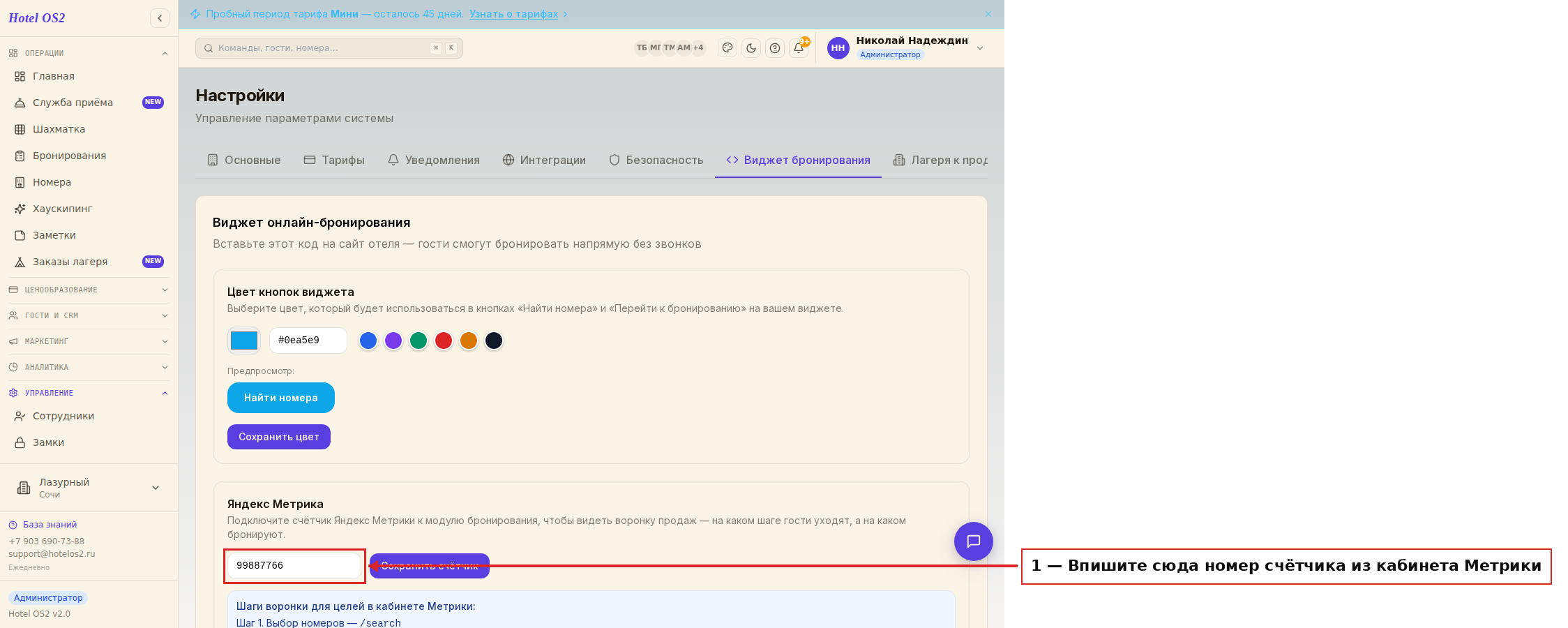
Здесь, в поле под заголовком «Яндекс Метрика», впишите номер вашего счётчика — тот самый, что вы создали в кабинете Яндекса.
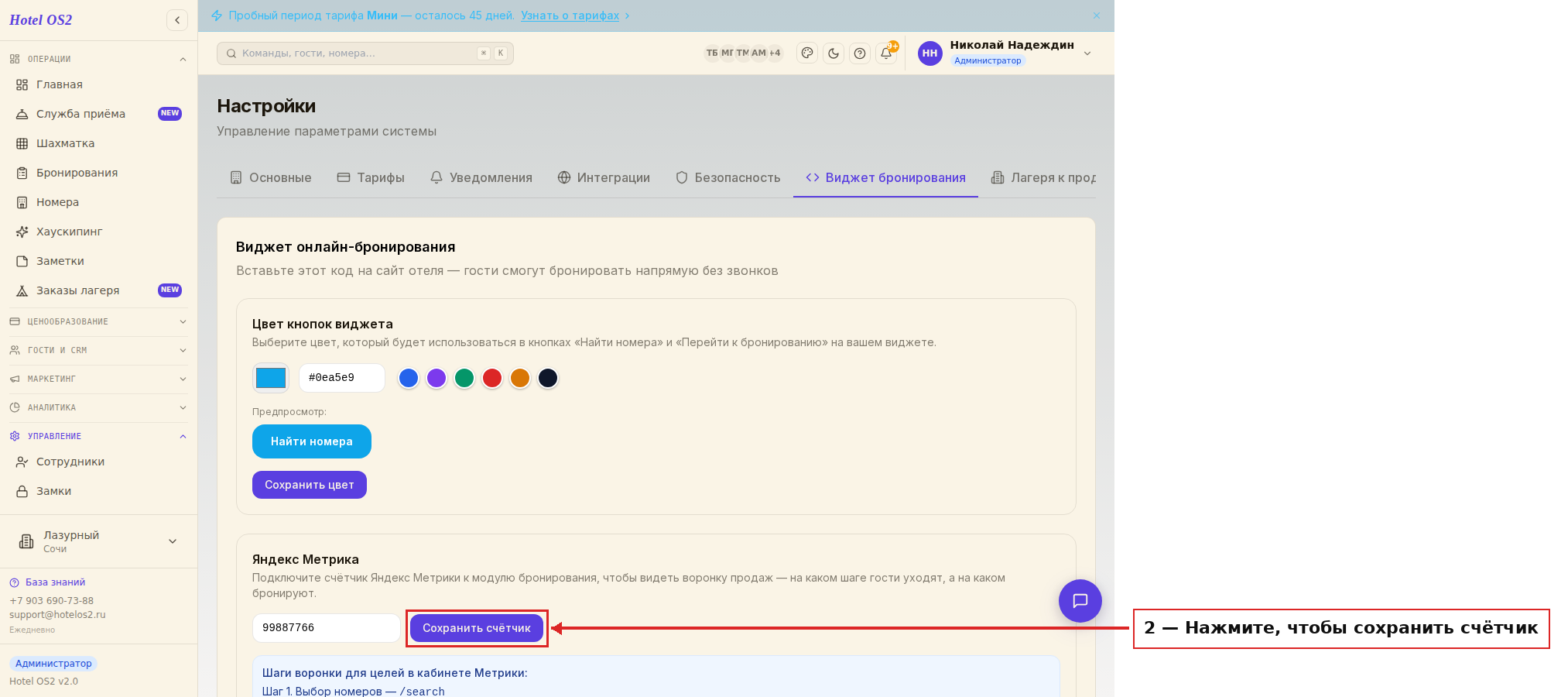
Шаг 2. Нажмите кнопку «Сохранить счётчик». Рядом появится зелёная отметка «Сохранено» — значит, всё применилось.
Шаг 3. Чуть ниже в синей подсказке перечислены те же пять шагов воронки с их адресами. Сверьтесь с ней, когда будете заводить цели в кабинете Метрики, — адреса должны совпадать слово в слово.
После сохранения счётчик автоматически встроится в страницы вашего модуля бронирования, и Метрика начнёт собирать данные.
Как проверить, что всё работает
Сделайте тестовую бронь в своём модуле бронирования — пройдите шаги от выбора дат до завершения.
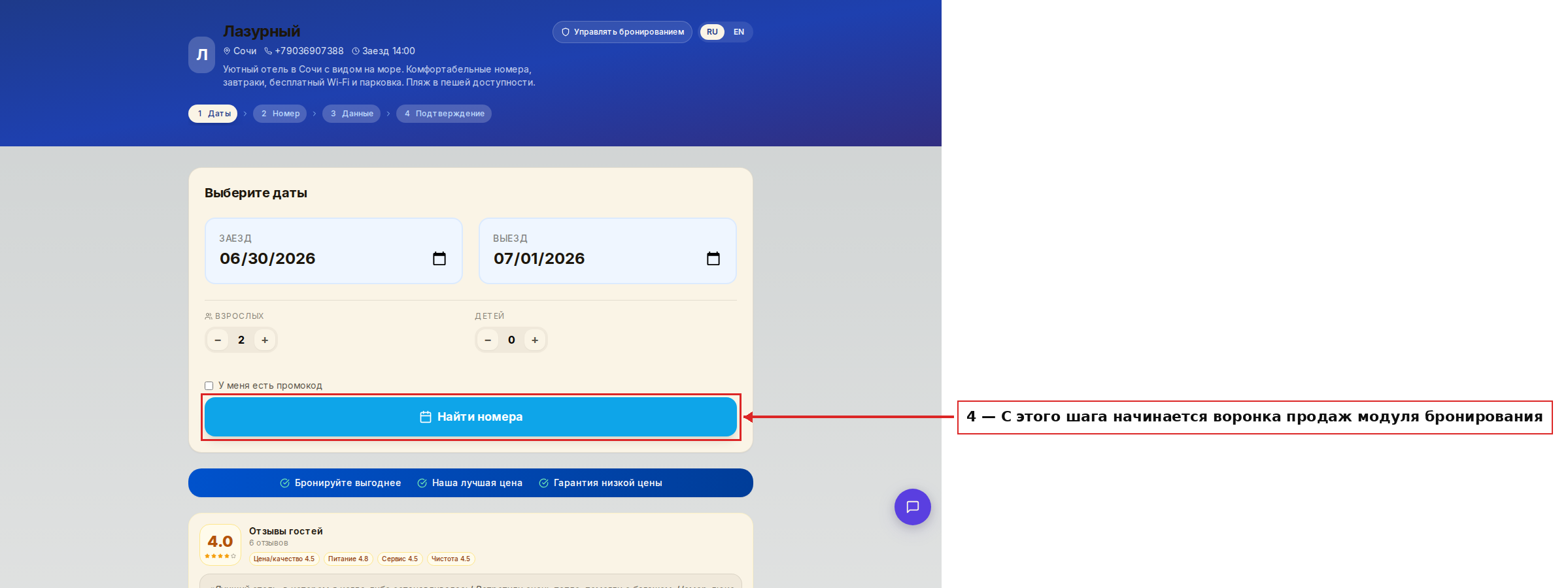
Через несколько минут загляните в кабинет Метрики: в отчётах по целям должны появиться отметки о пройденных шагах. Если данные не приходят — проверьте, что номер счётчика введён без лишних символов и что условия целей точно совпадают с адресами шагов.
Подсказки
- Один счётчик — один сайт. Не используйте чужой номер счётчика: данные смешаются и статистика будет бесполезной.
- Вводите только цифры. Номер счётчика — это число, без букв и пробелов. Система сама уберёт лишнее, но лучше вписать аккуратно.
- Включите «Электронную коммерцию» в кабинете Метрики заранее — без неё в отчёты не попадут суммы и состав броней.
- Не ждите данных сразу. Метрике нужно немного времени, чтобы собрать первые визиты. Загляните в отчёты на следующий день.
- Дайте доступ маркетологу. Если рекламой занимается отдельный человек, выдайте ему доступ к счётчику в кабинете Яндекса — так он сам построит нужные отчёты.
Частые вопросы
Это платно? Нет. «Яндекс Метрика» бесплатна, и подключение счётчика к модулю бронирования тоже ничего не стоит.
Нужно ли каждый раз вписывать счётчик заново? Нет. Вы вводите номер один раз и сохраняете. Он останется, пока вы сами его не измените или не удалите.
Я ввёл счётчик, но в отчётах пусто. Почему? Скорее всего, ещё не было визитов после подключения, либо условия целей не совпадают с адресами шагов. Сделайте тестовую бронь и проверьте, что в целях указаны адреса /search, /room, /preview, /payment, /complete.
Можно ли отключить счётчик? Да. Очистите поле с номером счётчика во вкладке «Виджет бронирования» и сохраните — сбор данных прекратится.
Передаются ли в Метрику личные данные гостей? Нет. В воронку передаётся только факт прохождения шага. Имена, телефоны и данные карт в Метрику не уходят.
Номер счётчика в разделе «Эффективность сайта»
Чтобы видеть статистику Метрики прямо в Hotel OS2, номер счётчика вводится в разделе аналитики:
- Откройте «Аналитика» → «Эффективность сайта». Вверху — визиты, уникальные посетители, бронирования и конверсия, ниже — график по дням и популярные страницы.
- Прокрутите вниз до блока «Яндекс.Метрика». Если счётчик не подключён, там жёлтый значок и надпись «Не подключено».
- В поле «Номер счётчика Яндекс.Метрики» введите номер — его видно в списке счётчиков в самой Метрике.
- Сохраните. Статус сменится на «Подключено», а данные начнут появляться в разделе.
Номер счётчика — это только цифры, без кода и без букв. Если статистика не появляется, проверьте, что счётчик установлен на сайт отеля и в Метрике есть визиты.
Читайте также
Эта статья была полезна?