Как настроить онлайн-чат и ретаргетинг на сайте отеля
Пошаговая инструкция: как подключить онлайн-чат к сайту отеля и настроить ретаргетинг через пиксель ВКонтакте и счётчик Top@Mail.ru в конструкторе сайта.
Как настроить онлайн-чат и ретаргетинг на сайте отеля
Зачем это нужно. Гость заходит на сайт вашего отеля, хочет уточнить пару деталей — и если ответить ему прямо на странице, шанс, что он забронирует, заметно выше. Для этого пригодится онлайн-чат: маленькое окошко в углу сайта, где гость задаёт вопрос, а вы отвечаете. А ретаргетинг помогает вернуть тех, кто уже заходил на сайт, но пока не забронировал: он показывает им ваше объявление в социальных сетях и на других площадках, мягко напоминая о вашем отеле.
Обе эти возможности собраны в одном месте — на вкладке «Сервисы» в конструкторе сайта отеля. Ничего программировать не нужно: достаточно скопировать готовый код из личного кабинета выбранного сервиса и вставить его в нужное поле.
Шаг 1. Откройте вкладку «Сервисы»
В левом меню выберите раздел «Сайт отеля», а вверху страницы перейдите на вкладку «Сервисы». Здесь вы увидите два блока: сверху — «Онлайн-чат», ниже — «Ретаргетинг».
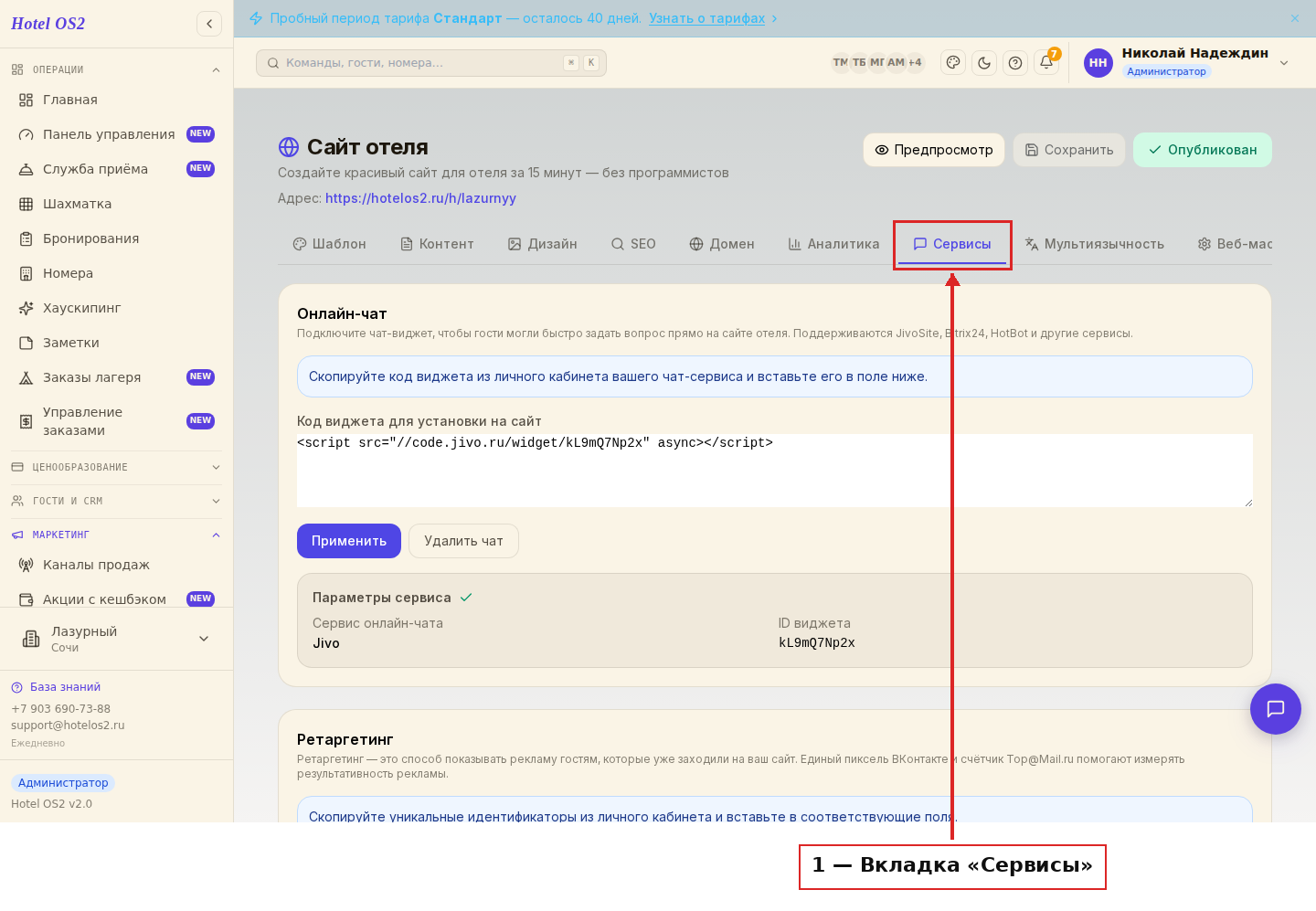
Это единая страница для подключения сторонних сервисов к сайту. Дальше разберём каждый блок по порядку.
Шаг 2. Подключите онлайн-чат
Сначала зарегистрируйтесь в любом чат-сервисе (например, JivoSite, Bitrix24 или HotBot) и скопируйте у него код виджета — это короткая строка, которую сервис выдаёт в своём личном кабинете. Затем вставьте её в поле «Код виджета для установки на сайт» и нажмите кнопку «Применить».
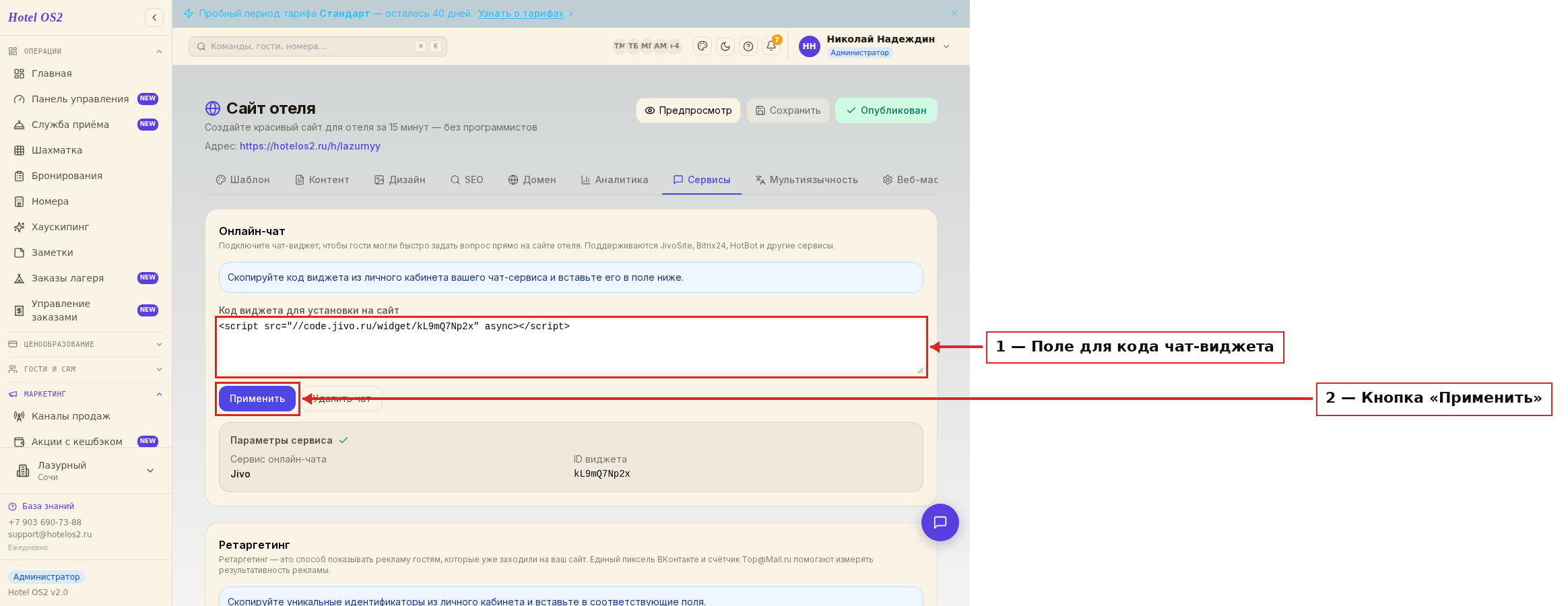
Здесь вставьте код виджета в большое поле, а затем нажмите синюю кнопку «Применить» — система разберёт код и покажет, какой сервис вы подключили.
Шаг 3. Проверьте, что чат определился
После нажатия «Применить» появится блок «Параметры сервиса». В нём система сама распознаёт, какой чат вы подключили, и показывает его название и номер виджета. Если вы видите название своего сервиса — значит, код вставлен правильно. Осталось нажать кнопку «Сохранить» внизу страницы: только после этого чат появится на сайте.
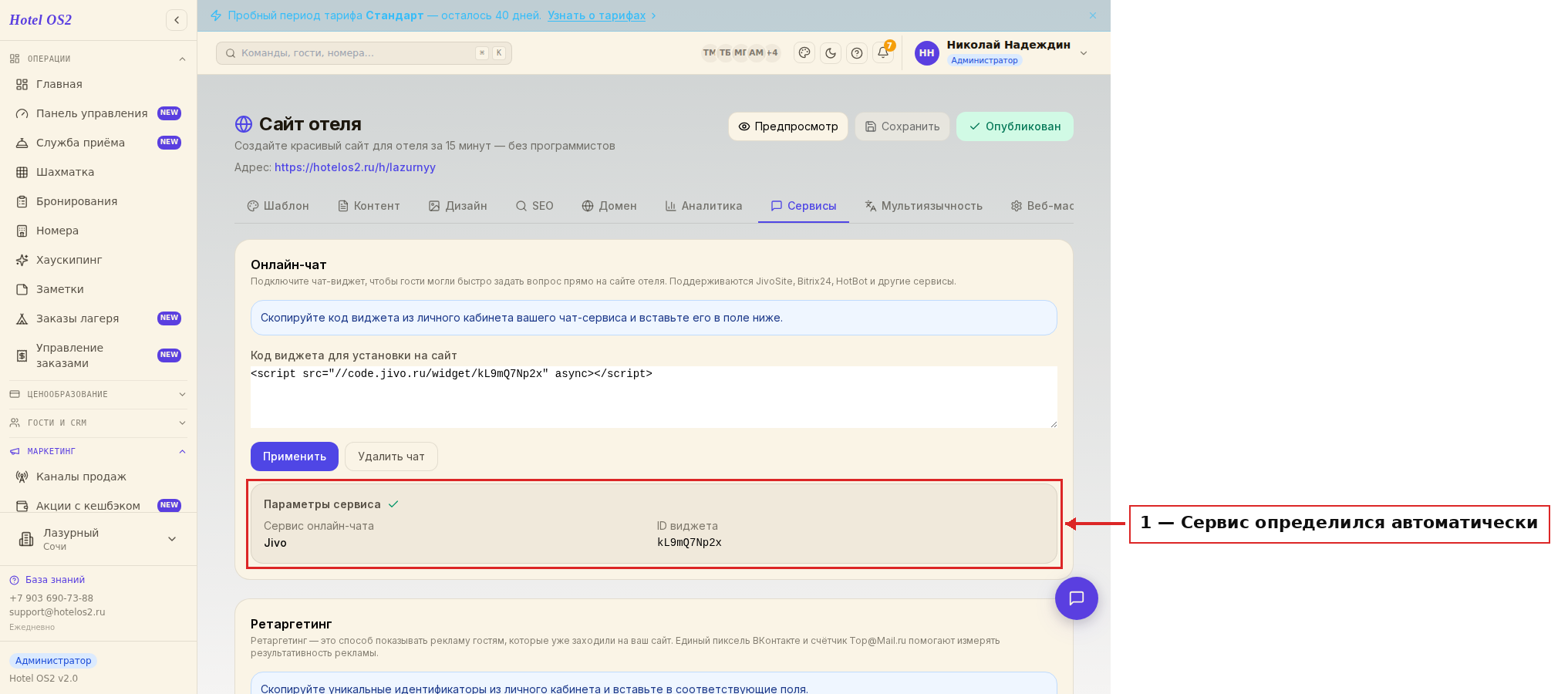
Так выглядит правильно подключённый чат: название сервиса и номер виджета определены автоматически. Если хотите убрать чат — нажмите кнопку «Удалить чат» и снова «Сохранить».
Шаг 4. Настройте ретаргетинг
Спуститесь ниже к блоку «Ретаргетинг». Здесь два поля: «Единый пиксель ВКонтакте» и «Счётчик Top@Mail.ru». Скопируйте свои уникальные идентификаторы из личного кабинета рекламной площадки и вставьте их в соответствующие поля, а затем нажмите «Сохранить».
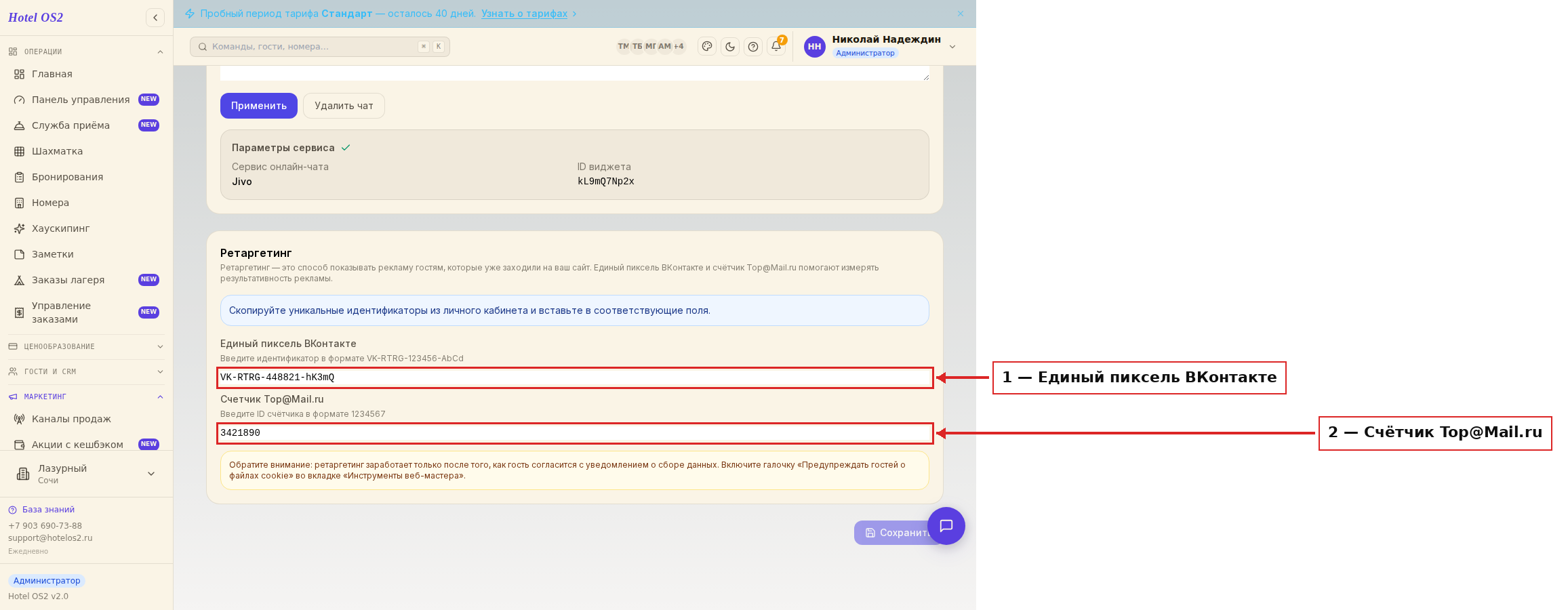
В первое поле вставьте пиксель ВКонтакте (он выглядит примерно так: VK-RTRG-123456-AbCd), во второе — номер счётчика Top@Mail.ru. После сохранения площадки начнут собирать данные о посетителях сайта, чтобы вы могли показывать им рекламу.
Подсказки
- Один чат за раз. В поле вставляется код только одного чат-сервиса. Если решите
сменить сервис — сначала удалите старый код, затем вставьте новый.
- Копируйте код целиком. Виджет чата не заработает, если скопировать строку не полностью.
Берите весь код, который выдал сервис, от начала до конца.
- Уведомление о cookie — отдельная настройка. Пиксель и счётчик начинают собирать
данные сразу после сохранения. Баннер с предупреждением о файлах cookie включается отдельно — галочкой «Предупреждать гостей о файлах cookie» на вкладке «Веб-мастер» (в жёлтой памятке рядом с полями ретаргетинга она названа «Инструменты веб-мастера», это та же вкладка). Включите баннер, чтобы честно предупредить гостей о сборе данных.
- Проверьте на сайте. После сохранения откройте свой сайт и убедитесь, что окошко
чата появилось в углу страницы.
Частые вопросы
Нужно ли уметь программировать, чтобы подключить чат? Нет. Вы просто копируете готовый код из личного кабинета чат-сервиса и вставляете его в поле. Всё остальное происходит автоматически.
Какие чат-сервисы поддерживаются? JivoSite, Bitrix24, HotBot и другие. Система распознаёт большинство популярных сервисов и показывает их название в блоке «Параметры сервиса».
Что такое пиксель и счётчик в блоке ретаргетинга? Это небольшие «метки» рекламных площадок. Они незаметно считают, кто заходил на ваш сайт, чтобы потом площадка могла показать этим людям вашу рекламу. Вам нужно только вставить их идентификаторы — числа и буквы, которые выдаёт площадка.
Почему реклама-напоминание не работает? Сначала проверьте сами идентификаторы: в первом поле должен быть пиксель ВКонтакте вида VK-RTRG-…, во втором — только номер счётчика Top@Mail.ru, без лишних пробелов. Затем убедитесь, что нажали «Сохранить» и что сайт отеля открывается — метки работают только на опубликованном сайте. Собранные данные появляются в личном кабинете рекламной площадки, там же есть проверка правильности установки метки.
Как убрать чат с сайта? Откройте блок «Онлайн-чат» и нажмите кнопку «Удалить чат». Окошко исчезнет с сайта сразу после сохранения.
Читайте также
Эта статья была полезна?