Как создать подключение к внешней системе
Как выдать стороннему сервису (CRM, ресторан, чат-бот) доступ к данным гостиницы через раздел «Подключения».
Как создать подключение к внешней системе
Зачем это нужно: если вы используете сторонние программы — ресторанную систему, CRM, чат-бот или любую другую — им нужен доступ к данным вашей гостиницы. Раздел «Подключения» позволяет выдать каждой внешней системе собственный пропуск: уникальный идентификатор и секретный ключ. Вы контролируете, кому открыт доступ и к каким данным, и можете закрыть его в любой момент одним переключением.
Шаг 1. Открыть раздел «Подключения»
Перейдите в Настройки (кнопка в главном меню) и выберите вкладку «Подключения».
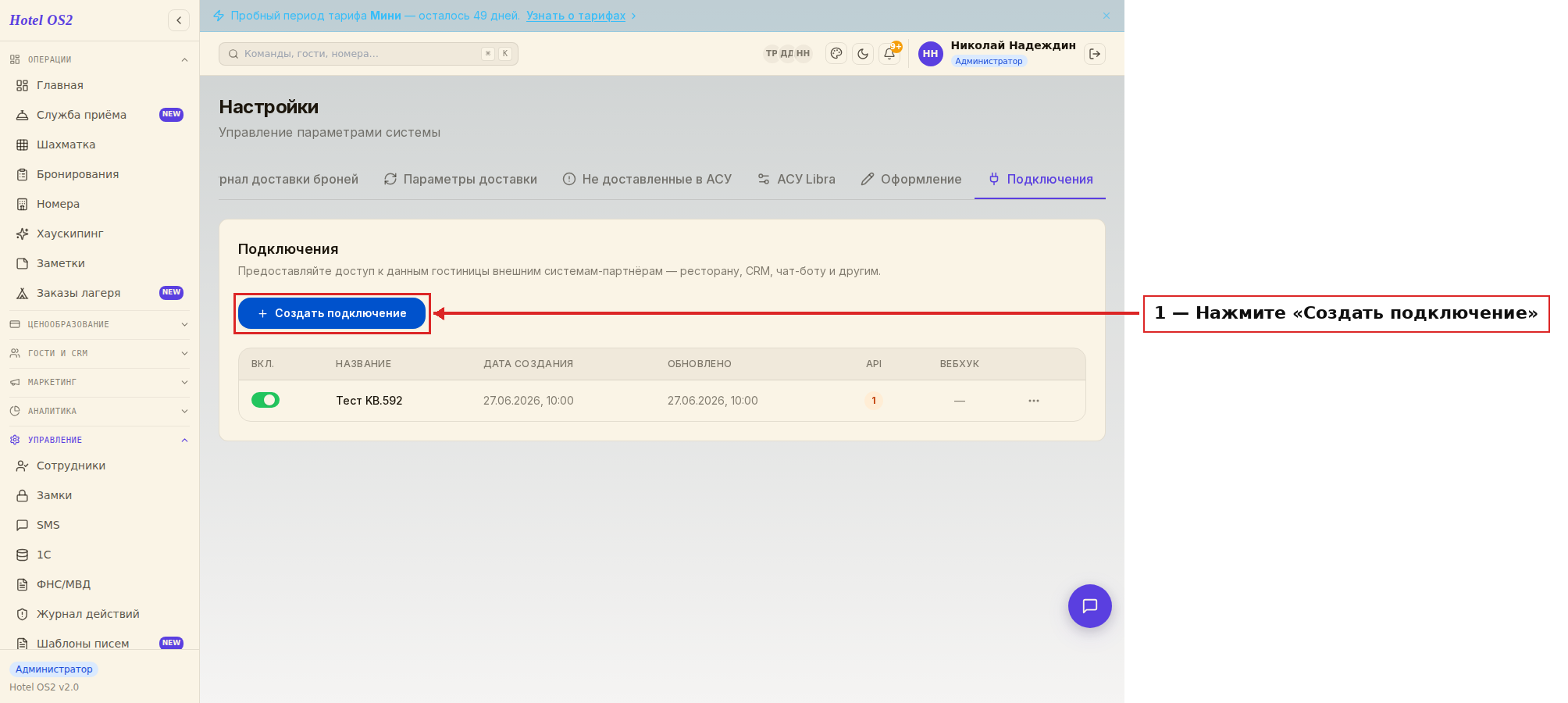
Здесь вы увидите список уже созданных подключений и кнопку «Создать подключение» — нажмите её.
Шаг 2. Указать название подключения
Откроется форма создания. В поле «Название подключения» введите понятное имя — например: «Ресторанная система», «CRM», «Чат-бот сайта».
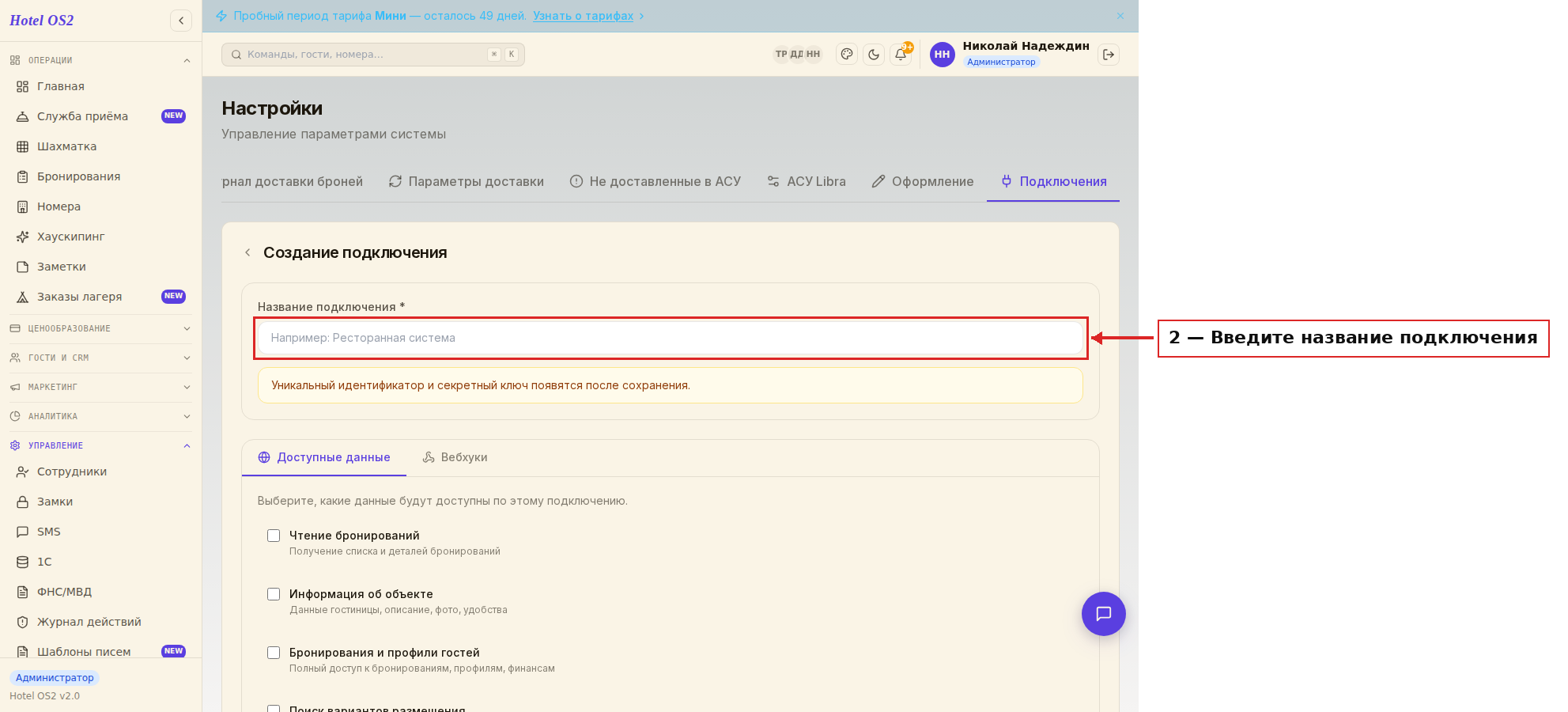
Название нужно только вам, чтобы не запутаться. Уникальный идентификатор и секретный ключ появятся после сохранения — система сгенерирует их автоматически.
Шаг 3. Выбрать доступные данные
Перейдите на вкладку «Доступные данные» и отметьте, какую информацию может запрашивать эта система.
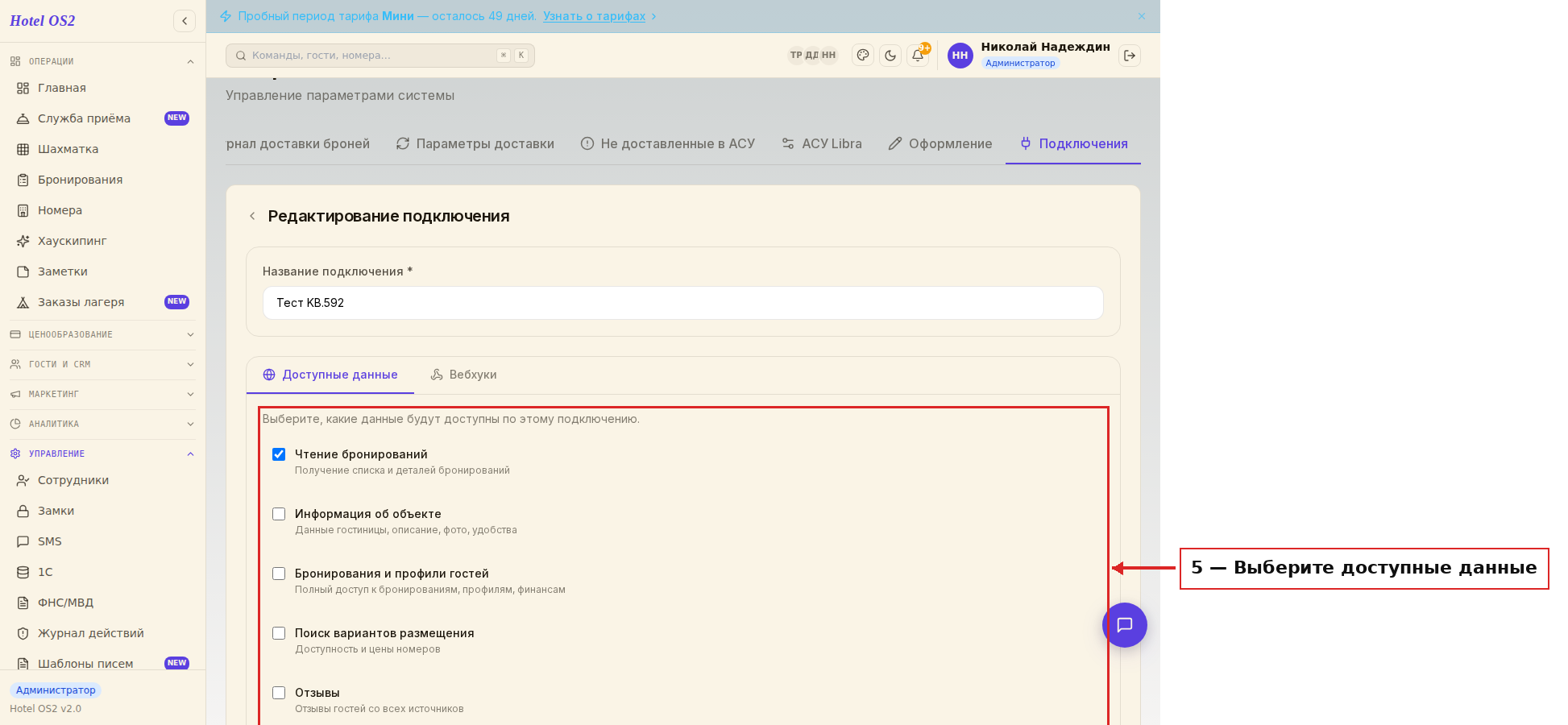
Отмечайте только то, что реально нужно этой системе — это важно для безопасности данных гостей.
Шаг 4. Сохранить и скопировать данные доступа
Нажмите «Сохранить». Появится диалог:
- Сохранить и открыть доступ — внешняя система сразу сможет подключиться.
- Только сохранить — доступ пока закрыт, откроете позже переключением.
После сохранения появится карточка с идентификатором и секретным ключом.
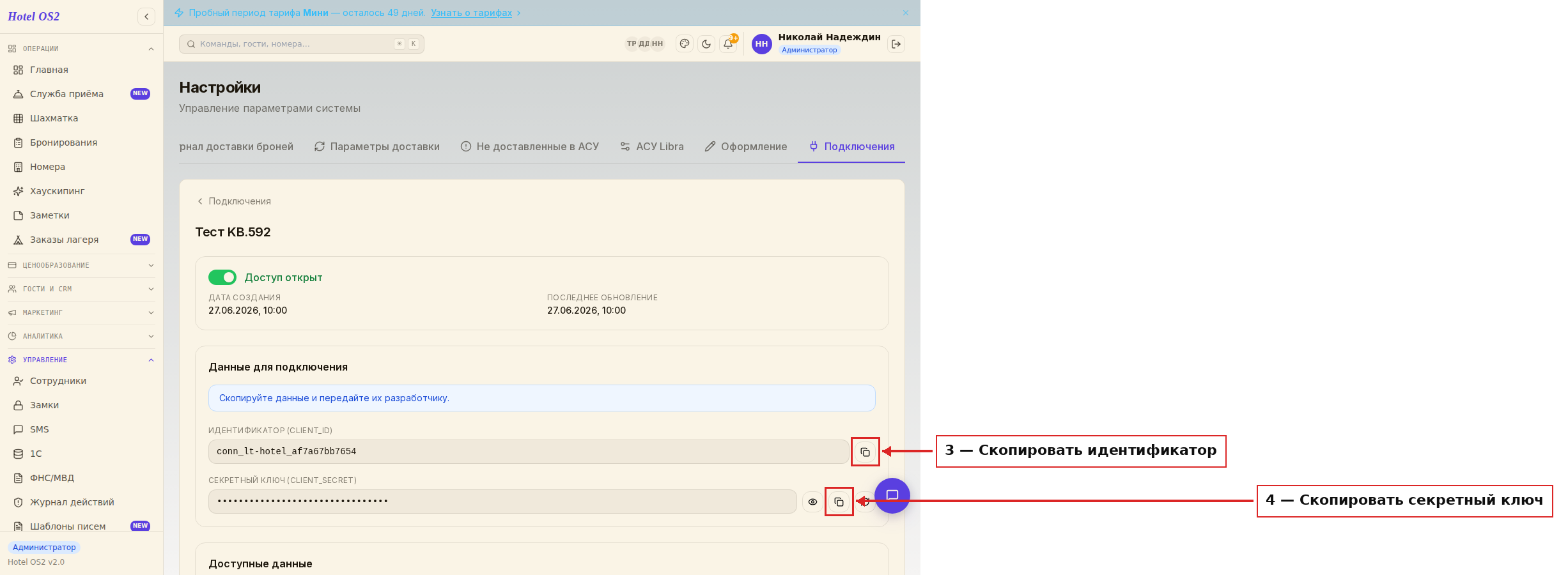
Нажмите кнопку «Копировать» рядом с каждым полем и передайте эти данные разработчику или администратору внешней системы.
Шаг 5. Управлять подключением
В списке подключений для каждого соединения доступны действия:
- Включить / отключить переключателем — быстро закрыть доступ, не удаляя подключение.
- Редактировать — изменить название или набор доступных данных.
- Удалить — через меню действий (три точки справа).
Подсказки
Совет. Создавайте отдельное подключение для каждой системы — так вы видите кто и к чему обращается, и можете отключить одну систему, не трогая остальные.
Вебхуки. Если внешняя система поддерживает мгновенные уведомления о событиях, настройте их на вкладке «Вебхуки» в форме редактирования подключения. Укажите адрес и способ аутентификации.
Безопасность. Не передавайте секретный ключ посторонним. Если ключ оказался у чужих — немедленно сгенерируйте новый кнопкой обновления рядом с полем ключа: старый перестанет работать.
Частые вопросы
Сколько подключений можно создать? Можно создать несколько подключений для разных систем. Каждое получает собственный уникальный ключ.
Что будет, если я отключу подключение? Внешняя система потеряет доступ к данным до тех пор, пока вы снова не включите переключатель. Само подключение и его настройки сохраняются.
Можно ли изменить список доступных данных после создания? Да. Нажмите «Редактировать» в меню действий (три точки) и измените выбранные пункты. Изменения вступают в силу сразу после сохранения.
Потерял секретный ключ — что делать? Откройте карточку подключения и нажмите кнопку обновления рядом с полем секретного ключа. Система сгенерирует новый ключ — старый перестанет работать. Передайте новый ключ разработчику.
Разработчик говорит, что не может подключиться — в чём причина? Проверьте: переключатель подключения включён (зелёный), нужные данные отмечены во вкладке «Доступные данные», идентификатор и ключ скопированы без лишних пробелов.
Читайте также
Эта статья была полезна?