Настройки обмена с 1С:Бухгалтерией
В разделе «1С» три блока настроек: основные (организация, счёт, склад, контрагенты), документы начисления (счета, акты, счета-фактуры) и документы оплаты (какие платежи уходят в бухгалтерию). Их заполняют один раз вместе с бухгалтером.
Основные настройки при интеграции с 1С:Бухгалтерия
Зачем это нужно. Когда гостиница передаёт данные о бронированиях, гостях и оплатах в бухгалтерию, важно, чтобы документы формировались правильно: на нужную организацию, с верным банковским счётом, складом и подразделением. Раздел «Основные настройки» — это как раз то место, где вы один раз задаёте все эти реквизиты и правила. После этого при каждой выгрузке документы будут оформляться автоматически и одинаково, без ручных исправлений.
Настройки находятся в разделе «1C» (в меню слева, группа «Управление»), в блоке «Основные настройки» в самом верху страницы.
Шаг 1. Выберите, какие брони загружать
В первом блоке отметьте галочками, какие бронирования нужно передавать в бухгалтерию.
- Загрузка агентских броней — включите, если вы работаете с агентами: туристическими агентствами, туроператорами и каналами продаж. Тогда в бухгалтерию попадут брони, которые пришли через них.
- Загружать не агентские брони — включите, чтобы передавать все остальные брони: заказы от компаний и обычных гостей, оформленные напрямую или через сайт.
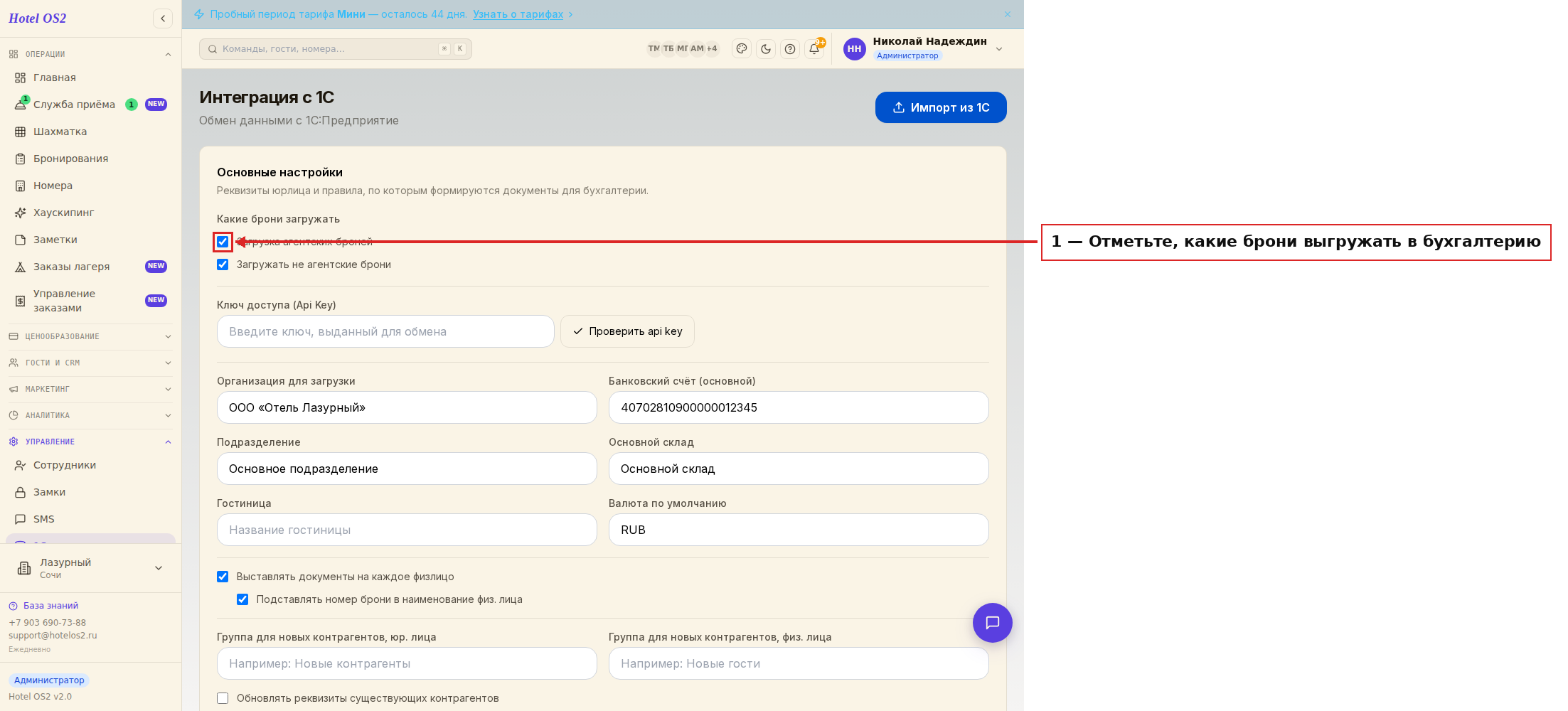
Здесь отмечаете нужные варианты. Можно включить оба сразу, если хотите передавать вообще все бронирования.
Шаг 2. Введите ключ доступа и проверьте его
Чтобы обмен с бухгалтерией заработал, нужен ключ доступа — его выдаёт специалист поддержки.
- Вставьте ключ в поле «Ключ доступа».
- Нажмите кнопку «Проверить ключ».
- Появится сообщение, что ключ принят и обмен готов к работе.
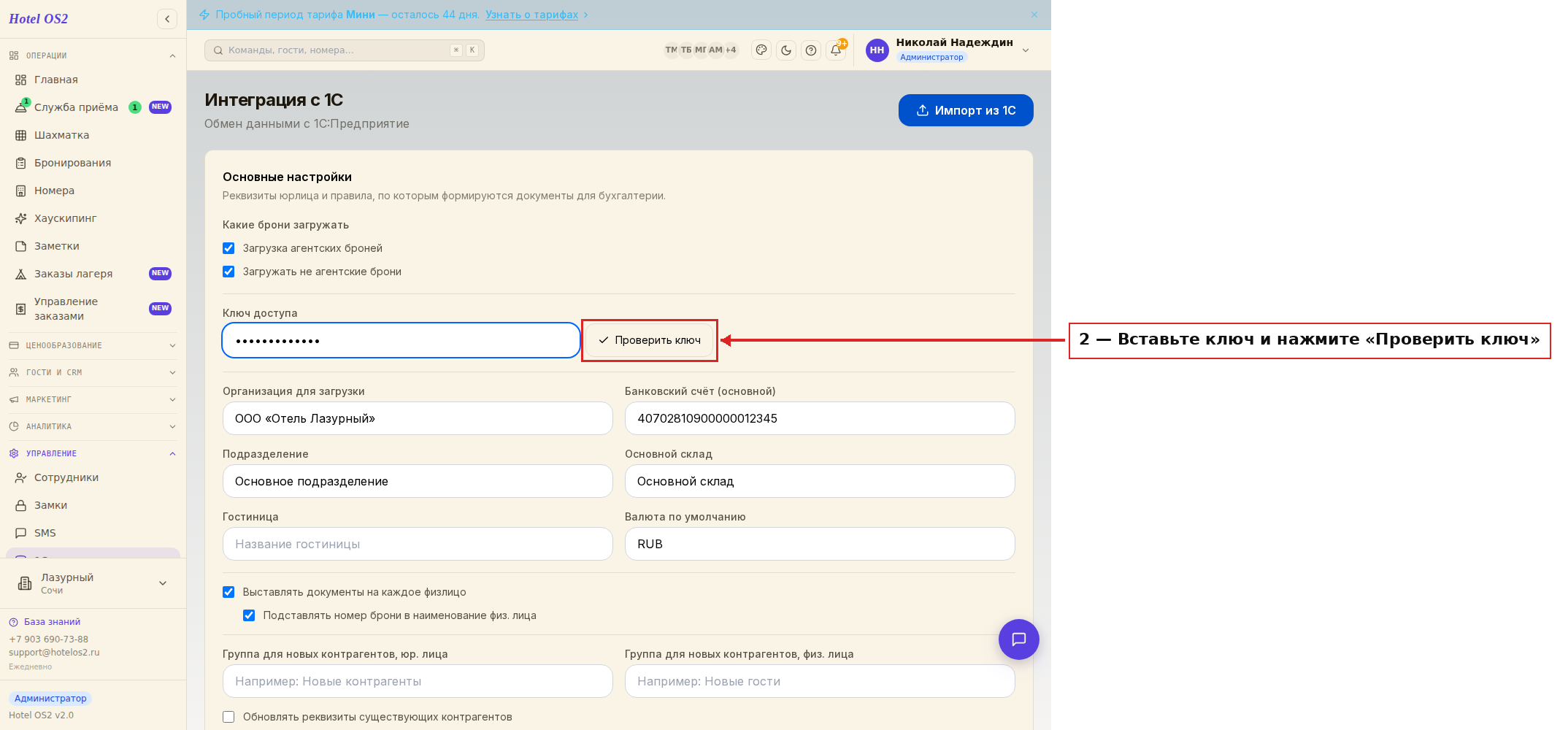
Если сообщение не появилось — проверьте, что ключ вставлен полностью, без лишних пробелов.
Шаг 3. Заполните реквизиты юрлица
Ниже укажите данные организации, от имени которой будут выставляться документы.
- Организация для загрузки — юрлицо вашей гостиницы.
- Банковский счёт (основной) — номер основного счёта, на который приходят все документы.
- Подразделение — структурное подразделение, к которому будут относиться документы.
- Основной склад — куда приходят поступления товаров и с какого списываются расходные материалы.
- Гостиница — заполните это поле, чтобы счета и продажи правильно учитывались при расчёте туристического налога.
- Валюта по умолчанию — валюта, в которой ведётся учёт.
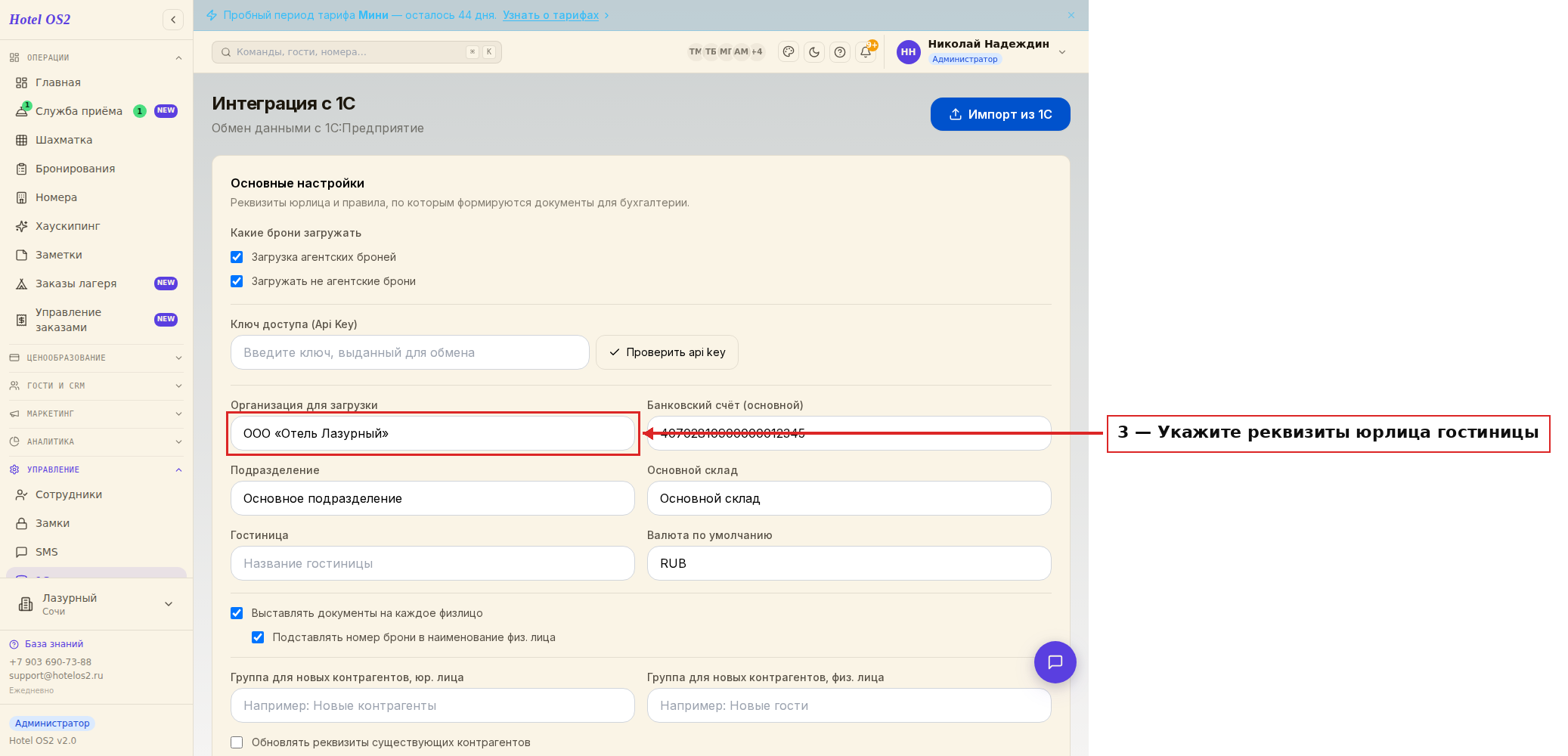
Достаточно заполнить эти поля один раз — дальше они будут подставляться во все документы автоматически.
Шаг 4. Настройте контрагентов и номенклатуру
Новые компании, гости и услуги добавляются в бухгалтерию автоматически при выгрузке — вручную их создавать не нужно. Здесь вы указываете, куда именно они будут попадать.
- Группа для новых контрагентов, юр. лица и физ. лица — папки, в которые будут складываться новые компании и гости.
- Обновлять реквизиты существующих контрагентов — включите, чтобы данные уже созданных компаний обновлялись при каждой выгрузке.
- Поиск юрлиц только по ИНН — при этой опции новые компании создаются только если у них указан ИНН.
- Группа для новой номенклатуры (услуги / товары) — папки для новых услуг и товаров. Например, если гость впервые заказал ужин, эта услуга сама добавится в вашу папку «Новые услуги».
- Единица для новой номенклатуры — единица измерения (например, «шт» или «сутки»).
- Вид номенклатуры — вид записи, которая будет создаваться.
- Поиск номенклатуры в выбранной папке — при включении поиск идёт только в указанной папке, а не по всему справочнику.
Шаг 5. Задайте правила по документам и договорам и сохраните
В нижней части блока выберите, как оформлять документы, и есть ли смысл вести отдельные договоры.
- Выставлять документы на каждое физлицо — если включено, для каждого гостя формируется свой комплект документов; если выключено — все оформляются на одного общего гостя. При включении появляется дополнительная опция «Подставлять номер брони в наименование физ. лица».
- Проводить документы автоматически — документы будут проводиться сами; если выключить, каждый нужно будет провести вручную.
- Создавать отдельный договор для физ. лица / юр. лица по брони — при каждом визите гостя создаётся отдельный договор, и в бухгалтерии видна статистика по приездам.
- Отбор по номеру брони — если нужно передать только одну конкретную бронь, укажите её номер. Оставьте поле пустым, чтобы выгружать все брони за период.
Когда всё готово, нажмите «Сохранить настройки».
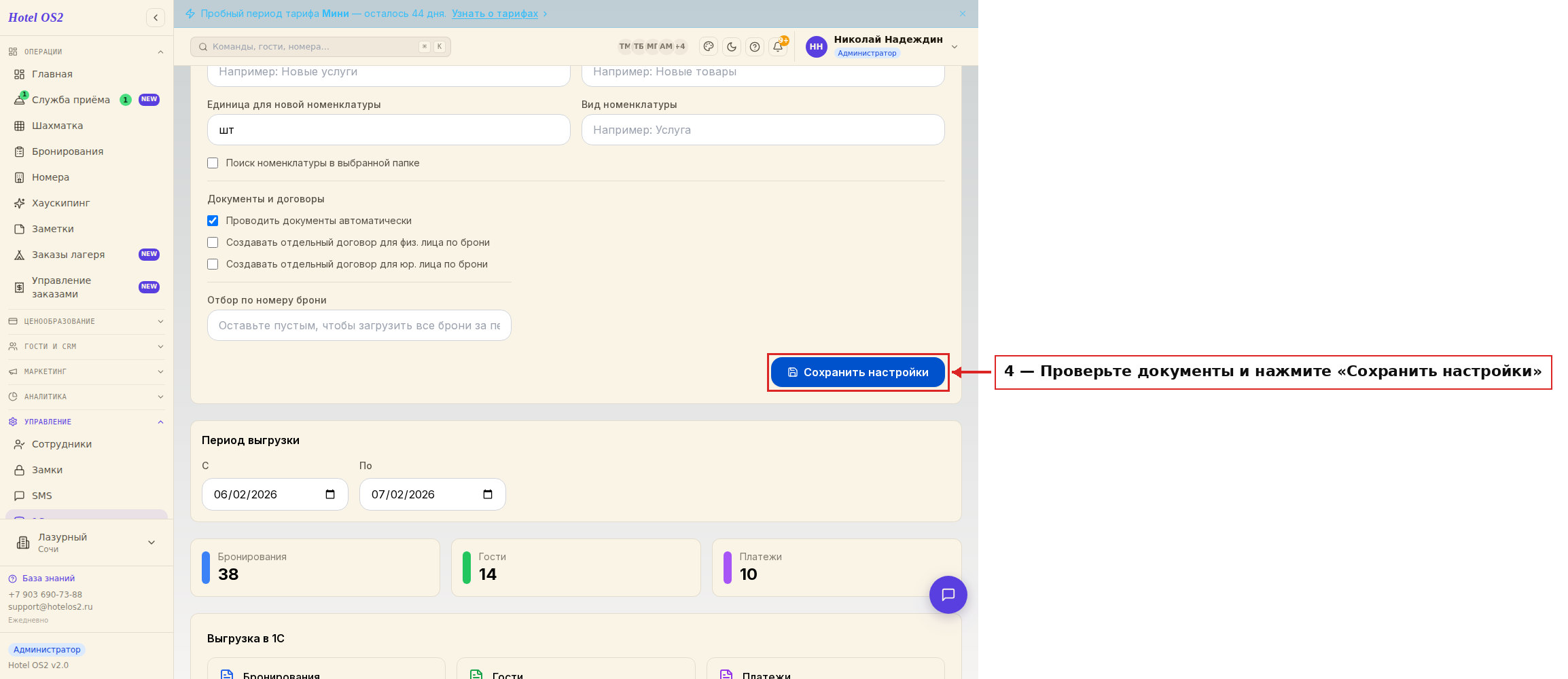
После сохранения настройки применятся ко всем следующим выгрузкам.
Подсказки
- Заполните основные настройки до первой выгрузки — тогда документы сразу будут оформляться правильно, и не придётся ничего переделывать.
- Поле «Гостиница» обязательно, если вы считаете туристический налог: без него счета и продажи не попадут в расчёт.
- Не бойтесь опции про автоматическое создание контрагентов и услуг — вручную ничего заводить не нужно, система всё добавит сама в указанные вами папки.
- Если сомневаетесь, оставьте галочки в значениях по умолчанию — их всегда можно поменять позже.
- Эти настройки отвечают за выгрузку данных в 1С:Бухгалтерию. Обратная операция — загрузка оплаченных платежей из 1С назад в шахматку, чтобы они распределились по бронированиям, — выполняется отдельно, кнопкой «Выгрузить платежи из 1С в шахматку».
Частые вопросы
Нужно ли вручную заводить новых гостей и компании в бухгалтерии? Нет. Они добавляются автоматически при выгрузке в те папки, которые вы указали в настройках контрагентов.
Что будет, если не включить ни одну галочку в блоке «Какие брони загружать»? Тогда бронирования не попадут в бухгалтерию. Отметьте хотя бы один вариант — агентские или не агентские брони.
Зачем проверять ключ доступа? Проверка сразу показывает, что ключ введён верно и обмен готов к работе. Так вы не столкнётесь с ошибкой уже во время выгрузки.
Можно ли передать только одно бронирование? Да. Укажите его номер в поле «Отбор по номеру брони». Если поле пустое, выгрузятся все брони за выбранный период.
Что значит «Проводить документы автоматически»? Если галочка включена, документы формируются и проводятся сами. Если выключена — каждый документ нужно будет провести вручную.
Настройки по документам начисления
Блок «Настройки по документам начисления» определяет, как оформляются счета на оплату, акты и счета-фактуры:
- детализация услуг — одной строкой «Проживание» или каждая услуга отдельной строкой;
- документы по физлицам и юрлицам — для каких гостей формировать акты;
- НДС — работает ли организация с НДС и по какой ставке;
- номера и префиксы — префикс к номеру документа помогает различать объекты сети;
- групповые и отменённые брони — один документ на группу или на каждую бронь, выгружать ли отменённые с удержанием.
Начинайте с вопроса бухгалтеру: «как вы сейчас оформляете акт гостю-юрлицу» — и повторите это в настройках.
Настройки по документам оплаты
Блок «Настройки по документам оплаты» решает, какие платежи попадут в бухгалтерию:
| Фильтр | Что выбирают |
|---|---|
| Тип оплаты | Оплата, возврат, перенос между бронями |
| Метод оплаты | Наличные, карта, безналичный перевод, онлайн |
| Дополнительные условия | Например, не выгружать платежи по отменённым броням |
Типичная ошибка — выгружать и оплату, и перенос депозита как отдельные поступления: деньги в учёте задваиваются. Перед запуском выгрузите один день и сверьте с кассой и выпиской. Общая схема обмена описана в статье выгрузка в 1С:Бухгалтерию: брони, гости, платежи.
Частые вопросы
Где находятся настройки выгрузки в 1С?
В разделе «1С» в меню «Управление»: сверху «Основные настройки», ниже блоки по документам начисления и оплаты.
Можно ли выгружать в 1С только брони юрлиц?
Да, в основных настройках отмечается, какие брони загружать, а в блоке начислений — для кого формировать документы.
Почему платежи в 1С задвоились?
Чаще всего в типах оплаты включены и оплата, и перенос между бронями. Оставьте только нужные типы и проверьте выгрузку на одном дне.
Читайте также
Эта статья была полезна?