Проверка электронной почты в личном кабинете
Где проверить email-адреса в системе, чтобы все уведомления и документы приходили на правильную почту.
Проверка электронной почты в личном кабинете
Зачем это нужно: в системе email-адреса используются в нескольких разных местах — для отправки документов, для уведомлений о бронированиях, для авто-писем гостям. Если хотя бы в одном разделе указан старый или неверный адрес, важные письма перестанут приходить, и вы не узнаете о брони, отзыве или счёте вовремя.
В этой статье собраны все места, где нужно проверить email, чтобы ничего не пропустить. В некоторых разделах адрес уже сейчас можно указать заранее, но письма на него пока не отправляются — такие места отмечены отдельно.
Шаг 1. Email гостиницы и адреса для документов
Перейдите в раздел «Настройки» → вкладка «Общие». Здесь на одной странице собраны четыре адреса.
- Email (выноска 1) — основной контактный адрес гостиницы. Он используется в переписке с гостями и отображается в виджете бронирования.
- Блок «Контакты для документов и уведомлений» (выноска 2) — поля «Email для бухгалтерских документов» и «Email для юридических уведомлений».
- «Email для уведомлений о бронировании» — ниже на той же странице.
Возле поля «Email для бухгалтерских документов» стоит пометка «Функция готовится»: адрес сохраняется, но счета и акты на него пока не отправляются. Укажите его заранее, чтобы документы пошли на верный адрес, как только отправку подключат.
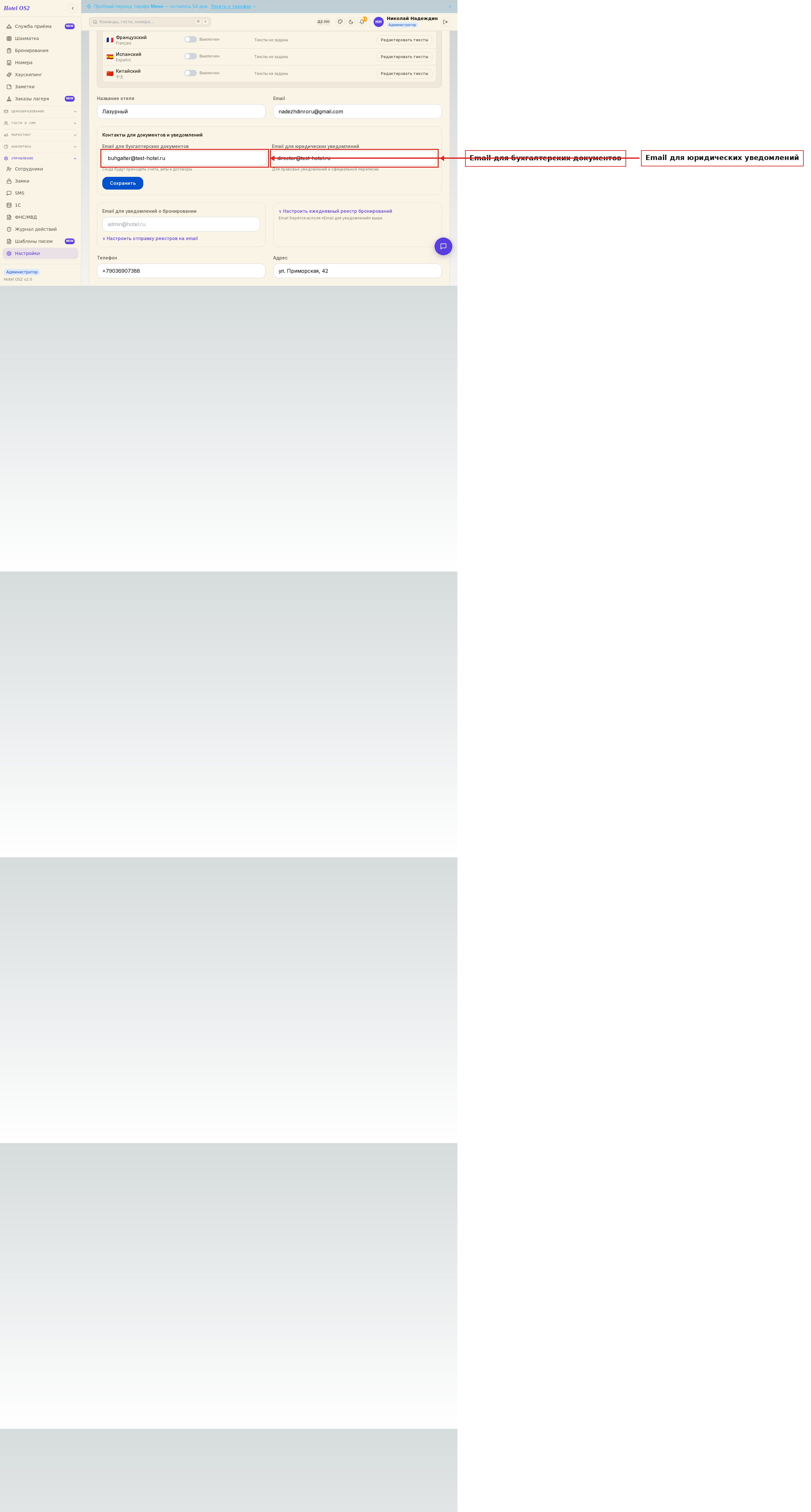
На скриншоте — поле «Email» и блок «Контакты для документов и уведомлений» во вкладке «Общие».
Ниже на той же странице найдите поле «Email для уведомлений о бронировании». На этот адрес система отправляет ежедневный реестр бронирований. Чтобы реестр начал приходить, нажмите «Настроить отправку реестров на email» и отметьте «Отправлять на email». Если поле пустое, реестр не отправляется.
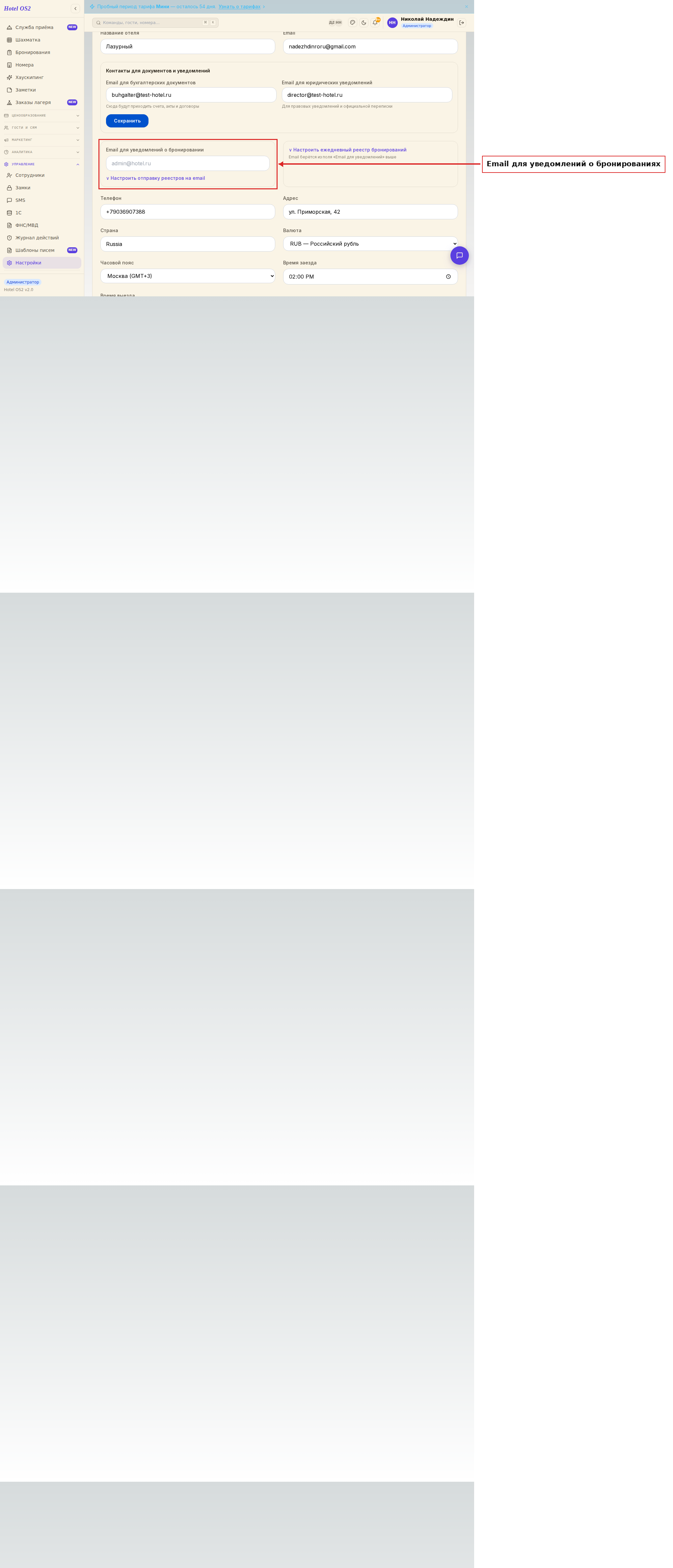
На скриншоте — поле «Email для уведомлений о бронировании» и ссылка настройки отправки реестров.
Шаг 2. Email пользователя личного кабинета
Откройте страницу «Мой профиль» по адресу hotelos2.ru/profile. В меню под вашим именем в правом верхнем углу ссылки на эту страницу пока нет — там только выбор гостиницы и кнопка «Выйти».
Здесь отображается email вашей учётной записи. Если адрес не подтверждён — нажмите кнопку «Подтвердить Email» и следуйте инструкции.
Это важно: на подтверждённый email приходят уведомления системы, связанные с вашей учётной записью.
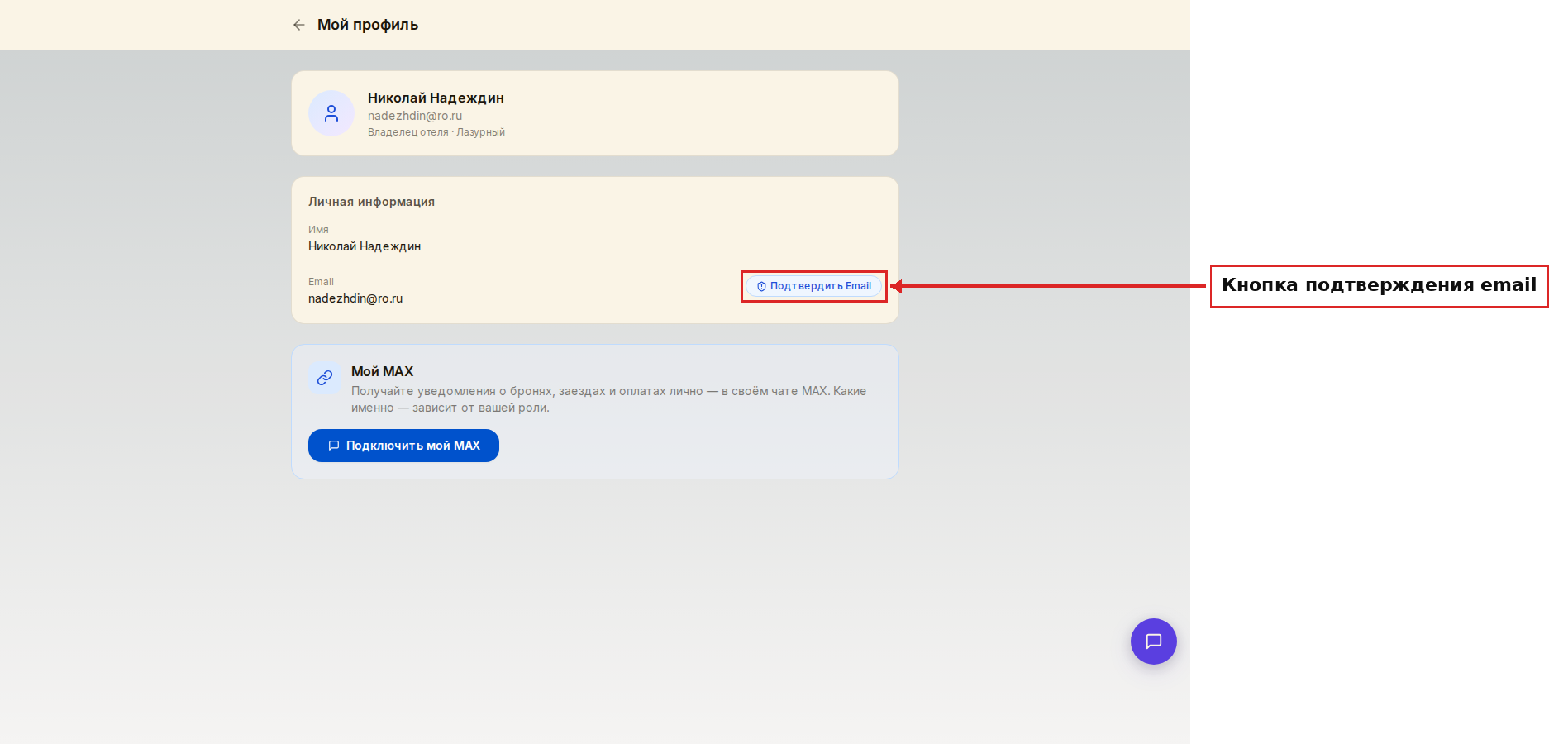
На скриншоте — страница «Мой профиль» с кнопкой подтверждения email.
Шаг 3. Еженедельные email-уведомления
Перейдите в раздел «Еженедельный отчёт» (группа «Аналитика» в левом меню). Страница называется «Еженедельные email-уведомления».
В поле «Новый адрес электронной почты» введите адрес и нажмите «Добавить». Лишние адреса из списка удалите.
Сейчас отчёт на эти адреса пока не отправляется: список сохраняется заранее, отправка еженедельного письма готовится.
Шаг 4. Email для уведомлений от каналов продаж
Перейдите в раздел «Каналы продаж» (в левом меню, группа «Маркетинг»). Адреса здесь указываются на двух вкладках.
Вкладка «Уведомления» — письма о новых бронях, изменениях и отменах для каналов, которые сами их не присылают:
- В блоке «Куда отправлять уведомления» галочка «Использовать e-mail из настроек гостиницы» означает, что письма пойдут на адрес «Email» из шага 1.
- Если нужен другой адрес, снимите галочку, заполните появившееся поле «E-mail для уведомлений» и нажмите «Сохранить».
- В таблице «Уведомления по каналам» в столбце «E-mail канала» можно задать отдельный адрес для любого канала — нажмите на карандаш в его строке.
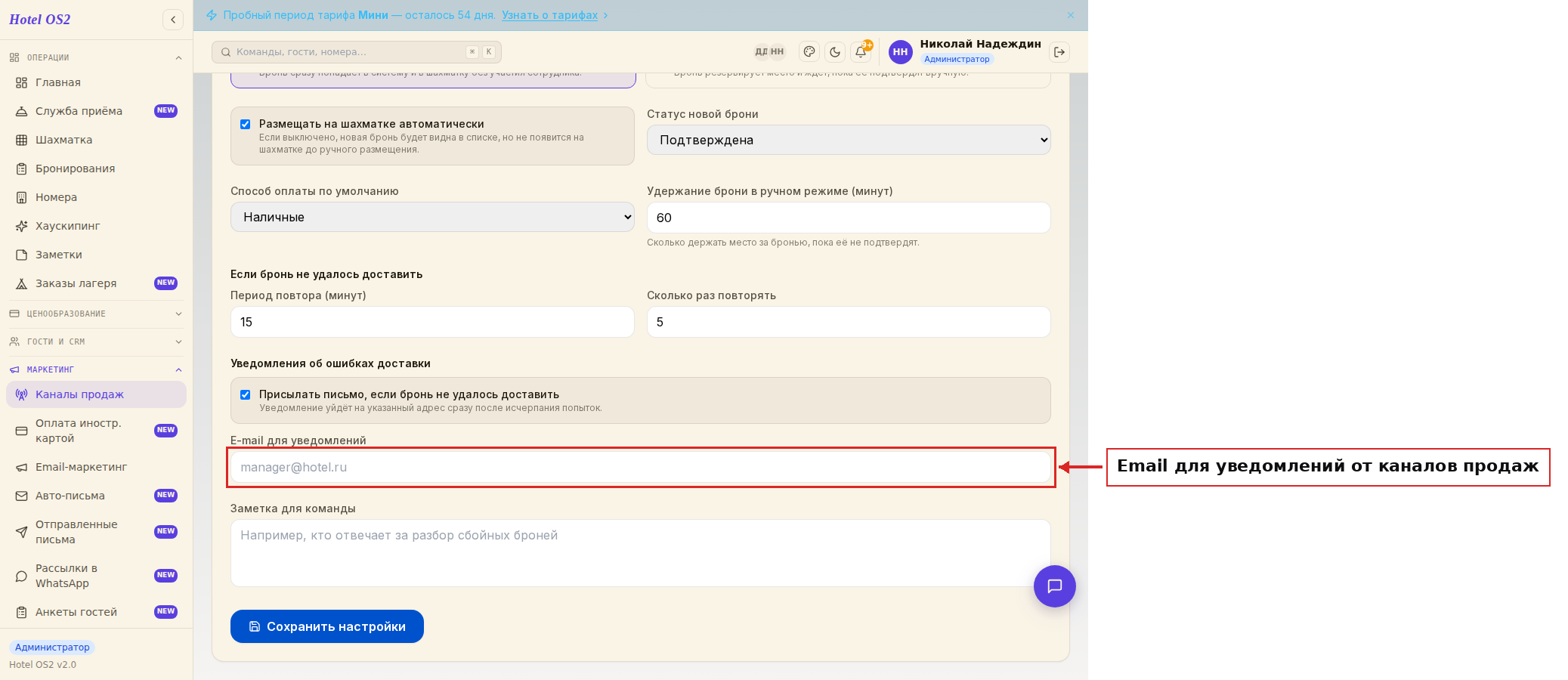
На скриншоте — вкладка «Уведомления» и блок «Куда отправлять уведомления».
Вкладка «Параметры доставки броней» → блок «Уведомления об ошибках доставки»: галочка «Присылать письмо, если бронь не удалось доставить» и поле «E-mail для уведомлений». Этот адрес — только для писем об ошибках доставки брони, а не для всех уведомлений о бронированиях.
Сейчас адреса на обеих вкладках сохраняются, но сами письма по ним пока не отправляются — функция готовится. Проверьте адреса заранее, чтобы уведомления пошли по верному адресу после подключения.
Шаг 5. Уведомления об отзывах
Перейдите в раздел «Репутация» (группа «Маркетинг» в левом меню) → вкладка «Настройки» → блок «Уведомления на электронную почту».
Включите «Присылать письмо о новых отзывах», в поле «Адреса для уведомлений» введите адрес и нажмите «Добавить». В конце нажмите «Сохранить настройки».
Письмо приходит после очередного сбора отзывов с площадок, если появились новые отзывы.
Шаг 6. Email-рассылки гостям
Перейдите в раздел «Email-маркетинг» и нажмите «Создать рассылку».
Отдельного поля «адрес отправителя» в форме нет. Проверьте два поля:
- «Имя отправителя» — как гость увидит имя отправителя.
- «Email для ответа гостя» — на этот адрес придёт ответ, если гость ответит на письмо.
Массовая отправка рассылок пока не подключена: письма гостям не уходят, рассылка сохраняется как черновик.
Шаг 7. Email в авто-письмах гостям
Перейдите в раздел «Авто-письма» (группа «Маркетинг» в левом меню).
Адрес администратора есть только в письме «Незавершённое бронирование». Выберите это письмо, в блоке «Уведомление для отеля» включите переключатель «Включить» и заполните поле «Email администратора для уведомлений». Нажмите «Сохранить».
Когда гость бросит бронирование, на этот адрес придёт краткое уведомление с именем, email и датами гостя.
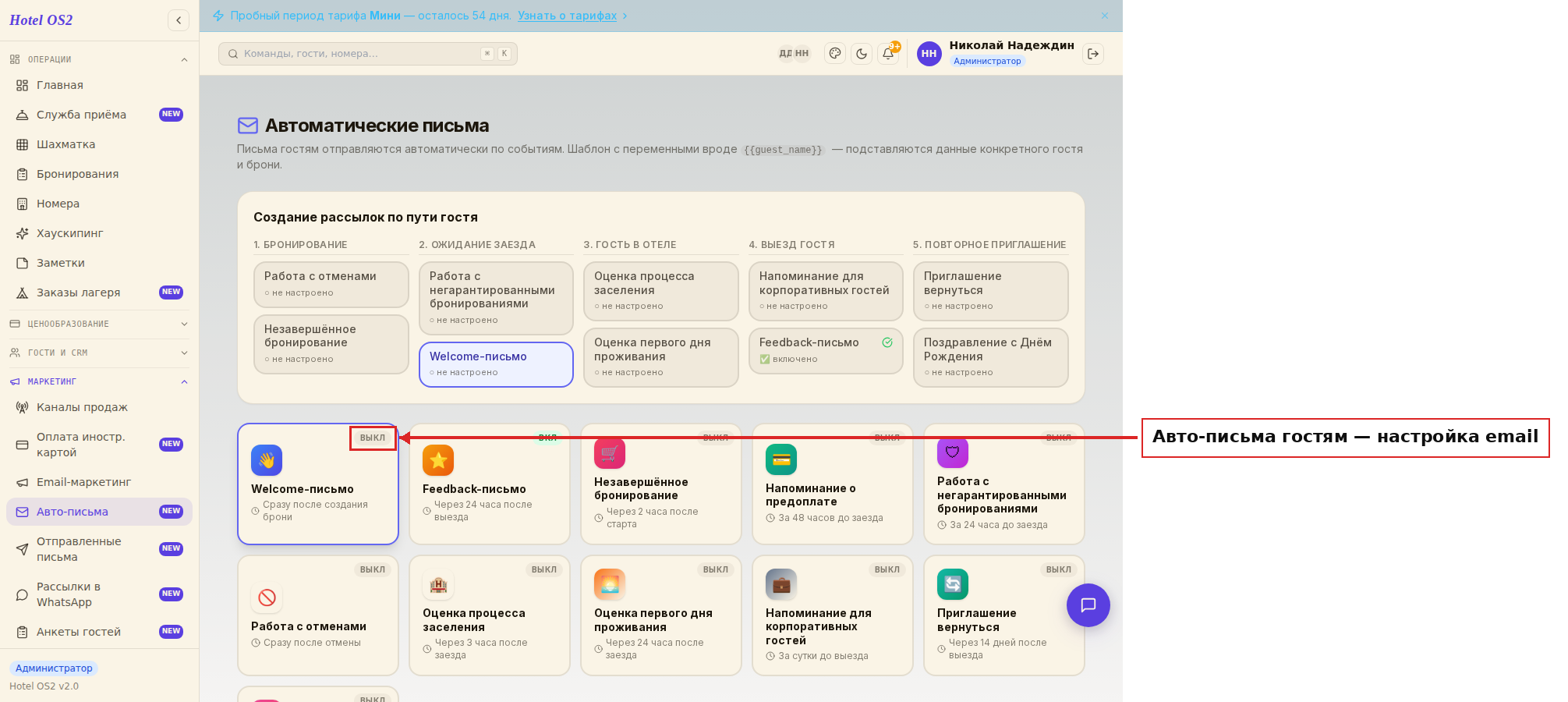
На скриншоте — блок «Уведомление для отеля» письма «Незавершённое бронирование» с полем «Email администратора для уведомлений».
Шаг 8. Онлайн-регистрация
В разделе «Онлайн-регистрация» своего адреса для уведомлений нет. Ссылки на регистрацию уходят гостям на email из карточки гостя — если у гостя адреса нет, ссылка ему не отправится. Проверьте email в карточках гостей перед отправкой ссылок.
В разделе «Управление заказами» и в анализе цен конкурентов (раздел «Ценообразование») отдельного адреса для писем нет — проверять там нечего.
Подсказки
- Если письма перестали приходить — начните проверку с шага 1: именно там чаще всего оказывается устаревший email.
- Для уведомлений лучше использовать корпоративный адрес отеля, а не личную почту сотрудника — он будет работать даже после смены команды.
- Если вы только настраиваете систему, пройдите все 8 шагов последовательно: так ничего не упустите.
- Email на странице «Мой профиль» (шаг 2) — это адрес для входа в систему. Если хотите изменить его — обратитесь к администратору системы.
Частые вопросы
Почему письма не приходят, хотя всё настроено? Проверьте папку «Спам» — иногда письма о бронированиях попадают туда. Также убедитесь, что email указан без опечаток (лишний пробел или точка могут сломать доставку).
Можно ли указать несколько email-адресов через запятую? Через запятую — нет. Несколько адресов можно добавить только в двух местах: в «Еженедельных email-уведомлениях» (шаг 3) и в уведомлениях об отзывах в «Репутации» (шаг 5) — каждый адрес добавляется отдельно кнопкой «Добавить». В остальных полях — один адрес. Если нужно, чтобы такие письма получали несколько сотрудников, создайте корпоративный групповой адрес (например, info@hotel.ru) и перенаправляйте с него на нужные почтовые ящики.
Нужно ли проверять email в каждом разделе или достаточно одного? Это разные адреса для разных целей. Email для документов, для бронирований и для профиля — всё это независимые поля. Лучше проверить все, чтобы каждый тип уведомлений шёл в нужное место.
Как часто нужно проверять email-настройки? Обязательно после смены сотрудника, отвечающего за бронирования, и после любых изменений в корпоративной почте отеля. В остальное время — достаточно раз в несколько месяцев.
Можно ли изменить email для входа в систему самостоятельно? Изменить email учётной записи (шаг 2) самостоятельно нельзя — для этого нужно обратиться к администратору или в службу поддержки Hotel OS2.
Читайте также
Эта статья была полезна?