Интеграция с 1С:Бухгалтерией: выгрузка данных гостиницы
Интеграция Hotel OS2 с 1С:Бухгалтерией работает через выгрузку: вы выбираете период и скачиваете брони, гостей и платежи файлами, а бухгалтер переносит их в 1С. Так данные гостиницы не приходится перепечатывать вручную.
Интеграция с 1С:Бухгалтерия — что это и как работает в Hotel OS2
Зачем это нужно: 1С — это программа для ведения бухгалтерского и налогового учёта, которую используют большинство бухгалтеров в России. Каждый раз вносить одни и те же данные о бронированиях, гостях и платежах вручную — в систему отеля и отдельно в бухгалтерию — это лишняя работа и риск ошибок.
Раздел «Интеграция с 1С» в Hotel OS2 решает эту задачу: вы выгружаете нужные данные за любой период в несколько кликов, а бухгалтер получает готовый файл. Также можно загружать данные из 1С обратно в систему, если в бухгалтерии что-то обновилось.
Шаг 1. Найдите раздел «1C» в боковом меню
В левой части экрана найдите раздел Управление и нажмите на пункт 1C.
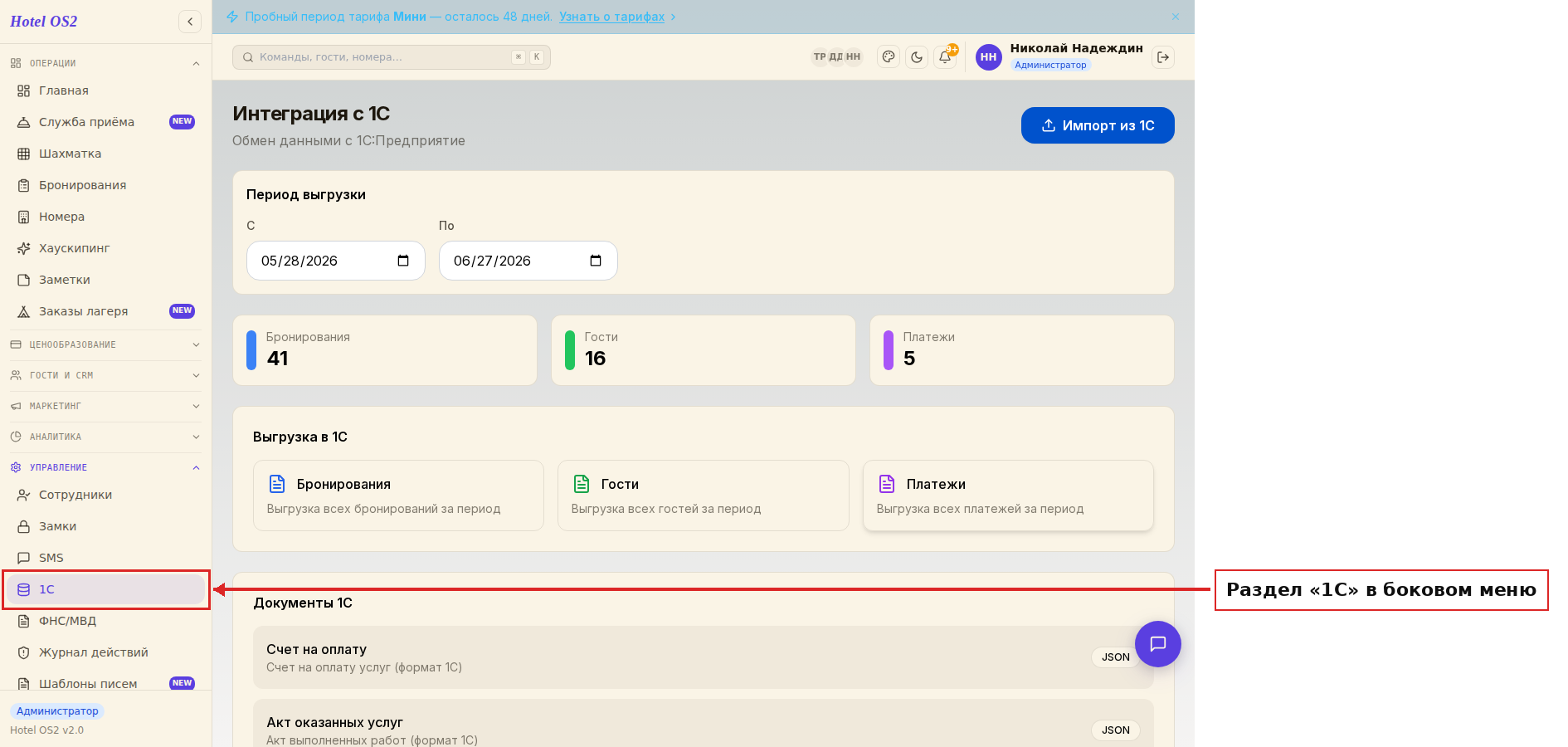
Это откроет панель обмена данными с бухгалтерской системой.
Шаг 2. Изучите панель интеграции
На панели вы увидите несколько блоков:
- Период выгрузки — задайте даты «С» и «По»: система подберёт все записи за этот промежуток
- Статистика — счётчики показывают, сколько бронирований, гостей и платежей готово к обмену
- Выгрузка в 1С — три кнопки для скачивания данных
- Документы 1С — готовые шаблоны (счёт, акт, заказ-наряд)
- Настройки интеграции — параметры подключения к вашей бухгалтерской системе
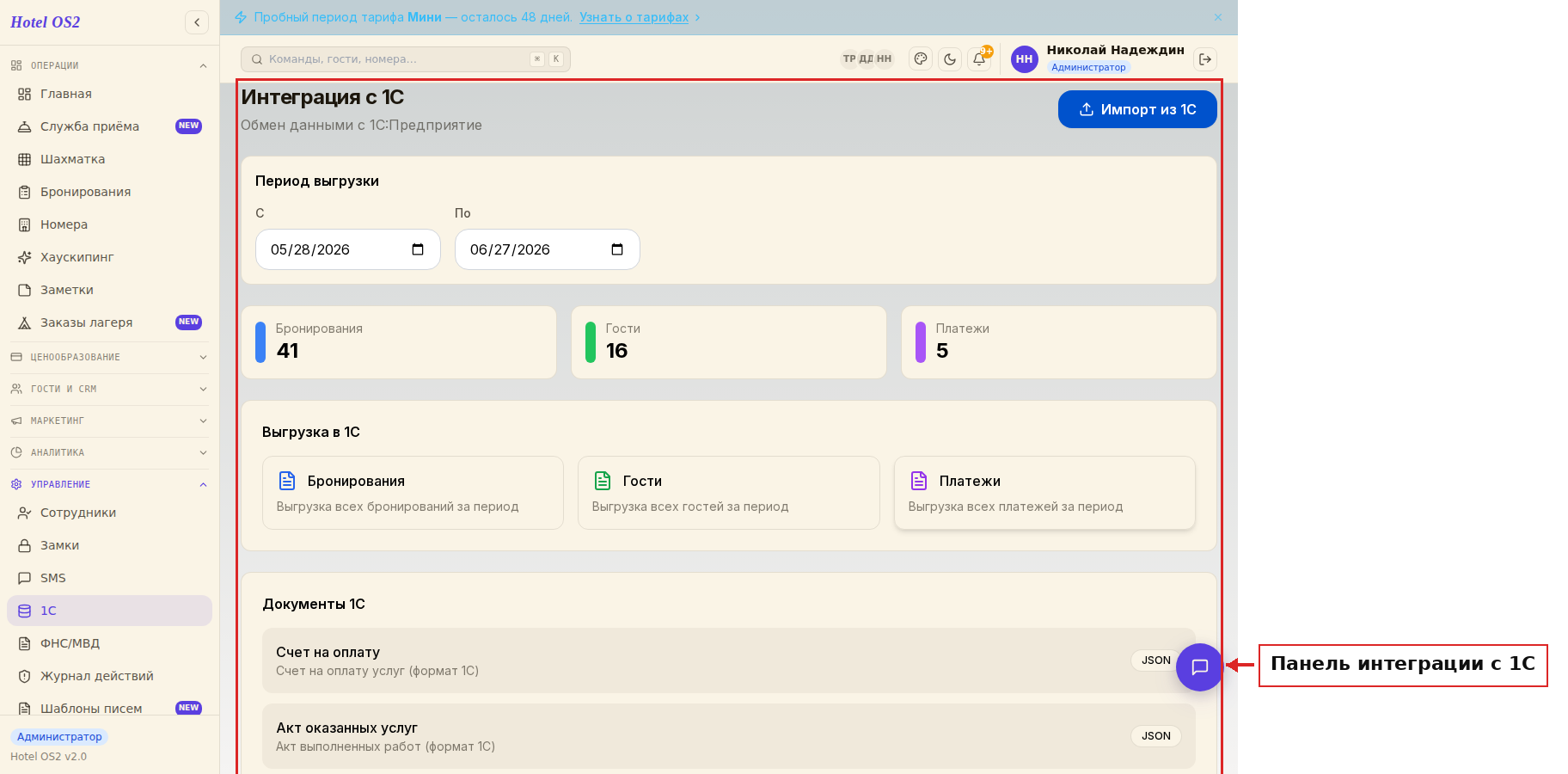
По умолчанию выбран последний месяц. Вы можете изменить даты под любую отчётную дату.
Шаг 3. Выгрузите нужные данные
В разделе «Выгрузка в 1С» выберите, что хотите передать в бухгалтерию:
- Бронирования — все заезды и выезды за выбранный период
- Гости — данные по каждому гостю (имя, контакты, история посещений)
- Платежи — все поступившие оплаты с деталями транзакций
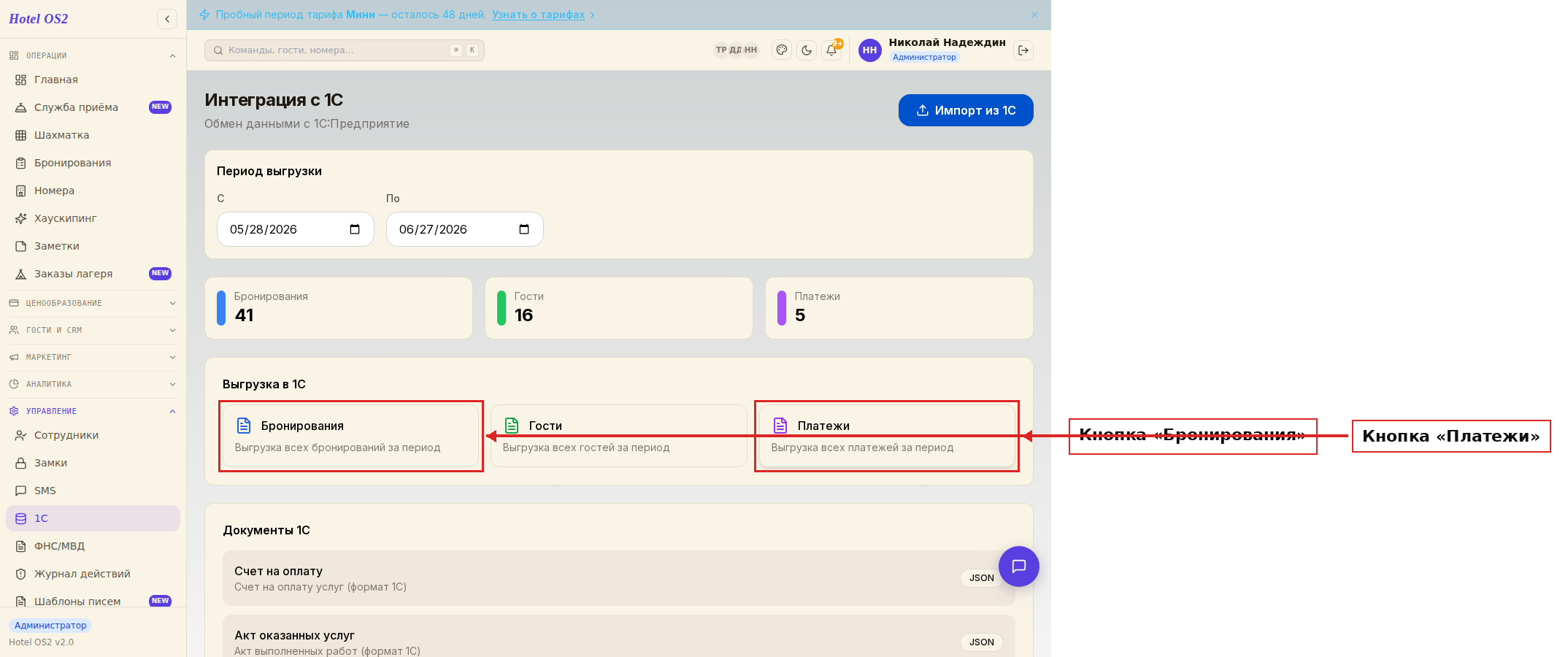
Нажмите нужную кнопку — файл автоматически сохранится на ваш компьютер. Передайте его в бухгалтерию или загрузите напрямую в 1С.
Шаг 4. Настройте параметры подключения
Прокрутите страницу вниз до раздела «Настройки интеграции». Здесь указываются параметры, которые использует ваша бухгалтерская служба.
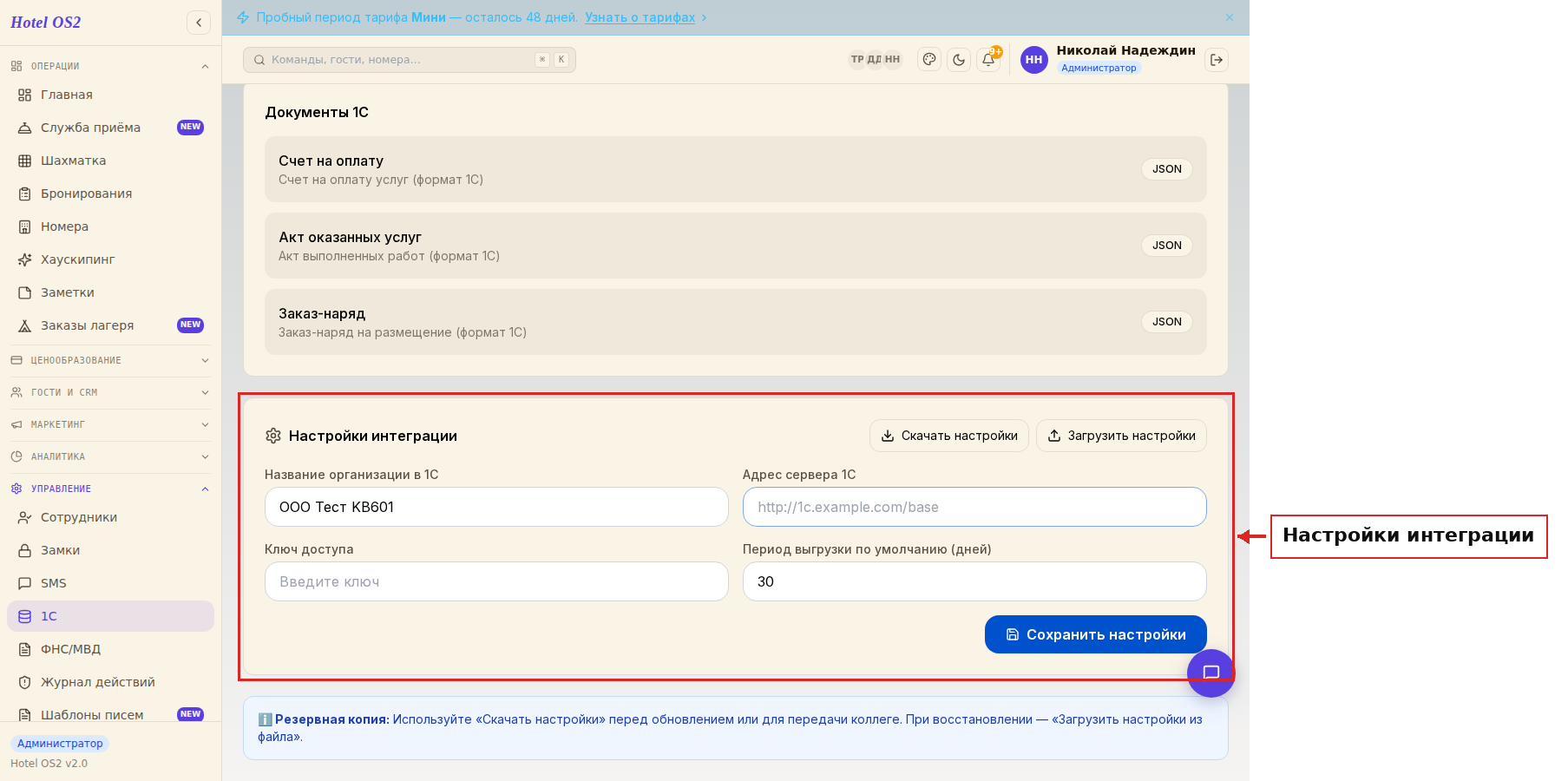
После заполнения нажмите «Сохранить настройки». Чтобы не настраивать повторно после обновления системы — используйте кнопку «Скачать настройки»: она сохранит все параметры в файл.
Подсказки
Совет: Выгружайте данные по расписанию, удобному вашей бухгалтерии — раз в день, раз в неделю или по итогам месяца. Каждая операция записывается в журнал действий.
На заметку: Перед тем как поменять настройки или обновить систему — сначала нажмите «Скачать настройки», чтобы сохранить текущую конфигурацию.
Важно: Кнопка «Импорт из 1С» позволяет загружать данные из бухгалтерии обратно в Hotel OS2 — например, если бухгалтер обновил реквизиты контрагента.
Читайте также
- Как работать с разделом «Интеграции» — экспорт и импорт данных
- Как создать подключение к внешней системе
- Что делать, если подключение к внешней системе не работает
- Экспорт и импорт настроек при интеграции с 1С:Бухгалтерия
Частые вопросы
Что такое 1С и зачем её интегрировать с системой отеля? 1С:Бухгалтерия — программа для ведения бухгалтерского учёта, которую используют большинство российских компаний. Интеграция позволяет не вносить данные о гостях и платежах вручную в две разные программы — достаточно выгрузить их один раз из Hotel OS2.
Какие данные я могу передать в бухгалтерию? Три категории: бронирования (даты, суммы, тарифы), данные по гостям (имя, контакты, история посещений) и платежи (суммы, способы оплаты, даты). Всё скачивается одним нажатием кнопки.
Нужно ли что-то настраивать перед первой выгрузкой? Для простой выгрузки файла — нет. Просто откройте раздел «1C», выберите даты и нажмите нужную кнопку. Настройки подключения нужны только если вы хотите автоматически синхронизировать данные с вашей версией 1С.
Что делать с файлом после выгрузки? Передайте его бухгалтеру. Он импортирует файл в 1С стандартными средствами программы. Если ваш бухгалтер не знает как — это стандартная функция 1С, с которой знаком любой специалист.
Данные выгружаются за любой период? Да. Выберите любые даты «С» и «По» — за день, неделю, месяц, квартал или год. Ограничений на период нет.
Как устроен обмен с 1С: по шагам
- Период. В разделе «Управление» → «1C» задайте даты «С» и «По» — по умолчанию стоит прошлый месяц.
- Проверка. Счётчики покажут, сколько броней, гостей и платежей попадёт в выгрузку. Если цифры не сходятся с отчётами, сначала исправьте брони.
- Выгрузка. Нажмите «Бронирования», «Гости» или «Платежи» — файл сохранится на компьютер.
- Передача. Отдайте файлы бухгалтеру для учёта в 1С.
- Формат файла. Файлы выгружаются в формате JSON. 1С:Бухгалтерия не загружает такой файл сама — бухгалтер переносит данные вручную или с помощью обработки, которую настраивает программист 1С. Загрузки данных из 1С обратно в Hotel OS2 пока нет.
Здесь же лежат шаблоны документов: счёт на оплату, акт оказанных услуг, заказ-наряд. Делайте выгрузку за закрытый месяц: если после выгрузки поменять оплату в старой брони, в 1С это само не попадёт.
Что пока не работает в обмене с 1С
Честно о границах раздела «1C»:
- автоматической передачи в 1С нет — акты, счета, счета-фактуры и платёжные документы в 1С:Бухгалтерию сами не попадают, модуль для 1С в разработке;
- файл не в формате обмена 1С — выгрузка в JSON содержит номер брони, даты, номер, гостя и суммы, но стандартная обработка загрузки 1С её не примет;
- загрузки из 1С нет — обратный обмен появится вместе с модулем для 1С.
Пока модуль не готов, делайте выгрузку за закрытый месяц и передавайте файлы бухгалтеру.
Частые вопросы
Синхронизируются ли данные с 1С автоматически?
Нет. Вы выгружаете данные за период файлом JSON, бухгалтер переносит их в 1С вручную или обработкой, которую настраивает программист 1С. Модуль автоматической передачи в 1С — в разработке.
Какие данные гостиницы можно выгрузить в 1С?
Бронирования (заезды и выезды), гостей с контактами и историей и все поступившие платежи за выбранный период.
Читайте также
Эта статья была полезна?