Интеграция с АСУ Эдельвейс (Edelweiss)
АСУ «Эдельвейс» (Edelweiss) — система управления для гостиниц и санаториев, в которой ведут номерной фонд, цены и брони. Связка с модулем бронирования комбинированная: цены и доступность приходят из Эдельвейса, а брони с сайта и из каналов уходят обратно в него.
Особенности интеграции с системой управления Edelweiss / Эдельвейс
Зачем это нужно. Если ваш отель ведёт номерной фонд, цены и брони в системе управления Edelweiss (Эдельвейс), вам не придётся переносить данные вручную. После настройки интеграции доступность номеров и цены сами подгружаются из Edelweiss в модуль бронирования, а новые брони с сайта и из каналов продаж сами уходят обратно в Edelweiss. Это убирает двойную работу и защищает от переселений и накладок с ценами.
Edelweiss работает по комбинированному типу обмена: цены и доступность приходят из системы управления, а брони отправляются в неё. Ниже — по шагам, что нужно проверить и заполнить, чтобы всё заработало без ошибок.
Шаг 1. Установите агента и обновите справочники
Прежде чем настраивать обмен, на тот же компьютер, где стоит Edelweiss, устанавливается служба-агент. Агент — это программный мостик: благодаря ему две системы «видят» друг друга и обмениваются данными. Установку выполняют по регламенту, который вам направят; если что-то не получается — подскажет специалист, который ведёт вашу настройку.
Чтобы убедиться, что агент работает, откройте «Настройки» → вкладку «Справочники АСУ». Если в столбце «Режим обновления» стоит «Синхронизация с АСУ», значит агент на связи и справочники обновляются со стороны системы управления. Нажмите «Обновить справочники из АСУ», чтобы подтянуть свежие значения.
Обратите внимание: часть справочников заполняется вручную. Для Edelweiss проверьте значения в своей системе управления и заполните справочники «Контрагенты» и «Блоки доступности».
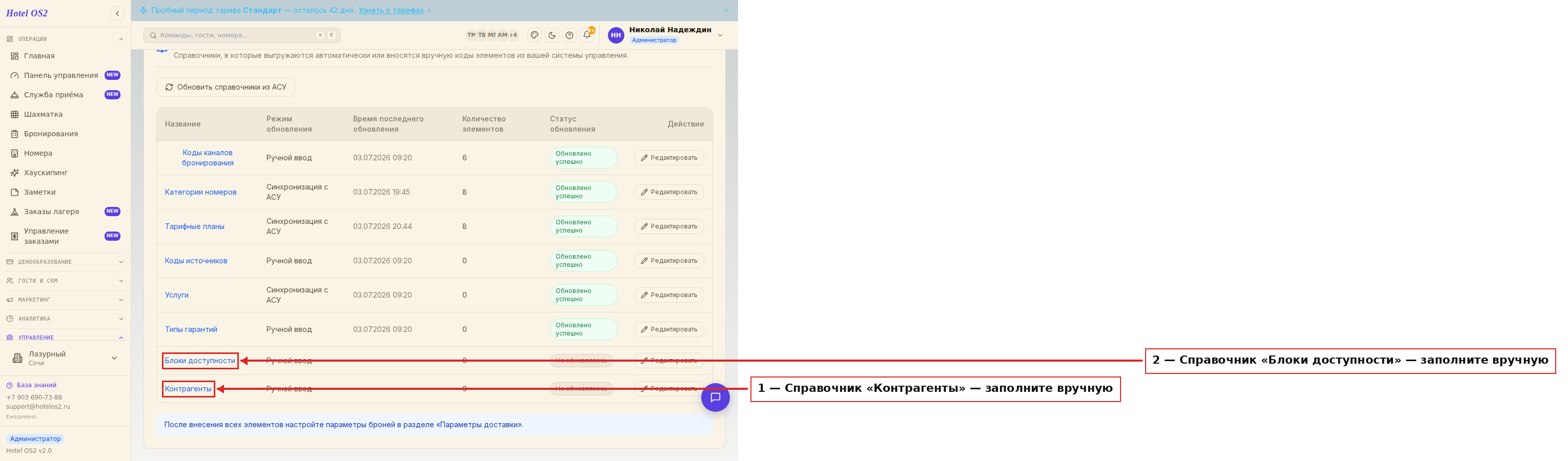
На картинке выше видно список справочников. Синхронизируемые обновляются сами, а «Контрагенты» и «Блоки доступности» помечены как ручной ввод — их нужно открыть и внести значения из Edelweiss.
Шаг 2. Сопоставьте категории номеров и тарифы
Чтобы обмен шёл правильно, системы должны понимать, какая категория и какой тариф чему соответствует. Для этого проставляют коды из системы управления. В Edelweiss должны быть заведены все категории номеров и хотя бы один тарифный план.
Начните с категорий номеров. Откройте раздел «Номера», переключитесь на вид «По типам» и у нужной категории нажмите «Изменить тип». В карточке категории найдите поле «Код категории в АСУ» и выберите из списка ту категорию, которая заведена в Edelweiss. Нажмите «Применить ко всем» и повторите то же для каждой категории.
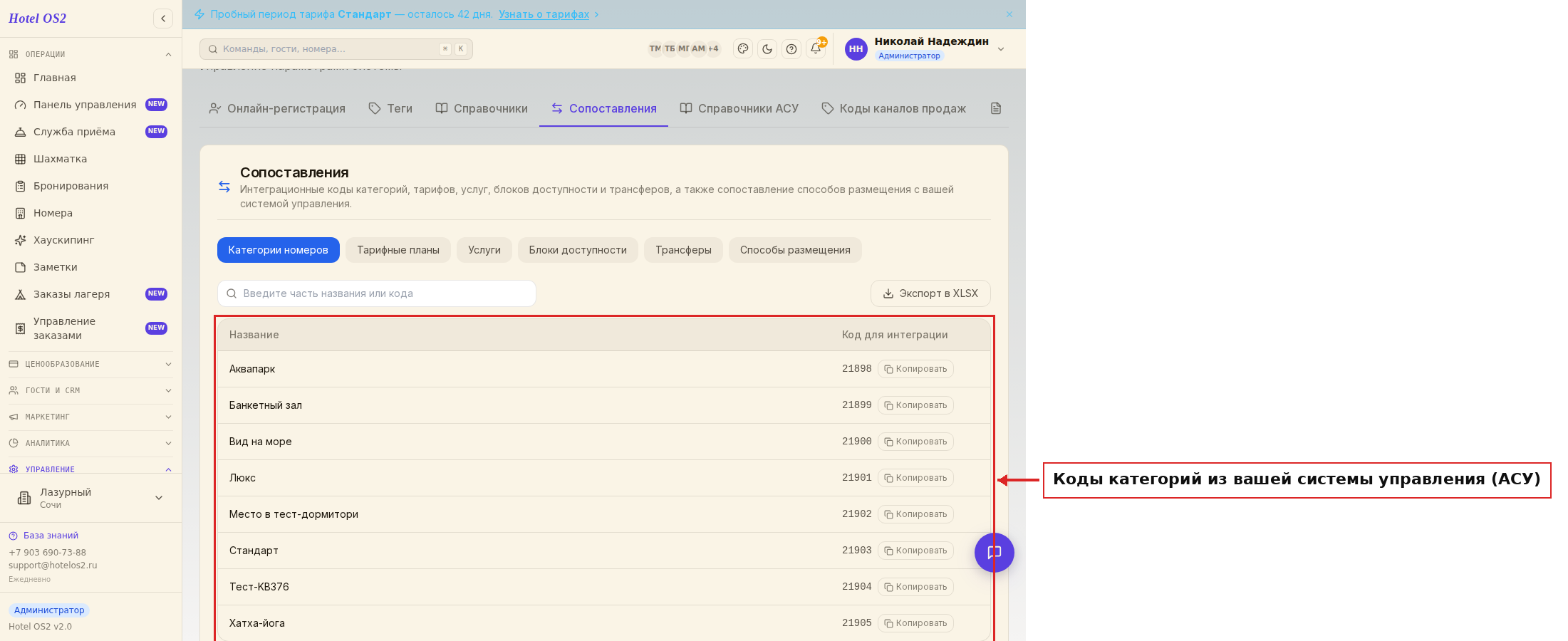
Список кодов пустой? Нажмите рядом «Обновить справочники из АСУ» — коды подтянутся из Edelweiss.
Дальше — тарифы. Откройте «Тарифы и цены», зайдите в нужный тариф, в поле «Код тарифа в АСУ» выберите соответствующий тариф из Edelweiss и сохраните.
Как только соответствия проставлены, доступность номеров и цены автоматически выгрузятся в модуль бронирования.
Шаг 3. Проверьте, что доступность и цены выгрузились
После сопоставления откройте раздел «Доступность» и перейдите на вкладку «По умолчанию». Там есть колонка «Доступно в АСУ» — это количество свободных номеров, которое прислала система управления.
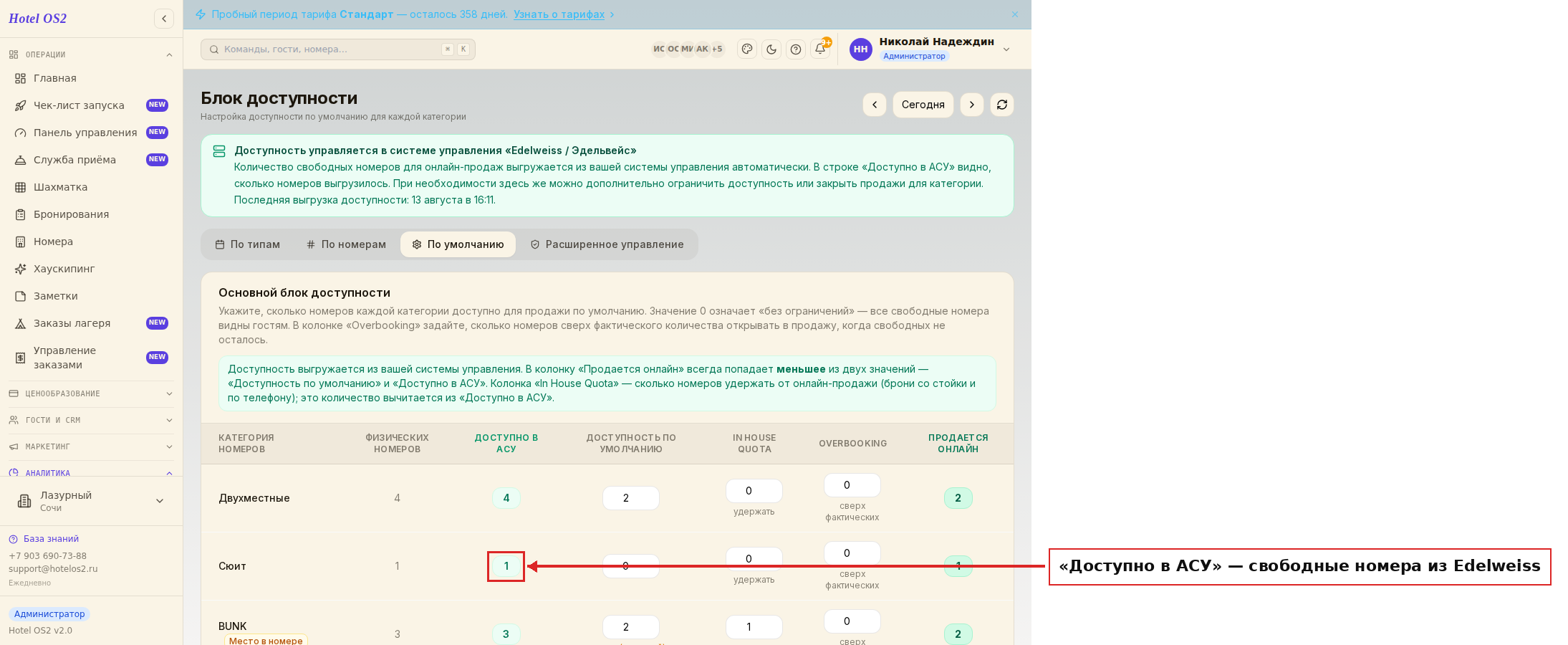
Цены проверьте в разделе «Тарифы и цены»: откройте нужный тариф и сверьте цены по датам с теми, что вы ведёте в Edelweiss. Если значения на месте — обмен ценами и доступностью работает.
Шаг 4. Настройте доставку броней
Чтобы брони корректно уходили в Edelweiss, откройте «Настройки» → вкладку «Доставка броней» и укажите параметры по правилам вашей системы управления. Главный из них — «Фирма»: для каждого источника броней впишите ИНН, под которым бронь должна попасть в Edelweiss.
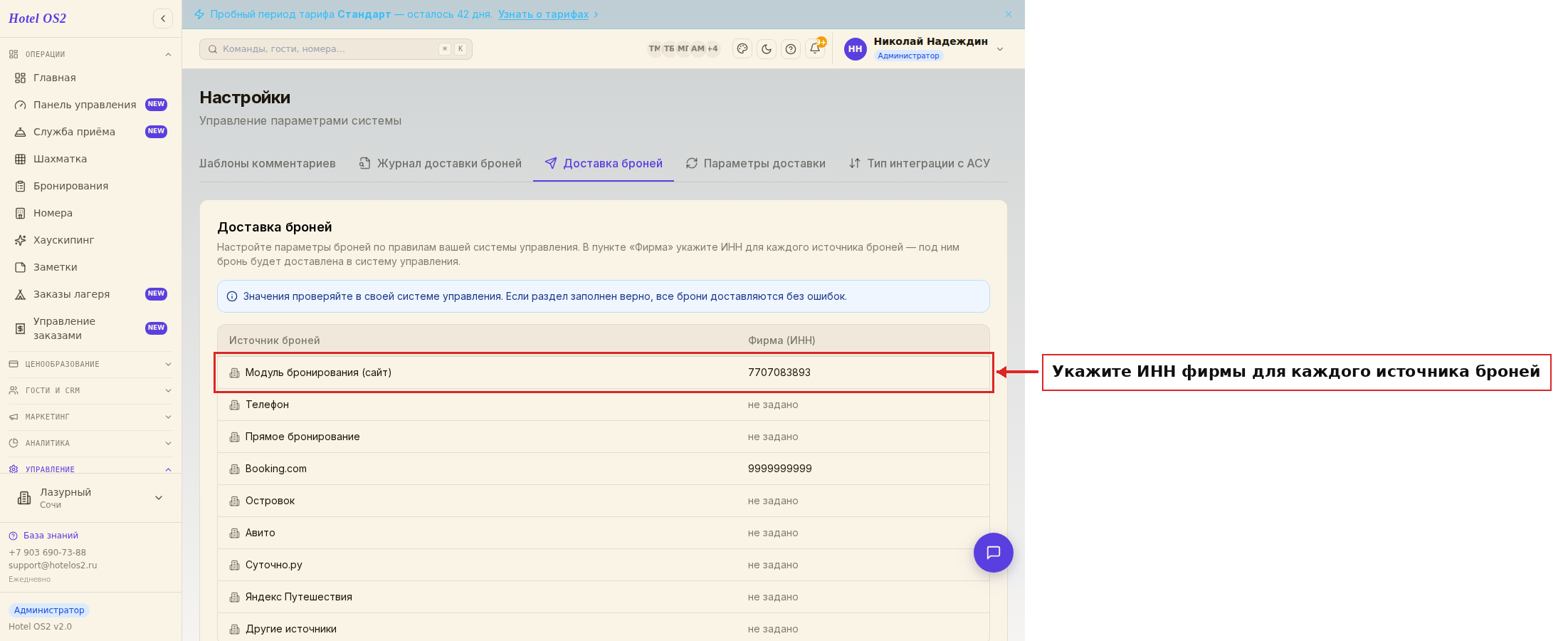
Нажмите «Изменить», впишите ИНН для нужных источников (сайт, телефон, каналы продаж) и сохраните. Если этот раздел заполнен верно, все брони будут доставляться в Edelweiss без ошибок.
Подсказки
- Начинайте с проверки справочников: если «Контрагенты» и «Блоки доступности» пустые, брони могут не доставиться. Сверьте значения с Edelweiss и заполните их до первой брони.
- ИНН можно указать только для тех источников, которые вы реально используете. Для остальных оставьте поле пустым — оно не помешает обмену.
- Если после сопоставления цены не появились, ещё раз нажмите «Обновить справочники из АСУ» и проверьте, что для категории и тарифа выбран правильный код.
- Держите категории и тарифы в двух системах в одинаковом составе: добавили новую категорию в Edelweiss — заведите её и у себя, затем проставьте код.
Частые вопросы
Нужно ли что-то устанавливать самому отелю? Службу-агент ставят на компьютер с Edelweiss по готовому регламенту. Если возникают сложности, вам помогает специалист, который ведёт настройку.
Почему в колонке «Доступно в АСУ» пусто? Скорее всего, ещё не проставлены коды категорий или агент не на связи. Проверьте вкладку «Справочники АСУ»: там должно стоять «Синхронизация с АСУ». Затем нажмите «Обновить справочники из АСУ».
Что писать в поле «Фирма»? ИНН юридического лица, под которым бронь должна учитываться в Edelweiss. Для разных источников он может отличаться — тогда укажите свой ИНН для каждого.
Можно ли менять цены в модуле бронирования? При комбинированном типе цены и доступность приходят из системы управления, поэтому основное место их ведения — Edelweiss. Отдельные настройки ценообразования зависят от выбранного режима управления ценами.
Зачем заполнять «Контрагенты» и «Блоки доступности» вручную? Эти значения не приходят автоматически, а именно для Edelweiss их нужно сверить и внести самим — иначе брони от контрагентов и распределение по блокам доступности могут доставляться с ошибкой.
Что передаётся между Эдельвейсом и модулем бронирования
| Данные | Направление | Где проверить |
|---|---|---|
| Свободные номера | Эдельвейс → модуль бронирования | Блок доступности |
| Цены по тарифам | Эдельвейс → модуль бронирования | «Настройки» → «Тарифы» |
| Справочники (контрагенты, блоки доступности) | Эдельвейс → модуль бронирования | «Настройки» → «Справочники АСУ» |
| Брони с сайта и каналов | Модуль бронирования → Эдельвейс | Журнал доставки броней |
Обмен идёт через службу-агент, которую устанавливают на компьютер с Эдельвейсом. Пока агент не на связи, в справочниках нет режима «Синхронизация с АСУ».
Частые вопросы пользователей Эдельвейса
- Где посмотреть удалённые брони. Брони, отменённые на сайте и в каналах, видны в отчёте по отменам с датой отмены и источником; в самом Эдельвейсе их ищут по его журналу броней.
- Как поменять количество суток в брони. Изменения дат брони, пришедшей с сайта, делают в той системе, которая главная для броней, иначе данные разойдутся; после правки проверьте журнал доставки.
- Бронь не дошла до Эдельвейса. Чаще всего не сопоставлена категория или тариф либо не указан ИНН фирмы-заказчика. Порядок разбора — в статье если пропала связь с АСУ.
Частые вопросы
АСУ Эдельвейс — для каких гостиниц?
Для гостиниц, санаториев и баз отдыха, которые ведут номерной фонд, цены и брони в одной системе управления.
Что нужно установить для связки с Эдельвейсом?
Службу-агент на компьютер, где установлен Эдельвейс; её ставят по регламенту подключения.
Читайте также
Эта статья была полезна?