Как подключить интеграцию с бухгалтерской программой
Пошаговая инструкция по настройке обмена данными между системой управления гостиницей и 1С:Бухгалтерия. Экспорт бронирований, гостей и платежей в бухгалтерскую программу.
Как подключить интеграцию с бухгалтерской программой
Зачем это нужно
Когда гость выезжает и менеджер закрывает бронирование, все финансовые данные — оплата, возвраты, услуги — остаются в системе управления отелем. Чтобы бухгалтер мог сформировать документы и провести их в учёте, эти данные нужно передать в бухгалтерскую программу.
Интеграция делает это быстро и без ошибок: вы нажимаете одну кнопку — и все нужные данные за выбранный период уходят в файл для вашей бухгалтерии. Никакого ручного переноса, никаких расхождений.
Что поддерживает интеграция
Выгрузка данных совместима со следующими программами на платформе 1С 8.3:
- Бухгалтерия Предприятия 3.0 (БП 3.0)
- Аренда и управление недвижимостью 3.0 (АУН)
- Управление нашей фирмой 1.6 и 3.0 (УНФ)
- Управление торговлей 11.4 и 11.5 (УТ)
- «Трактиръ: Back-Office» 3.0
- Комплексная автоматизация 2.5 (КА)
- ERP Управление предприятием 2.5
- Управление холдингом 3.2
- Управление производственным предприятием 1.3
- Бухгалтерия Предприятия 2.0 (БП 2.0)
- Общепит 3.0
- Бухгалтерия государственного учреждения 2.0 (БГУ)
Если вы используете другую конфигурацию — обратитесь в поддержку, подскажем варианты.
Шаг 1. Откройте раздел «1С»
В левом боковом меню найдите пункт «1С» и нажмите на него.
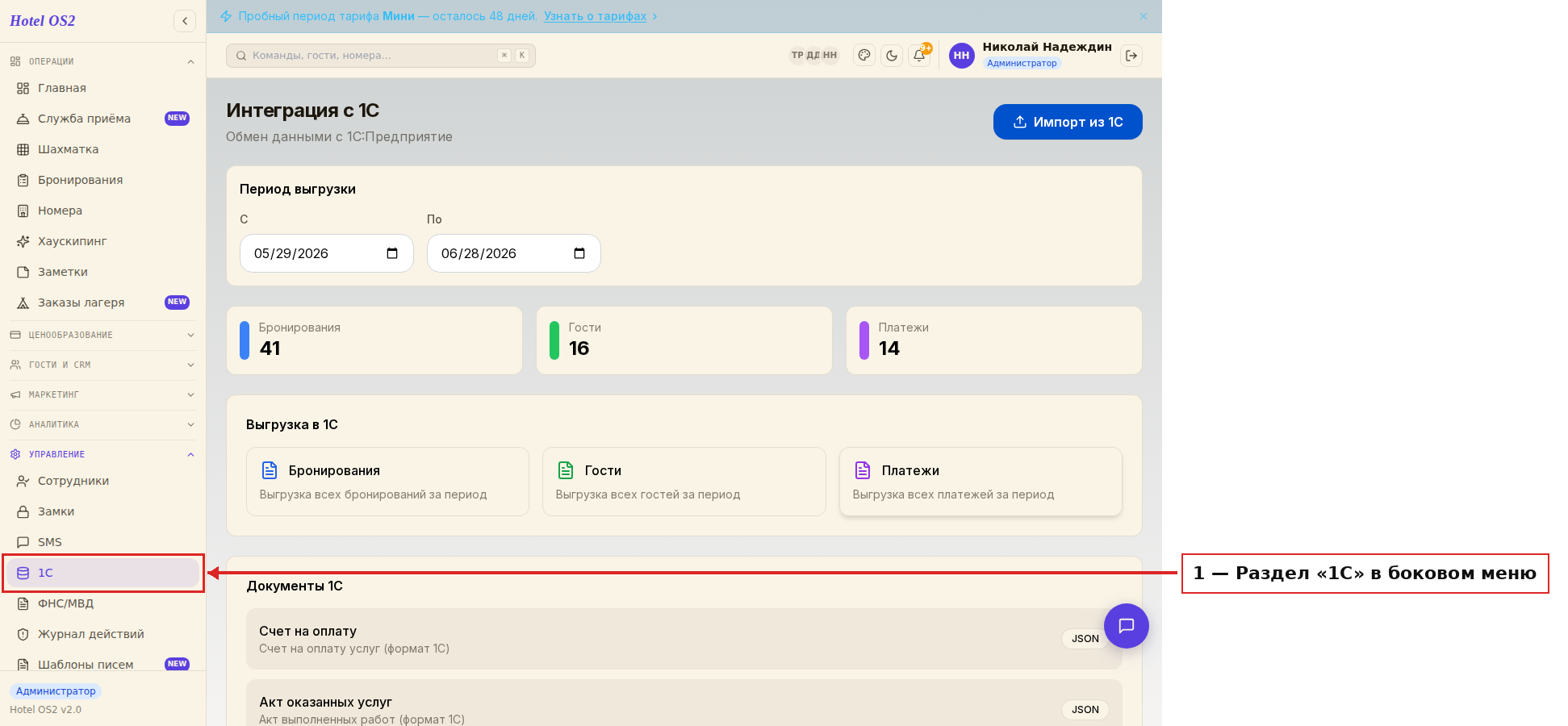
Здесь нажмите на пункт «1C» — он находится в нижней части меню. Откроется страница с инструментами для работы с бухгалтерской программой.
Шаг 2. Выберите период выгрузки данных
После открытия раздела вы увидите блок «Период выгрузки» и кнопки для выгрузки различных типов данных.
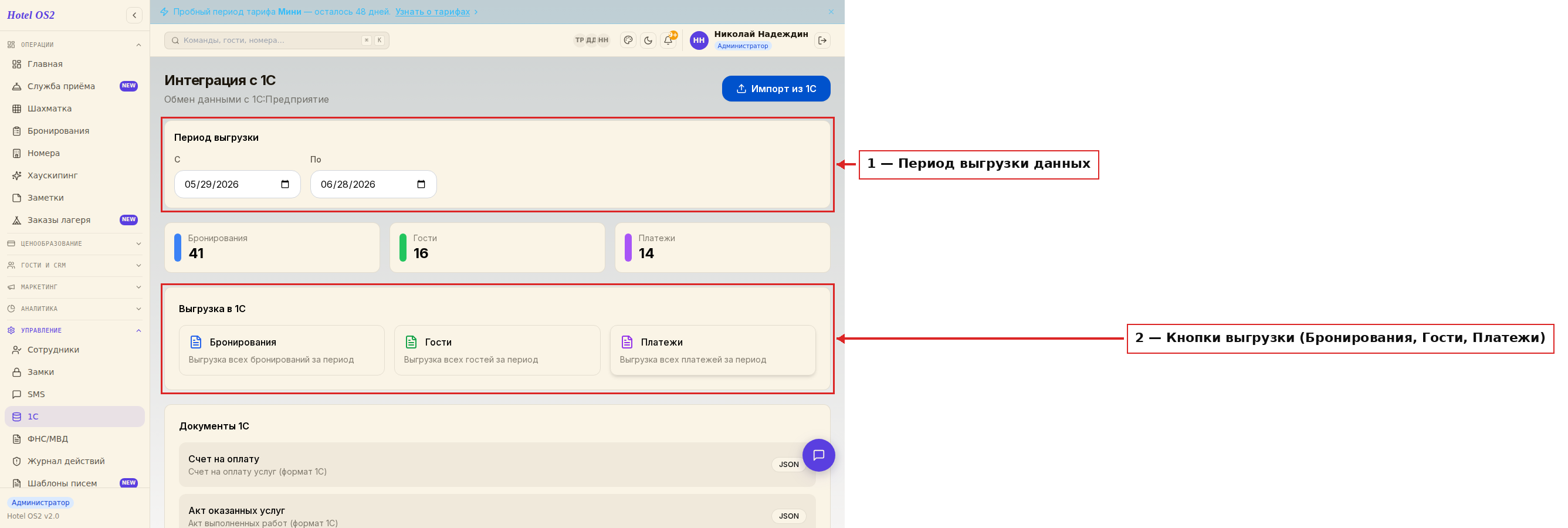
Укажите даты «С» и «По» — это период, за который будут собраны данные. Система покажет количество записей по каждому типу:
- Бронирования — все заезды и выезды за период
- Гости — профили гостей, создавшие бронирования
- Платежи — все оплаты и возвраты
Проверьте, что цифры совпадают с вашими ожиданиями, и только потом нажимайте кнопку выгрузки.
Шаг 3. Заполните настройки соединения
Прокрутите страницу вниз до блока «Настройки интеграции» и заполните поля:
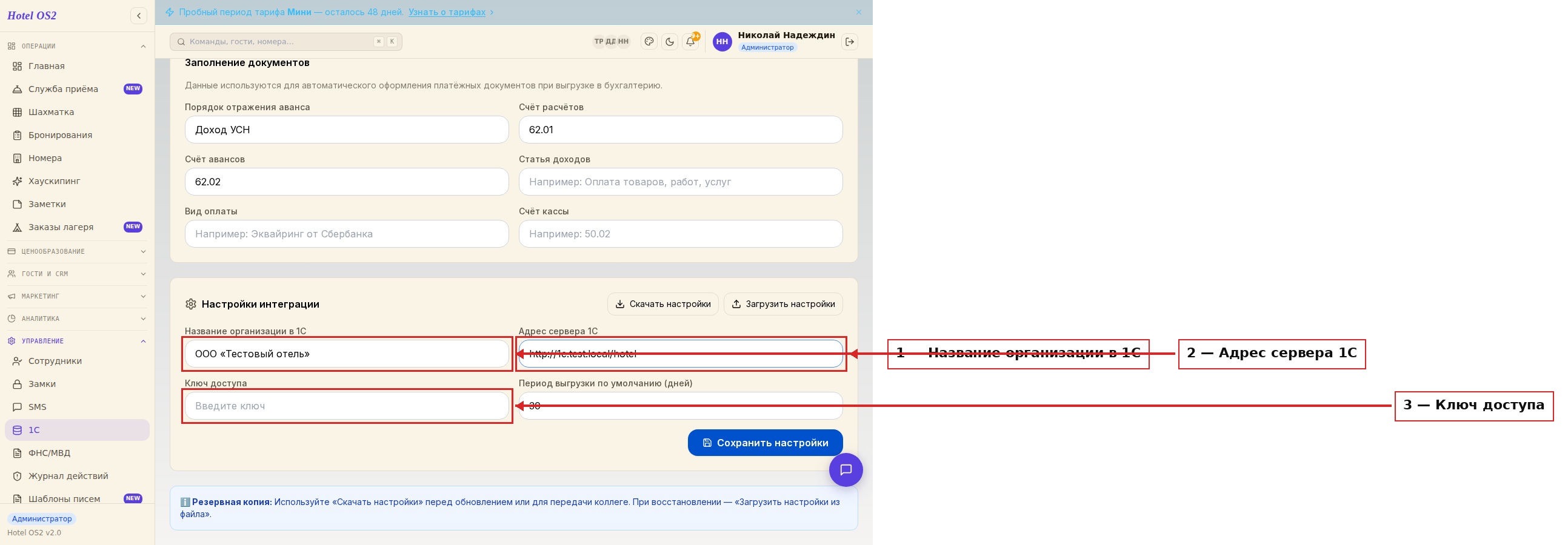
- Поле 1 — «Название организации в 1С»: введите имя вашей организации точно так, как оно указано в бухгалтерской программе. Например:
ООО «Лазурный берег». - Поле 2 — «Адрес сервера 1С»: укажите адрес сервера, на котором работает ваша бухгалтерская программа. Этот адрес знает ваш системный администратор или специалист, который обслуживает 1С. Например:
http://1c.ваш-отель.ru/base. - Поле 3 — «Ключ доступа»: введите секретный ключ для подключения. Его предоставляет администратор вашей информационной базы.
Шаг 4. Укажите период выгрузки и сохраните
Установите «Период выгрузки по умолчанию» — сколько дней назад считать при каждой новой выгрузке. Стандартное значение — 30 дней.
Когда все поля заполнены, нажмите кнопку «Сохранить настройки».
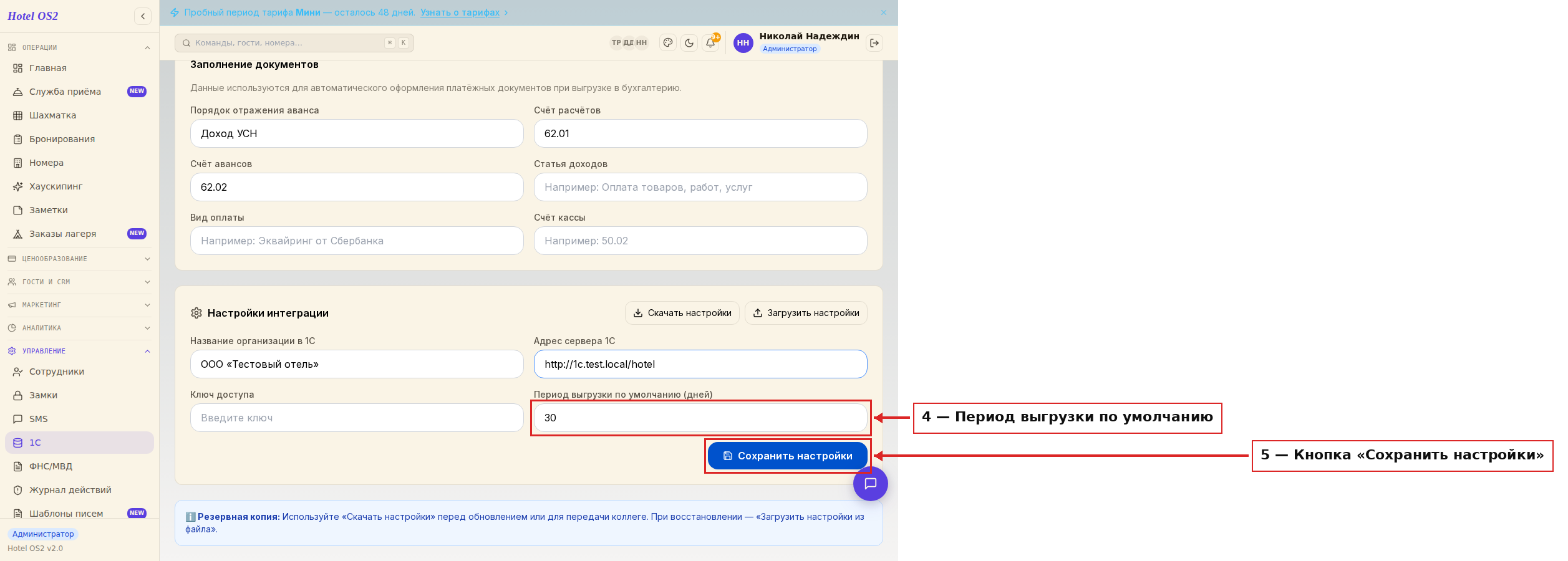
Система подтвердит сохранение уведомлением в верхней части экрана — настройки запомнены.
Шаг 5. Проверьте выгрузку
Вернитесь наверх страницы. Выберите нужный период и нажмите одну из кнопок:
- «Бронирования» — получите файл со всеми бронированиями
- «Гости» — получите список гостей с контактами
- «Платежи» — получите все операции по оплате
Файл скачается на ваш компьютер. Передайте его бухгалтеру или загрузите напрямую в бухгалтерскую программу через стандартный импорт.
Подсказки
Резервная копия настроек. Перед тем как что-то менять, нажмите «Скачать настройки» — сохраните текущую конфигурацию в файл. Если понадобится восстановить прежние настройки, просто нажмите «Загрузить настройки» и выберите сохранённый файл.
Первый раз после настройки сделайте выгрузку за небольшой период (например, 7 дней) и покажите файл бухгалтеру — убедитесь, что данные читаются корректно, прежде чем выгружать большой период.
Адрес сервера и ключ выдаёт специалист, который настраивает вашу бухгалтерию. Если вы ведёте учёт самостоятельно в облачной версии 1С, адрес сервера указан в вашем личном кабинете провайдера.
Частые вопросы
Мне нужен ключ доступа — где его взять? Ключ доступа — это настройка на стороне вашей бухгалтерской программы. Если вы работаете с обслуживающей компанией по 1С, попросите их настроить ключ для внешнего подключения. Если ведёте учёт сами — заходите в администрирование базы и создайте специального пользователя для обмена данными.
Что делать, если кнопки выгрузки показывают «0 записей»? Проверьте период: возможно, выбранные даты не совпадают с датами реальных бронирований. Попробуйте расширить период до 90 дней и посмотрите, появятся ли данные.
Могу ли я выгружать данные каждый день? Да, выгрузку можно запускать в любое время и так часто, как нужно. Система не ограничивает количество выгрузок.
Что если бухгалтер не может открыть скачанный файл? Файл выгружается в машиночитаемом формате для обмена данными. Убедитесь, что в вашей версии бухгалтерской программы настроен импорт внешних данных. Если нет — свяжитесь с поддержкой: мы поможем настроить правильный формат.
Настройки уже были заполнены, но после обновления исчезли — что делать? Используйте резервную копию настроек (если делали «Скачать настройки» ранее) — кнопка «Загрузить настройки» восстановит их за несколько секунд. Если копии нет — заполните поля заново.
Читайте также
Эта статья была полезна?