Шаг 3. Миграционный учёт через Госуслуги: идентификаторы и настройка
Чтобы вести миграционный учёт в гостинице через Госуслуги, нужны три вещи: соглашение с МВД, доверенность руководителя с ключами сотрудников и заполненная вкладка «Миграционный учёт» — данные ответственного лица, идентификатор гостиницы на Госуслугах и идентификатор сотрудника. Эта статья — о последнем шаге: где взять идентификаторы и как заполнить настройки.
Зачем это нужно? Если ваша гостиница принимает иностранных гостей, российское законодательство обязывает уведомлять органы МВД о каждом прибывшем. Прежде подавать такие уведомления нужно было лично или через специальные программы. Теперь реквизиты для этого хранятся прямо в системе — во вкладке «Миграционный учёт».
Для этого потребуется три шага: подписать соглашение с МВД, оформить доверенность и ключи доступа, а затем внести данные в систему. Эта инструкция описывает третий, финальный шаг — заполнение вкладки «Миграционный учёт».
Что даёт настройка сегодня. Когда всё заполнено, система сама собирает анкеты прибывших иностранных гостей и ведёт их реестр в разделе «ФНС/МВД»: там видно, кто готов к передаче, а кто уже отмечен как переданный. Кнопка отправки в этом разделе меняет статус анкет на «Отправлено» внутри системы — это ваш внутренний журнал учёта. Готовый канал обмена с порталом Госуслуги в системе пока не подключён, поэтому само уведомление в МВД по-прежнему подаётся через личный кабинет на Госуслугах. Заполните вкладку заранее: реквизиты понадобятся и для журнала, и для подачи уведомлений.
Куда зайти
Откройте Настройки в левом меню (группа «Управление»). В появившемся списке вкладок найдите и нажмите «Миграционный учёт».
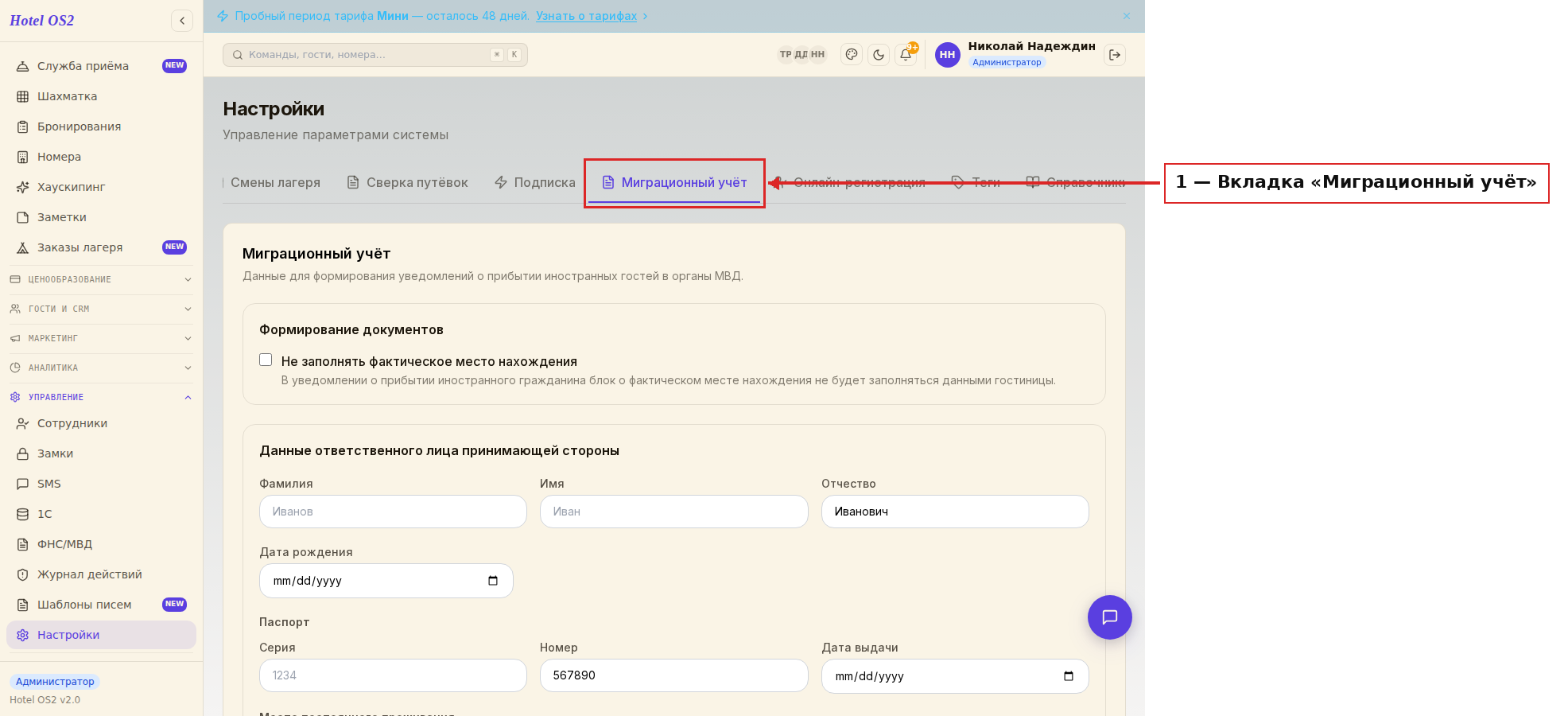
Здесь находятся все настройки, связанные с уведомлениями о прибытии иностранных гостей. Дальше нужно пройти вкладку сверху вниз — блоки идут в том порядке, в котором их удобно заполнять.
Данные ответственного лица принимающей стороны
Прокрутите страницу вниз до блока «Данные ответственного лица принимающей стороны». Здесь нужно указать информацию о том, кто в вашей гостинице отвечает за миграционный учёт — это данные, которые попадут в уведомления для МВД.
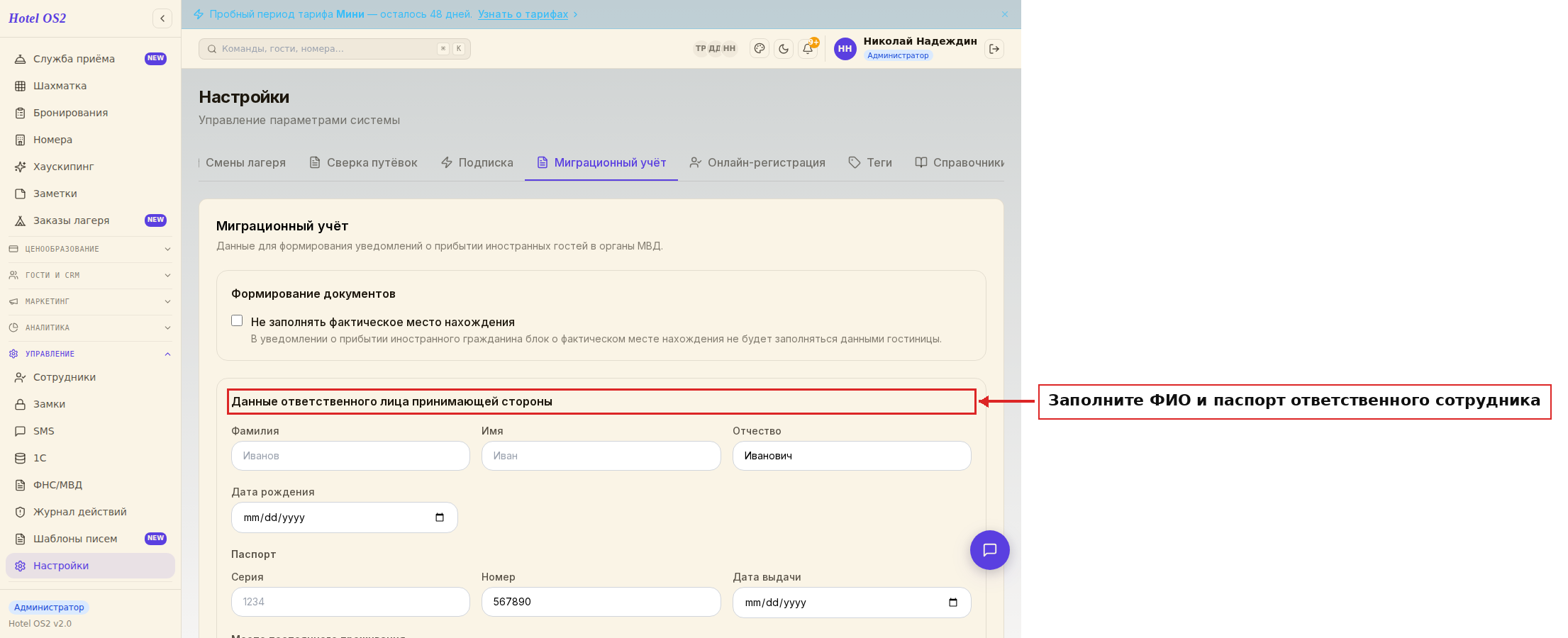
Заполните:
- Фамилию, имя и отчество ответственного сотрудника
- Дату рождения сотрудника
- Серию и номер паспорта, дату выдачи
- Место постоянного проживания (регион, город, улица, дом)
На заметку. Эти данные берутся из профиля сотрудника на портале Госуслуги. Введите именно те данные, которые указаны там, — так уведомление будет принято корректно.
Нажмите «Сохранить» в нижней части этого блока.
Сотрудники с ключами доступа
Ниже, под блоком с доверенностью руководителя, находится блок «Сотрудники с ключами доступа». Добавьте сюда всех, кто будет передавать данные гостей в МВД.
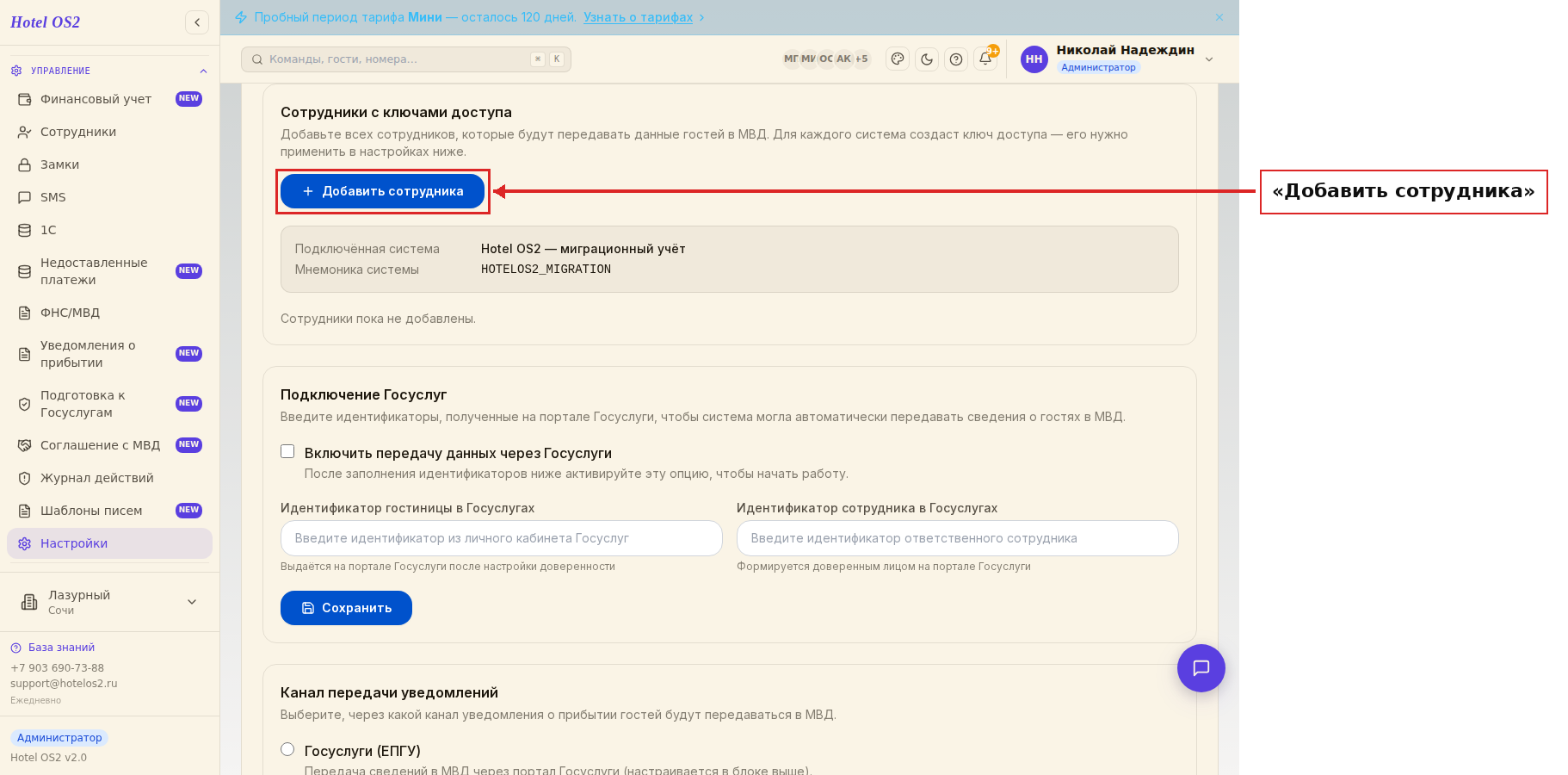
Пока никого не добавили, в блоке написано «Сотрудники пока не добавлены». Дальше по порядку:
- Нажмите «Добавить сотрудника».
- Впишите фамилию, имя и отчество и нажмите «Добавить».
- В строке сотрудника появится его ключ доступа (UID), срок действия и отметка «Ключ действует». Этот ключ выдаёт сама система — он нужен, чтобы вести в Hotel OS2 список тех, кто работает с данными гостей.
- Нажмите «Применить в настройках» — ключ подставится в поле ниже, в блоке «Подключение Госуслуг».
Вот как выглядит строка добавленного сотрудника: под фамилией виден ключ доступа, срок его действия и зелёная отметка «Ключ действует».
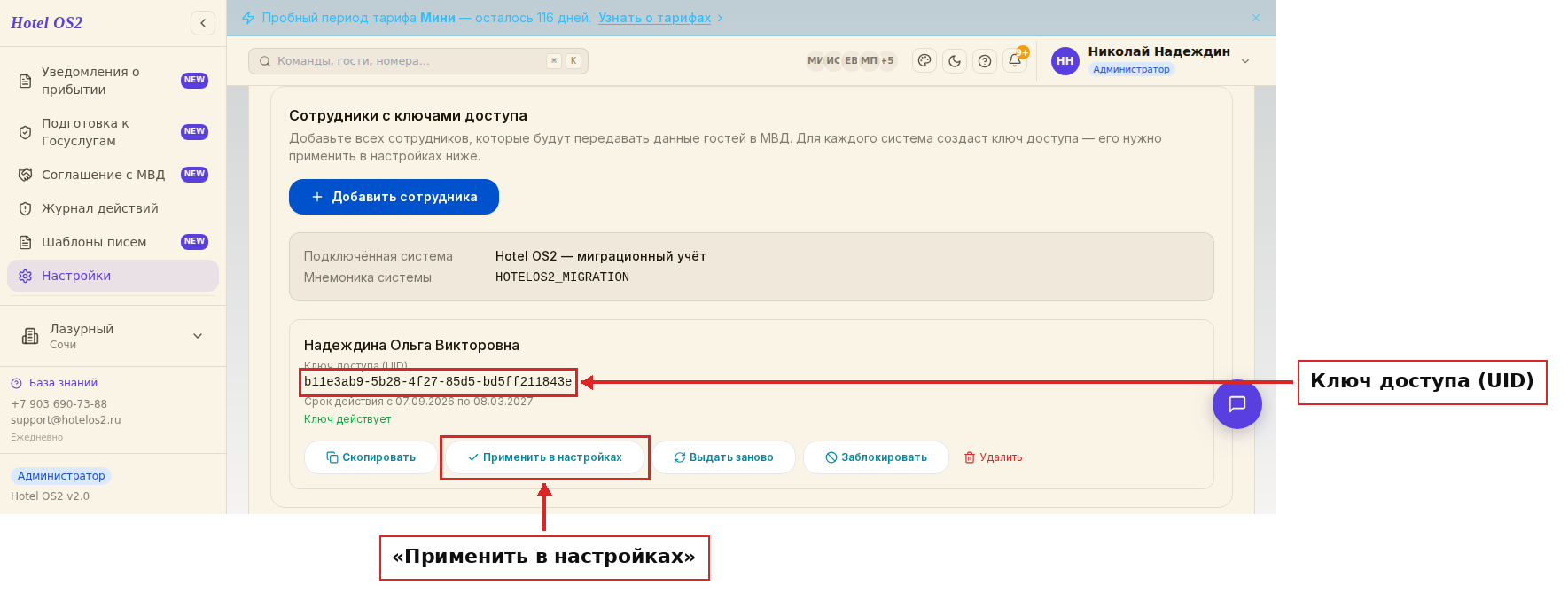
Важно про идентификатор сотрудника. Под полем «Идентификатор сотрудника в Госуслугах» интерфейс подсказывает: «Формируется доверенным лицом на портале Госуслуги» — и это верно для самих Госуслуг. Кнопка «Применить в настройках» лишь подставляет в поле ключ, выданный системой. Если ваше доверенное лицо уже оформило идентификатор на портале, впишите в поле именно его — он и должен стоять в настройках.
В строке сотрудника есть и другие кнопки: «Скопировать» — положить ключ в буфер обмена, «Выдать заново» — заменить ключ на новый (например, если старый скомпрометирован), «Заблокировать» — закрыть сотруднику доступ, не удаляя запись.
Подключение Госуслуг
Прокрутите ниже до блока «Подключение Госуслуг».
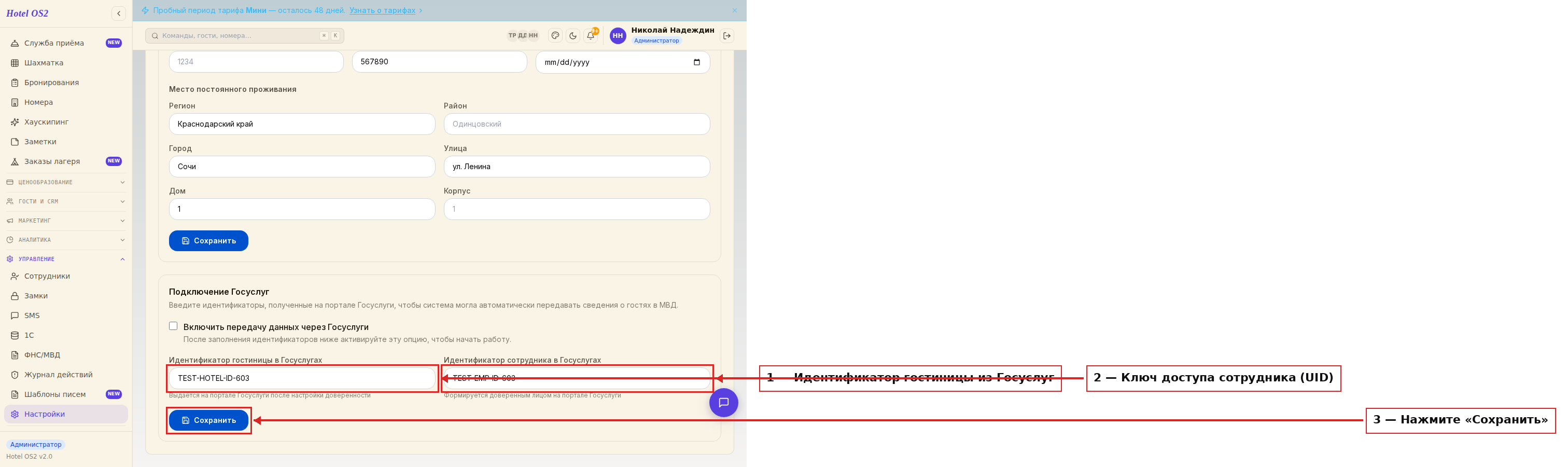
В этом блоке сверху находится галочка «Включить передачу данных через Госуслуги», а под ней — два поля. Сначала заполните поля, галочку поставим в конце.
- Идентификатор гостиницы в Госуслугах (поле 1 на скриншоте) — номер вашего средства размещения. Как написано в подсказке под полем, он выдаётся на портале Госуслуги после настройки доверенности и выглядит как номер вида
23-0100234.
- Идентификатор сотрудника в Госуслугах (поле 2 на скриншоте) — идентификатор того сотрудника, который будет передавать уведомления. Как написано в подсказке под полем, его формирует доверенное лицо на портале Госуслуги; если такого идентификатора у вас пока нет, подставьте кнопкой «Применить в настройках» ключ из блока выше. Выглядит как длинный набор символов вида
6a2dcfb8-AAAA-0000-....
Когда оба поля заполнены, вернитесь чуть выше и поставьте галочку «Включить передачу данных через Госуслуги», а затем нажмите «Сохранить» (кнопка 3 на скриншоте) под полями.
Канал передачи уведомлений
Последний блок вкладки — «Канал передачи уведомлений». Его пропускать нельзя: если канал не выбран, при попытке отправить анкеты в разделе «ФНС/МВД» система ответит «Канал передачи уведомлений не выбран».
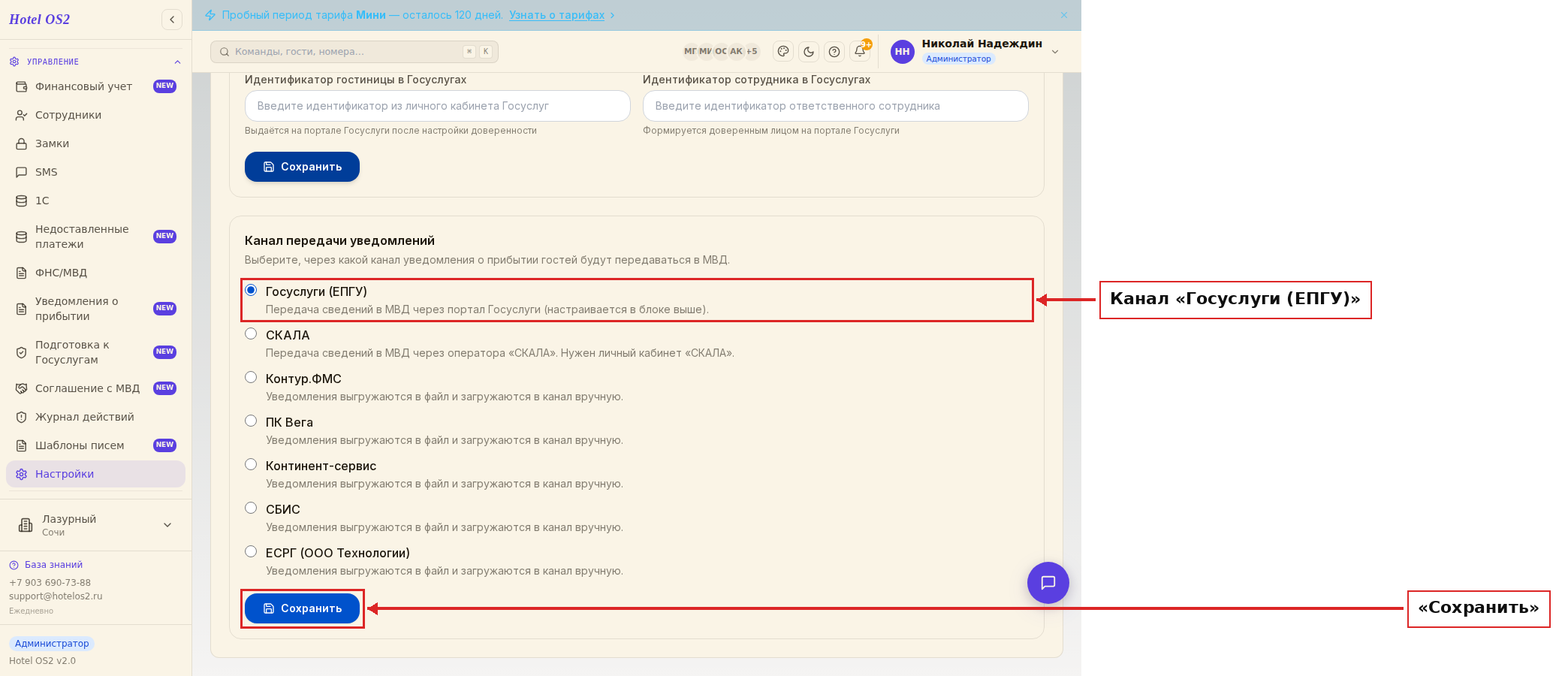
Выберите «Госуслуги (ЕПГУ)» — это тот канал, который вы только что настроили. Затем нажмите «Сохранить» под списком.
Остальные варианты в списке — на случай, если гостиница работает не через Госуслуги: «СКАЛА» (тогда ниже появятся поля логина и пароля от личного кабинета «СКАЛА») и каналы с ручной выгрузкой файла уведомлений.
Подсказки
- Где взять ключ доступа сотрудника? Система выдаёт свой ключ в блоке «Сотрудники с ключами доступа» — им удобно заполнить поле кнопкой «Применить в настройках». Идентификатор для самих Госуслуг оформляет доверенное лицо на портале (об этом и подсказка под полем); если он у вас уже есть — впишите в поле его.
- Если сотрудников несколько — добавьте каждого отдельной строкой в блоке «Сотрудники с ключами доступа». В поле «Идентификатор сотрудника в Госуслугах» подставляется ключ того, кто будет отправлять уведомления.
- Галочку «Включить» ставьте только после того, как оба поля заполнены и данные сохранены.
- Проверьте себя. Настройка считается законченной, когда заполнены данные ответственного лица, добавлен хотя бы один сотрудник с действующим ключом, заполнены оба идентификатора и выбран канал передачи.
Частые вопросы
Мы только что добавили сотрудника — ключ действует сразу? Да. В строке сотрудника сразу отображается срок действия и отметка «Ключ действует». Нажмите «Применить в настройках» и сохраните блок «Подключение Госуслуг».
Можно ли использовать один ключ для нескольких гостиниц? Нет. Каждая гостиница (средство размещения) должна быть зарегистрирована на Госуслугах отдельно и иметь свой идентификатор.
Как понять, что всё настроено? Перейдите в раздел «ФНС/МВД» в левом меню — там отображается список анкет гостей. Если кнопка отправки не выдаёт сообщение про невыбранный канал, настройки на месте.
Значит, уведомление уйдёт в МВД само? Пока нет. Система формирует анкеты и ведёт журнал: отправленные анкеты помечаются статусом «Отправлено». Само уведомление подаётся через личный кабинет на портале Госуслуги — данные из карточки гостя берите оттуда же, из раздела «ФНС/МВД».
Данные сотрудника изменились (сменил паспорт) — нужно обновить? Да, в таком случае откройте снова вкладку «Миграционный учёт», обновите паспортные данные в блоке «Данные ответственного лица» и нажмите «Сохранить».
Сотрудник уволился — что делать с его ключом? В блоке «Сотрудники с ключами доступа» нажмите «Заблокировать» — запись останется в истории, а ключ перестанет действовать. Если сотрудник больше не нужен совсем, нажмите «Удалить».
Глобальный идентификатор и идентификатор сотрудника: где взять
| Поле в Hotel OS2 | Что это | Где взять | Как выглядит |
|---|---|---|---|
| Идентификатор гостиницы в Госуслугах | Номер вашего средства размещения | Выдаётся на портале Госуслуг после настройки доверенности | Вида 23-0100234 |
| Идентификатор сотрудника в Госуслугах | Идентификатор того, кто подаёт уведомления | Формирует доверенное лицо на портале Госуслуг | Длинный набор символов вида 6a2dcfb8-… |
| Ключ доступа сотрудника | Персональный ключ в Hotel OS2 | Блок «Сотрудники с ключами доступа» | Выдаётся системой |
Если идентификатор сотрудника на портале уже оформлен — впишите в поле именно его. Если ещё нет, кнопка «Применить в настройках» подставит ключ из блока сотрудников, а идентификатор с портала вы замените позже.
Порядок заполнения вкладки «Миграционный учёт»
- Данные ответственного лица принимающей стороны — ФИО, дата рождения, паспорт и место жительства сотрудника, который отвечает за учёт. Вводите точно как в его профиле на Госуслугах, иначе уведомление не примут.
- Сотрудники с ключами доступа — добавьте всех, кто работает с уведомлениями (подробно на шаге 2).
- Подключение Госуслуг — впишите идентификатор гостиницы и идентификатор сотрудника.
- Галочка «Включить передачу данных через Госуслуги» — ставится последней, затем «Сохранить».
- Канал передачи уведомлений — выберите в последнем блоке вкладки.
После этого анкеты прибывших иностранных гостей собираются в разделе «ФНС/МВД»: видно, кто готов к передаче и по кому уведомление уже отмечено как отправленное.
Что должно быть готово до шага 3
- Подписано соглашение об информационном взаимодействии с МВД с указанием передачи через Госуслуги.
- Есть кабинет юрлица на Госуслугах, УКЭП и установлен КриптоПро — пункты чек-листа подготовки к Госуслугам.
- Руководитель оформил доверенность (шаг 1), доверенный сотрудник выдал ключи (шаг 2).
Если какой-то пункт не готов, вкладку всё равно можно заполнить заранее — реквизиты сохранятся и понадобятся, как только документы будут оформлены.
Общие правила постановки иностранцев на учёт — сроки, кто подаёт уведомление, ответственность — разобраны в статье миграционный учёт в гостинице: правила 2026.
Частые вопросы
Где взять глобальный идентификатор гостиницы на Госуслугах?
Он выдаётся на портале Госуслуг после настройки доверенности организации и выглядит как номер вида 23-0100234. Его вписывают в поле «Идентификатор гостиницы в Госуслугах».
Как гостинице передавать данные о гостях через Госуслуги?
Заключить соглашение с МВД с указанием ЕПГУ, оформить кабинет юрлица, УКЭП и доверенность на сотрудников, затем заполнить идентификаторы в настройках учёта.
Чьи данные указывать как ответственного лица принимающей стороны?
Сотрудника гостиницы, который отвечает за миграционный учёт, — точно как в его профиле на Госуслугах.
Читайте также
Эта статья была полезна?