Интеграция с АСУ гостиницы: как подключить
АСУ гостиницы — автоматизированная система управления номерным фондом, в которой отель ведёт брони, заселение и расчёты (например, Edelweiss, Opera, Shelter, 1С:Отель). Интеграция с Hotel OS2 связывает её с онлайн-продажами: свободные номера и цены уходят из АСУ на сайт и в каналы, а новые брони возвращаются в АСУ.
Зачем это нужно. Если в вашем отеле уже установлена система управления номерным фондом (АСУ) — например Edelweiss, Opera, Fidelio, Shelter или 1С:Отель — её можно связать с онлайн-продажами, чтобы не переносить данные вручную.
При связке договариваются об обмене тремя вещами:
- свободные номера из вашей системы управления → в онлайн-продажи;
- цены из вашей системы управления → в онлайн-продажи;
- новые брони из онлайн-продаж → в вашу систему управления.
Сам обмен настраивают и выполняют на стороне вашей системы управления — по регламенту, который присылает поддержка. В программе вы оставляете заявку, выбираете свою систему управления, вносите данные подключения и следите за сводкой состояния связи. Ниже — как это сделать.
С чего начинается подключение
Связь не включается одной кнопкой в программе. Сначала оставьте заявку в поддержке: укажите контакты, название вашей системы управления и данные отеля. Заявку заполняют отдельно для каждого объекта и каждой системы управления — если у вас несколько гостиниц, на каждую нужна своя.
В ответ на указанную в заявке почту придёт регламент — пошаговая инструкция, какие настройки выполнить на стороне вашей системы управления и какие дополнительные программы для этого установить. Регламенты отличаются: для Edelweiss, Opera, Shelter и 1С:Отель настройки разные. Эти работы выполняют специалисты поддержки вашей системы управления или IT-специалисты отеля.
Только после того, как настройки по регламенту выполнены, переходите к шагам ниже.
Шаг 1. Откройте раздел «Состояние интеграции»
Зайдите в «Настройки» и в верхнем меню выберите вкладку «Состояние интеграции». На этой странице собрана вся сводка о связи вашей системы управления с онлайн-продажами.
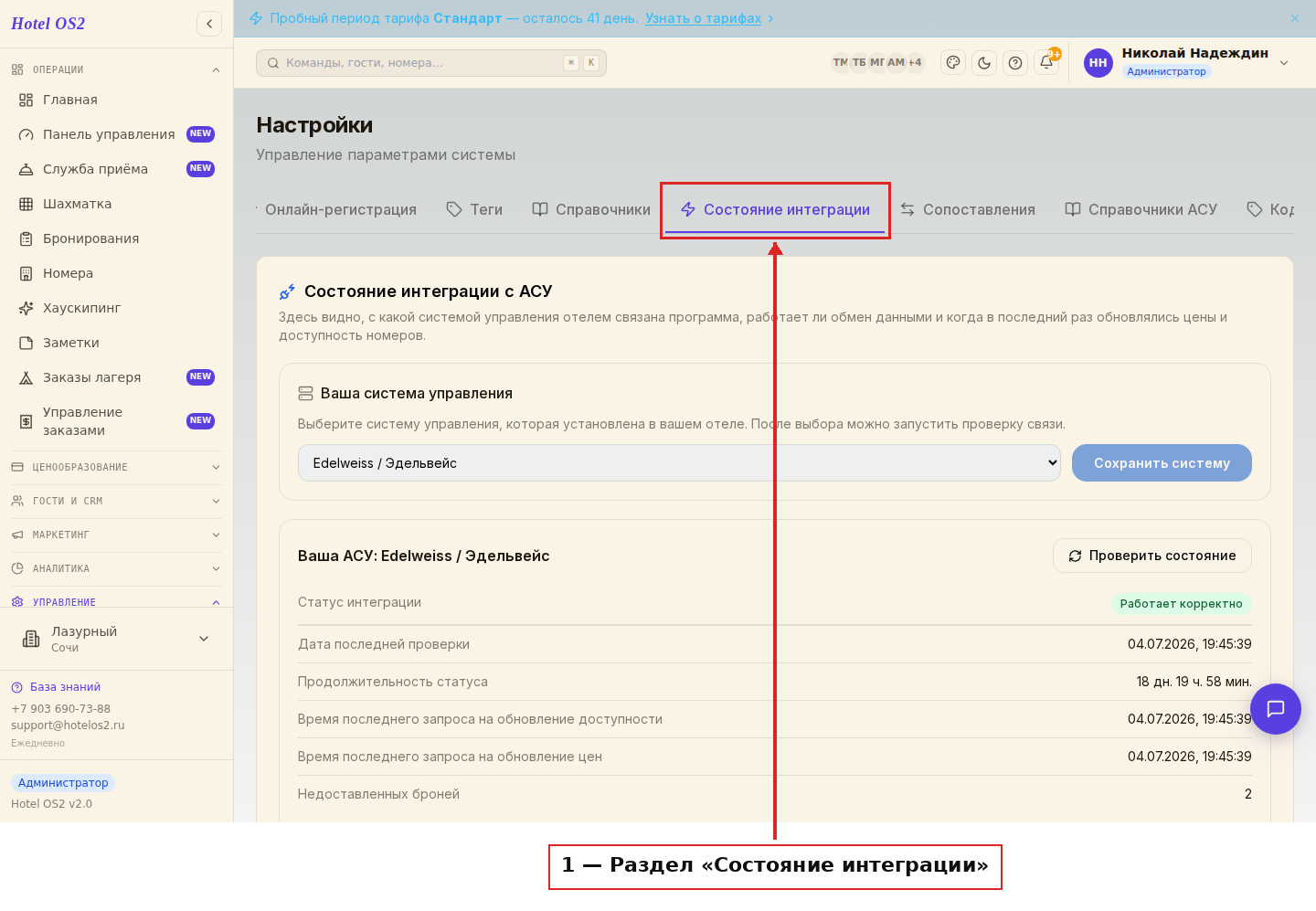
Здесь сразу видно главное: с какой системой связан отель, в каком состоянии числится связь и когда её проверяли в последний раз.
Шаг 2. Выберите свою систему управления
В блоке «Ваша система управления» откройте список и выберите ту систему, которая установлена в вашем отеле. Затем нажмите «Сохранить систему».
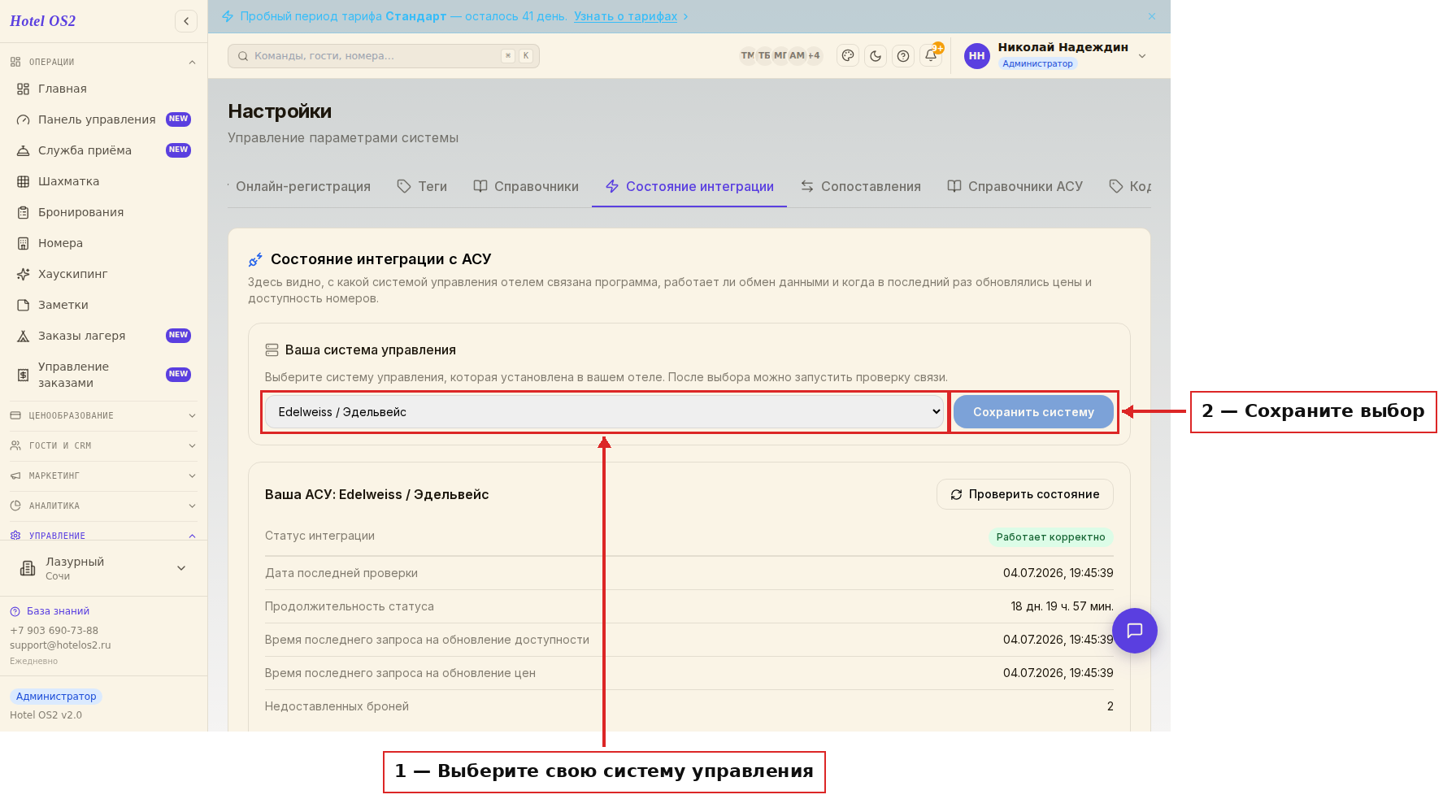
Если систему выбирают впервые, связь переходит в режим настройки — статус становится «Тестируется». Это нормальный промежуточный этап: пока идут работы по регламенту, связь числится настраиваемой. На снимке выше проверку уже запускали, поэтому в сводке стоит «Работает корректно».
Шаг 3. Заполните «Основные настройки»
Чуть ниже, в блоке «Основные настройки», заполните три поля: Логин, Пароль и Код отеля. Эти значения выдаёт служба поддержки при подключении — они приходят вместе с регламентом, придумывать их самим не нужно. Пароль скрыт точками; чтобы его увидеть, нажмите значок глаза в правой части поля.
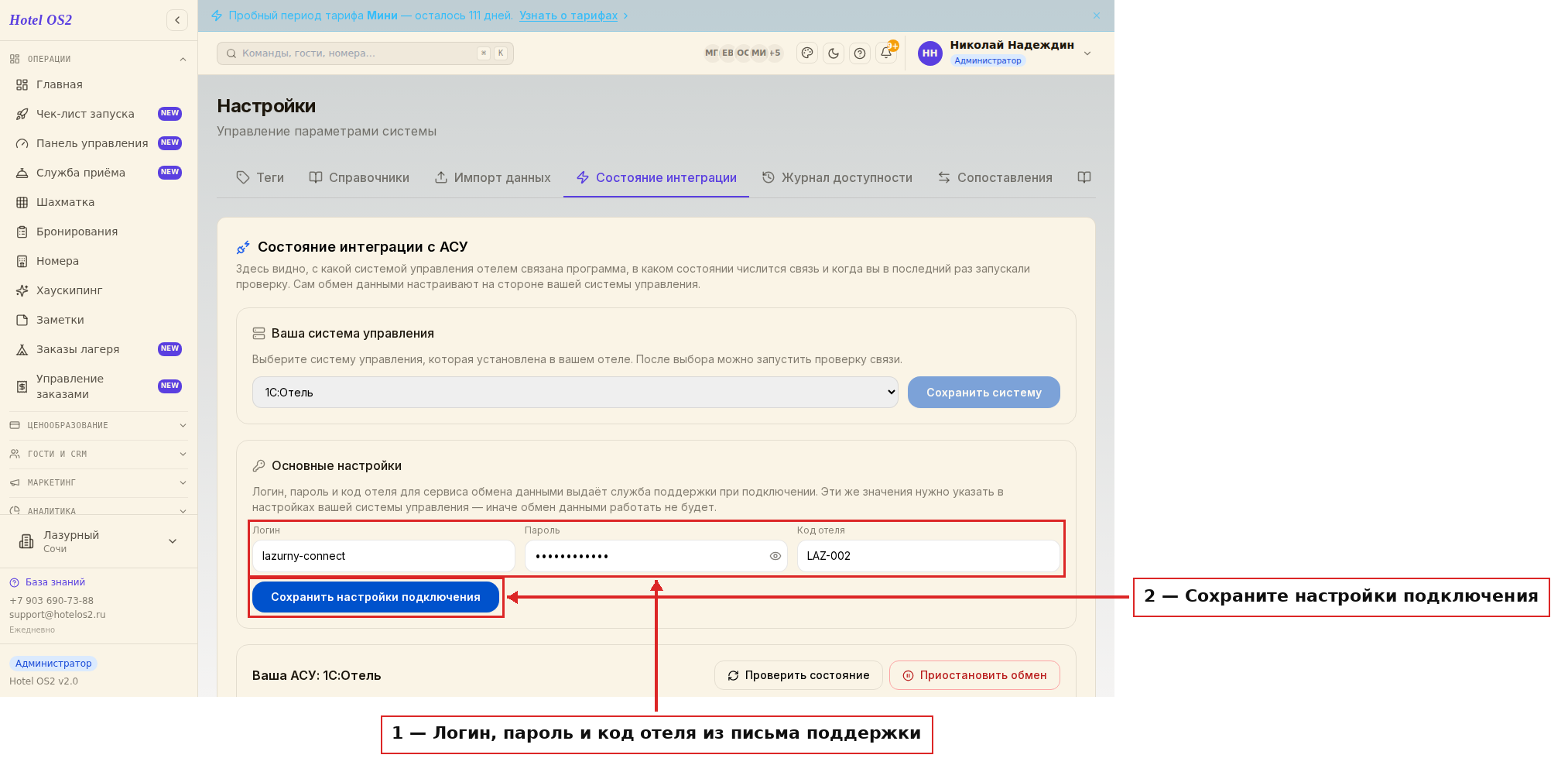
Заполнив поля, нажмите «Сохранить настройки подключения» — это отдельная кнопка, кнопка «Сохранить систему» из Шага 2 её не заменяет.
Ровно те же логин, пароль и код отеля нужно указать и в настройках вашей системы управления — этим занимаются её специалисты по регламенту. Если значения с двух сторон не совпадут, обмен данными работать не будет.
Шаг 4. Проверьте состояние связи
Когда специалисты закончили настройку по регламенту, нажмите кнопку «Проверить состояние». Программа отметит в сводке текущий момент как время последней проверки и переведёт связь из режима настройки в «Работает корректно».
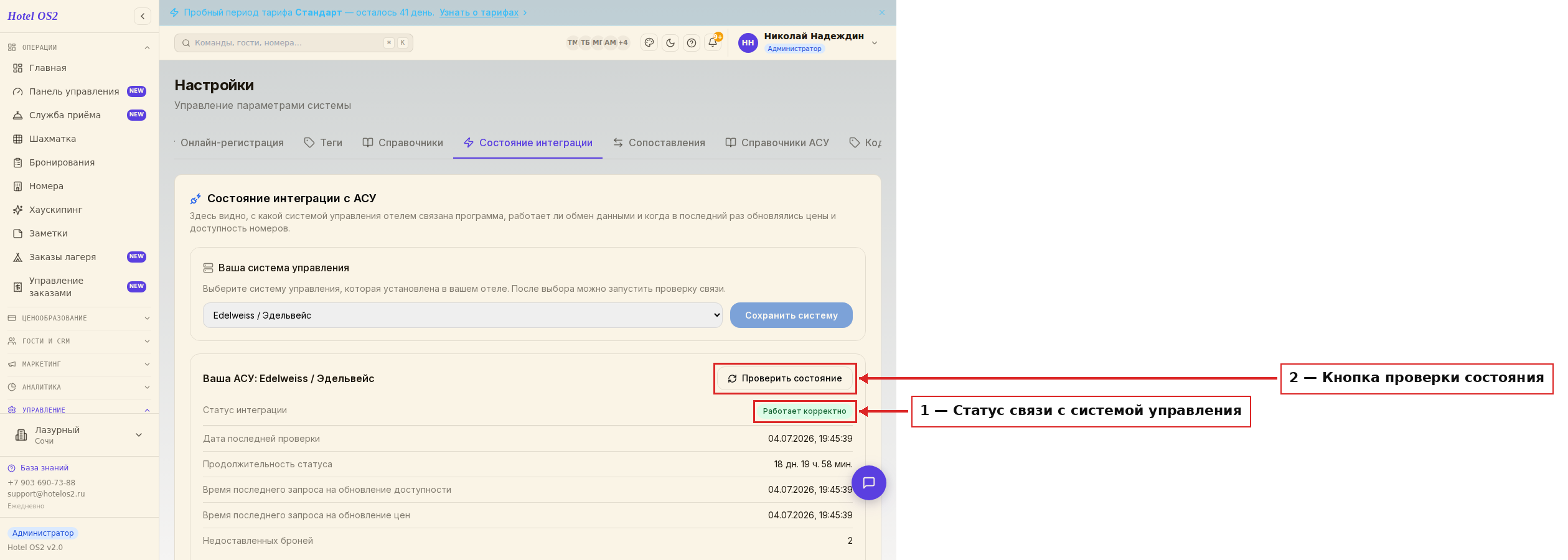
Важно понимать, что делает эта кнопка: она отмечает в сводке, что вы дошли до проверки, и переводит связь в рабочий режим. Сама программа при этом вашу систему управления не опрашивает — статус переключится в любом случае. Убедиться, что данные действительно ходят, можно только проверкой из Шага 5.
На панели показаны:
- Статус интеграции — работает связь, тестируется или остановлена;
- Тип обмена данными — кто кому отправляет данные: при получении данных из
системы управления (pull) она сама забирает цены, доступность и брони, при отправке (push) — программа отправляет их сама;
- Дата последней проверки — когда вы в последний раз нажимали «Проверить»;
- Продолжительность статуса — сколько времени связь держится в текущем состоянии;
- Время последнего запроса на обновление доступности — когда в последний раз
запускали проверку или возобновляли обмен по свободным номерам;
- Время последнего запроса на обновление цен — то же самое по ценам. Обе
строки показывают момент вашего нажатия кнопки, а не факт получения данных из системы управления;
- Недоставленных броней — счётчик внутреннего журнала программы: сколько
броней она у себя пометила как неотправленные. Счётчик ведётся по собственным записям программы, а не по ответу вашей системы управления, поэтому ноль в этой строке не означает, что брони туда действительно дошли.
Шаг 5. Проверьте связь тестовой бронью
Статус «Работает корректно» — это отметка в сводке, а не подтверждение обмена. Проверить, что данные действительно ходят, можно только вручную. Эту проверку выполняют специалисты поддержки вашей системы управления или IT-специалисты отеля — вместе с ними пройдите по шагам:
- Специалисты выгружают цены и доступность из вашей системы управления. Откройте
раздел «Тарифы и цены» и сверьте цены с теми, что стоят в вашей системе.
- Откройте «Управление номерами» → «Доступность номеров» и сверьте количество
свободных номеров по датам.
- Сделайте тестовое бронирование и попросите специалистов посмотреть в вашей
системе управления, появилось ли оно там: цена, тариф, категория номера и количество гостей должны совпасть.
- Если бронь дошла правильно — отмените её в программе и снова уточните у
специалистов, отменилась ли она в системе управления.
- Повторите тестовое бронирование с отменой ещё раз после того, как статус
переключился в «Работает корректно» — это финальная проверка.
Если цены, доступность или тестовая бронь до вашей системы управления не дошли, статус в сводке об этом не сообщит — разбираться нужно по регламенту и настройкам на стороне системы управления вместе с её поддержкой.
Подсказки
- Заполняйте связь отдельно для каждого отеля и каждой системы управления. Если у
вас несколько объектов, у каждого будет своя сводка.
- Логин, пароль и код отеля вводите ровно так, как их прислала поддержка: лишний
пробел при копировании — самая частая причина того, что обмен не заводится.
- Если статус долго остаётся «Тестируется» — проверьте настройки на стороне вашей
системы управления и нажмите «Проверить состояние» ещё раз.
- Не принимайте строку «Недоставленных броней» за индикатор доставки: это счётчик
внутреннего журнала программы, а не ответ вашей системы управления. Убедиться, что бронь дошла, можно только выборочной сверкой свежих броней вместе со специалистами вашей системы управления — особенно первые дни после настройки.
- «Продолжительность статуса» показывает, сколько времени связь стоит в текущем
состоянии с момента последнего переключения.
Частые вопросы
Откуда взять логин, пароль и код отеля? Их выдаёт служба поддержки при подключении — они приходят вместе с регламентом. Сами их не придумывайте: те же значения специалисты пропишут на стороне вашей системы управления, и они должны совпасть.
Нужно ли что-то настраивать в самой системе управления? Да. На стороне вашей системы управления настройки выполняют её специалисты поддержки или IT-специалисты отеля. В программе вы выбираете систему, вносите данные подключения и следите за состоянием связи.
Что означает статус «Тестируется»? Это промежуточный этап: система управления выбрана, но проверку вы ещё не запускали. После нажатия «Проверить состояние» статус сменится на «Работает корректно».
Почему появляются недоставленные брони? Обычно это временный сбой связи или несоответствие настроек. Проверьте состояние связи и при необходимости повторно отправьте брони в систему управления.
Можно ли поменять систему управления позже? Да. Выберите другую систему в списке и сохраните. После этого проверьте данные подключения и снова запустите проверку состояния.
Как часто обновляются цены и свободные номера? Это зависит от того, как настроена выгрузка на стороне вашей системы управления — периодичность уточняйте у её поддержки. Строки «Время последнего запроса» на панели показывают момент вашей последней проверки, а не расписание обмена.
С какими АСУ работает интеграция
| АСУ | Как подключается |
|---|---|
| Edelweiss | по регламенту обмена после заявки |
| Opera, Fidelio | по регламенту обмена после заявки |
| Shelter | по регламенту обмена после заявки |
| 1С:Отель | по регламенту обмена после заявки |
Для каждой системы свой регламент: какие настройки выполнить на стороне АСУ и какие программы установить. Эти работы делают специалисты поддержки вашей АСУ или IT-специалисты отеля. Заявку подают отдельно на каждый объект и каждую систему: если у вас две гостиницы на разных АСУ — две заявки.
Если вашей системы нет в списке «Ваша система управления», напишите в поддержку перед заявкой.
Что передаётся между АСУ и онлайн-продажами
Обмен идёт по трём потокам:
- Номера → в онлайн-продажи. Сколько свободных номеров каждой категории на каждую дату.
- Цены → в онлайн-продажи. Тарифы и цены из АСУ показываются на сайте и в каналах.
- Брони → в АСУ. Новые брони с сайта и каналов продаж приходят в АСУ, туда же доставляются их изменения и отмены.
Источник правды по номерам и ценам — АСУ: менять их нужно там, а не в онлайн-продажах. Какие изменения брони передаются автоматически, описано в статье модификация брони и АСУ. Чтобы администратор сразу видел, откуда пришла бронь и что важно, настройте автокомментарии к броням при передаче в АСУ.
Чек-лист заявки на интеграцию
Подготовьте до обращения в поддержку:
- название и версию вашей АСУ;
- название объекта и его данные (адрес, ИНН);
- контакт IT-специалиста или подрядчика, который обслуживает АСУ;
- почту, на которую придёт регламент;
- список категорий номеров и тарифов, которые должны продаваться онлайн.
После выполнения регламента откройте «Настройки → Состояние интеграции», выберите свою систему и нажмите «Сохранить систему». Статус «Тестируется» — нормальный промежуточный этап. Если связь не переходит в рабочее состояние или брони перестали доходить, смотрите что делать, если не работает интеграция с АСУ.
На той же странице видно, когда связь проверялась в последний раз, — заглядывайте туда после обновлений АСУ.
Частые вопросы
Что такое АСУ гостиницы?
Автоматизированная система управления отелем: в ней ведут номерной фонд, брони, заселение и расчёты. Примеры — Edelweiss, Opera, Shelter, 1С:Отель.
Можно ли подключить АСУ одной кнопкой?
Нет. Сначала подают заявку, получают регламент и выполняют настройки на стороне АСУ, затем выбирают систему в «Состоянии интеграции».
Где менять цены при интеграции с АСУ?
В самой АСУ: она источник цен и свободных номеров для онлайн-продаж.
Читайте также
Эта статья была полезна?