Как выгрузить цены в новый тариф в режиме интеграции с АСУ
Как связать самостоятельный тариф с АСУ по коду, чтобы цены выгружались автоматически: pull- и push-модели, обновление справочника и синхронизация тарифов.
Как выгрузить цены в новый тариф в режиме интеграции с АСУ
Зачем это нужно. Если ваша гостиница подключена к внешней системе управления (АСУ), цены удобнее вести в одном месте — в самой АСУ. Тогда после настройки цены выгружаются в нужный тариф личного кабинета автоматически, и переносить их вручную не приходится. Но чтобы это заработало для нового тарифа, его сначала нужно один раз связать с таким же тарифом в АСУ — по коду. Ниже разберём, как это сделать.
Важно помнить: автоматическая выгрузка цен из АСУ возможна только в самостоятельные тарифы (те, что не наследуют цену от другого тарифа). И ещё: тарифы в личном кабинете и в АСУ связываются именно по коду тарифа — поэтому главное в настройке — правильно сопоставить коды.
Есть две модели интеграции, и в них связка тарифов настраивается немного по-разному: pull-модель (личный кабинет сам забирает данные из АСУ по своему коду) и push-модель (код тарифа задаётся в АСУ, а вы выбираете его в личном кабинете). Какая модель у вас — подскажет менеджер по подключению.
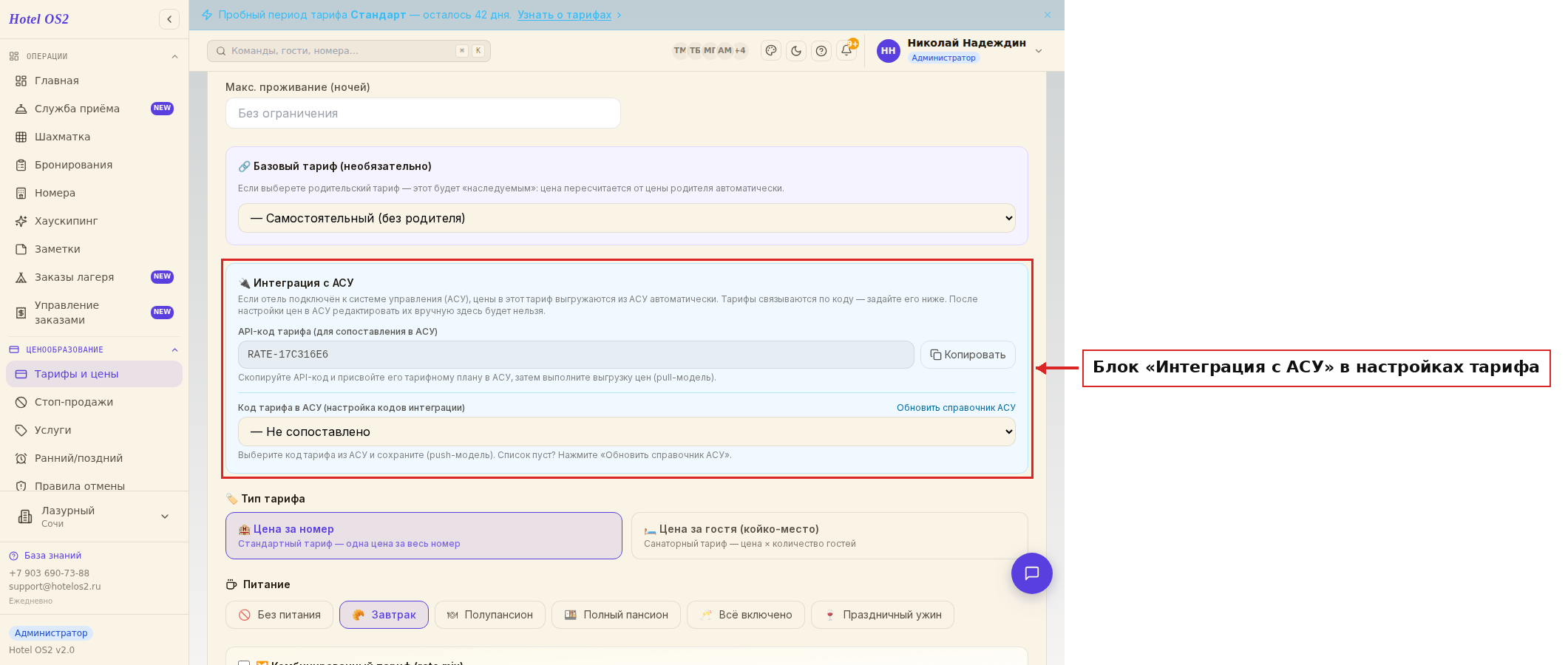
Так выглядит блок «Интеграция с АСУ» при открытии самостоятельного тарифа: сверху — код тарифа для сопоставления (для pull-модели), ниже — выпадающий список с кодом тарифа в АСУ (для push-модели).
Если у вас push-модель
Здесь код тарифа приходит из АСУ, а вы выбираете его в личном кабинете. Порядок такой.
Шаг 1. Заведите тариф в АСУ и обновите справочник
Сначала создайте новый тарифный план в своей АСУ — так, как это делается в вашей системе. Затем откройте раздел «Тарифы и цены», откройте нужный тариф и в блоке «Интеграция с АСУ» нажмите кнопку «Обновить справочник АСУ». Код нового тарифа подтянется из вашей системы в выпадающий список.
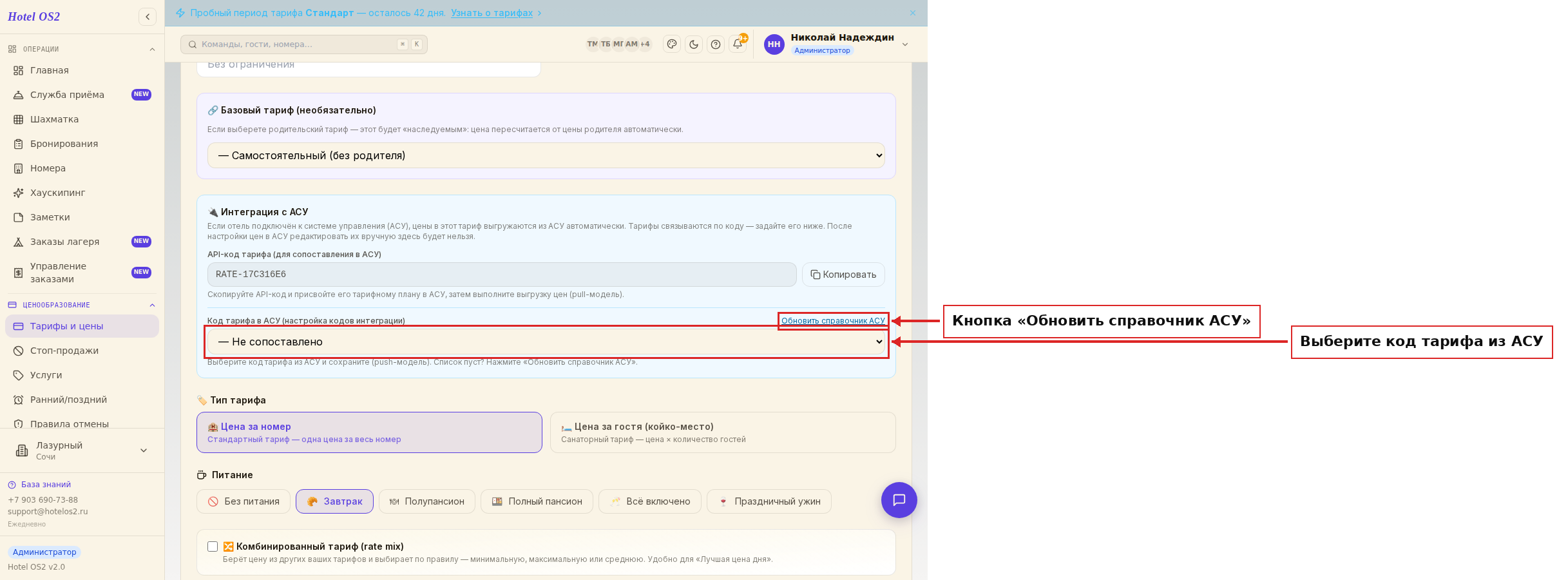
Здесь нажмите «Обновить справочник АСУ» — в списке появятся коды тарифов из вашей системы. Если кнопку не нажать, список будет пустым.
Шаг 2. Выберите код тарифа в АСУ и сохраните
В том же блоке «Интеграция с АСУ» в поле «Код тарифа в АСУ» выберите нужный код из выпадающего списка и сохраните тариф кнопкой «Сохранить». Так тариф в личном кабинете свяжется с тарифом в вашей системе.
Обратите внимание: если в АСУ на нужную дату цена не проставлена — код тарифа может не выгрузиться. Поэтому сначала задайте в АСУ цены на те даты, с которых хотите продавать.
Шаг 3. Синхронизируйте тарифы с АСУ
Вернитесь к списку тарифов и нажмите кнопку «Синхронизировать тарифы с АСУ» справа над списком — либо просто дождитесь автоматической выгрузки цены.
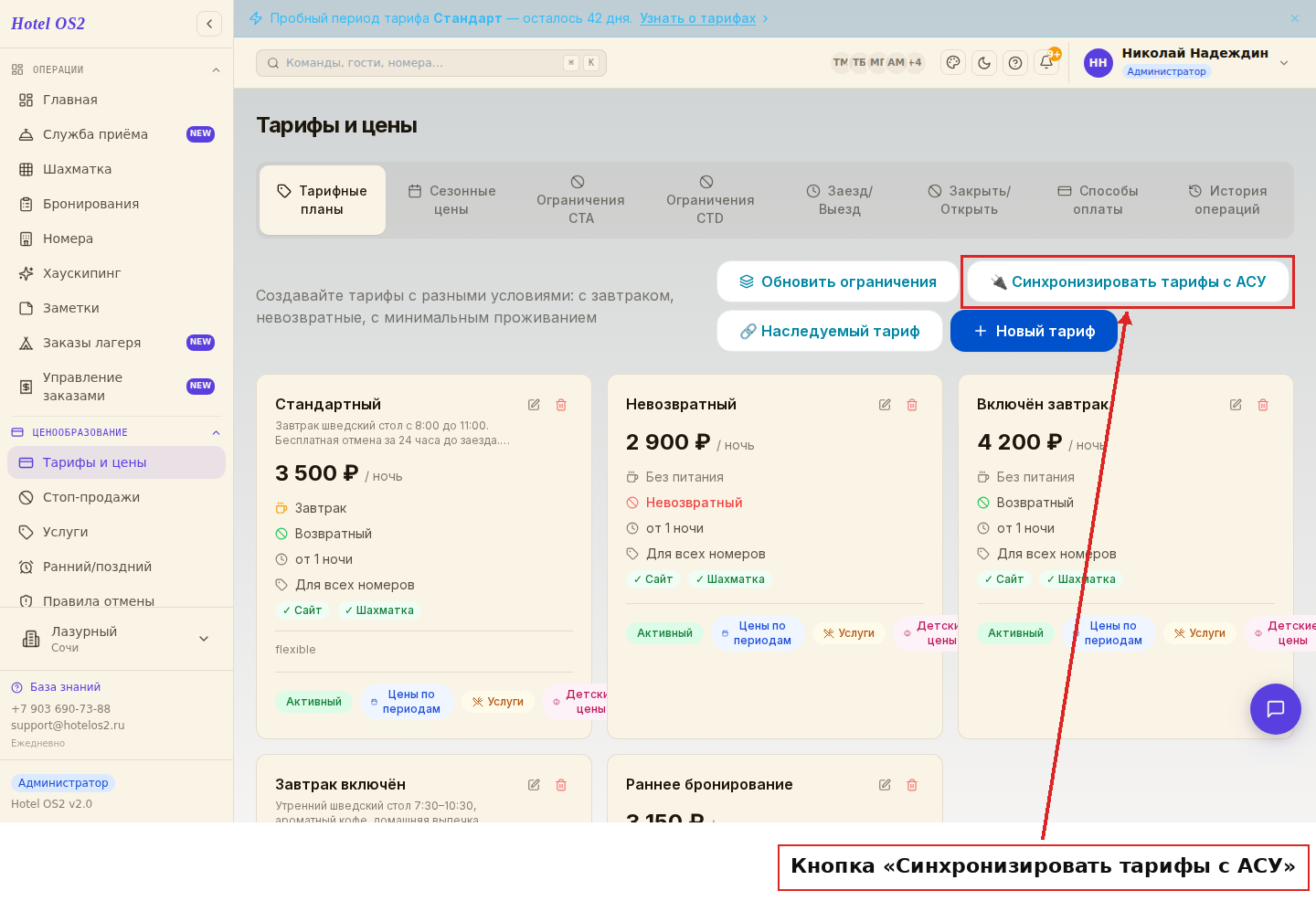
Здесь нажмите «Синхронизировать тарифы с АСУ» — цены и коды тарифов подтянутся из вашей системы. После этого цены в тарифе будут обновляться автоматически, а редактировать их вручную в личном кабинете уже не понадобится.
Если у вас pull-модель
При pull-модели у каждого тарифа есть собственный код для сопоставления. Его нужно скопировать и присвоить такому же тарифу в АСУ — так две системы свяжутся.
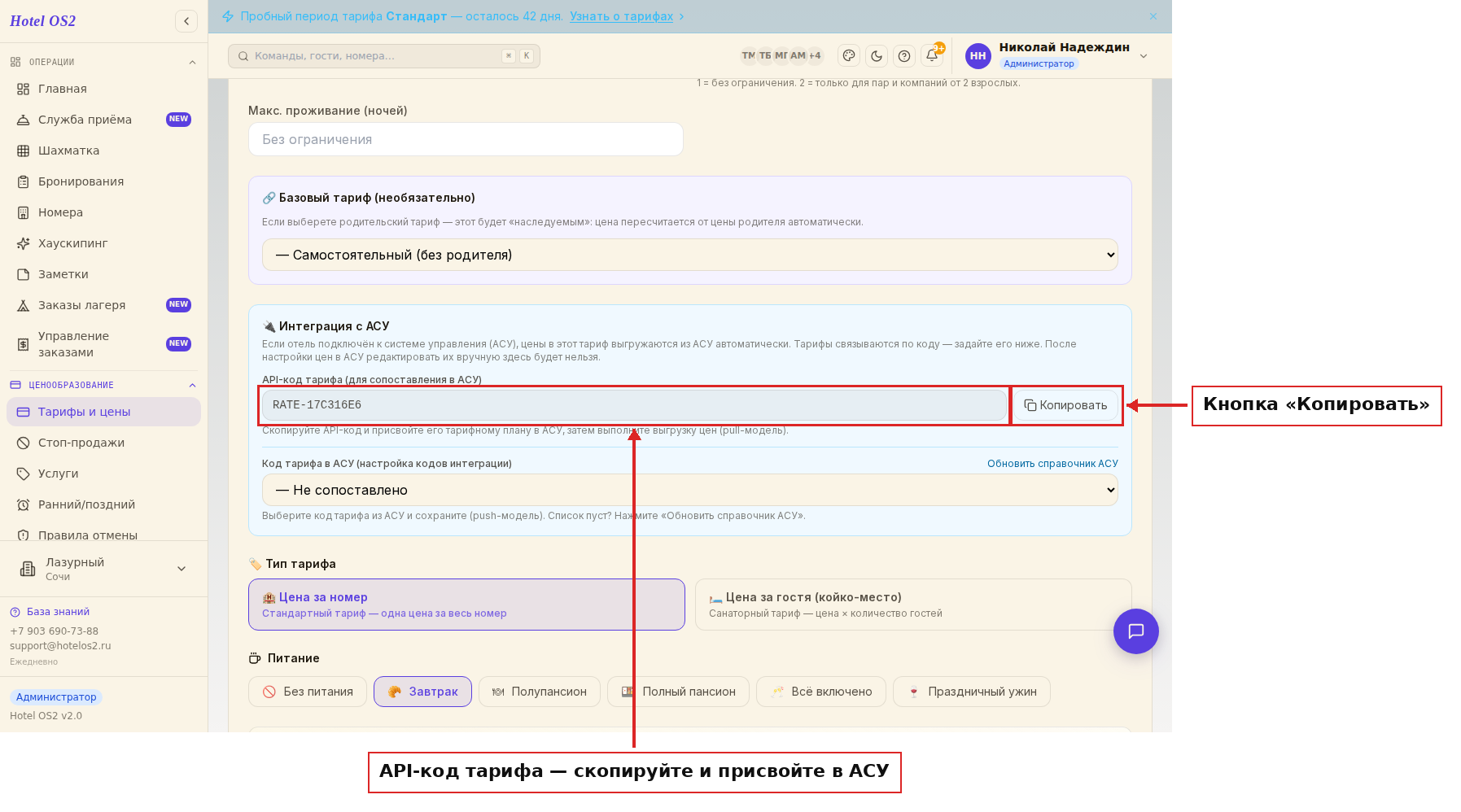
В блоке «Интеграция с АСУ» показан код тарифа. Нажмите «Копировать» и присвойте этот код нужному тарифному плану в АСУ. После того как в АСУ будут проставлены цены, выполните выгрузку цен — и они появятся в тарифе.
Подсказки
- Выгрузка цен работает только для самостоятельных тарифов. В наследуемый тариф (который берёт цену от другого) цены из АСУ не выгружаются — там цена всегда считается от родительского тарифа.
- Не видите кодов в списке? Нажмите «Обновить справочник АСУ» — коды подтянутся из вашей системы. Именно эта кнопка наполняет список.
- Сначала цены в АСУ, потом синхронизация. Задайте в АСУ цены на нужные даты — тогда код тарифа выгрузится, а после синхронизации подтянутся и сами цены.
- Код для pull-модели удобно скопировать кнопкой «Копировать» — так вы не ошибётесь при переносе в АСУ.
Частые вопросы
Почему в тарифе нельзя изменить цены вручную? В режиме интеграции цены ведутся полностью в АСУ и выгружаются в личный кабинет автоматически. Поэтому для связанного тарифа ручное редактирование цен недоступно — меняйте цены в своей системе, и они подтянутся сюда.
Чем отличаются pull- и push-модели? При pull-модели личный кабинет сам забирает данные — вы копируете код тарифа и присваиваете его тарифу в АСУ. При push-модели код задаётся в АСУ, а вы выбираете его из готового списка в личном кабинете. Какая модель у вас, подскажет менеджер по подключению.
Почему код тарифа не появляется в списке? Скорее всего, тариф ещё не заведён в АСУ или на нужную дату там не проставлена цена. Создайте тариф и задайте цены в АСУ, затем нажмите «Обновить справочник АСУ».
Можно ли связать с АСУ наследуемый тариф? Цены в наследуемый тариф из АСУ не выгружаются. Для него в настройках задаётся только код, по которому брони складываются в АСУ, — а цена всегда считается от родительского тарифа.
Как быстро цены появятся после настройки? Обычно достаточно нажать «Синхронизировать тарифы с АСУ» — цены подтянутся сразу. Если не нажимать, выгрузка произойдёт автоматически чуть позже.
Читайте также
Эта статья была полезна?