Универсальный доступ к данным гостиницы
Как предоставить внешним системам (ресторан, 1С, CRM, чат-бот) безопасный доступ к данным Hotel OS2 через раздел «Подключения».
Универсальный доступ к данным гостиницы
Зачем это нужно? Если в вашем отеле работают дополнительные программы — ресторанная система, бухгалтерия, CRM, чат-бот или любой другой сервис — им нужно получать данные из Hotel OS2: список бронирований, информацию о гостях, финансовые данные. Раздел «Подключения» в настройках позволяет безопасно предоставить таким системам именно тот доступ, который им нужен — не больше и не меньше.
Для каждой внешней программы создаётся отдельное подключение со своим уникальным идентификатором и секретным ключом. Эти данные передаются разработчику сторонней системы — и она начинает работать с Hotel OS2 автоматически, без участия персонала.
Что можно передавать во внешние системы
Через подключение внешняя программа может получать:
- Бронирования — список, детали, начисления по каждому бронированию
- Финансовые данные — платежи, счета, доступные способы оплаты
- Гостей — профили, история проживания
- Номерной фонд — список номеров по категориям, доступность
- Отзывы — оценки гостей со всех источников
- Информацию об объекте — описание гостиницы, фото, удобства
Кроме получения данных, система может выполнять действия: назначить номер, оформить заселение или выселение, провести платёж или возврат, сохранить скан документа гостя.
Шаг 1. Открыть раздел «Подключения»
Перейдите в Настройки через боковое меню (значок шестерёнки или раздел «Управление»), затем выберите вкладку «Подключения».
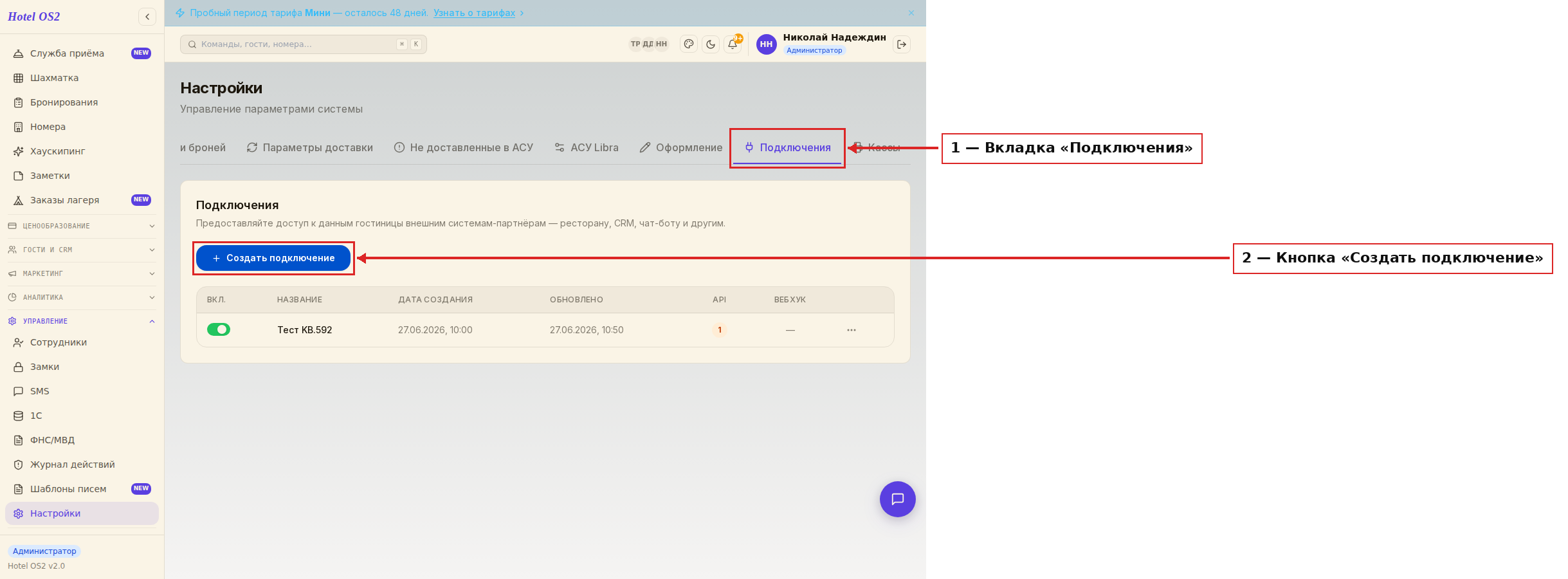
Здесь отображается список всех созданных подключений. Каждое можно включать и отключать переключателем, не удаляя.
Шаг 2. Создать новое подключение
Нажмите кнопку «Создать подключение». Откроется форма настройки.
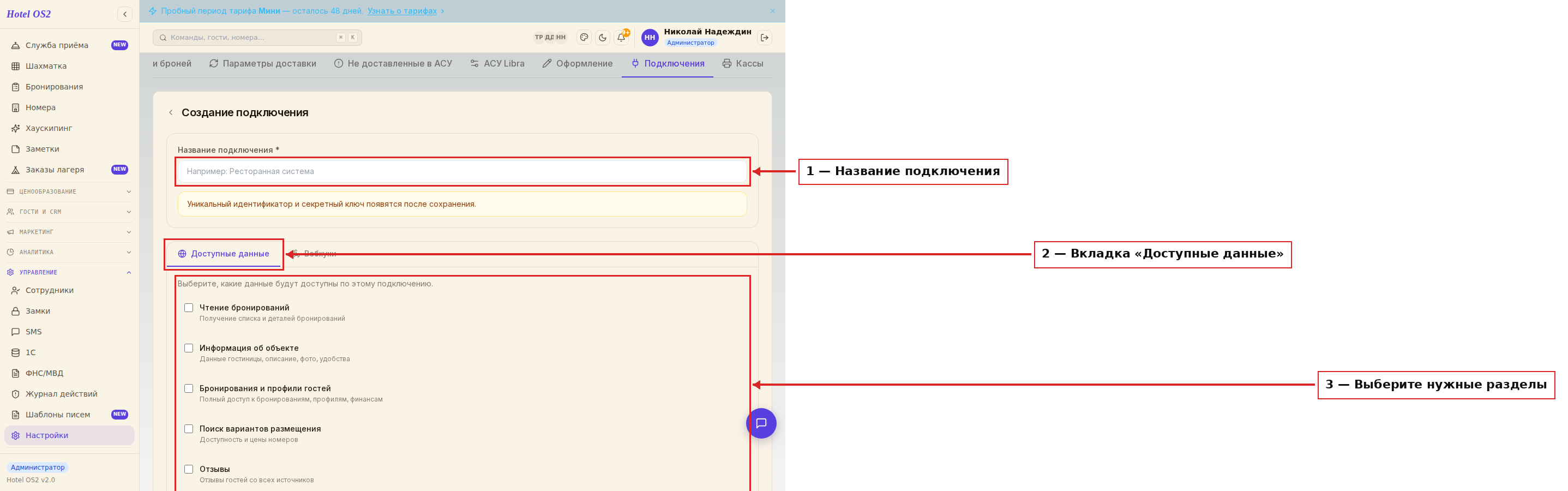
В поле «Название подключения» укажите понятное имя — например, «Ресторан», «1С» или «Чат-бот». Это только для ориентации в списке, внешняя система название не видит.
На вкладке «Доступные данные» отметьте галочками только то, что нужно этой конкретной системе:
- Чтение бронирований — если нужен список броней
- Бронирования и профили гостей — полный доступ к броням и гостям
- Информация об объекте — описание и фото
- Поиск вариантов размещения — доступность и цены
- Отзывы — оценки гостей
Если система будет присылать уведомления о событиях — настройте вебхук на вкладке «Вебхуки» (укажите адрес сервера).
Шаг 3. Сохранить и передать данные разработчику
Нажмите «Сохранить» и выберите «Сохранить и открыть доступ» — тогда подключение сразу заработает.
После сохранения появится блок с данными для подключения.
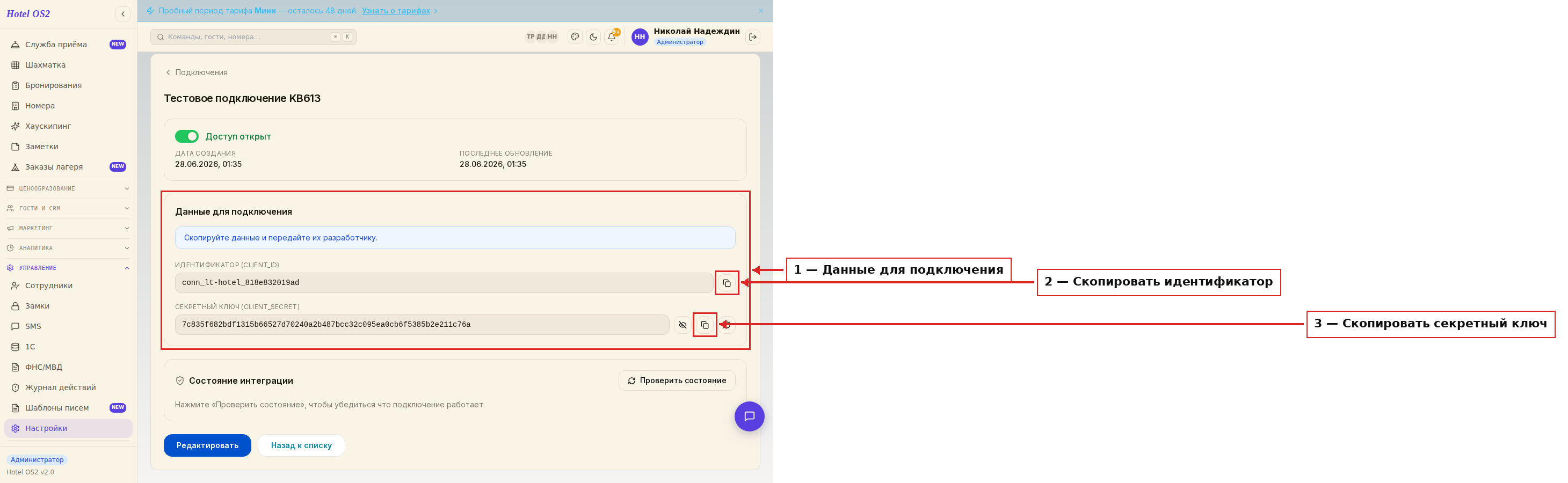
Здесь два поля:
- Идентификатор (client_id) — открытый, его можно показывать
- Секретный ключ (client_secret) — закрытый, как пароль
Нажмите кнопку копирования рядом с каждым полем и передайте оба значения разработчику внешней системы. Он настроит интеграцию на своей стороне.
Подсказки
- Один сервис — одно подключение. Не используйте один и тот же ключ для двух разных систем: если возникнет проблема с одной из них, будет проще отключить только её.
- Секретный ключ нельзя восстановить, только перегенерировать. Если ключ попал не туда — нажмите иконку обновления рядом с полем ключа, и старый ключ сразу станет недействительным.
- Отключить, не удалять. Если сторонняя система временно не работает — просто переведите переключатель в «Выкл». При необходимости включите обратно.
- Проверить состояние — в карточке подключения есть кнопка «Проверить состояние», которая показывает работает ли подключение прямо сейчас.
Частые вопросы
Сколько подключений можно создать? Ограничений нет. Создавайте столько, сколько нужно внешних систем.
Что делать, если разработчик потерял ключ? Откройте нужное подключение, нажмите иконку обновления рядом с «Секретным ключом» — сформируется новый ключ. Старый перестанет работать. Передайте новый ключ разработчику.
Что значит «Открыть доступ»? Подключение можно сохранить, но не активировать сразу. Это удобно, если интеграция ещё настраивается. Когда всё готово — включите переключатель или при сохранении выберите «Сохранить и открыть доступ».
Может ли внешняя система изменять данные или только читать? Зависит от того, какие разрешения вы выдали. При выборе «Бронирования и профили гостей» — доступны и действия (заселение, платёж). Если нужен только просмотр — выберите «Чтение бронирований».
Как понять, что подключение работает? Откройте карточку подключения и нажмите «Проверить состояние». Система автоматически проверит доступность и покажет результат по каждому шагу.
Читайте также
Эта статья была полезна?