АСУ «Здравница» и онлайн-бронирование санатория
«Здравница» — автоматизированная система управления (АСУ) для санаториев: в ней ведут номерной фонд, путёвки, лечение и расчёты. Связка с модулем бронирования нужна, чтобы гость на сайте видел свободные номера и санаторные цены из «Здравницы», а брони с сайта попадали обратно в АСУ.
Особенности интеграции с АСУ Здравница
Зачем это нужно. Здравница — система управления, которую чаще всего используют санатории. Её удобно связать с программой онлайн-продаж: тогда свободные номера, цены и брони обмениваются между двумя системами сами, без ручного переноса. Вы продолжаете вести дела привычным образом в Здравнице, а гость на сайте видит актуальные цены и наличие мест.
У связки со Здравницей есть своя особенность: она рассчитана на санаторные тарифы, когда в одном бронировании гости могут проживать сразу по разным тарифам, а цены зависят от возраста гостя и количества человек в номере. В этой статье мы по шагам покажем, как убедиться, что данные из системы управления доходят до онлайн-продаж, как настроить комментарии к броням, разобраться с непереданными бронями и завести новый тариф.
Шаг 1. Настройте связку на стороне системы управления
Первый шаг делается в самой Здравнице. Там нужно прописать логин, пароль и код отеля — их вы получите вместе с регламентом подключения от поддержки. Обычно эту настройку выполняют специалисты компании, которая сопровождает Здравницу, или сам санаторий. Пока эти данные не внесены, обмен не начнётся, поэтому с них и начинают.
Шаг 2. Проверьте, что свободные номера пришли из системы управления
Откройте раздел «Блок доступности». Под обычными строками с категориями появляется отдельная строка «Доступно в АСУ» — в ней видно, сколько свободных номеров передала ваша система управления на каждый день.
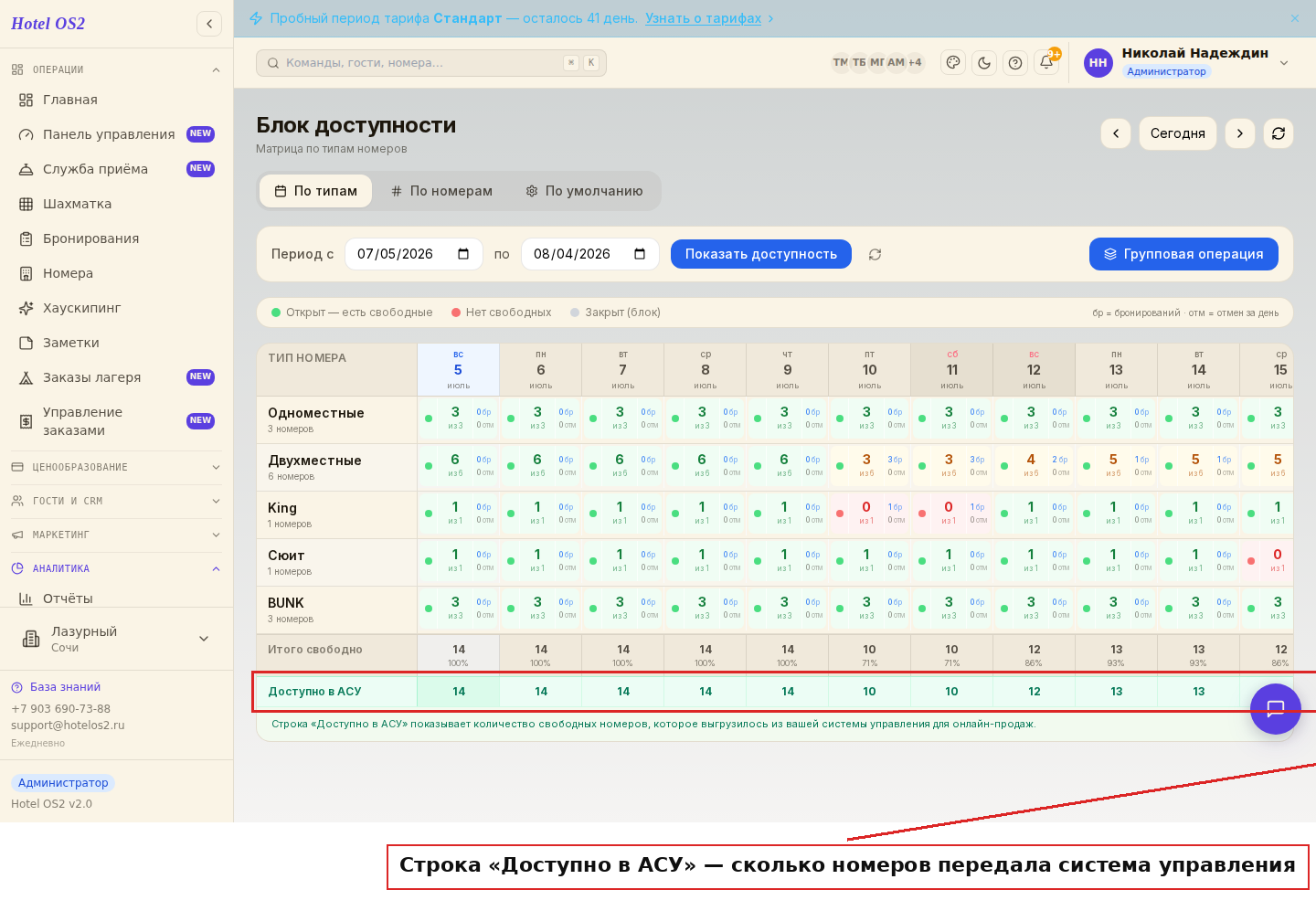
Сравните числа в этой строке с тем, что показывает Здравница. Если значения совпадают — наличие мест передаётся правильно. Если строка пустая, обмен доступностью пока не настроен — это первый признак, что связку нужно проверить.
Шаг 3. Проверьте, что цены пришли из системы управления
Откройте «Настройки» → «Тарифы» и посмотрите на нужный тариф. Цены должны совпадать с ценами из Здравницы.
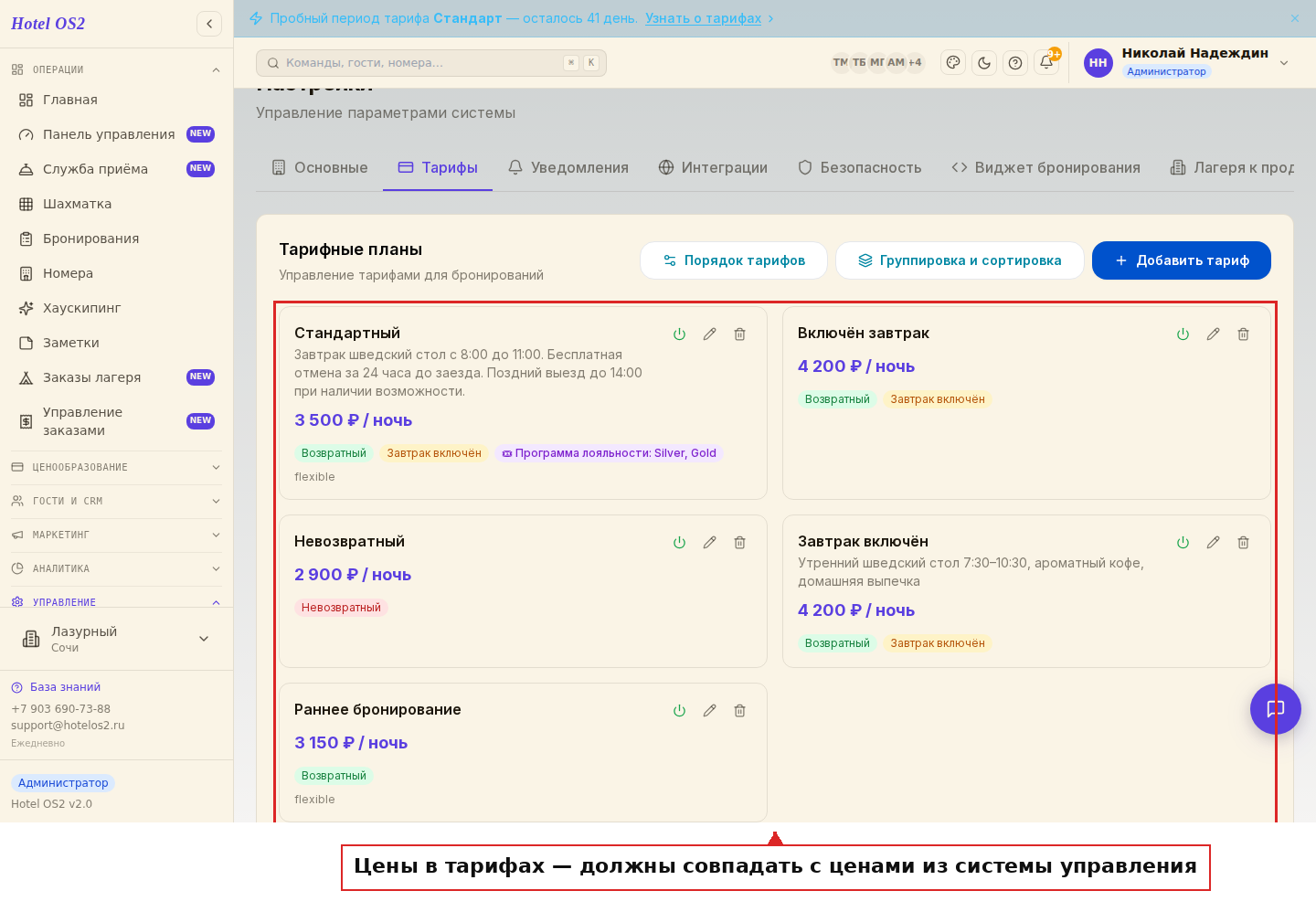
Если в тарифе стоят прочерки вместо цен — значит, на этот тип размещения цены со стороны системы управления не пришли. Помните про особенности Здравницы: передаются цены основного взрослого места, одного дополнительного взрослого места, а также детские цены сразу для четырёх возрастных категорий. Важно, чтобы возрастные границы детей в системе управления и в программе онлайн-продаж совпадали — иначе цены встанут не в те ячейки. Автоматическое продление цен на будущее для этой связки не предусмотрено, поэтому цены задают на нужный период в самой Здравнице.
Шаг 4. Проверьте, что связь с системой управления работает
Откройте «Настройки» → «Состояние интеграции». Здесь видно, с какой системой управления связана программа, работает ли обмен прямо сейчас и когда в последний раз приходили цены.
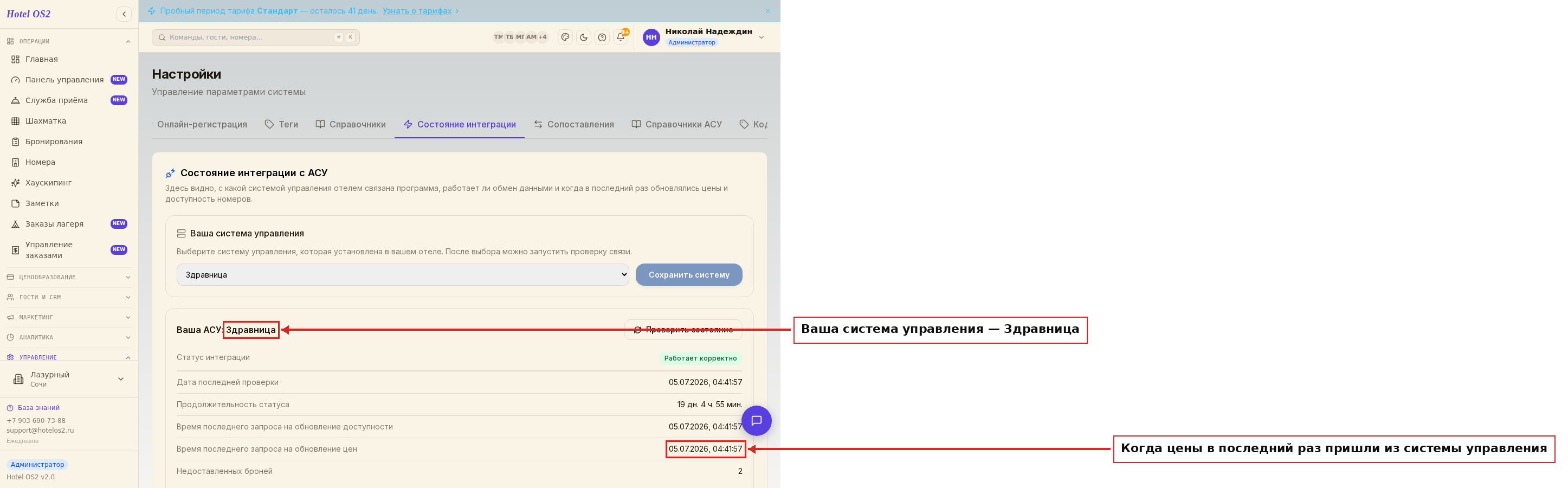
Строка «Статус интеграции» показывает текущее состояние связки, а кнопка «Проверить состояние» запускает свежую проверку. Если статус говорит, что связь требует внимания, сначала нажмите «Проверить состояние» — иногда сбой временный. Если статус не приходит в норму, обратитесь в поддержку системы управления.
Шаг 5. Настройте комментарии к броням для системы управления
Чтобы к броням, которые уходят в систему управления, автоматически добавлялся нужный текст, откройте «Настройки» → «Шаблоны комментариев». Здесь собран список шаблонов: каждый из них сам подставляется к новым броням, а в текст можно вставить переменные — например источник брони.
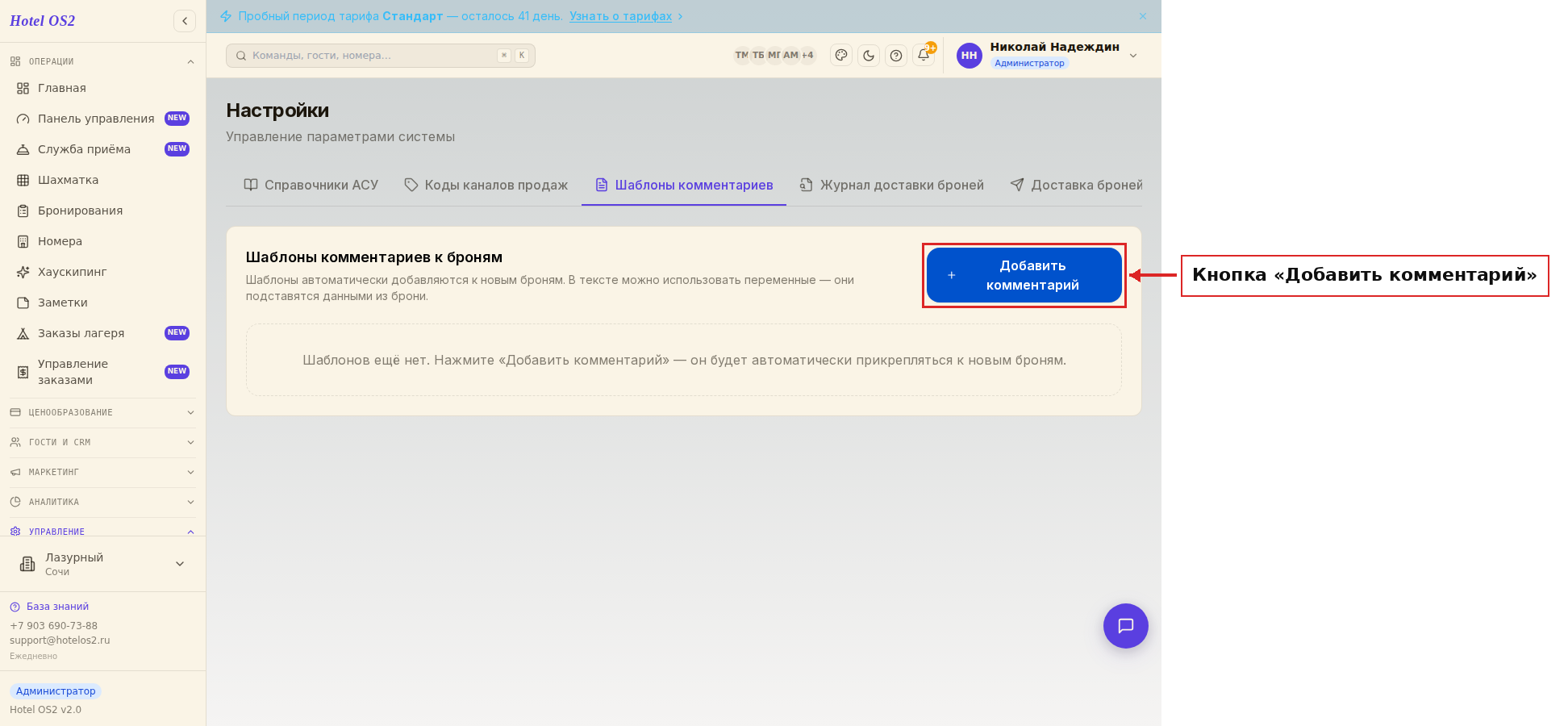
Нажмите «Добавить комментарий», чтобы создать новый шаблон, или откройте существующий, чтобы поправить текст. Учтите особенность Здравницы: комментарий на её стороне обрезается до 50 символов, поэтому пишите самое важное в начале — так оно точно поместится.
Шаг 6. Разберитесь с бронями, которые не передались
Иногда бронь не удаётся передать в систему управления автоматически — например, из-за временного сбоя связи. Такие брони собираются в разделе «Настройки» → «Не доставленные в АСУ». По каждой броне указана причина, почему она не прошла.
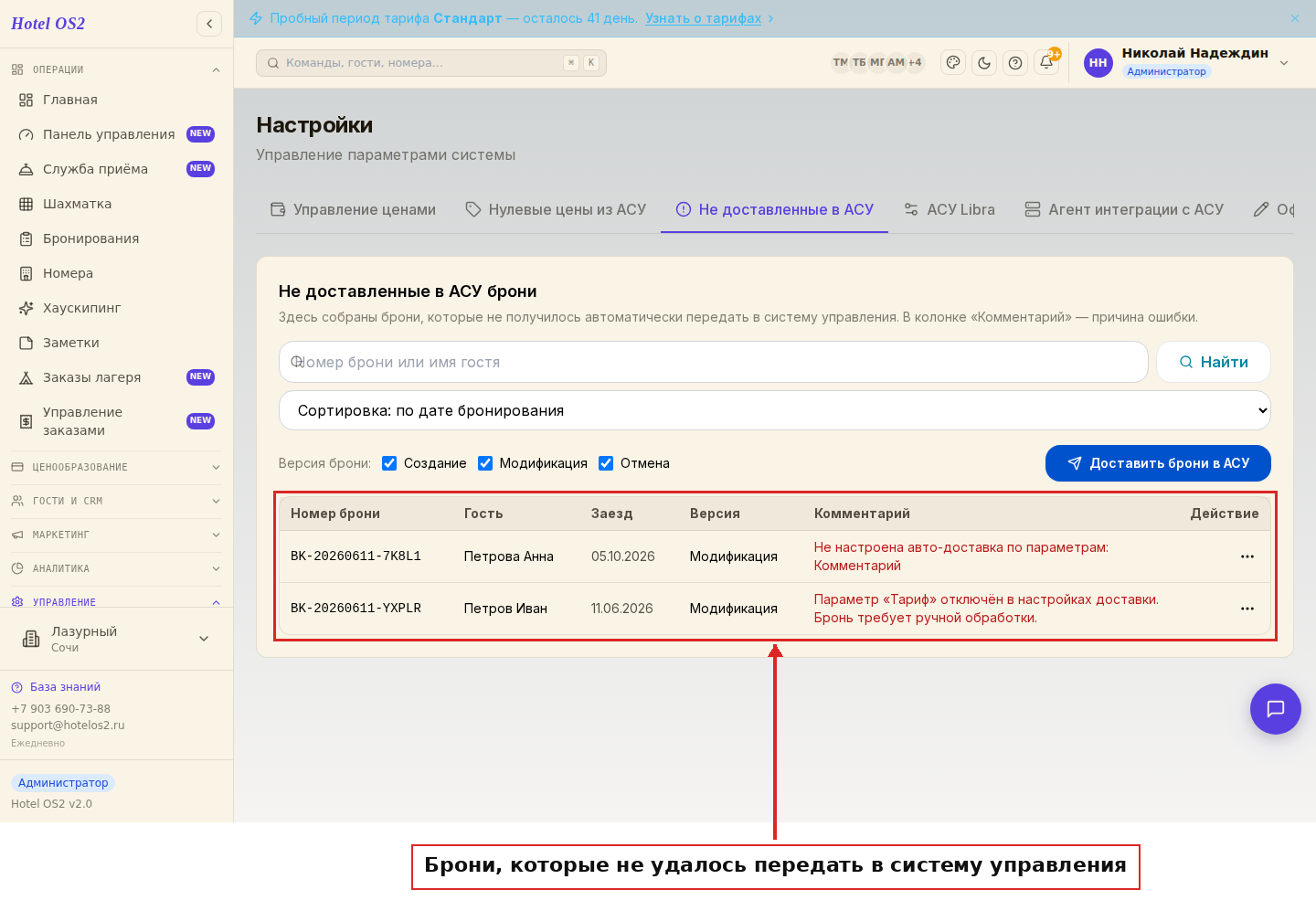
Напротив каждой брони есть меню с действиями: повторить передачу автоматически, отметить бронь как обработанную вручную или связать её с номером брони из системы управления. Если сбой был временным, обычно достаточно повторить передачу.
Шаг 7. Создайте новый тариф и выгрузите в него цены
Чтобы продавать новый тариф и брать для него цены из Здравницы, выполните несколько действий по порядку:
- Создайте тарифный план в самой Здравнице и проставьте в нём цены.
- Откройте «Настройки» → «Тарифы», нажмите «Добавить тариф», укажите название и сохраните.
- Выберите для нового тарифа сопоставление на стороне системы управления.
- Запустите принудительную выгрузку цен из Здравницы.
- Откройте тариф и проверьте, какие цены выгрузились.
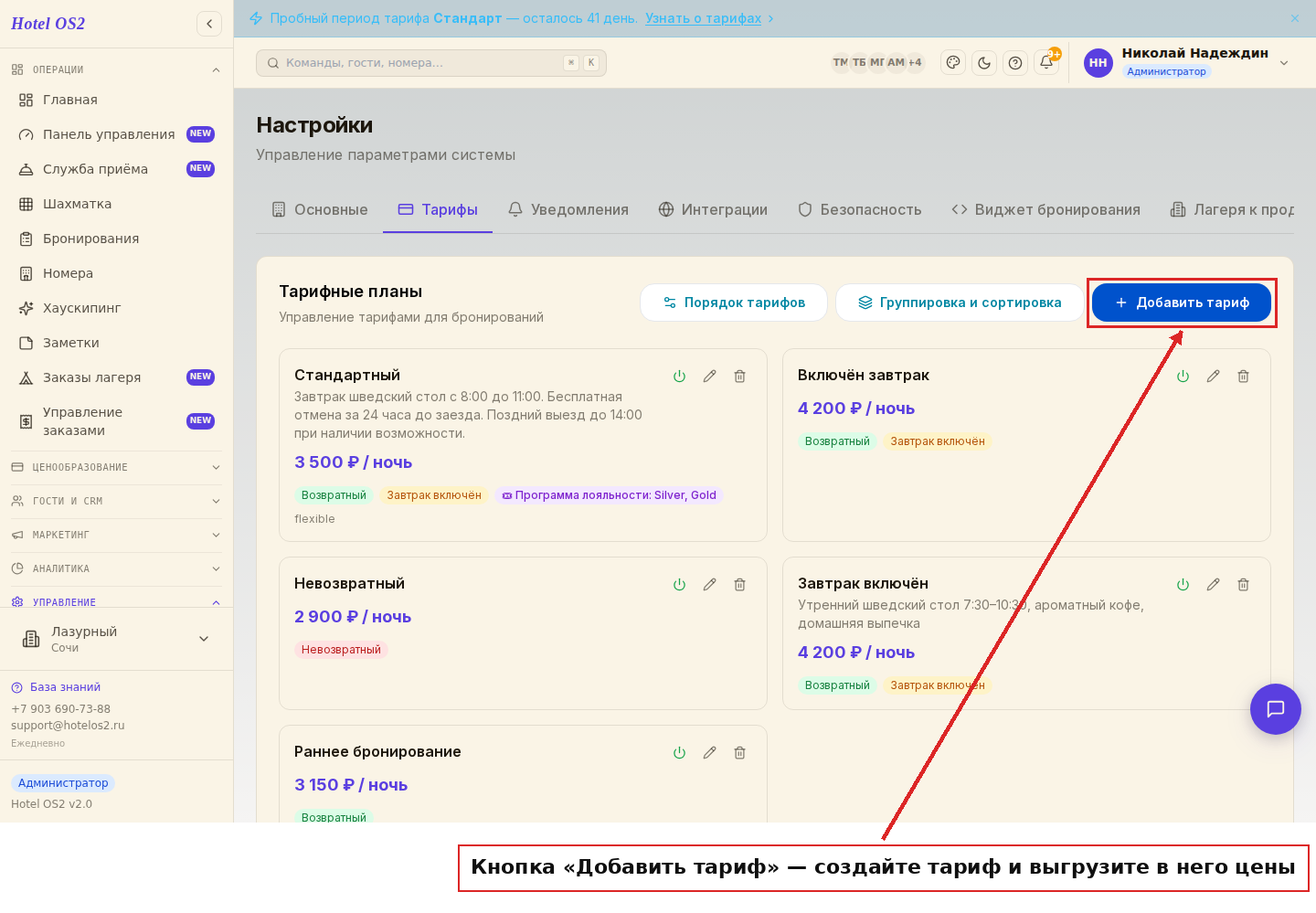
После этого тариф готов к продаже, а цены в нём будут обновляться из системы управления.
Подсказки
- Начинайте проверку связки со «Состояния интеграции» — эта панель сразу показывает, работает ли обмен и когда последний раз приходили цены.
- Держите возрастные границы детей одинаковыми в системе управления и в программе онлайн-продаж — иначе детские цены встанут в неправильные ячейки.
- В комментариях к броням пишите главное в первых 50 символах — остальное система управления обрежет.
- Если правите бронь, помните: для Здравницы любое изменение — это отмена старой брони и создание новой. Это нормальное поведение, а не ошибка.
- Цены на дополнительные услуги через эту связку не передаются — их заводят отдельно.
Частые вопросы
Почему в тарифе стоят прочерки вместо цен? Скорее всего, цены на этот тип размещения не пришли из системы управления. Проверьте, что тариф верно сопоставлен на стороне Здравницы, и запустите принудительную выгрузку цен. Если не помогает — обратитесь в поддержку.
Можно ли в одном бронировании поселить гостей по разным тарифам? Да, это как раз то, для чего рассчитана связка со Здравницей. В одном номере поддерживаются брони с разными тарифами, а цена в броне детализируется по типам размещения.
Почему комментарий к броне пришёл обрезанным? Система управления обрезает комментарий до 50 символов. Пишите самое важное в начале текста, чтобы оно точно поместилось.
Я изменил бронь — почему появилась новая, а старая отменилась? Для Здравницы любое изменение брони передаётся как отмена прежней и создание новой. Так и задумано, беспокоиться не о чем.
Передаются ли в систему управления услуги и предоплата? Нет. Для этой связки выгрузка цен на услуги, а также передача предоплаты и способа оплаты не предусмотрены. Эти данные ведут в системе управления отдельно.
Что ведётся в «Здравнице», а что в модуле бронирования
| Задача | Где ведётся |
|---|---|
| Номерной фонд, заселение, медицинские назначения | «Здравница» |
| Цены и путёвки по возрастам | «Здравница», передаются в модуль бронирования |
| Свободные номера на даты | «Здравница», видны в строке «Доступно в АСУ» |
| Витрина на сайте, оплата брони гостем | Модуль бронирования |
| Комментарии к броням для АСУ | Модуль бронирования, шаблоны комментариев |
Логин, пароль и код отеля для связки вносят на стороне «Здравницы» — обычно это делает компания, которая её сопровождает.
Санаторные тарифы: цена по возрасту и числу гостей
Из «Здравницы» приходят цены основного взрослого места, одного дополнительного взрослого места и детские цены для четырёх возрастных категорий. Отсюда главное правило: возрастные границы детей должны совпадать в АСУ и в модуле бронирования, иначе цена встанет не в ту ячейку.
Автоматического продления цен на будущее у этой связки нет — цены задают на нужный период в самой «Здравнице». Как устроены санаторные тарифы, где в одной брони гости живут по разным программам, — в статьях тариф для санатория и санаторные тарифы в менеджере каналов.
Если цены или номера из «Здравницы» не пришли
- Строка «Доступно в АСУ» в блоке доступности пустая — обмен наличием не настроен, проверьте данные подключения на стороне «Здравницы».
- В тарифе прочерки вместо цен — на этот тип размещения цены не переданы; сверьте возрастные группы.
- В «Настройки» → «Состояние интеграции» нет свежего обмена — связь прервалась. Что делать с бронями в это время, описано в статье если пропала связь с АСУ.
Частые вопросы
АСУ «Здравница» — что это за программа?
Система управления для санаториев: учёт номерного фонда, путёвок, лечения и расчётов с гостями.
Можно ли продавать путёвки из «Здравницы» на сайте санатория?
Да, через связку с модулем бронирования: цены и свободные места приходят из АСУ, гость бронирует на сайте.
Почему детские цены встали не в те ячейки?
Не совпадают возрастные границы детских категорий в «Здравнице» и в модуле бронирования. Выровняйте их в обеих системах.
Читайте также
Эта статья была полезна?