Как настроить вебхуки
Автоматические уведомления о событиях отеля для подключённых внешних систем: CRM, ресторан, 1С и другие.
Как настроить вебхуки в системе Hotel OS2
Зачем это нужно: вебхуки — это способ связать Hotel OS2 с другими программами, которые вы используете в отеле: CRM-системой, рестораном, чат-ботом, 1С или любой другой платформой. Когда в отеле происходит важное событие — поступает новая бронь, гость заезжает или оплачивает счёт — система автоматически отправит уведомление в нужную программу. Никакого ручного переноса данных, ошибок при копировании и потерянных броней.
Если вы хотите, чтобы ваша внешняя система сразу знала о том, что происходит в отеле, — вебхуки именно для этого.
Шаг 1. Перейдите в раздел «Подключения»
В левом меню найдите раздел Администрирование и нажмите на Настройки. Откроется страница с вкладками. Выберите вкладку Подключения.
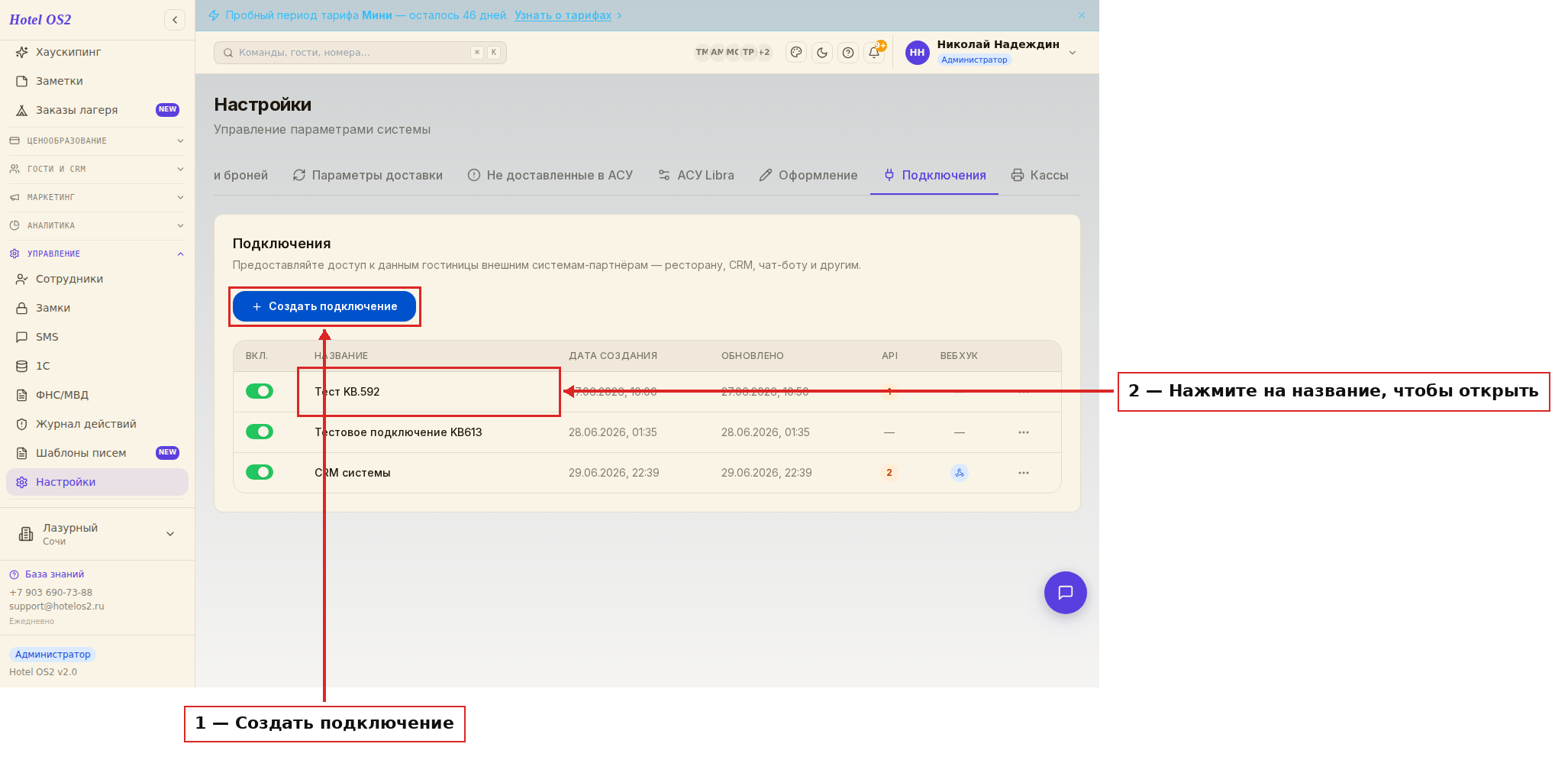
Здесь отображаются все подключения к внешним системам, которые вы уже создали. Если подключений ещё нет — нажмите «Создать подключение» и задайте ему понятное название, например «CRM системы» или «Ресторанный учёт».
Шаг 2. Перейдите на вкладку «Вебхуки» внутри подключения
Нажмите на название нужного подключения в таблице, чтобы открыть его карточку. Затем нажмите «Редактировать».
В форме редактирования вы увидите две вкладки: «Доступные данные» и «Вебхуки». Нажмите на вкладку «Вебхуки».
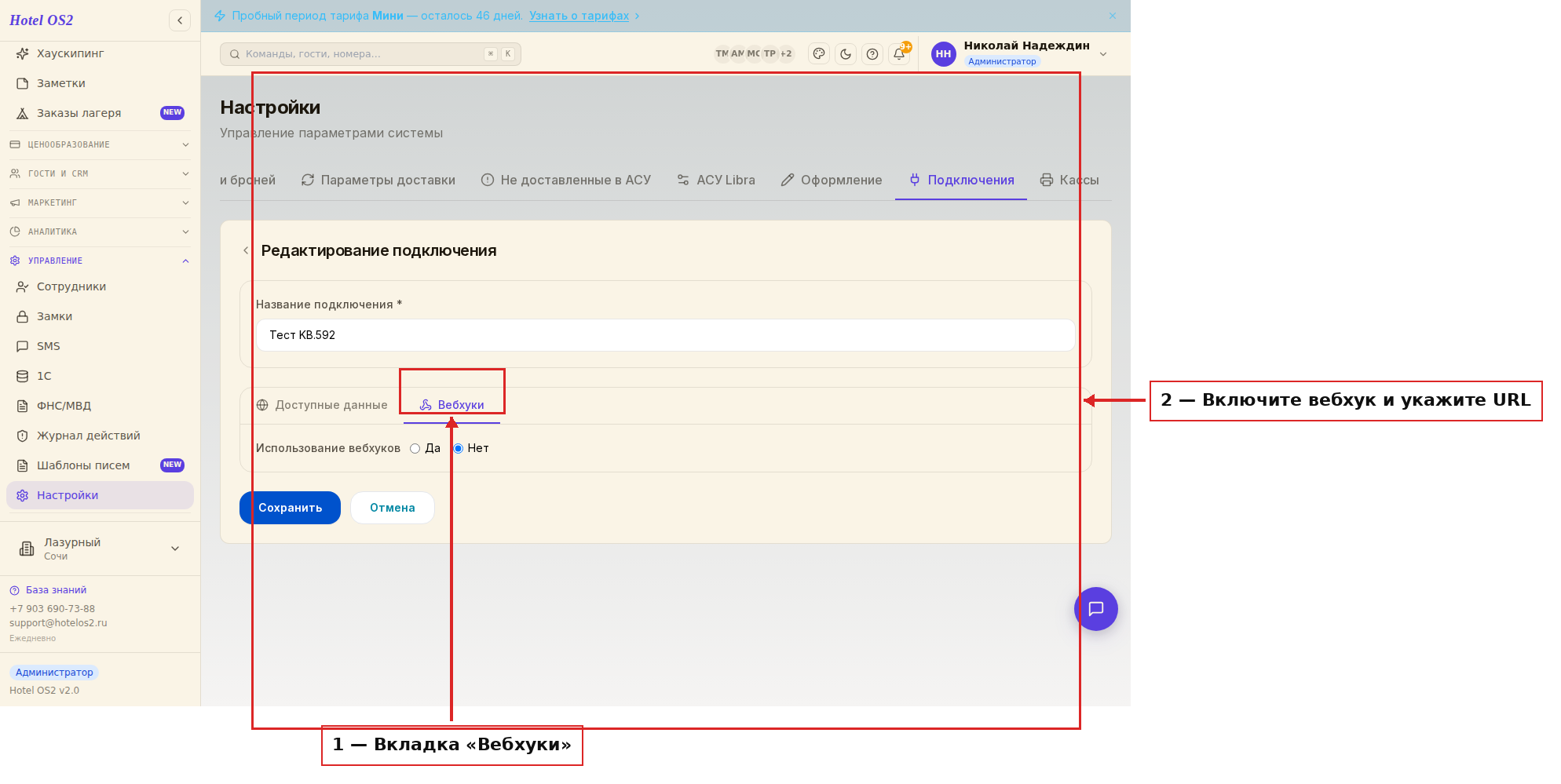
В строке «Использование вебхуков» выберите «Да» — появятся дополнительные поля.
Шаг 3. Укажите адрес вашего сервера и способ защиты
URL вебхука — это адрес страницы вашей внешней системы, которая будет принимать уведомления. Адрес обязательно должен начинаться с https://.
Пример: https://crm.mycompany.ru/webhook-hotel
Затем выберите «Способ аутентификации» — это защита, чтобы уведомления принимала только ваша система:
- Без аутентификации — уведомления отправляются без проверки. Подходит для тестирования.
- Секретный ключ — вы вводите ключ, который система добавляет к каждому запросу. Ваша CRM проверит этот ключ и примет только легитимные запросы.
- Basic Auth — защита через логин и пароль. Введите их в поле через двоеточие:
login:password.
Шаг 4. Выберите события для отслеживания
Отметьте галочками, о каких событиях система должна уведомлять вашу внешнюю программу.
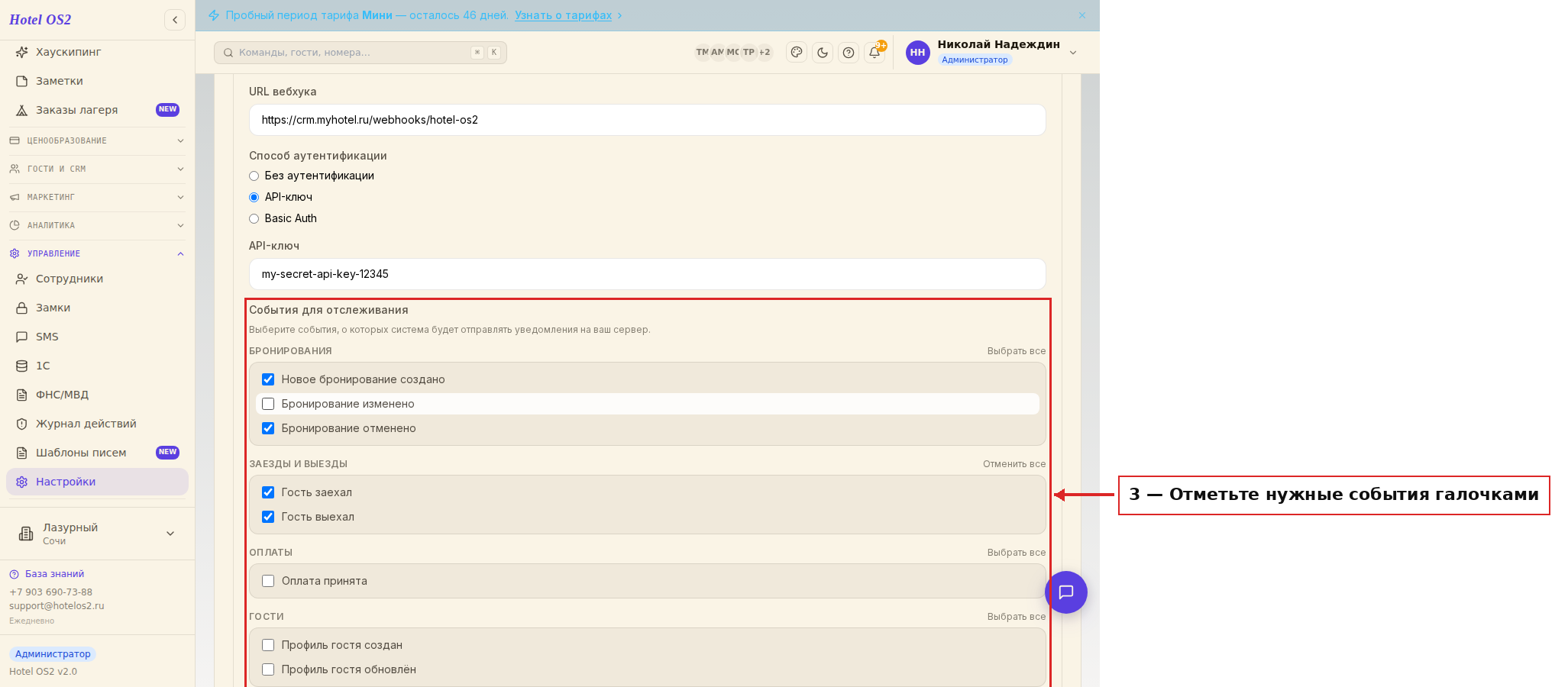
События сгруппированы по категориям:
- Бронирования — новое бронирование, изменение или отмена
- Заезды и выезды — когда гость заехал или выехал
- Оплаты — когда поступила оплата
- Гости — создание или обновление профиля гостя
Справа от каждой категории есть кнопка «Выбрать все» / «Отменить все» — удобно, если нужно быстро включить или отключить целую группу.
После выбора нажмите кнопку «Сохранить».
Шаг 5. Проверьте результат
После сохранения вернитесь в карточку подключения. В разделе «Вебхук» вы увидите адрес сервера и список событий, которые отслеживаются.
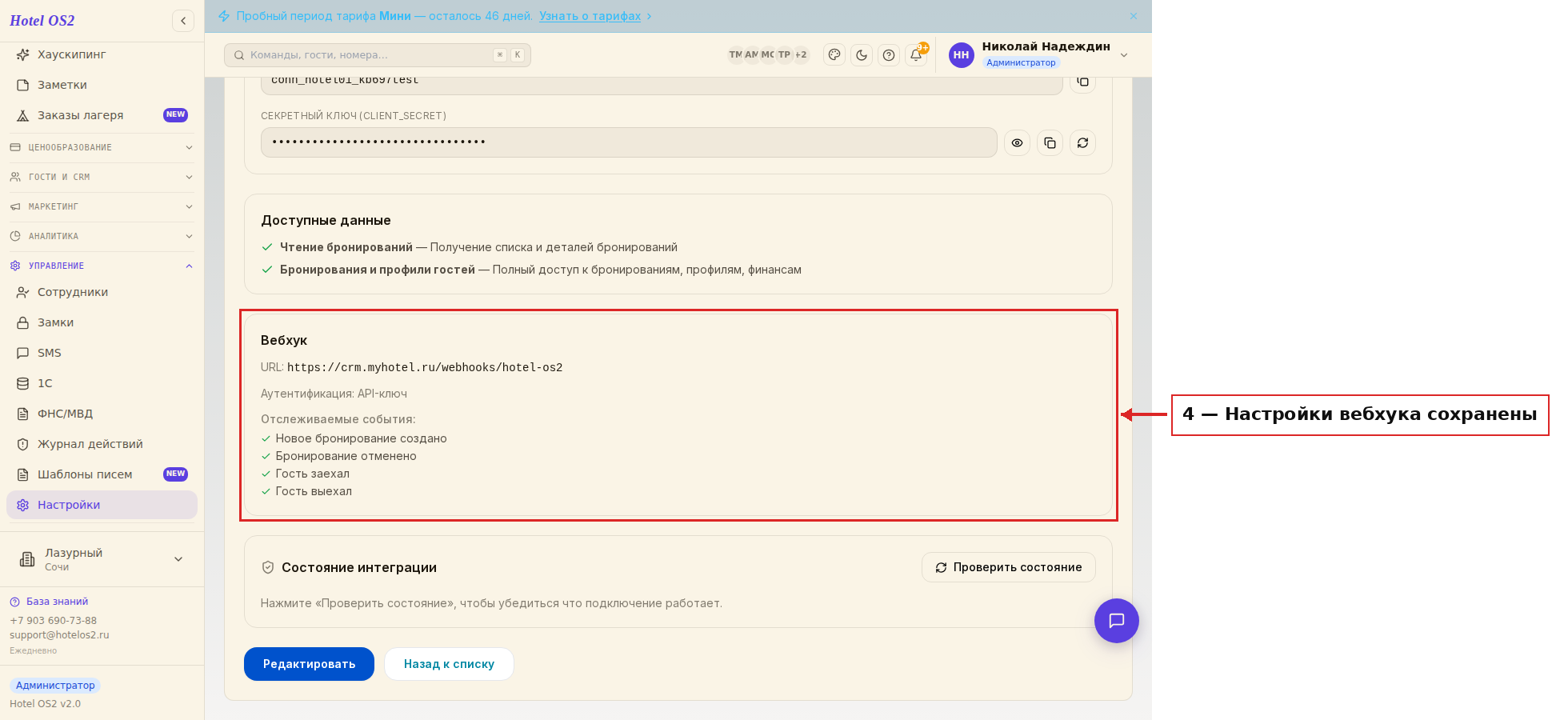
Чтобы убедиться, что ваш сервер корректно принимает уведомления, можно использовать тестовый сервис вроде webhook.site — он покажет, что приходит, и вернёт ответ 200 OK, подтверждая успешную доставку.
Подсказки
Адрес обязательно должен быть с HTTPS. Обычный HTTP не поддерживается — это стандартное требование безопасности для передачи данных между системами.
Если уведомления не доходят, проверьте: правильно ли указан адрес, принимает ли ваш сервер входящие запросы, не заблокированы ли они брандмауэром.
Можно создать несколько подключений — например, одно для CRM, другое для ресторана. Каждое с разным набором событий и своим URL.
При изменении адреса или набора событий не забудьте нажать «Сохранить» снова — настройки применяются только после сохранения.
Частые вопросы
Обязательно ли выбирать события? Нет, это не обязательно. Если вы включили вебхуки, но не выбрали ни одного события, уведомления отправляться не будут. Выберите только те события, которые важны для вашей системы.
Что делать, если внешняя система не получает уведомления? Убедитесь, что адрес сервера правильный и доступен из интернета. Проверьте, что вы нажали «Сохранить» после настройки. Если используется защита ключом — убедитесь, что ключ совпадает с тем, что ожидает ваша система.
Как проверить, что уведомления доходят? Можно временно указать адрес тестового сервиса (например, webhook.site), создать тестовую бронь и посмотреть, пришло ли уведомление. Если пришло с кодом 200 OK — всё работает.
Можно ли включить вебхук в уже существующем подключении? Да. Нажмите «Редактировать», откройте вкладку «Вебхуки», включите и настройте — затем сохраните.
Сколько событий можно выбрать? Любое количество. Можно выбрать все или только нужные — например, только «Новое бронирование» и «Оплата принята».
Читайте также
Эта статья была полезна?