Как поставить модуль бронирования в сообщество ВКонтакте
Чтобы гости бронировали номер из группы ВКонтакте, включите в настройках «Приложение для сообщества «ВКонтакте»», скопируйте готовую ссылку и поставьте её на кнопку в сообществе. Гость нажимает «Забронировать», попадает к выбору дат и номеров, а бронь приходит в систему с меткой «ВКонтакте».
Зачем это нужно. Сообщество «ВКонтакте» сегодня — не просто витрина с фотографиями, а полноценный канал продаж. Если правильно выстроить путь гостя, сообщество приносит прямые брони так же, как официальный сайт: человек листает ленту, видит кнопку «Забронировать» и оформляет проживание, не выходя из соцсети.
Приложение для сообщества «ВКонтакте» позволяет гостю выбрать даты, номер и тариф, а также оплатить проживание прямо в социальной сети. Из инструкции вы узнаете, как подключить приложение и превратить сообщество в точку роста продаж.
Обратите внимание. Установить и настроить приложение может только администратор.
Как установить приложение
Шаг 1. Откройте параметры приложения
В разделе «Настройки» откройте вкладку «Виджет бронирования» и пролистайте страницу до блока «Приложение для сообщества «ВКонтакте»». Здесь собраны все параметры приложения.
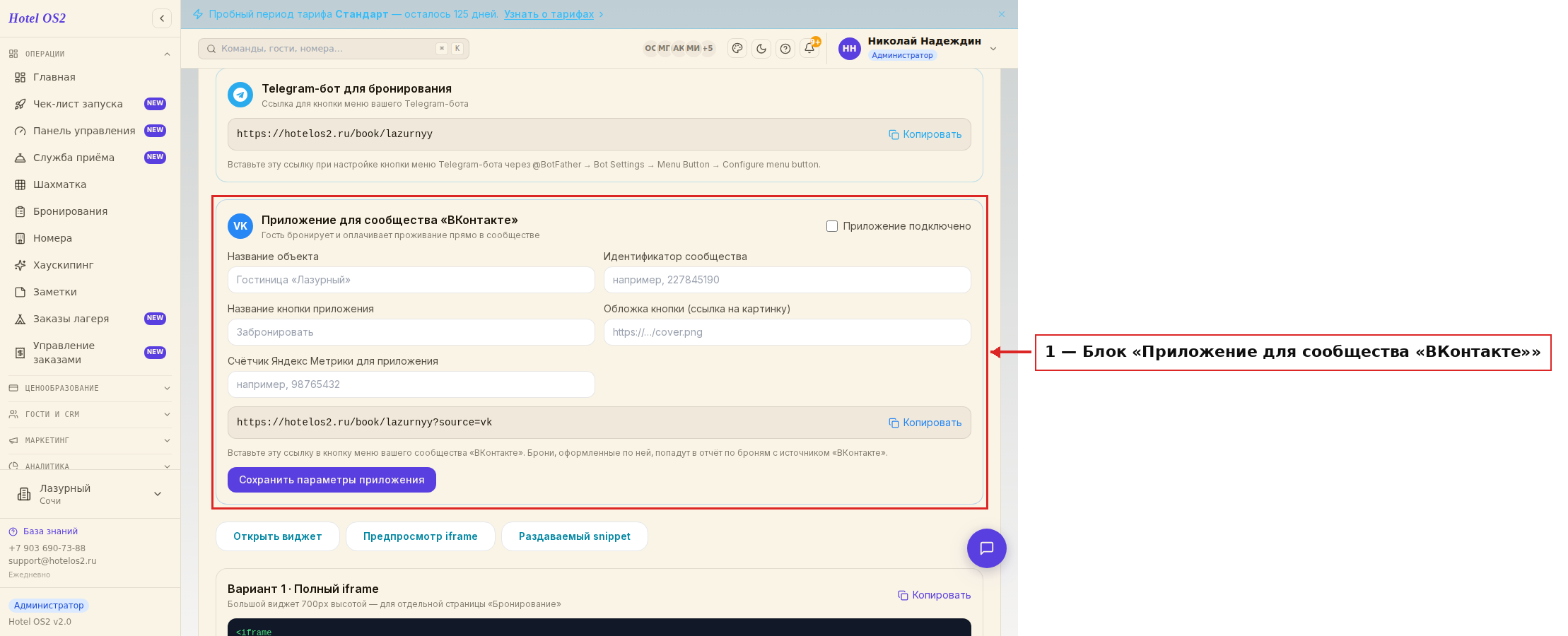
Это тот самый блок, в котором вы за пару минут подготовите приложение к работе.
Шаг 2. Подключите приложение
Поставьте галочку «Приложение подключено». Пока она снята, гости смогут бронировать по ссылке, но система будет считать эти брони обычными заявками с сайта.
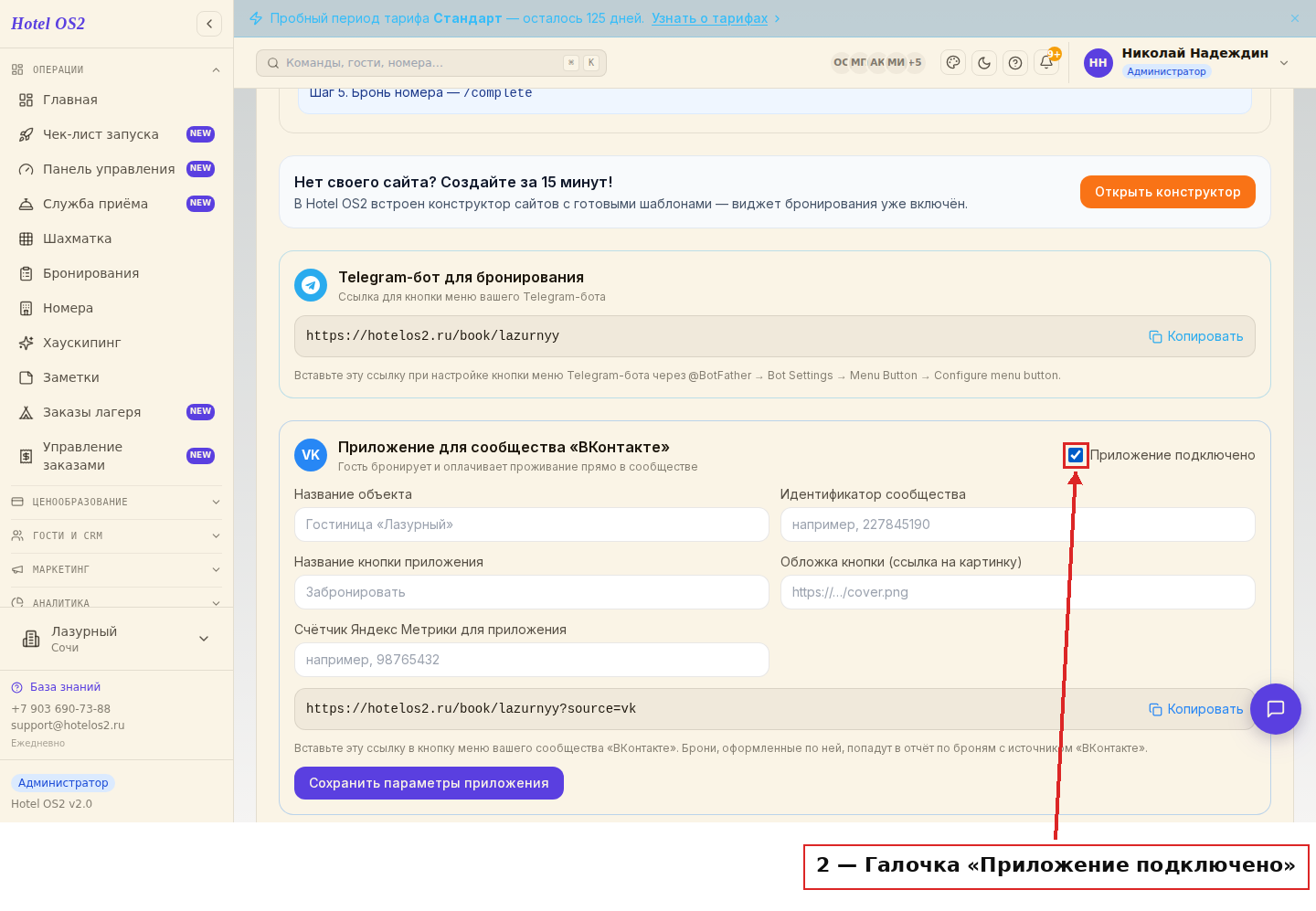
Здесь нажмите на галочку — она включает приложение для вашего сообщества.
Шаг 3. Введите название и идентификатор вашего объекта
В поле «Название объекта» напишите, как ваш отель должен называться в приложении, — например, «Гостиница «Лазурный»». В поле «Идентификатор сообщества» укажите номер вашего сообщества «ВКонтакте»: его видно в адресе сообщества или в его настройках.
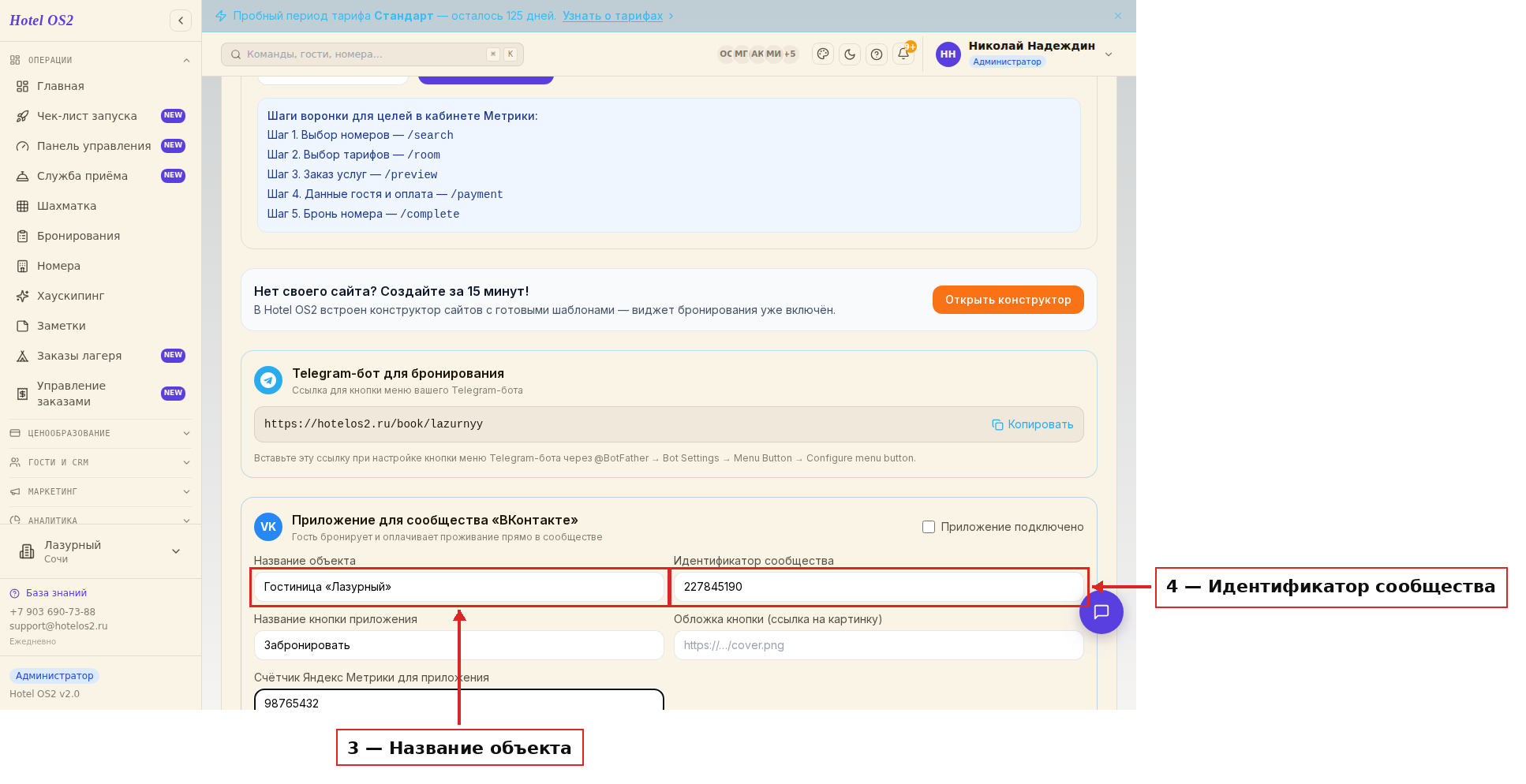
Это поля, по которым система понимает, для какого объекта и какого сообщества работает приложение.
Шаг 4. При необходимости добавьте счётчик Яндекс Метрики
Если вы ведёте статистику, укажите номер счётчика Яндекс Метрики в поле «Счётчик Яндекс Метрики для приложения». После этого вы сможете отслеживать:
- посещение страницы «Номера»;
- посещение страницы «Заказ услуг»;
- бронь номера;
- выбор тарифа;
- посещение страницы данных о госте и выбора способа оплаты;
- отсутствие свободных номеров на запрошенные даты;
- действия гостя, связанные с покупками (электронная коммерция).
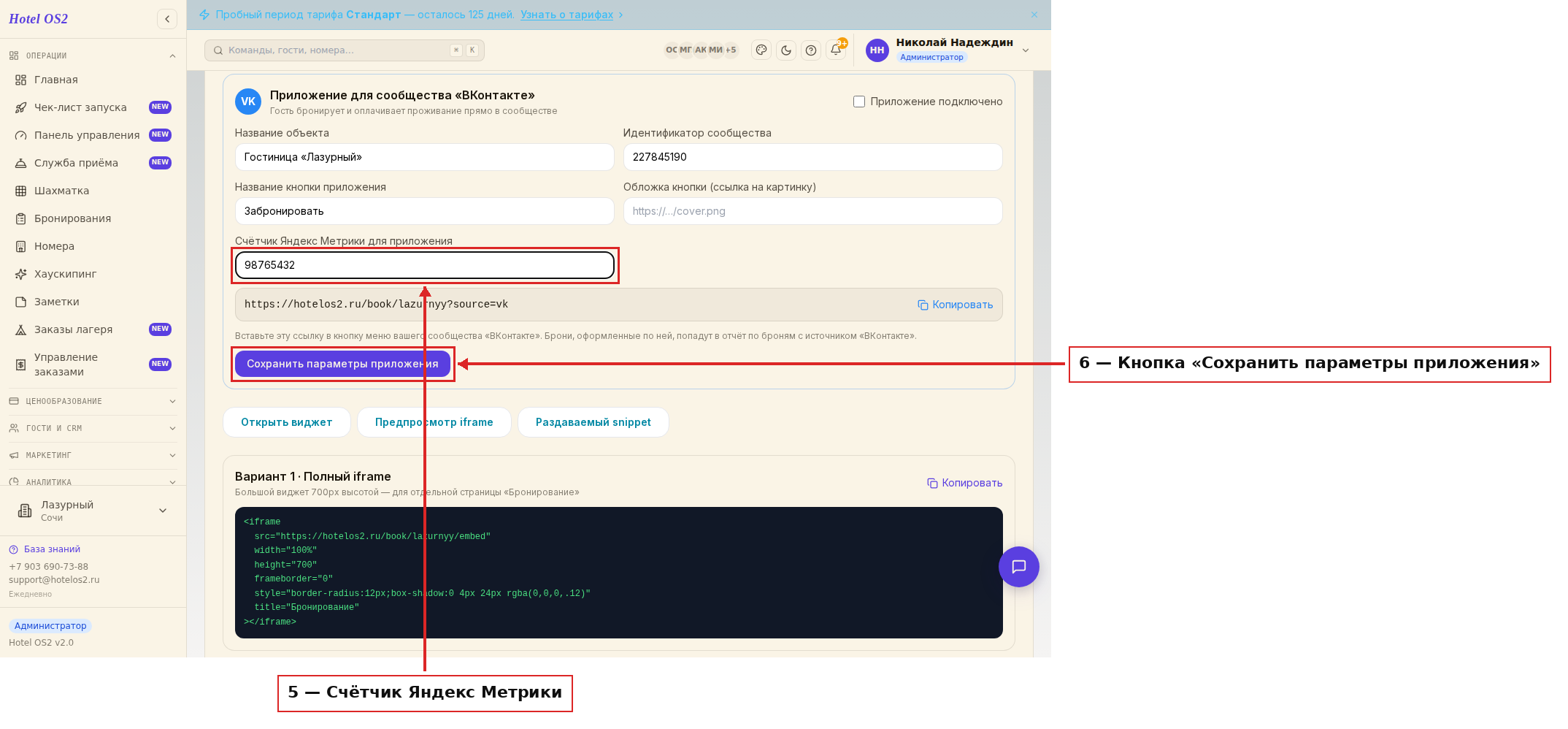
Это поле для номера счётчика. Если статистика вам не нужна — оставьте его пустым.
Шаг 5. Сохраните настройки
Нажмите кнопку «Сохранить параметры приложения». Система запомнит все введённые данные — при следующем открытии настроек они будут на месте.
Кнопка находится под полями блока — без неё введённые данные не сохранятся.
Шаг 6. Поставьте кнопку приложения в сообществе
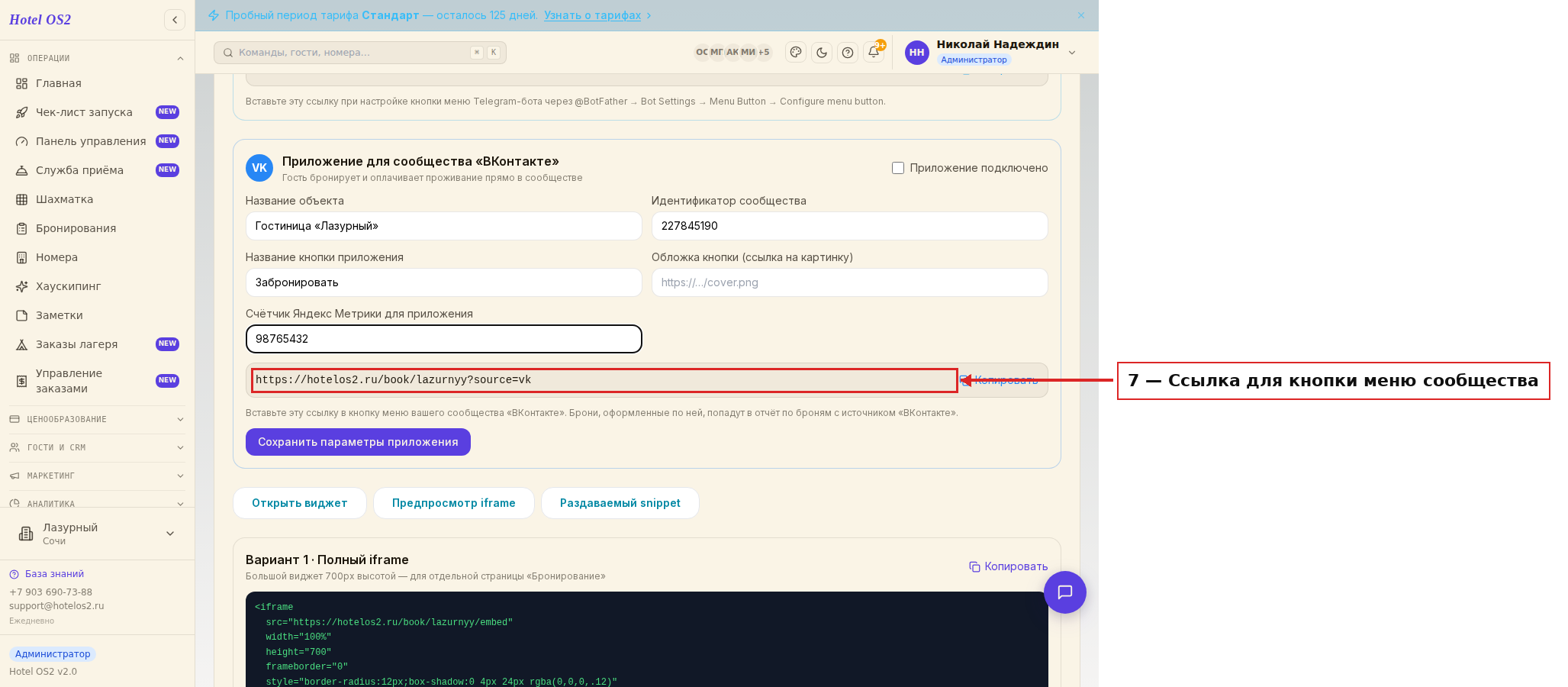
Под полями система показывает готовую ссылку приложения. Скопируйте её кнопкой «Копировать» и вставьте в кнопку меню вашего сообщества «ВКонтакте». Установка завершена.
Так выглядит готовая ссылка. Именно она отличает гостей из сообщества от гостей с сайта.
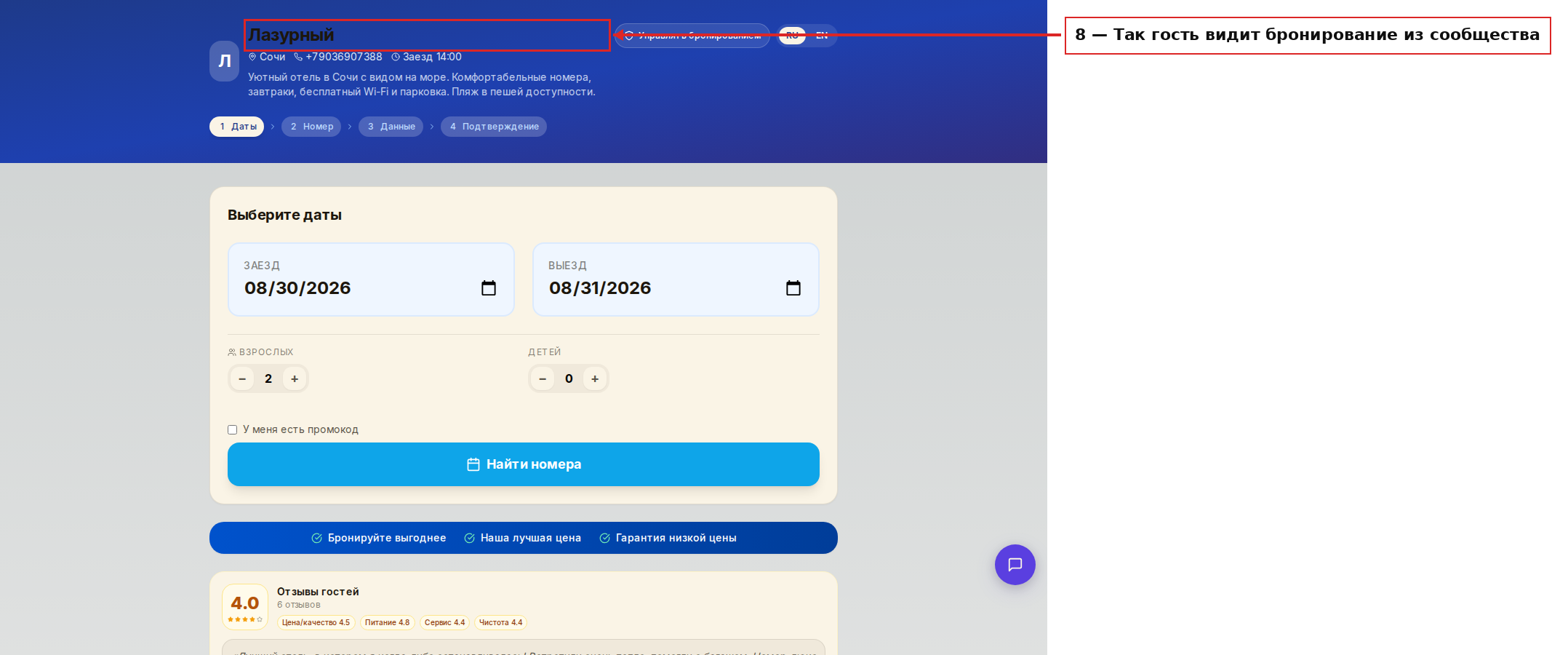
Если всё настроено правильно, гость из сообщества нажимает кнопку «Забронировать» и сразу попадает к выбору дат и номеров:
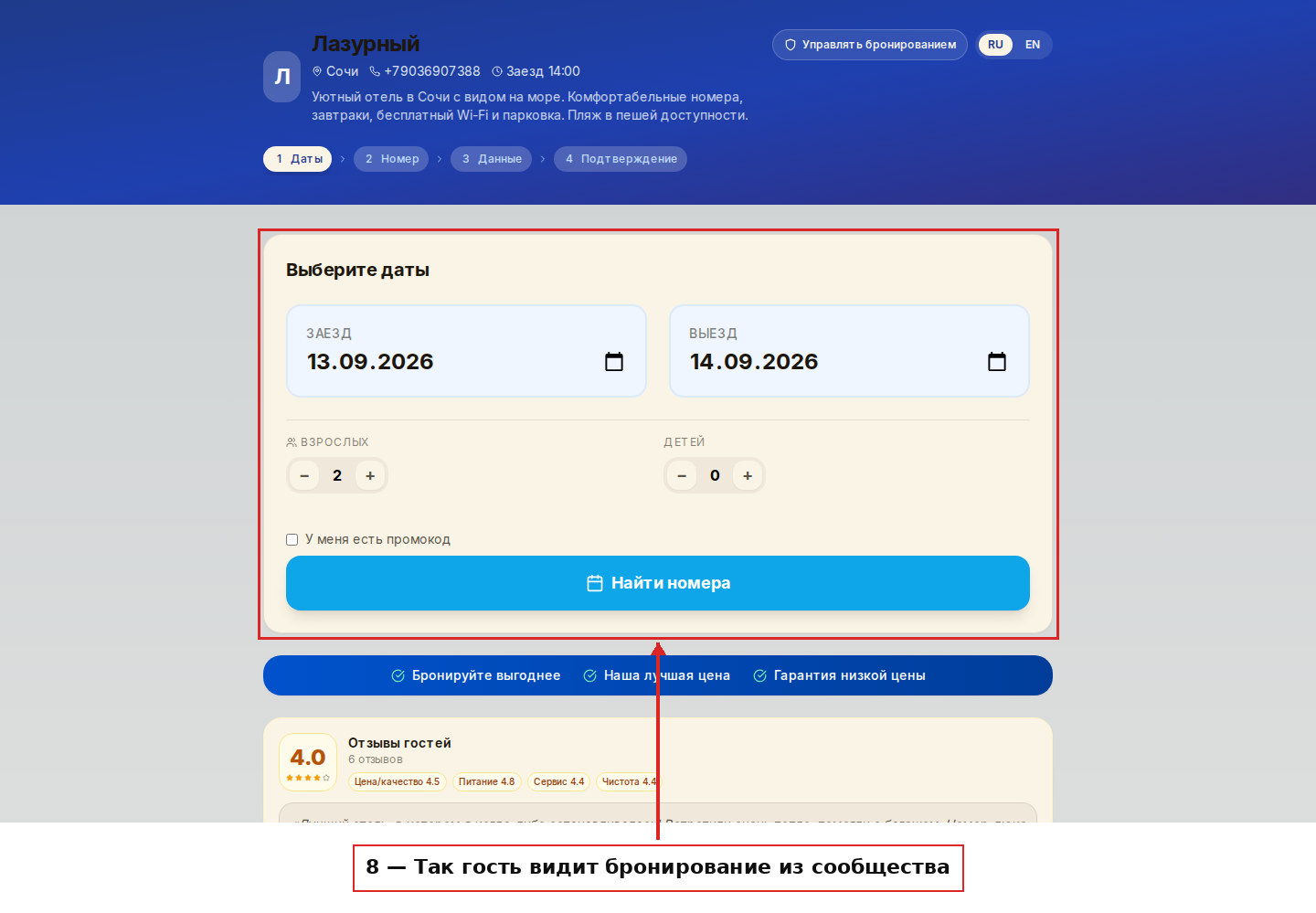
Дальше всё как на сайте: даты, номер, тариф, данные гостя и оплата.
Обратите внимание. В приложении показываются только те тарифы, у которых в блоке «Источники продаж» разрешено бронирование через форму на сайте.
Брони, оформленные через приложение, попадают в список броней и в отчёты с источником «ВКонтакте» — вы сразу видите, сколько заявок принесло сообщество.
Как изменить обложку и название кнопки приложения
Шаг 1. Вернитесь к параметрам приложения
Откройте «Настройки» → «Виджет бронирования» и найдите тот же блок приложения для сообщества.
Шаг 2. Замените название и обложку и сохраните
В поле «Название кнопки приложения» напишите, как должна называться кнопка в сообществе, — например, «Забронировать» или «Забронировать номер». В поле «Обложка кнопки» вставьте ссылку на картинку, которую хотите видеть на кнопке. После изменений нажмите «Сохранить параметры приложения».
Подсказки
- Идентификатор сообщества — это только цифры. Если вы скопировали адрес целиком, оставьте в поле лишь номер.
- Название кнопки лучше делать коротким: длинная надпись в меню сообщества обрезается.
- Обложку загружайте по прямой ссылке на картинку — она должна начинаться с «https».
- Не снимайте галочку «Приложение подключено», пока кнопка живёт в сообществе: без неё брони перестанут отмечаться как пришедшие из «ВКонтакте», и вы не увидите отдачу от соцсети в отчётах.
- Раз в месяц заглядывайте в отчёты и сравнивайте, сколько броней приносит сообщество, а сколько — сайт. Это лучший способ понять, окупается ли работа с соцсетью.
Частые вопросы
Нужно ли отдельно заводить цены и номера для приложения? Нет. Приложение показывает те же номера, тарифы и цены, что и бронирование на сайте. Всё, что вы меняете в системе, сразу видно гостям из сообщества.
Почему в приложении не видно какой-то тариф? Скорее всего, у этого тарифа не разрешено бронирование через форму на сайте. Откройте тариф и проверьте блок «Источники продаж».
Как понять, что бронь пришла именно из сообщества? В списке броней у такой заявки будет метка «ВКонтакте». В отчётах она попадёт в отдельную долю по источникам.
Можно ли подключить приложение к нескольким сообществам? Ссылка одна, и её можно поставить в кнопку меню любого вашего сообщества. Но в параметрах приложения указывается один идентификатор — впишите то сообщество, которое считаете основным.
Что будет, если я отключу приложение? Ссылка продолжит открывать бронирование, гость сможет забронировать номер. Но новые брони будут отмечаться как обычные заявки с сайта, без метки «ВКонтакте».
Как это работает для гостя
Гость видит в сообществе кнопку «Забронировать», нажимает её и попадает в модуль бронирования отеля. Дальше всё как на сайте:
- Выбирает даты заезда и выезда.
- Смотрит свободные номера и тарифы — те же цены, что на сайте.
- Вводит свои данные и выбирает способ оплаты.
- Получает письмо с подтверждением брони.
Отдельно заводить номера, цены или фото для ВКонтакте не нужно: модуль показывает то, что уже настроено в системе. Отличие одно — ссылка из сообщества содержит метку источника, поэтому бронь в списке и в отчётах помечается как «ВКонтакте».
Показываются только тарифы, у которых в блоке «Источники продаж» разрешено бронирование через форму на сайте. Если какой-то тариф не виден гостям из сообщества, проверьте сначала эту галочку.
Где в группе ВК поставить кнопку бронирования
Одну и ту же ссылку можно поставить в несколько мест сообщества — метка источника сохранится везде.
| Место | Что видит гость | Совет |
|---|---|---|
| Кнопка действия «Открыть сайт» | Кнопка под обложкой сообщества | Главное место: её видят все, кто зашёл в группу |
| Меню сообщества | Пункт с обложкой и названием | Название кнопки и обложку задайте в настройках приложения |
| Блок «Ссылки» | Ссылка с подписью в правой колонке | Подпишите понятно: «Забронировать номер онлайн» |
| Закреплённый пост | Пост с фото номеров и ссылкой | Обновляйте пост под сезон и акции |
| Описание сообщества | Ссылка в тексте | Запасной вариант для мобильных |
Перед публикацией откройте ссылку с телефона и пройдите бронирование до шага оплаты, чтобы убедиться, что всё открывается без ошибок.
Как посчитать брони из ВКонтакте
Чтобы понять, окупается ли работа с сообществом, смотрите на брони, а не на лайки.
- Список броней. У брони из сообщества стоит метка «ВКонтакте» — по ней видно, кто пришёл из соцсети.
- Отчёты по источникам. Брони из ВКонтакте попадают в отдельную долю. Раз в месяц сравнивайте её с сайтом и площадками.
- Яндекс Метрика. Если указать номер счётчика в настройках приложения, Метрика покажет путь гостя: открытие страницы номеров, выбор тарифа, переход к данным и оплате, а также запросы на даты без свободных номеров.
Если брони перестали отмечаться как «ВКонтакте», проверьте, не сняли ли галочку «Приложение подключено»: без неё ссылка продолжит работать, но брони будут считаться обычными заявками с сайта.
Чек-лист запуска: галочка «Приложение подключено», цифровой идентификатор сообщества, название кнопки до 2–3 слов, обложка по ссылке на https, кнопка в сообществе и пробная бронь.
Частые вопросы
Как поставить модуль бронирования в ВК?
В «Настройках» на вкладке «Виджет бронирования» включите приложение для сообщества, укажите идентификатор группы, сохраните и поставьте скопированную ссылку на кнопку в сообществе.
Нужно ли заводить отдельные цены для ВКонтакте?
Нет. Гости из сообщества видят те же номера, тарифы и цены, что и на сайте.
Как понять, что бронь пришла из ВКонтакте?
В списке броней у неё будет метка «ВКонтакте», а в отчётах она попадёт в отдельную долю по источникам.
Можно ли поставить кнопку в несколько сообществ?
Да, ссылка одна и работает в любом вашем сообществе. В настройках указывается один идентификатор — основного сообщества.
Читайте также
Эта статья была полезна?