Интеграция с iiko: оплата наличными или банковской картой
Как ресторанные заказы из iiko автоматически появляются в карте бронирования при оплате наличными или банковской картой
Интеграция с iiko: оплата наличными или банковской картой
Зачем это нужно: когда гость расплачивается в ресторане наличными или картой прямо на месте — этот заказ автоматически отражается в карте его бронирования. Вам не нужно вручную вносить что-то в систему: ресторанный заказ появляется сам, уже с пометкой «Оплачено». Это удобно для учёта расходов гостя и помогает видеть полную картину по бронированию в одном месте.
Шаг 1. Создайте заказ в iiko
В ресторанной системе iiko кассир или официант:
- Открывает заказ.
- Находит гостя по номеру комнаты.
- Проводит оплату — выбирает способ «Наличные» или «Банковские карты».
Чек печатается прямо в кассе ресторана.
Шаг 2. Найдите заказ в карте бронирования
Заказ из iiko появляется в карте бронирования автоматически — сразу после оплаты в ресторане.
Чтобы увидеть его:
- Откройте шахматку броней.
- Нажмите на нужное бронирование.
- Найдите раздел с дополнительными услугами — здесь отображаются ресторанные заказы с иконкой 🍽 и пометкой iiko.
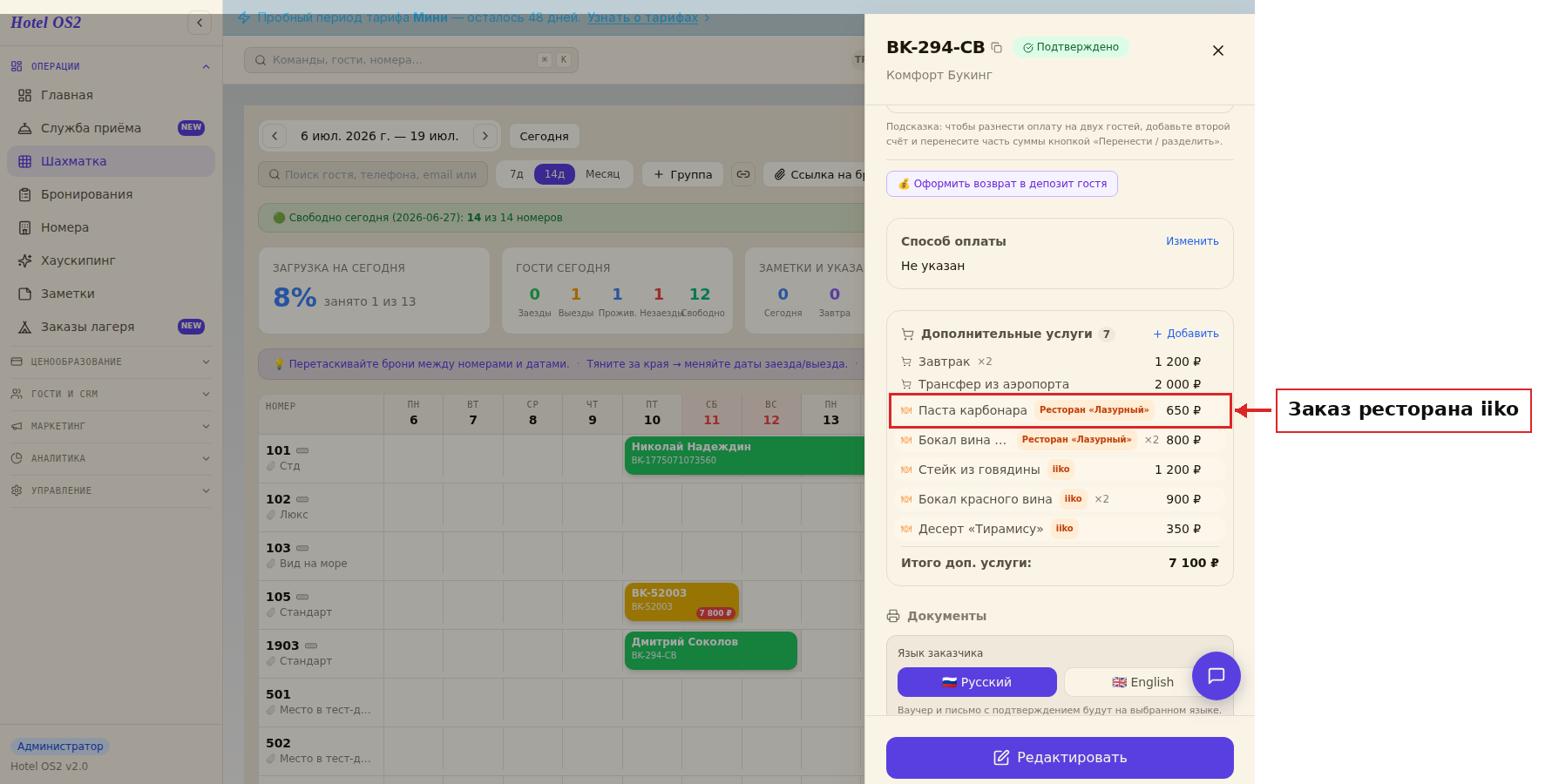
Каждая позиция из ресторана — это отдельная строка в списке. Рядом с названием блюда вы увидите оранжевый бейдж iiko — это значит, что заказ пришёл из ресторанной системы.
Шаг 3. Проверьте статус оплаты
В разделе «Детализация по услугам» напротив каждого ресторанного заказа стоит статус Оплачено — потому что оплата уже была принята в кассе iiko.
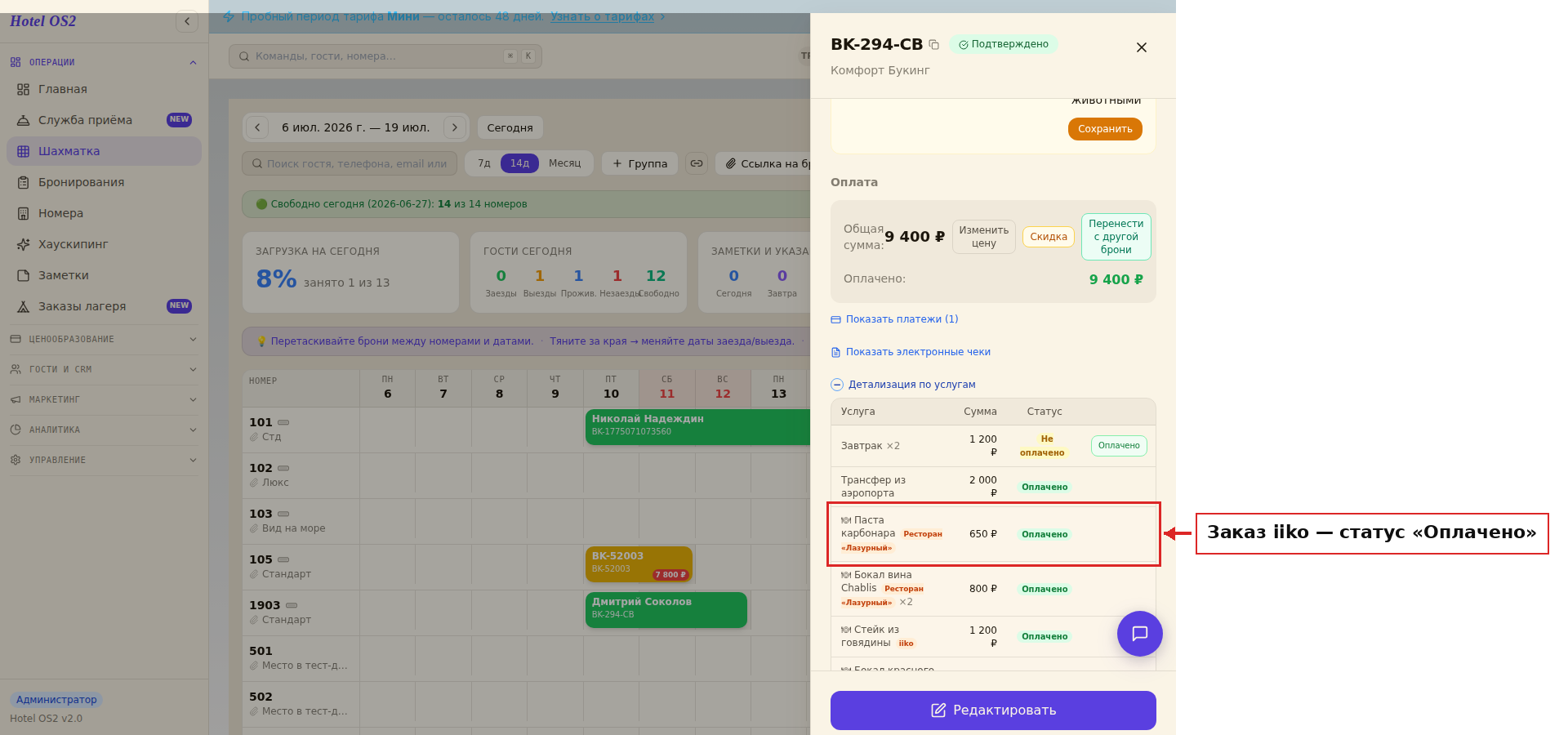
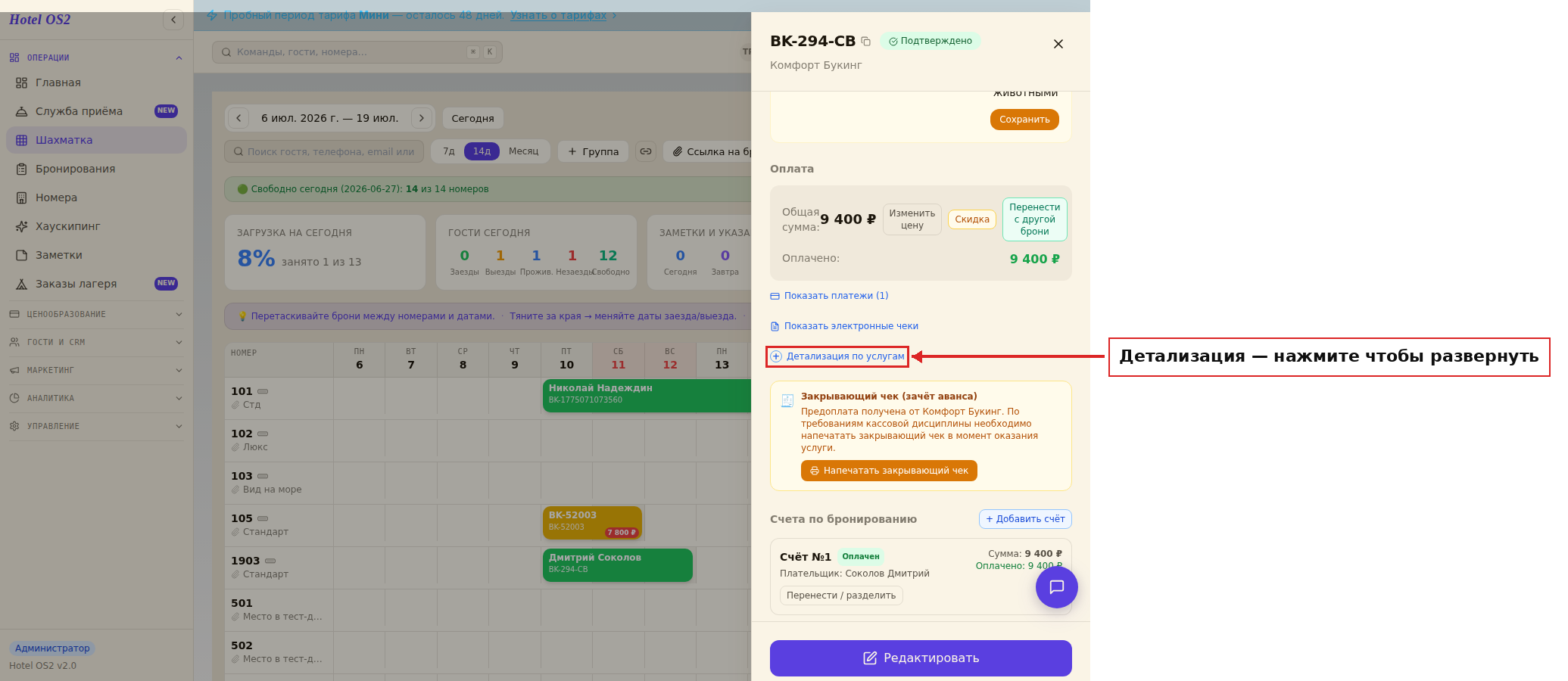
Нажмите «Детализация по услугам», чтобы развернуть список и увидеть оплаченные позиции.
Шаг 4. Как напечатать чек
При оплате наличными или банковской картой чек печатается в кассе ресторана iiko. В Hotel OS2 дополнительно ничего печатать не нужно.
Шаг 5. Как отменить заказ и сделать возврат
Отменить заказ и вернуть деньги гостю можно в системе iiko — так же, как и при обычной отмене ресторанного заказа. После этого запись в карте бронирования обновится автоматически.
Подсказки
Совет. Если гость хочет, чтобы ресторанный счёт был включён в общий счёт при выезде, выберите в iiko способ оплаты «В кредит» — это другой режим, описанный в отдельной инструкции.
На заметку. Ресторанные заказы с пометкой iiko нельзя редактировать вручную в Hotel OS2 — они управляются только из ресторанной системы.
Удобно. Все ресторанные расходы гостя видны прямо в карте бронирования, так что при выезде у вас уже будет полная картина по счёту.
Частые вопросы
Почему ресторанный заказ ещё не появился в бронировании? Заказ появляется сразу после того, как оплата принята в iiko. Если прошло несколько минут и заказа нет — уточните у сотрудника ресторана, была ли оплата проведена.
Можно ли изменить сумму ресторанного заказа в Hotel OS2? Нет. Ресторанные заказы приходят из iiko и отображаются только для просмотра. Если нужно исправить сумму — это делается в iiko.
Где видно, какие блюда заказал гость? В разделе «Детализация по услугам» — там отображается каждая позиция заказа отдельной строкой.
Как понять, что заказ оплачен, а не просто добавлен в счёт? Рядом с позицией стоит зелёный статус «Оплачено». Если оплата не проведена (например, в режиме «В кредит»), статус будет другим.
Что делать, если гость хочет возврат? Возврат оформляется в кассе iiko. После этого статус позиции в Hotel OS2 изменится автоматически.
Читайте также
Эта статья была полезна?