Документооборот через оператора ЭДО
Как настроить электронный документооборот для обмена актами, счетами и договорами в цифровом виде.
Документооборот через оператора ЭДО
Зачем это нужно: если ваш отель работает с компаниями, организациями или партнёрами — вы регулярно обмениваетесь документами: актами, счетами, договорами. Бумажные документы требуют курьера или почты, а это время и деньги. Электронный документооборот (ЭДО) позволяет подписывать и отправлять документы в цифровом виде — юридически значимо, моментально и без распечаток.
Чтобы перейти на ЭДО, нужно выполнить три шага: заключить договор с оператором ЭДО, получить электронную подпись и настроить данные своей организации в системе.
Шаг 1. Заключите договор с оператором ЭДО
Выберите оператора ЭДО и заключите с ним договор. Самые популярные — СБИС и Диадок. Оба позволяют обмениваться электронными документами с партнёрами, которые пользуются любым оператором ЭДО в России.
- СБИС — подходит для небольших и средних объектов, есть бесплатный тариф для входящих документов.
- Диадок — популярен в крупных компаниях, удобный личный кабинет.
После заключения договора вы получите доступ в личный кабинет оператора, где сможете найти идентификатор вашей организации.
Шаг 2. Получите электронную подпись
Электронная подпись (ЭП) — ключевой элемент ЭДО. Без неё подписывать документы не получится. Чтобы получить ЭП, обратитесь к выбранному оператору: СБИС и Диадок предоставляют её в рамках своих тарифов или совместно с удостоверяющими центрами.
Важно: электронную подпись нужно создать для каждого сотрудника, который будет подписывать документы. Передавать свою подпись коллегам нельзя.
Шаг 3. Подготовьте организацию к переходу на ЭДО
Сделайте переход на ЭДО максимально простым для своей команды:
- Назначьте сотрудников, которые будут отвечать за создание и подписание документов.
- Выберите тех, кто будет поддерживать архив электронных документов в актуальном состоянии.
После этого настройте данные вашего оператора в системе — откройте раздел Управление → Настройки → Интеграции и найдите блок «Электронный документооборот (ЭДО)».
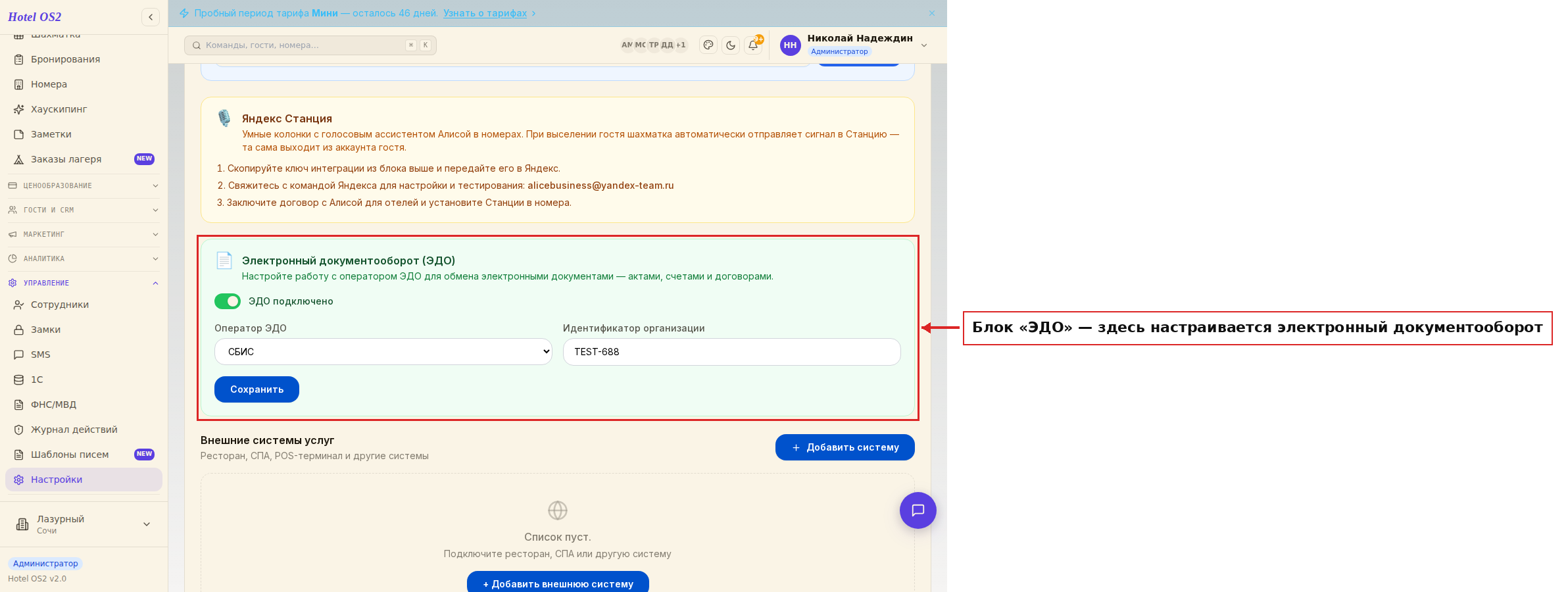
Здесь вы видите карточку «Электронный документооборот (ЭДО)» — именно в ней хранятся настройки вашего подключения.
Включите переключатель «ЭДО подключено» и выберите вашего оператора из списка.
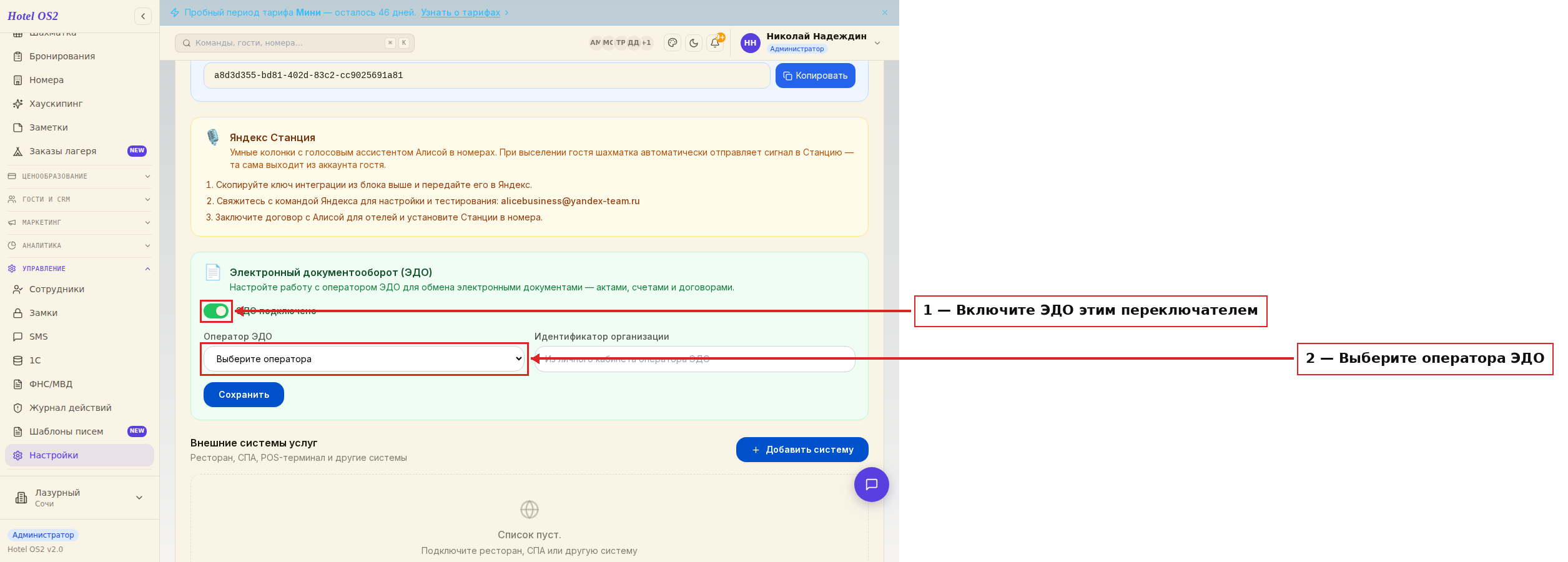
Нажмите на переключатель, чтобы активировать ЭДО. Как только он включён — появятся поля для настройки.
Укажите оператора ЭДО (СБИС, Диадок или другой) и идентификатор вашей организации — его можно найти в личном кабинете оператора. После заполнения нажмите «Сохранить».
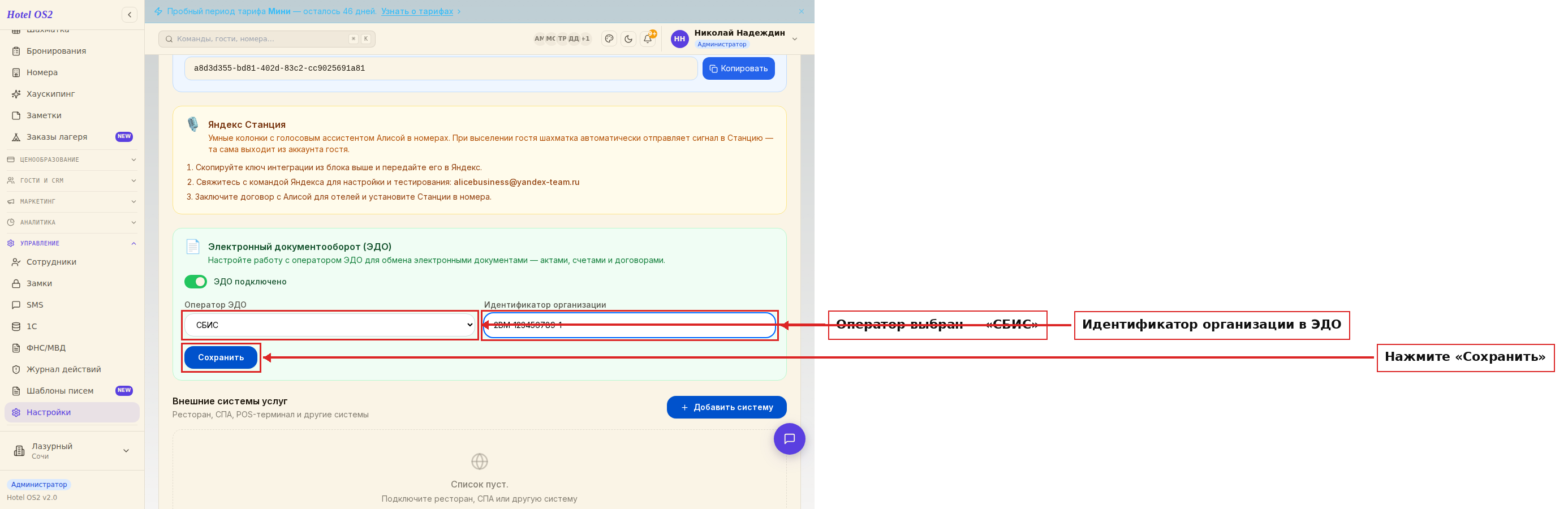
После сохранения система запомнит ваши данные. Теперь партнёры смогут находить вашу организацию в ЭДО и направлять вам электронные документы.
Подсказки
- Идентификатор организации (ИД) можно найти в личном кабинете СБИС: раздел «Профиль» → «Реквизиты», или в Диадоке: раздел «Настройки» → «Организация».
- Если вы уже зарегистрированы в ЭДО, но забыли идентификатор — позвоните на линию поддержки вашего оператора, они помогут найти его за 5 минут.
- Архив электронных документов рекомендуется хранить не менее 5 лет — как и бумажные аналоги.
Частые вопросы
Что такое ЭДО и зачем он нужен отелю? ЭДО (электронный документооборот) — система для обмена юридически значимыми документами в электронном виде. Отелям это нужно для работы с турагентствами, корпоративными клиентами и поставщиками: вместо бумажных актов и счетов — электронные файлы с подписью.
Чем отличается СБИС от Диадока? Оба оператора работают с любыми контрагентами в России — документы можно обмениваться между разными операторами без ограничений. Выбор зависит от удобства интерфейса и тарифа.
Нужна ли электронная подпись директору и бухгалтеру отдельно? Да. Подпись оформляется на конкретного человека и не может быть передана другому сотруднику. Если документы подписывают двое — нужны две подписи.
Входящие документы бесплатны? У большинства операторов (СБИС, Диадок) получение входящих документов бесплатно. Платным является только отправка.
Можно ли изменить оператора ЭДО позже? Да, в любой момент — просто обновите данные в разделе «Настройки → Интеграции» и нажмите «Сохранить».
Эта статья была полезна?