Супервайзер в отеле: обязанности и доступ в Hotel OS2
Супервайзер в отеле — старший сотрудник хозяйственной службы (или смены), который распределяет работу горничных, проверяет качество уборки и следит за состоянием номеров. В Hotel OS2 у него своя роль: шахматка только для просмотра, служба приёма, хаускипинг, заметки и отчёты — без права менять брони и цены.
Уровень доступа «Для супервайзера»
Зачем нужен уровень доступа «Для супервайзера»? Чтобы дать сотруднику возможность следить за загрузкой отеля, заездами и работой горничных — но при этом не разрешать ему редактировать бронирования или менять цены.
Такой уровень подходит, например, для старшей горничной, дежурного или человека, который контролирует уборку и следит за состоянием номеров, но не должен касаться броней и финансов.
Шаг 1. Узнайте, к каким разделам имеет доступ супервайзер
Сотрудник с уровнем доступа «Для супервайзера» видит только пять разделов:
- Служба приёма — текущие заезды, выезды и статус гостей.
- Шахматка — обзор занятости номеров. Просмотр доступен, но создавать или редактировать бронирования нельзя.
- Хаускипинг — задачи по уборке, статус номеров, назначение задач горничным.
- Заметки — внутренние заметки и указания для смены.
- Отчёты — раздел аналитики с основными показателями работы отеля.
Все остальные разделы — бронирования, тарифы, гости, настройки, интеграции — для него закрыты.
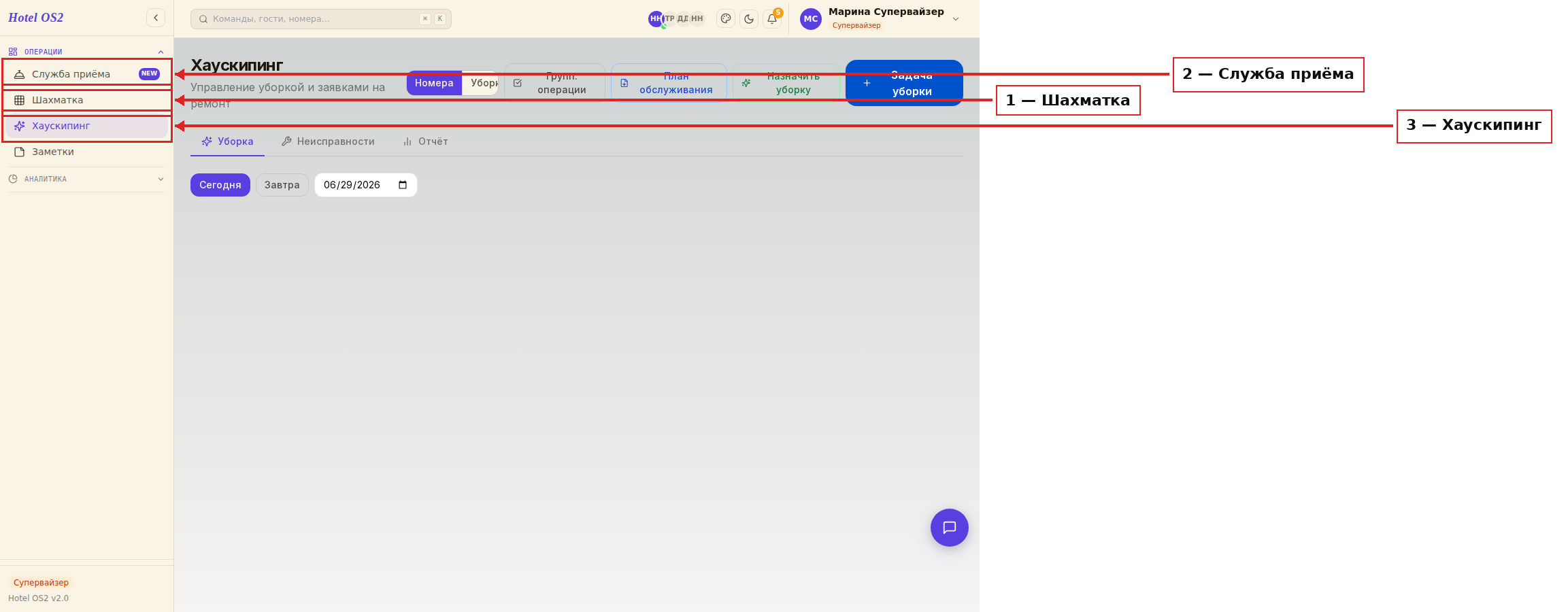
На скриншоте видно боковое меню после входа под учётной записью супервайзера: доступны только нужные разделы, лишнего нет.
Шаг 2. Зайдите в раздел «Сотрудники»
Чтобы создать сотрудника с нужным уровнем доступа, перейдите в меню Управление → Сотрудники.
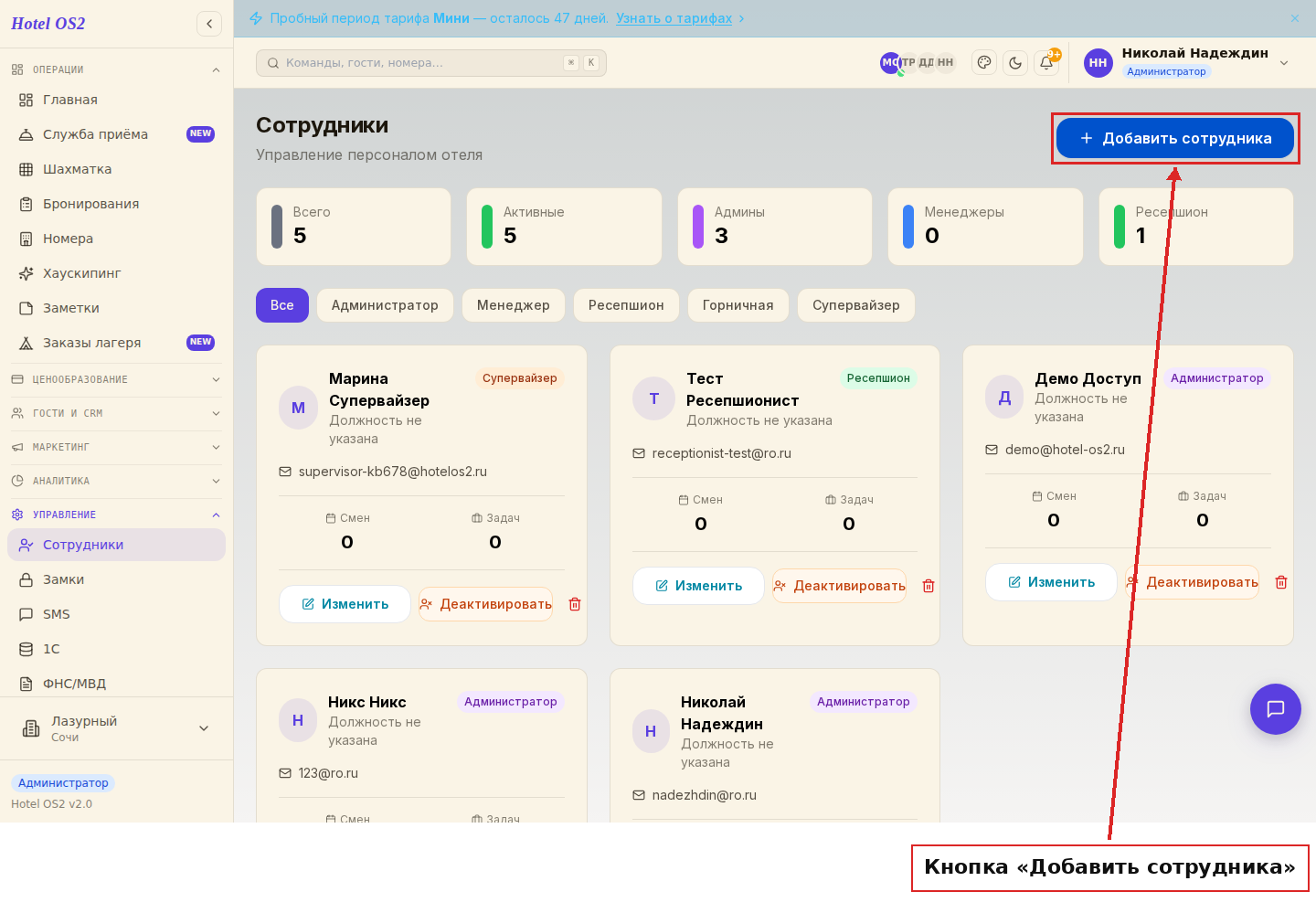
Здесь отображаются все сотрудники отеля. Нажмите кнопку «Добавить сотрудника» в правом верхнем углу.
Шаг 3. Заполните форму и выберите роль «Супервайзер»
В открывшейся форме укажите имя, фамилию, email и пароль нового сотрудника. В поле «Роль» выберите «Супервайзер».
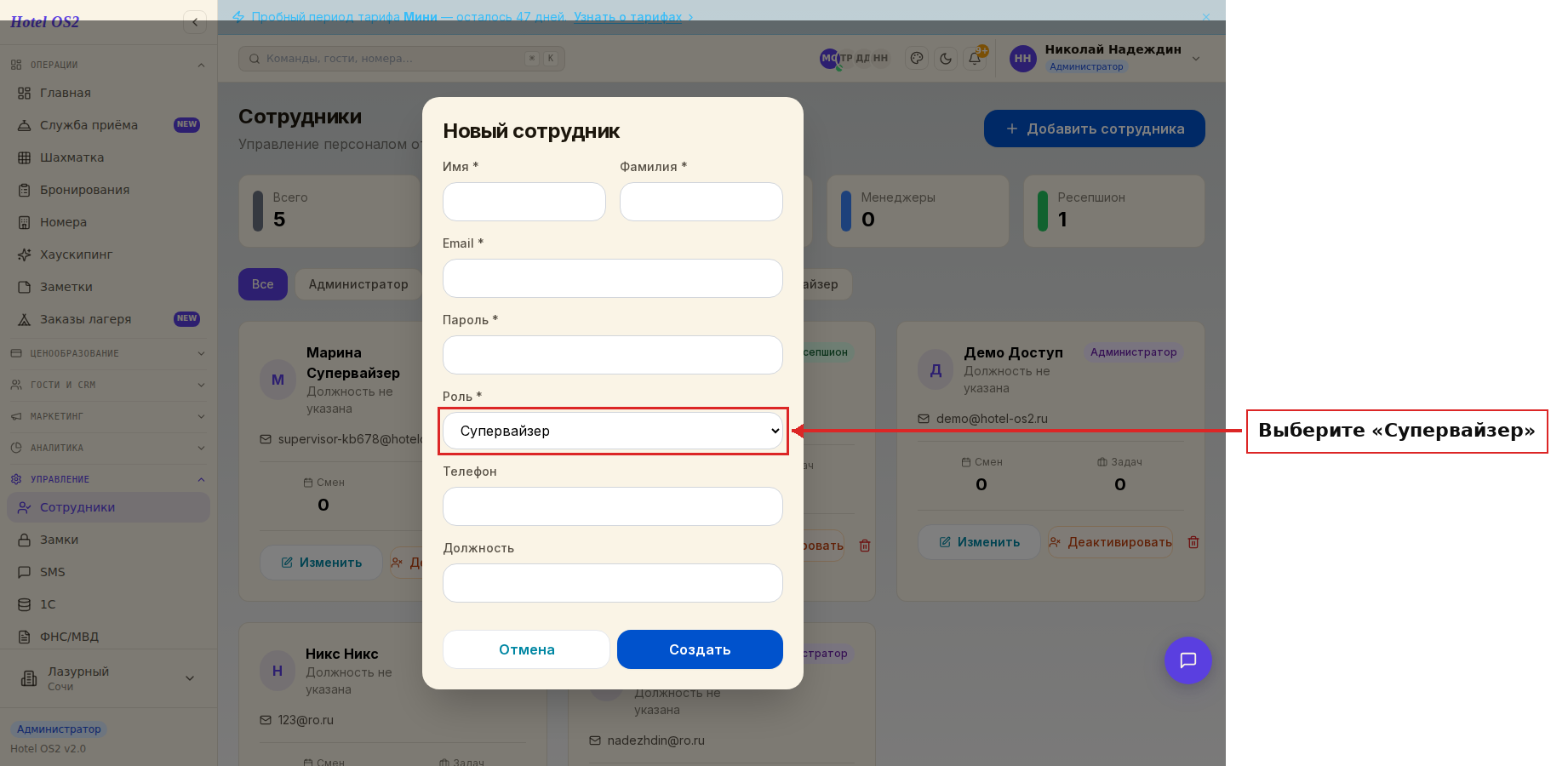
После заполнения нажмите «Создать». Сотрудник получит доступ к системе с нужным набором разделов.
Шаг 4. Убедитесь, что доступ работает корректно
Попросите сотрудника войти в систему. После входа он попадёт на экран «Хаускипинг» — это стартовый раздел для роли супервайзера.
На шахматке он сможет видеть занятость номеров, но кнопка создания бронирования отображаться не будет.
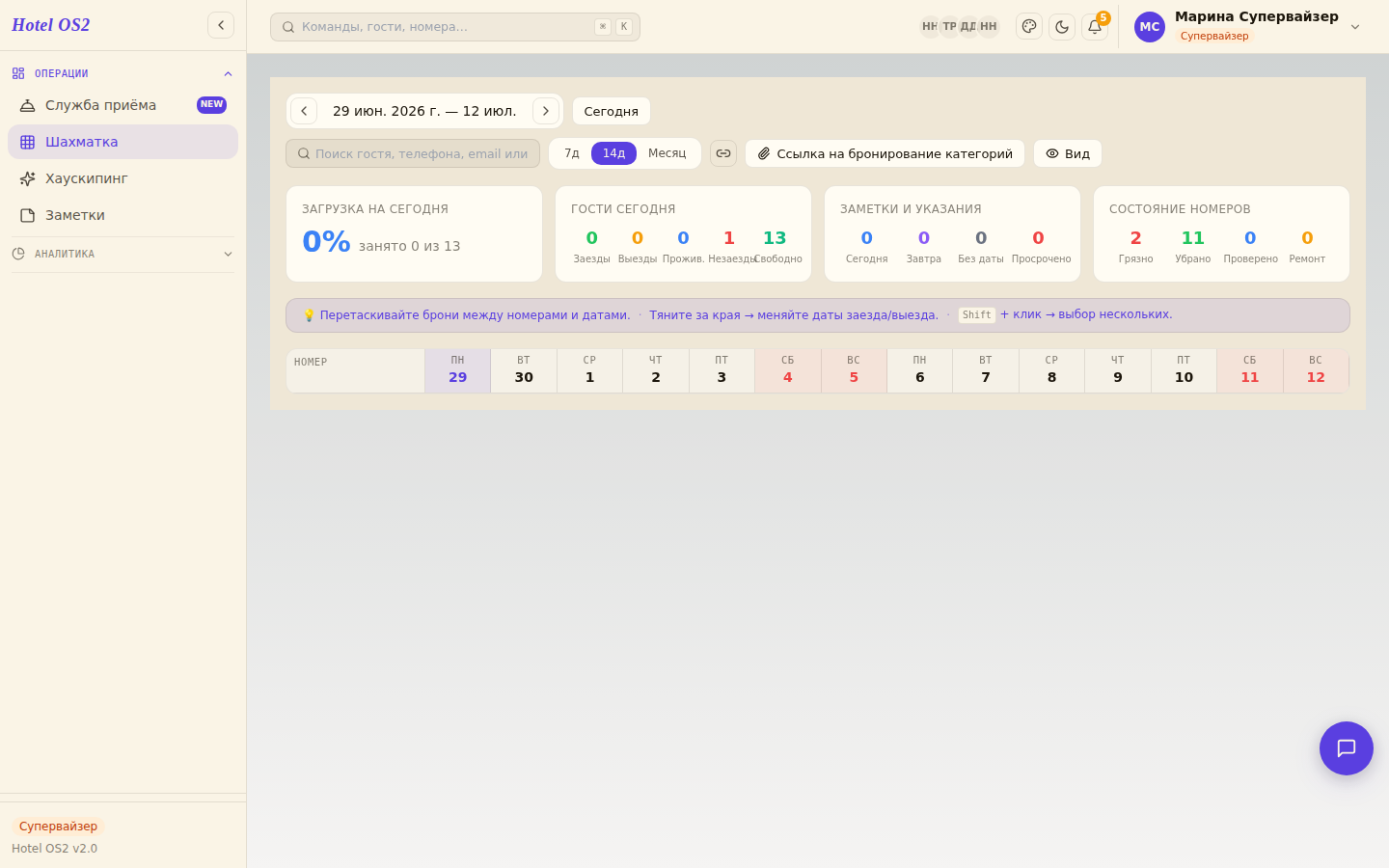
Это нормально и означает, что ограничения работают правильно.
Подсказки
Совет. Если нужно расширить права сотрудника в будущем — например, разрешить ему принимать бронирования — просто измените его роль в разделе «Сотрудники». Нажмите «Изменить» на карточке нужного сотрудника и выберите другую роль.
На заметку. Роль «Супервайзер» отличается от роли «Горничная»: горничная видит только хаускипинг, а супервайзер дополнительно может смотреть шахматку, службу приёма, заметки и отчёты.
Частые вопросы
Может ли супервайзер создать новое бронирование? Нет. На шахматке кнопка создания брони для него не отображается. Он может только просматривать занятость номеров.
Может ли супервайзер видеть цены и тарифы? Нет. Разделы «Тарифы и цены», «Скидки» и всё, что связано с ценообразованием, для него закрыты.
Какой раздел открывается при входе супервайзера? По умолчанию сразу открывается раздел «Хаускипинг».
Как изменить уровень доступа уже существующего сотрудника? В разделе «Сотрудники» найдите нужного человека и нажмите «Изменить». В форме редактирования выберите нужную роль и сохраните.
Сколько сотрудников с ролью «Супервайзер» можно создать? Ограничений на количество нет — можно создать столько, сколько нужно.
Обязанности супервайзера хозяйственной службы
Конкретный список зависит от отеля, но обычно супервайзер:
- Распределяет номера между горничными в начале смены с учётом заездов и выездов.
- Проверяет убранные номера перед заселением и принимает или возвращает уборку.
- Следит за срочными номерами — «выезд и заезд» в один день убирают первыми.
- Передаёт заявки на ремонт — сломанный фен, протекающий кран, перегоревшая лампа.
- Контролирует бельё и расходники на этажах.
- Решает вопросы с гостями по уборке: отказ, просьба убрать позже, дополнительные полотенца.
- Передаёт смену — что не сделано и что важно учесть.
Пункты проверки номера удобно вести по чек-листу горничной.
Кабинет супервайзера: что видно в системе
После входа под ролью «Супервайзер» в меню пять разделов:
- Служба приёма — заезды, выезды, статус гостей на день;
- Шахматка — только просмотр: создавать и менять брони нельзя;
- Хаускипинг — задачи уборки, статусы номеров, назначение горничных, проверка уборок;
- Заметки — указания для смены;
- Отчёты — основные показатели.
Бронирования, тарифы, гости, настройки и интеграции закрыты. В хаускипинге супервайзер переводит выполненную уборку в «Проверено» или возвращает её горничной с комментарием.
Супервайзер, горничная, администратор: в чём разница
| Раздел | Горничная | Супервайзер | Ресепшион |
|---|---|---|---|
| Хаускипинг | Только свои уборки | Да, с назначением горничных | Да |
| Шахматка | Нет | Только просмотр | Да, с правкой броней |
| Служба приёма | Нет | Да | Да |
| Бронирования и гости | Нет | Нет | Да |
| Тарифы, цены, настройки | Нет | Нет | Нет |
Роль меняется в «Управление» → «Сотрудники» в любой момент. Все роли и разделы — в статье роли сотрудников гостиницы.
Частые вопросы
Кто такой супервайзер в отеле?
Старший сотрудник хозяйственной службы или смены: распределяет работу горничных, проверяет уборку и состояние номеров.
Что делает супервайзер в отеле?
Распределяет номера между горничными, принимает убранные номера, передаёт заявки на ремонт, следит за бельём и решает вопросы гостей по уборке.
Может ли супервайзер в Hotel OS2 менять брони?
Нет. Шахматка для него открыта только на просмотр, а бронирования, тарифы и настройки закрыты.
Читайте также
Эта статья была полезна?