Как предоставить доступ к нескольким объектам
Как дать одному сотруднику доступ к нескольким объектам размещения одновременно.
Как предоставить доступ к нескольким объектам
Зачем это нужно: если вы управляете несколькими объектами — разными корпусами, зданиями или отдельными гостиницами в составе сети — вы можете дать одному и тому же сотруднику доступ сразу к нескольким из них. При этом сотрудник входит в систему один раз и сам переключается между объектами без повторного логина.
Важно учитывать: уровень доступа у сотрудника одинаковый во всех объектах. Если в одном объекте сотруднику нужна роль «Администратор», а в другом — «Менеджер», потребуется создать для него отдельную учётную запись под каждый объект.
Шаг 1. Перейдите в раздел «Сотрудники»
Откройте систему и в главном меню перейдите в раздел «Сотрудники». Здесь отображаются все пользователи, у которых есть доступ к вашему объекту.
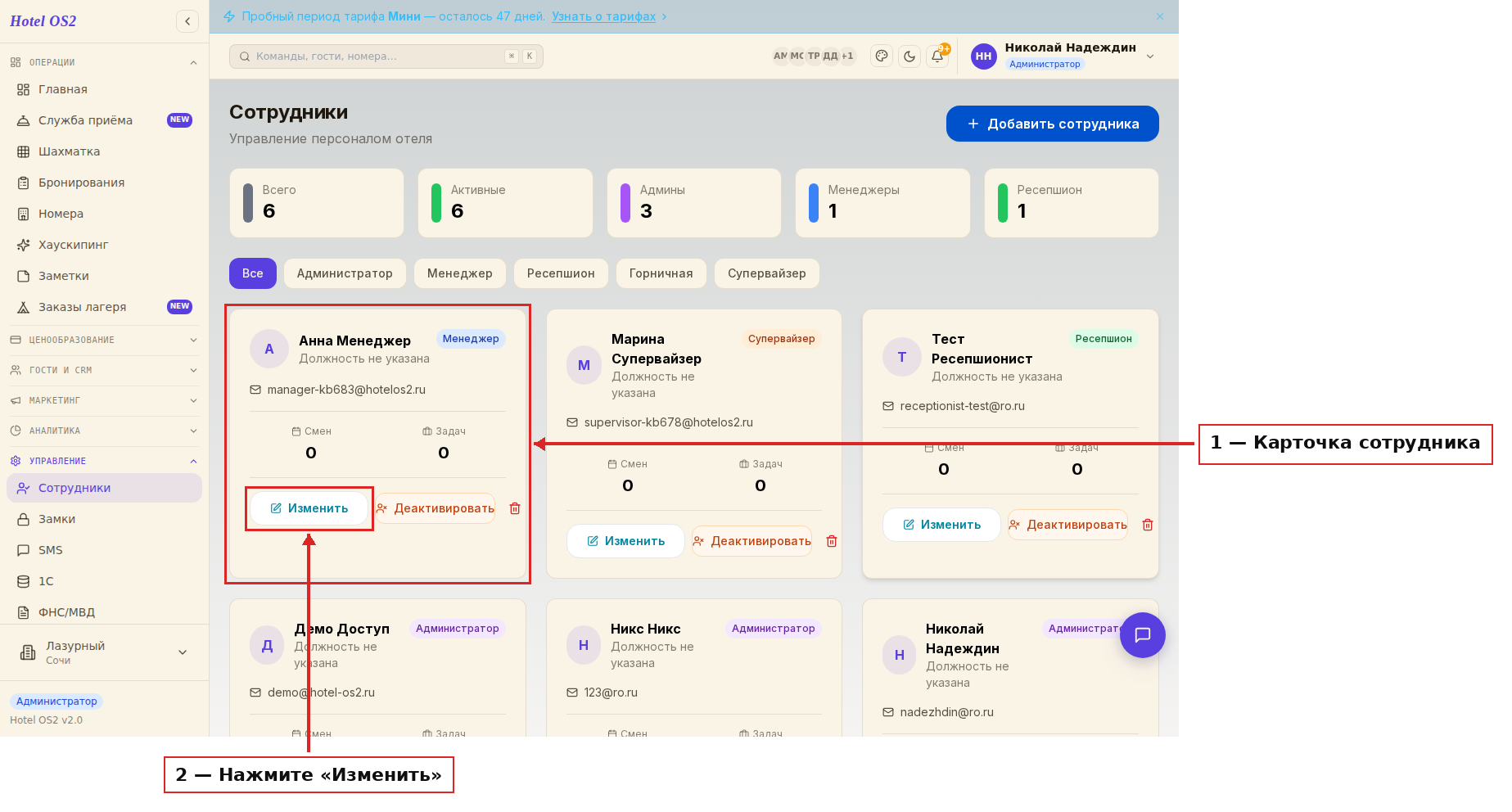
Найдите нужного сотрудника и нажмите кнопку «Изменить» на его карточке.
Шаг 2. Откройте форму редактирования
Появится форма с параметрами сотрудника: имя, почта, роль, телефон и должность.
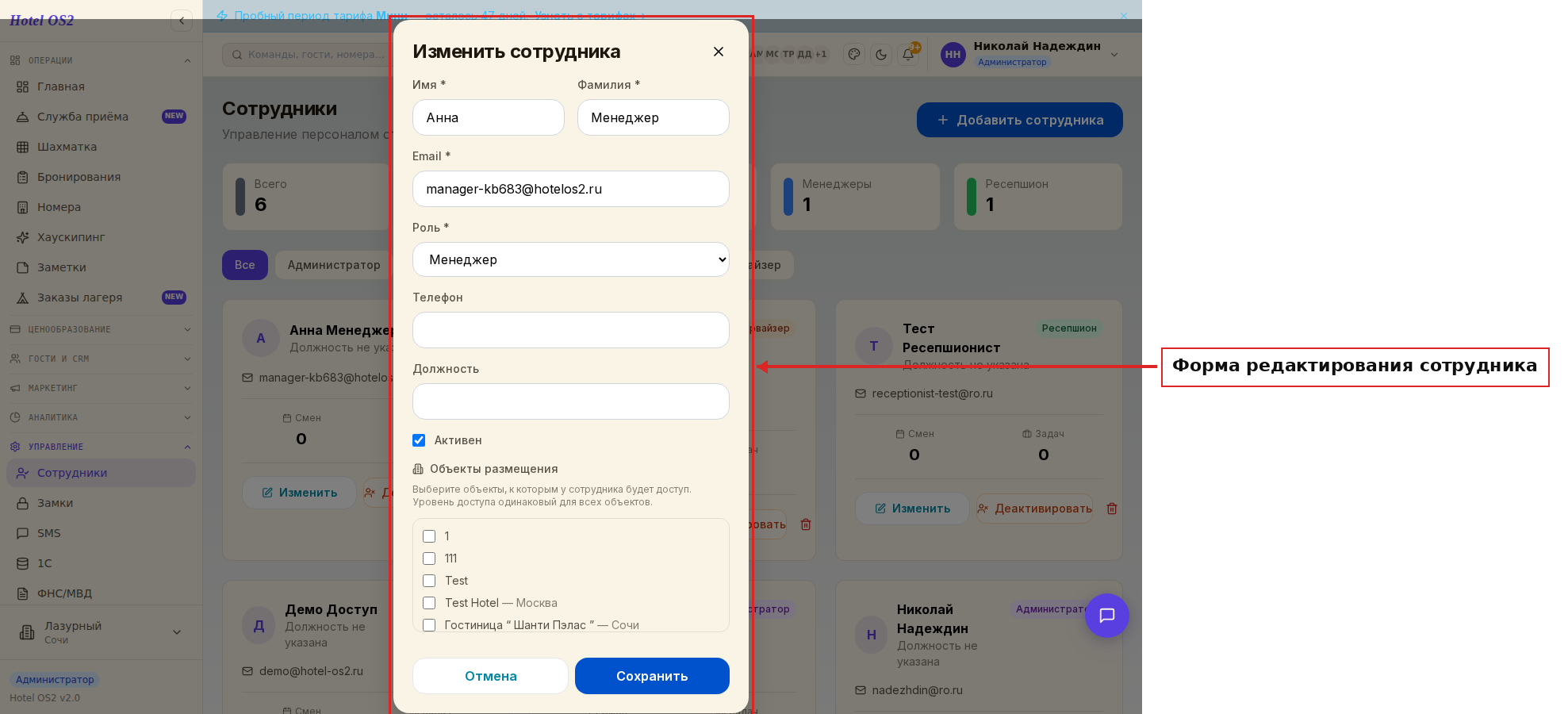
Прокрутите вниз — после основных полей находится блок «Объекты размещения».
Шаг 3. Выберите объекты в блоке «Объекты размещения»
В этом блоке показан список всех объектов системы. Напротив каждого — чекбокс. Поставьте галочки у тех объектов, к которым сотрудник должен иметь доступ.
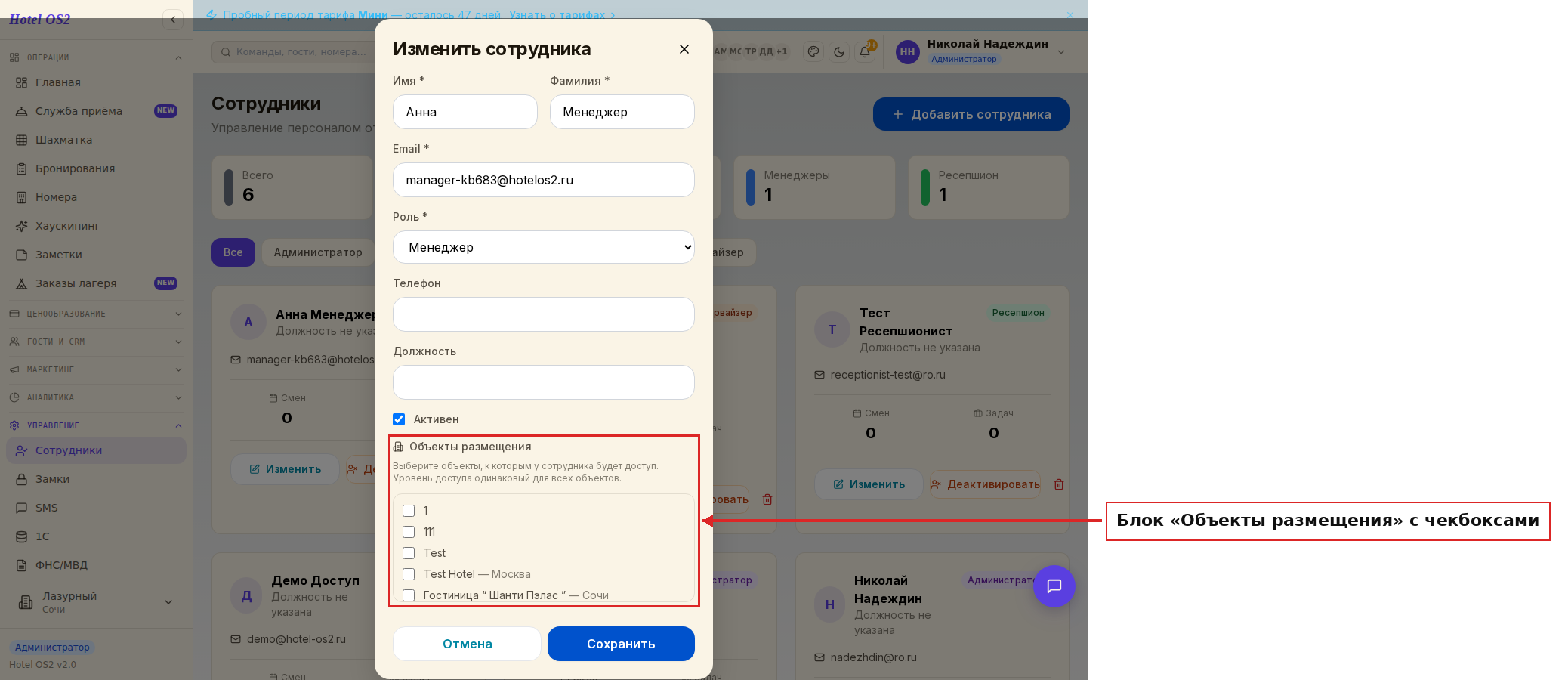
Основной объект (тот, под которым вы вошли) всегда отмечен и не может быть снят.
Шаг 4. Нажмите «Сохранить»
После того как выбрали нужные объекты, нажмите кнопку «Сохранить» внизу формы.
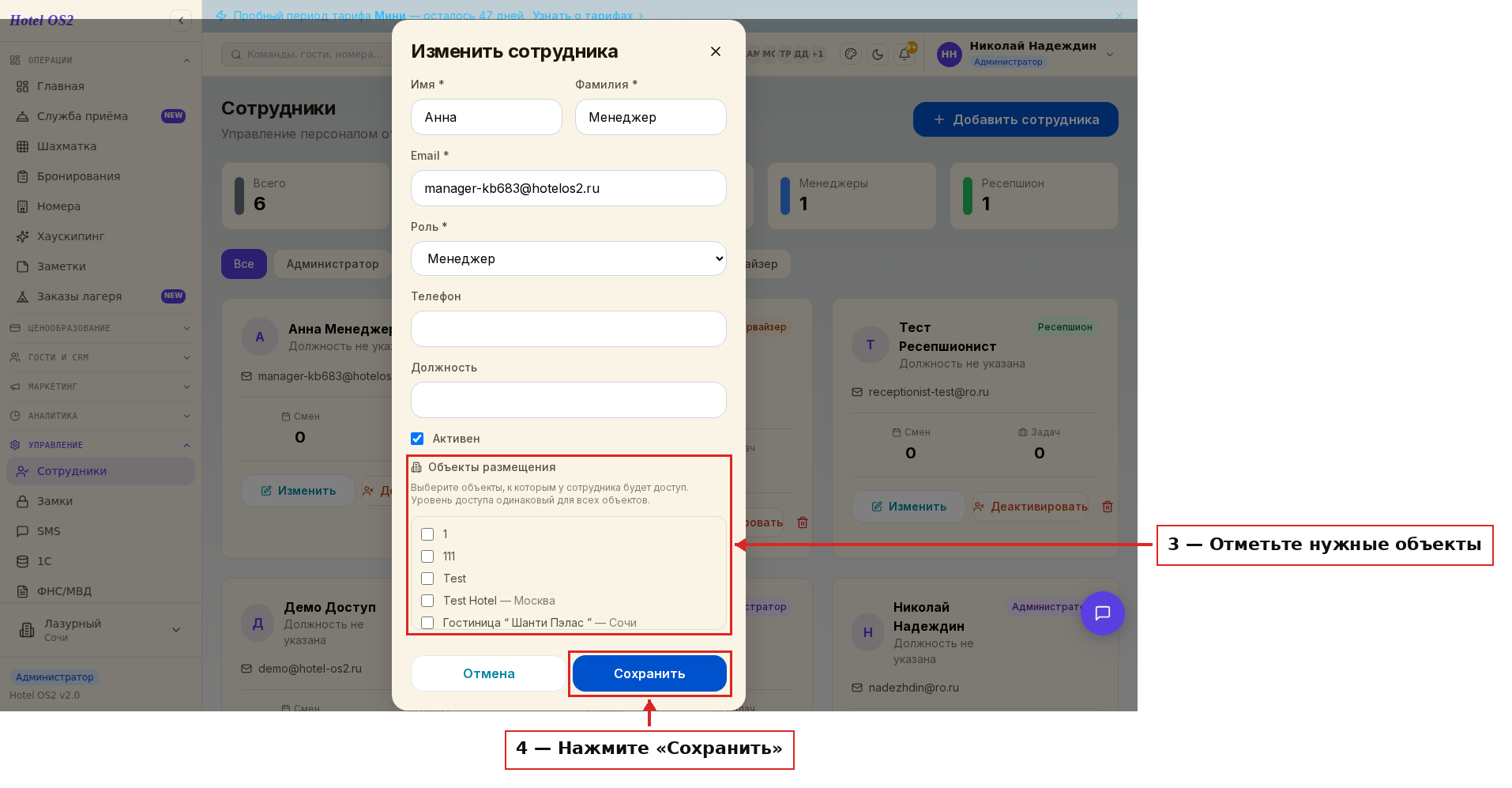
Система сохранит изменения, и сотрудник получит доступ к выбранным объектам. Как перейти из одного объекта в другой, описано в отдельной статье.
На заметку
- Если сотрудник уже вошёл в систему в момент изменения доступа — доступ к новому объекту появится после следующего входа.
- Снять доступ к объекту так же просто: откройте форму редактирования и снимите галочку. После сохранения сотрудник больше не сможет переключиться на этот объект.
- Если объект не появляется в списке, обратитесь к администратору системы.
Частые вопросы
Можно ли задать разные роли в разных объектах для одного сотрудника? Нет. Роль у сотрудника одна и применяется во всех объектах одновременно. Если нужны разные права — создайте отдельную учётную запись.
Можно ли дать сотруднику доступ только к одному объекту? Да. По умолчанию у сотрудника есть доступ только к тому объекту, в котором он был создан. Дополнительные объекты нужно выбирать вручную.
Как сотрудник переключается между объектами? Через меню профиля в правом верхнем углу — там появляется список доступных объектов. Подробнее — в статье «Как перейти в личный кабинет другого объекта».
Пропадёт ли история действий сотрудника при смене объекта? Нет. История изменений хранится в каждом объекте отдельно и никуда не исчезает.
Что будет, если убрать у сотрудника доступ к объекту, в котором он сейчас работает? Если сотрудник в данный момент работает в этом объекте, после следующего обращения к системе он будет перенаправлен в доступный объект или на страницу входа.
Читайте также
Эта статья была полезна?