Как создать нового пользователя в личном кабинете
Заводим сотруднику отдельный логин и выдаём нужный уровень доступа: почта, имя, страна, объекты размещения и приглашение на почту.
Как создать нового пользователя в личном кабинете
Зачем это нужно. В личном кабинете можно завести отдельного пользователя для каждого сотрудника и выдать ему ровно тот уровень доступа, который нужен для работы: администратору стойки — брони и заселение, горничной — только обслуживание номеров, бухгалтеру — отчётность.
Так вы видите, кто и что делал в системе, и не рискуете тем, что случайный человек изменит цены или удалит бронь. Один сотрудник — один логин: это и безопаснее, и удобнее, потому что общий профиль на нескольких человек постоянно выкидывает всех из системы.
Как создать пользователя
Шаг 1. Откройте раздел «Управление» в меню слева
В левом меню найдите пункт «Управление» — это последняя группа разделов. Нажмите на неё, чтобы раскрыть список.
Шаг 2. Перейдите в раздел «Сотрудники»
Здесь собраны все, у кого есть доступ в вашу систему: имя, уровень доступа, почта и время последнего входа.
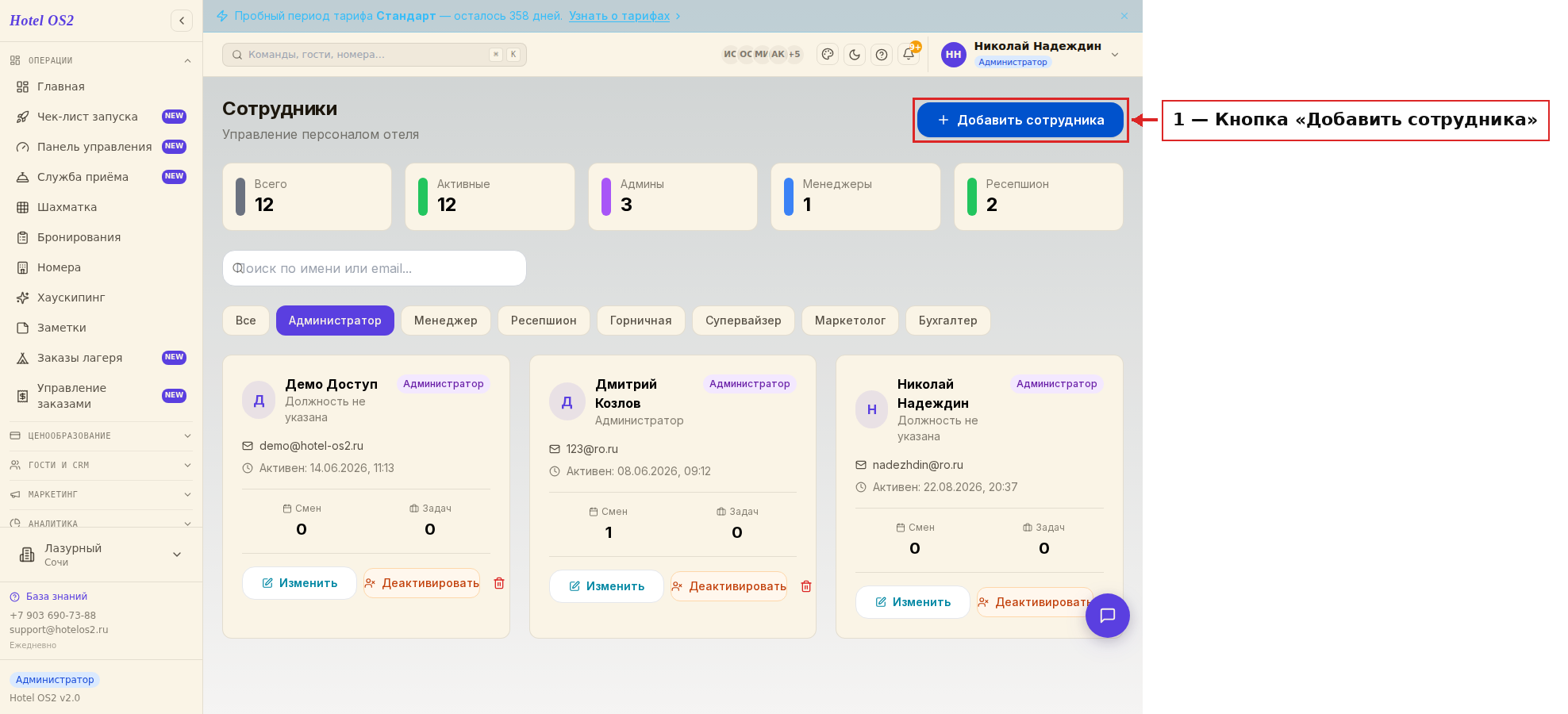
Это список сотрудников. Кнопками сверху можно отобрать людей по уровню доступа, а строка поиска ищет по имени и почте.
Шаг 3. Нажмите кнопку «Добавить сотрудника»
Кнопка находится в правом верхнем углу раздела. Откроется карточка «Новый сотрудник».
Шаг 4. Заполните обязательные поля
- Электронную почту сотрудника — она должна быть уникальной, то есть не использоваться ранее. Логин заполняется автоматически и совпадает с электронной почтой сотрудника.
- Имя и фамилию сотрудника.
- Страну.
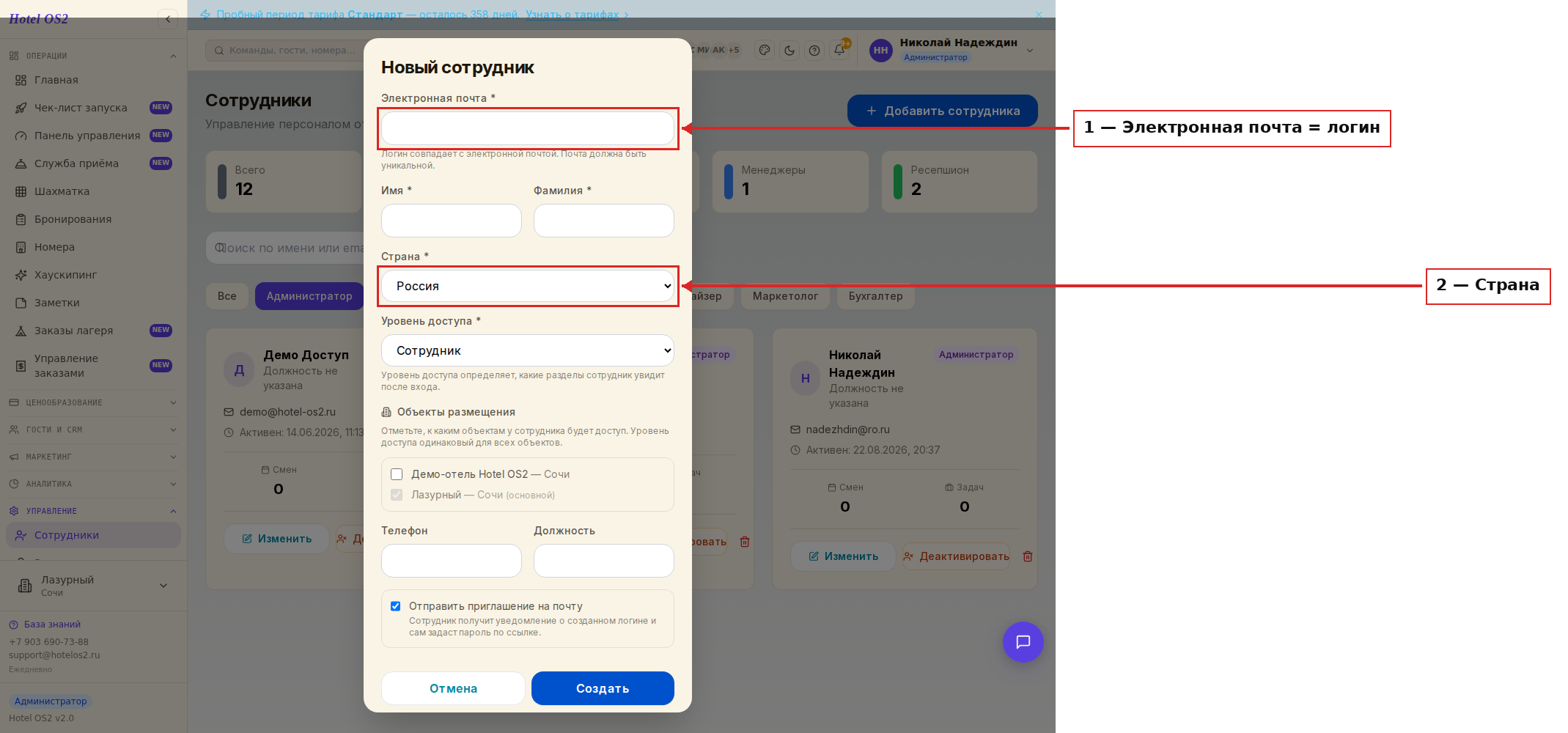
Здесь заполните почту — она же станет логином для входа. Ниже выберите страну из списка.
Шаг 5. Отметьте уровень доступа сотрудника
Выберите в списке подходящий вариант:
- Администратор — доступ ко всем разделам системы, включая настройки, цены и управление сотрудниками.
- Менеджер — работа с бронированиями, гостями, ценами, каналами продаж и отчётами; настройки и сотрудники недоступны.
- Ресепшион — разделы для работы с бронированиями и доступностью номеров: шахматка, служба приёма, гости, заметки, обслуживание номеров.
- Бухгалтер — разделы, связанные с отчётностью: отчёты, аналитика, сверка броней, счета и договоры.
- Маркетолог — раздел «Маркетинг»: рассылки, письма гостям, анкеты, отзывы, сайт и аналитика продвижения.
- Супервайзер — просмотр шахматки без создания и редактирования бронирований, доступ к разделам «Служба приёма», «Заметки» и «Хаускипинг», а также к отчётам.
- Горничная — раздел «Хаускипинг» и отчёты по уборке.
- Сотрудник — минимальный доступ: главная страница и обслуживание номеров.
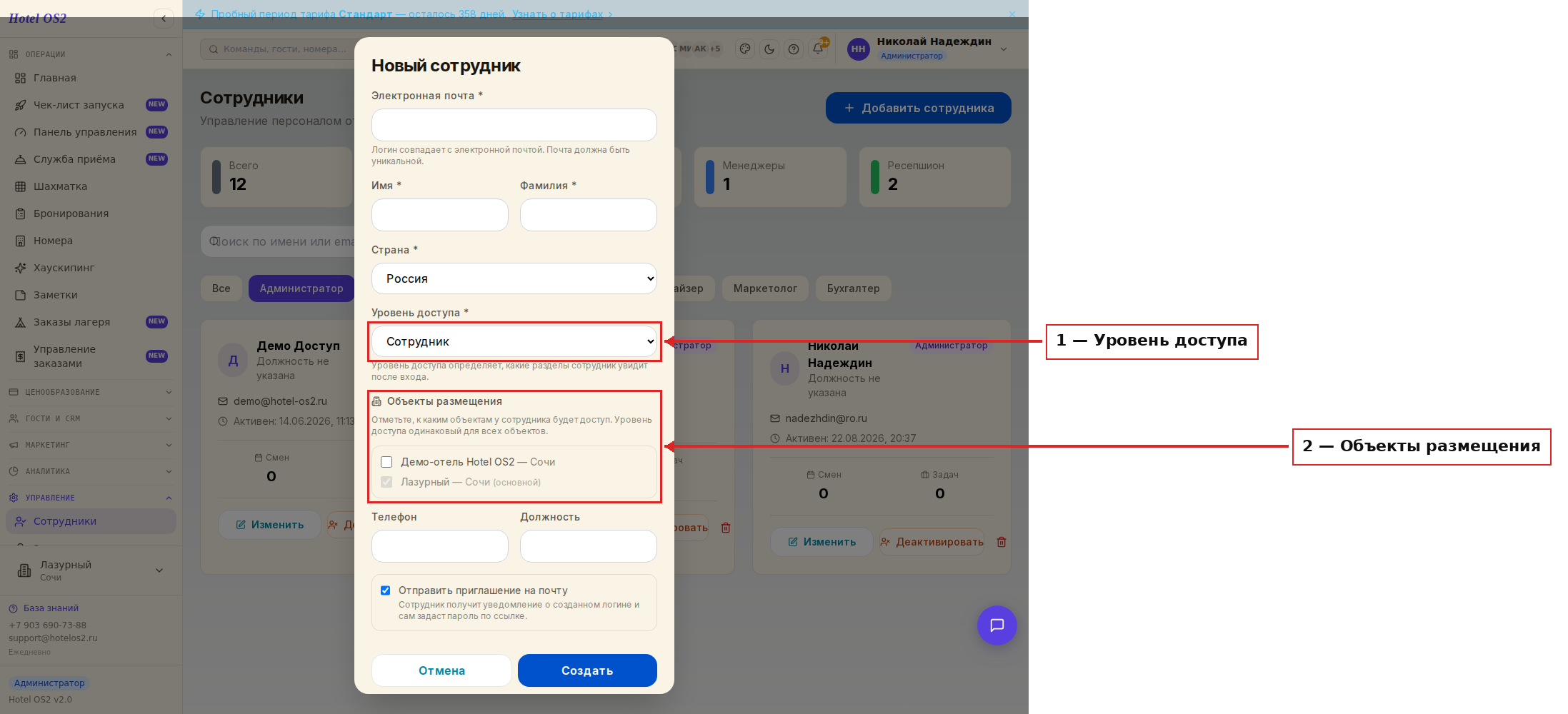
Первая рамка — список уровней доступа. Вторая — блок «Объекты размещения».
Объекты размещения. Если вы управляете несколькими объектами, в карточке появляется дополнительный блок со списком ваших объектов. Отметьте, к каким из них сотрудник будет иметь доступ. Уровень доступа пользователя во всех объектах одинаковый: если сотруднику нужен другой уровень доступа в другом объекте, создайте для него отдельного пользователя. Ваш текущий объект отмечен как основной и снять его нельзя.
Шаг 6. Нажмите кнопку «Создать»
Перед созданием проверьте галочку «Отправить приглашение на почту» — она включена по умолчанию.
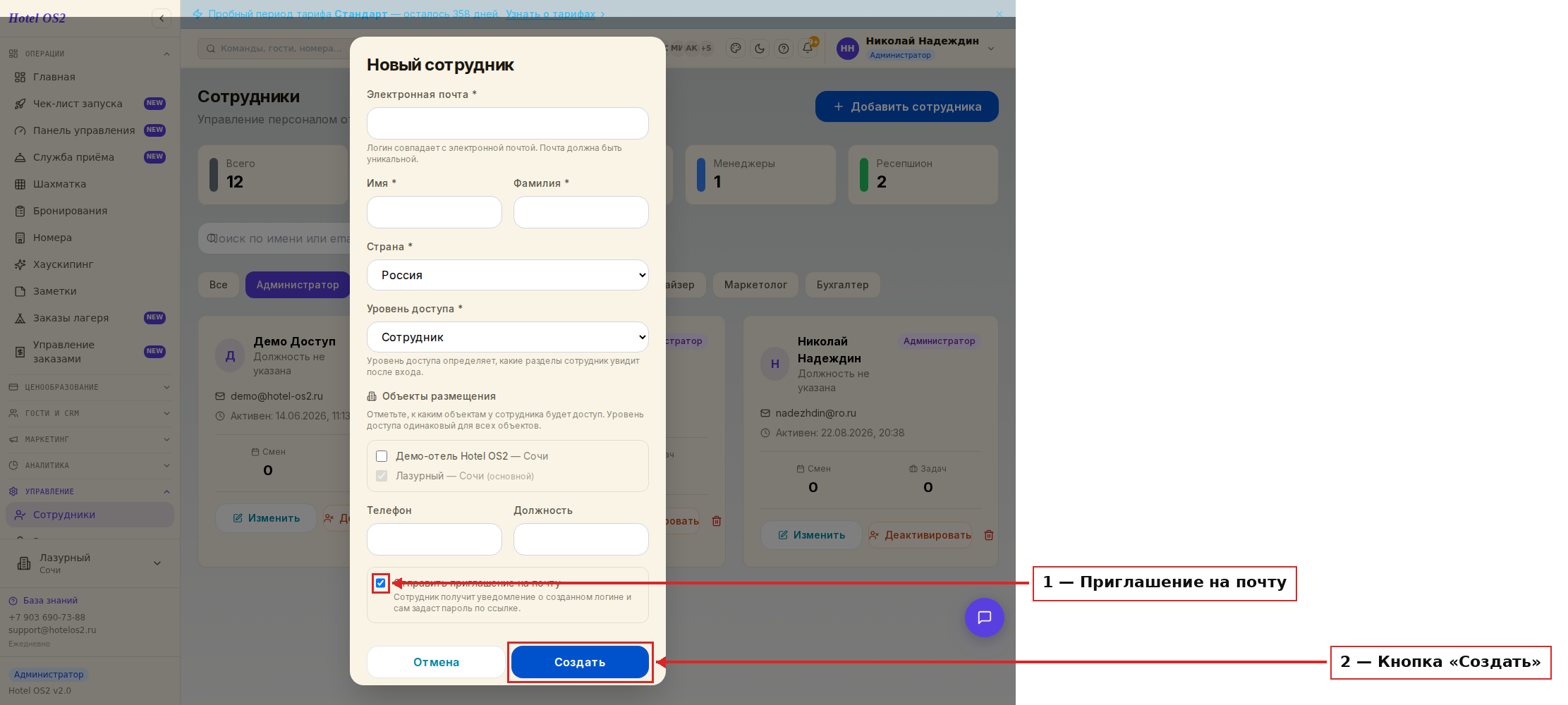
Первая рамка — переключатель приглашения, вторая — кнопка «Создать». Если вы снимете галочку, система попросит вас самостоятельно придумать пароль для сотрудника.
После этого на электронную почту сотрудника придёт уведомление о создании нового пользователя. Для первого входа ему нужно перейти по ссылке, создать пароль и войти в систему по своей почте.
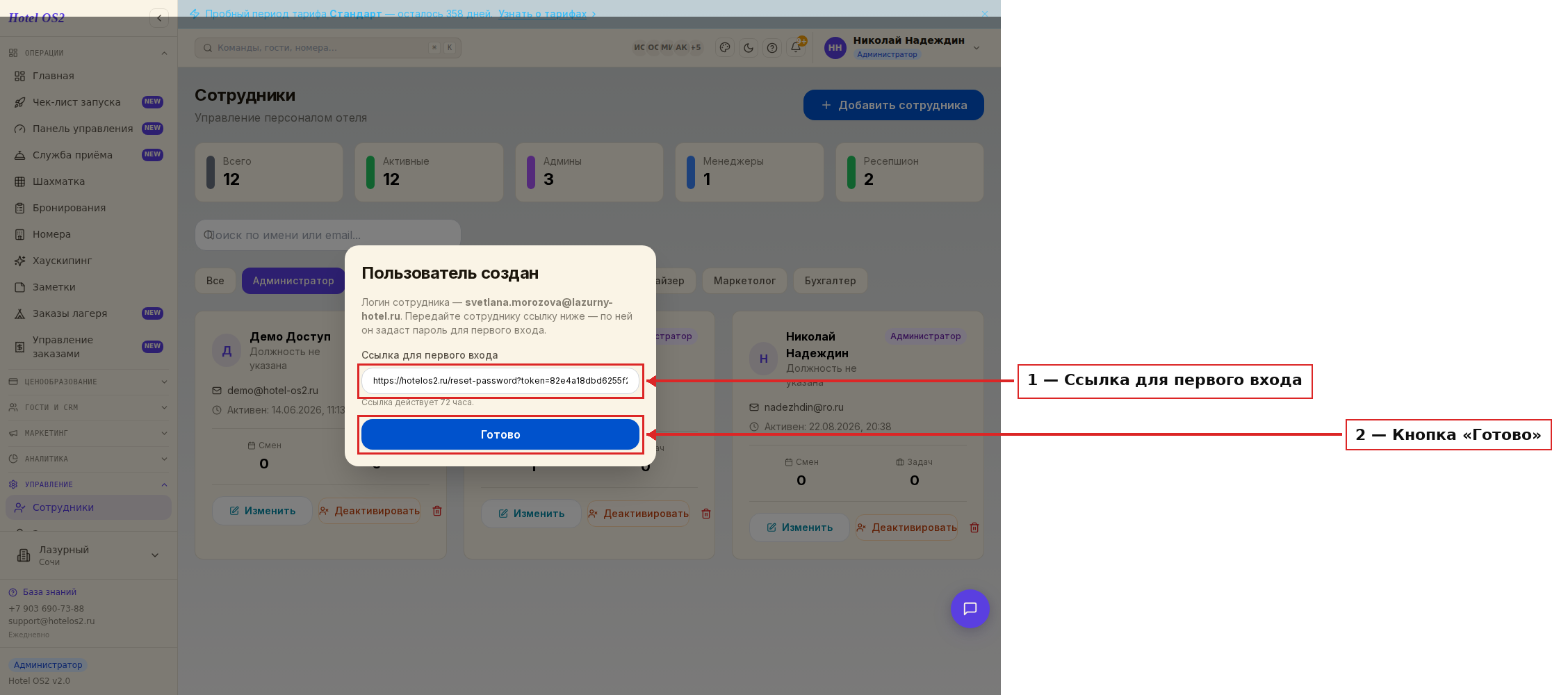
Так выглядит окно после сохранения. Здесь же показана ссылка для первого входа — её можно скопировать и передать сотруднику лично, например если он не получил письмо. Ссылка действует 72 часа.
Особенности при работе с пользователями
- Один профиль на несколько человек — плохая идея. Каждому сотруднику лучше завести индивидуальный логин, иначе люди будут выбивать друг друга из системы при каждом новом входе.
- Уволился сотрудник — не удаляйте карточку сразу, а нажмите «Деактивировать». Человек потеряет доступ, а история его действий и смен останется.
- Уровень доступа можно поменять в любой момент кнопкой «Изменить» — заново создавать пользователя не нужно.
- Нажмите на имя сотрудника в списке, чтобы посмотреть его данные и историю изменений: входы, правки профиля и смену прав.
Подсказки
- Заводите пользователей заранее, до начала смены: сотруднику нужно время, чтобы задать пароль по ссылке.
- Не давайте уровень «Администратор» всем подряд — он открывает настройки, цены и управление сотрудниками. Для стойки хватает уровня «Ресепшион».
- Указывайте должность — по ней в списке проще понять, кто есть кто, особенно когда сотрудников много.
- Почта должна быть рабочей: на неё приходит приглашение и восстановление пароля.
Частые вопросы
Какой логин у нового сотрудника? Его электронная почта. Отдельный логин придумывать не нужно.
Сотрудник не получил письмо. Что делать? Скопируйте ссылку для первого входа из окна, которое появилось сразу после создания, и передайте её сотруднику. Если окно уже закрыто, сотрудник может воспользоваться восстановлением пароля на странице входа.
Можно ли завести двух сотрудников на одну почту? Нет. Почта должна быть уникальной — она же логин. Для каждого человека нужна своя.
Сотрудник работает на двух наших объектах. Заводить его дважды? Если уровень доступа одинаковый — нет: отметьте оба объекта в блоке «Объекты размещения». Если в другом объекте ему нужны другие права — создайте отдельного пользователя.
Как забрать доступ у сотрудника? Нажмите «Деактивировать» в его карточке. Доступ закроется сразу, данные и история сохранятся.
Читайте также
Эта статья была полезна?