Как добавить сотрудника в справочник
Инструкция по добавлению и управлению сотрудниками гостиницы в справочнике — для использования в документах и хаускипинге
Как добавить сотрудника в справочник
Зачем это нужно? В Hotel OS2 есть справочник сотрудников — список людей, которые работают в вашей гостинице. Каждый сотрудник вносится в справочник с указанием должности: Администратор, Горничная или Супервайзер.
Это нужно для двух вещей. Во-первых, если у сотрудника должность Администратор, его имя и подпись могут автоматически подставляться в счета и документы, которые вы выставляете гостям. Во-вторых, если сотрудник — Горничная, его можно назначать исполнителем конкретной уборки в разделе «Хаускипинг».
Шаг 1. Откройте раздел «Настройки» → «Справочники»
В левом меню нажмите «Настройки» (раздел «Управление»). Откроется страница с настройками. Прокрутите верхние вкладки вправо и найдите «Справочники» — нажмите на неё.
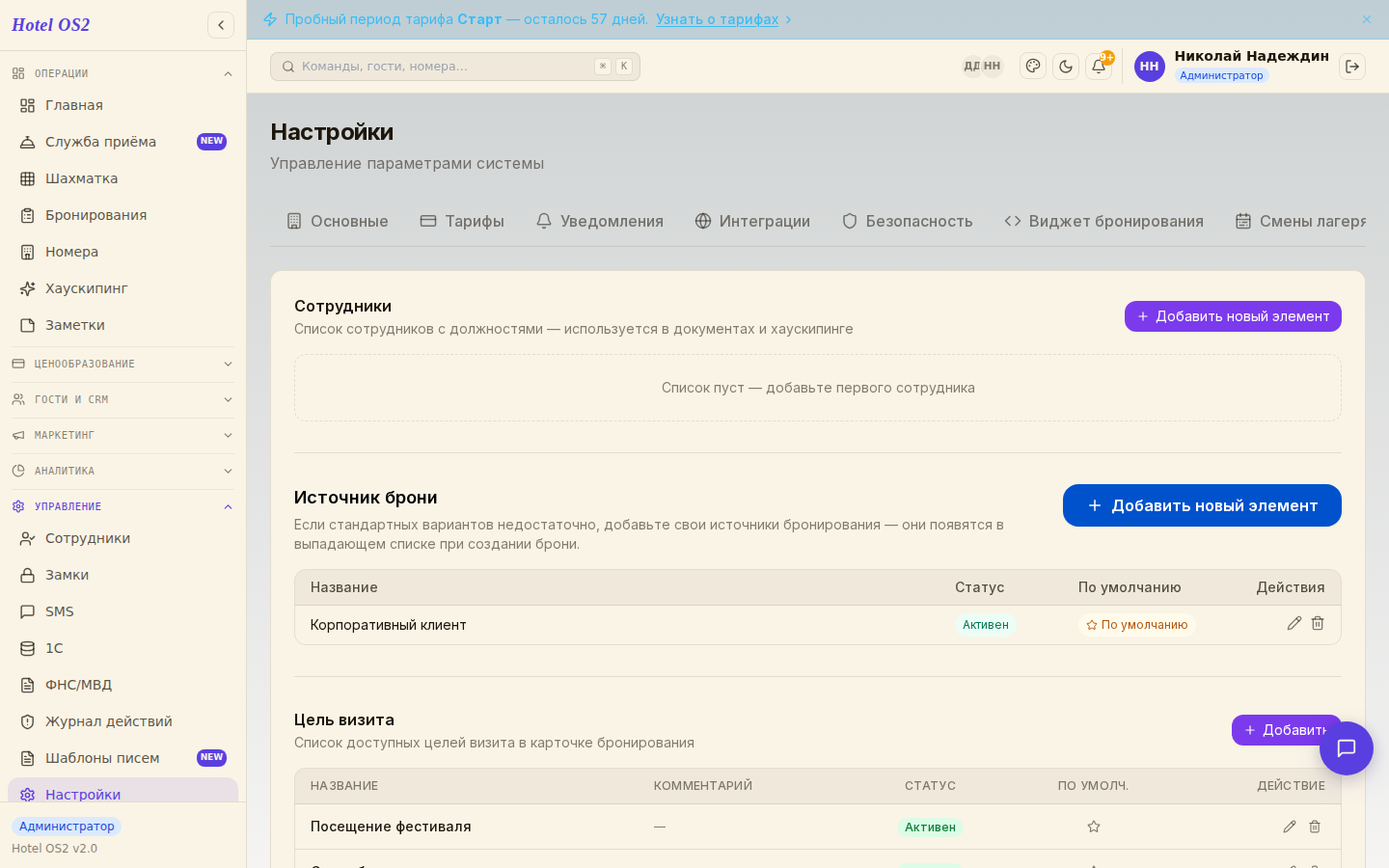
Вы увидите несколько справочников: «Сотрудники», «Источник брони», «Цель визита». В верхней части — блок «Сотрудники».
Шаг 2. Нажмите «Добавить новый элемент»
В правом верхнем углу блока «Сотрудники» нажмите кнопку + Добавить новый элемент.
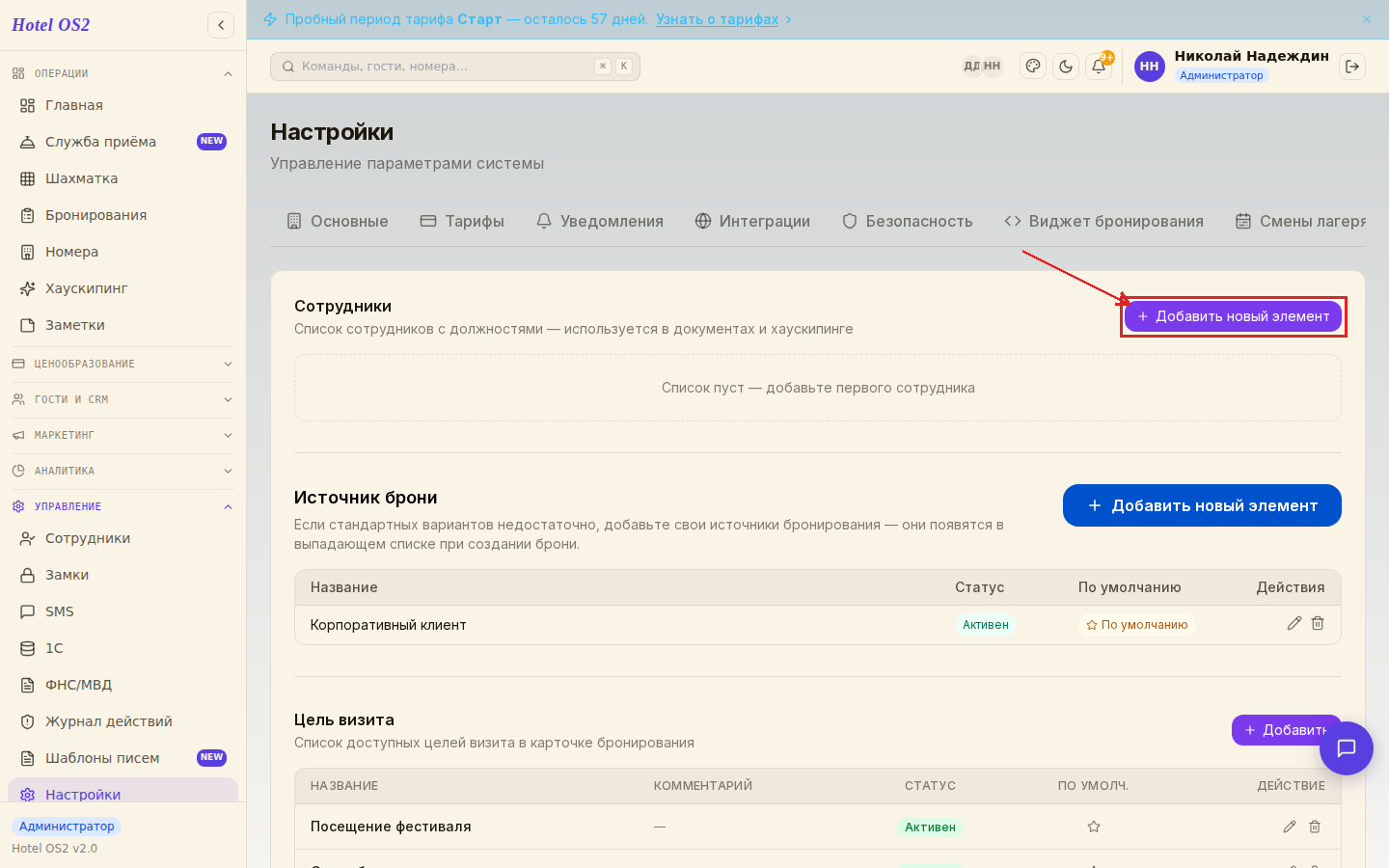
Здесь нажмите на фиолетовую кнопку — она помечена красной стрелкой.
Шаг 3. Заполните данные сотрудника
Откроется форма. Заполните поля:
- Фамилия и Имя — обязательные поля
- Отчество — при наличии
- Должность — выберите из списка: Администратор, Горничная или Супервайзер
Остальные поля необязательны:
- Полное название должности — текст, который будет печататься в счёте (например, «Главный администратор»)
- Должность на английском — если нужно для документов на английском
- Телефон и Комментарий — для внутреннего использования
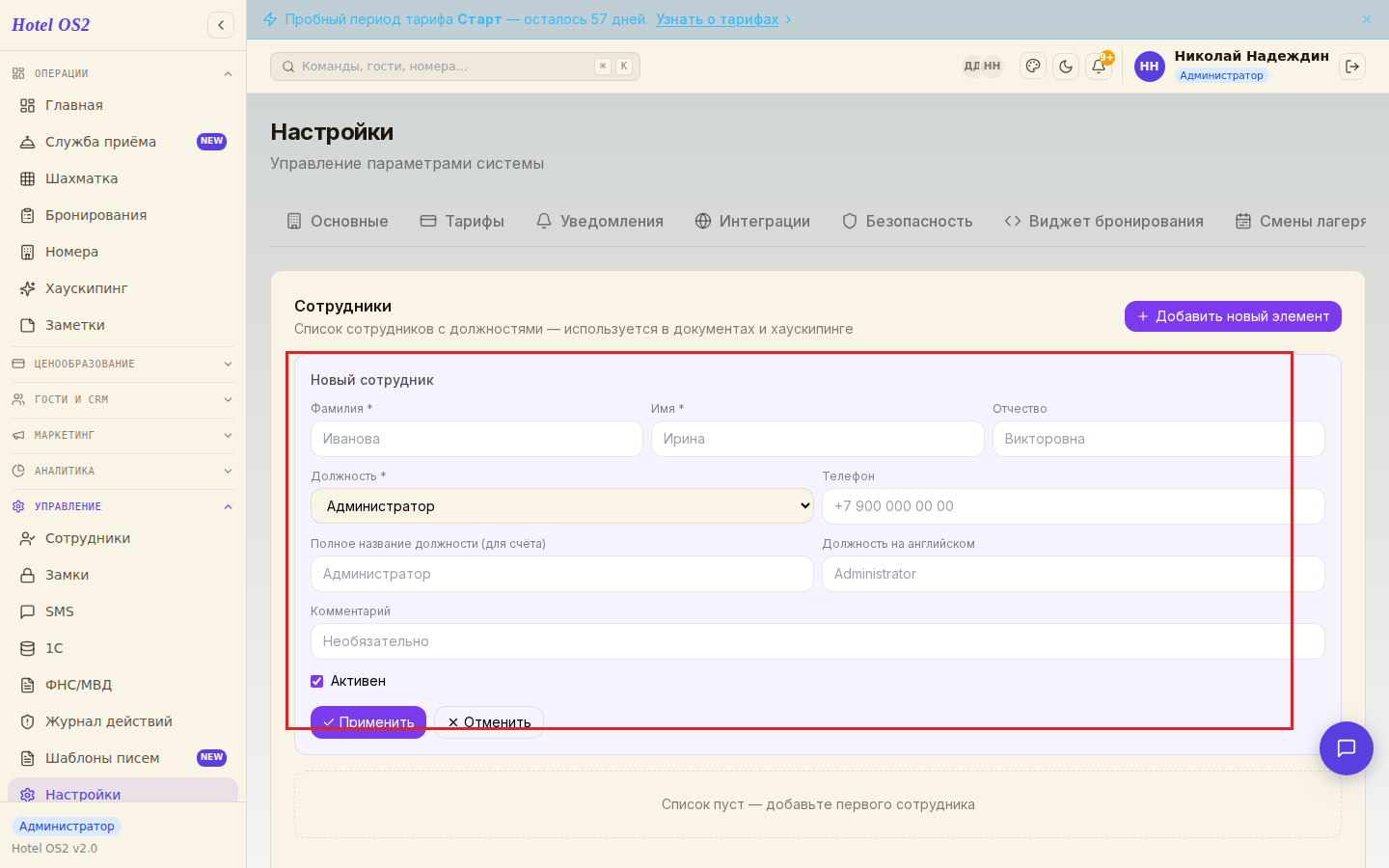
Здесь заполните фамилию, имя и выберите должность.
Шаг 4. Выберите должность и нажмите «Применить»
Выберите нужную должность в выпадающем списке, затем нажмите кнопку Применить.
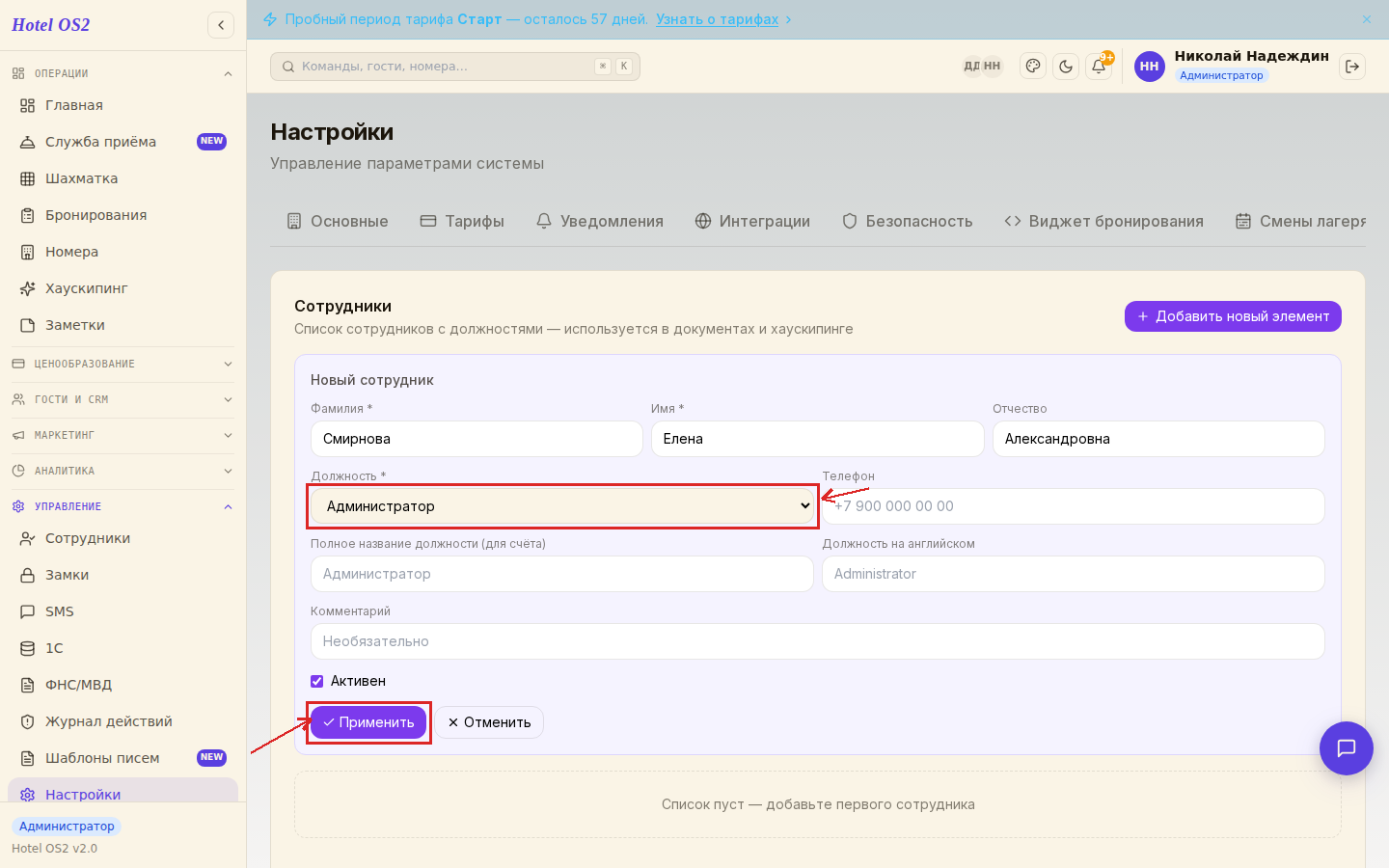
Красные обводки показывают поле «Должность» и кнопку «Применить».
Сотрудник появится в списке:
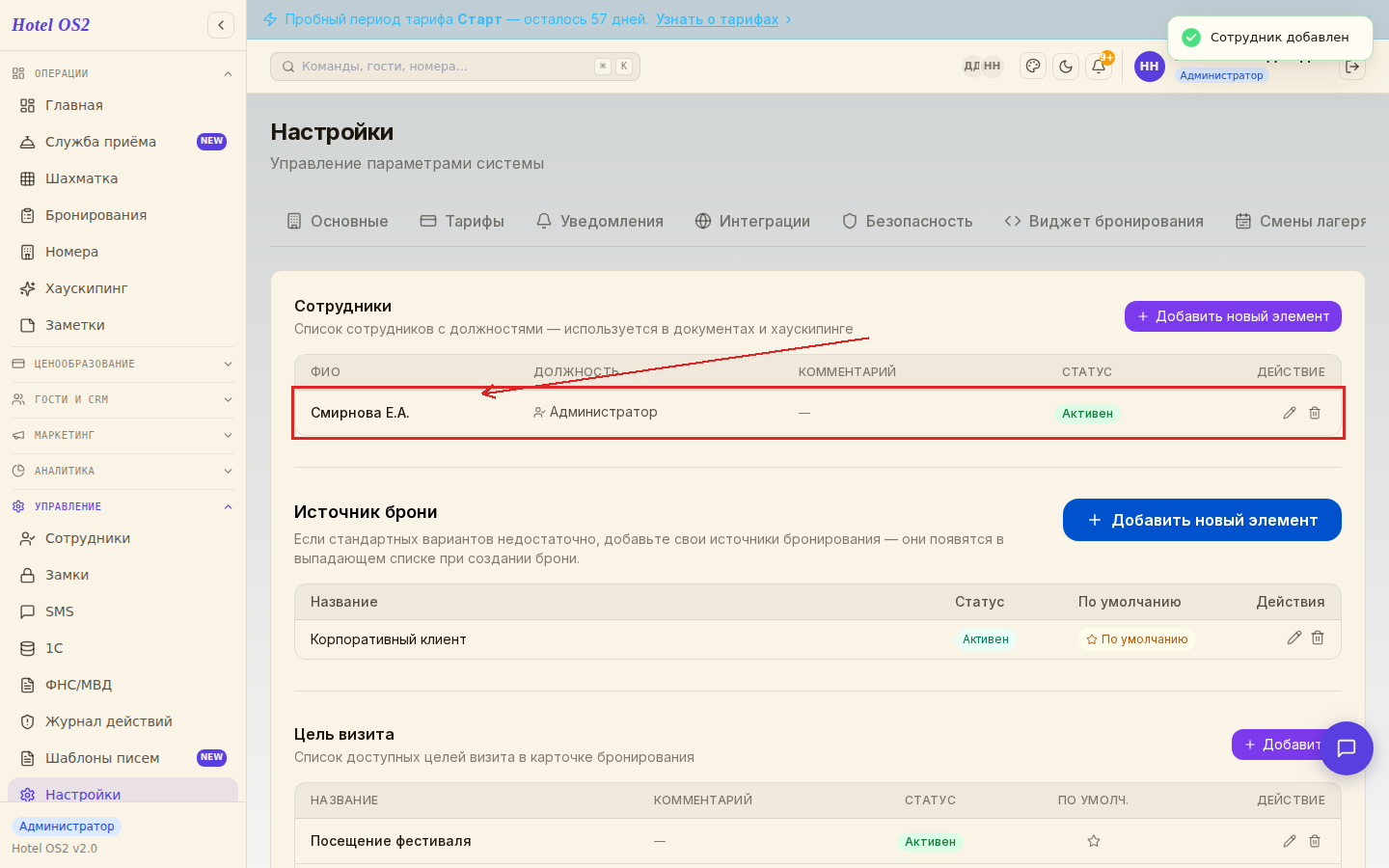
В верхнем правом углу появится уведомление «Сотрудник добавлен». В таблице видно ФИО (сокращённо), должность и статус «Активен».
Редактирование, деактивация и удаление
Для изменения данных сотрудника нажмите на иконку карандаша в столбце «Действие». Откроется та же форма с уже заполненными полями — отредактируйте нужное и нажмите галочку, чтобы сохранить.
Чтобы временно скрыть сотрудника (например, он в отпуске), нажмите на кнопку статуса «Активен» — она переключится на «Неактивен». Сотрудник останется в списке, но не будет доступен для назначений.
Для полного удаления нажмите на иконку корзины рядом с именем сотрудника.
Подсказки
- Один и тот же человек может быть одновременно в списке «Сотрудники» и иметь учётную запись для входа в систему — это два разных места, они независимы.
- Если вы хотите, чтобы имя администратора печаталось в счёте автоматически, убедитесь, что у него в справочнике указана должность «Администратор» и заполнено поле «Полное название должности».
- Горничных из справочника можно назначать на уборки в разделе «Хаускипинг» → «Обслуживание номеров».
Частые вопросы
Можно ли добавить несколько сотрудников с одинаковой должностью? Да, количество не ограничено. Горничных, как правило, несколько.
Сотрудник уволился — как его убрать из справочника? Нажмите на иконку корзины рядом с его именем. Если хотите сохранить историю — лучше переведите в статус «Неактивен».
Нужно ли добавлять всех сотрудников в справочник? Нет — только тех, кого нужно назначать в документах или хаускипинге. Остальные могут работать с системой через свои учётные записи без записи в справочнике.
Что такое «Полное название должности»? Этот текст используется при подстановке в счета и документы вместо стандартного «Администратор». Например, если у вас официальная должность «Старший администратор» — укажите её здесь.
Как найти нужного сотрудника, если список длинный? На данный момент список отображается полностью. Пользуйтесь прокруткой. Неактивных сотрудников можно скрыть через переключение статуса.
Читайте также
Эта статья была полезна?