Служба приёма и размещения: рабочий стол администратора
Служба приёма и размещения в гостинице — подразделение, которое встречает и регистрирует гостей, заселяет и выселяет их, принимает оплату и ведёт расчёты. В Hotel OS2 её работа собрана на одном экране: заезды, выезды, проживающие и группы на выбранный день с кнопками «Заселить», «Выселить» и «Принять оплату».
Зачем нужна «Служба приёма»
Служба приёма — это рабочий стол администратора на стойке. В одном разделе собраны все брони, у которых на выбранный день заезд, выезд или продолжается проживание. Не нужно листать общий список и вспоминать, кто сегодня приезжает, а кто уезжает — всё видно сразу, и прямо отсюда гостя можно заселить, выселить, принять оплату или создать новую бронь.
Пользуйтесь этим разделом каждое утро, чтобы спланировать смену: сколько заездов и выездов, где ещё не убрано, у кого остался долг. А выбор даты позволяет заранее посмотреть, что будет завтра, на выходных или через неделю.
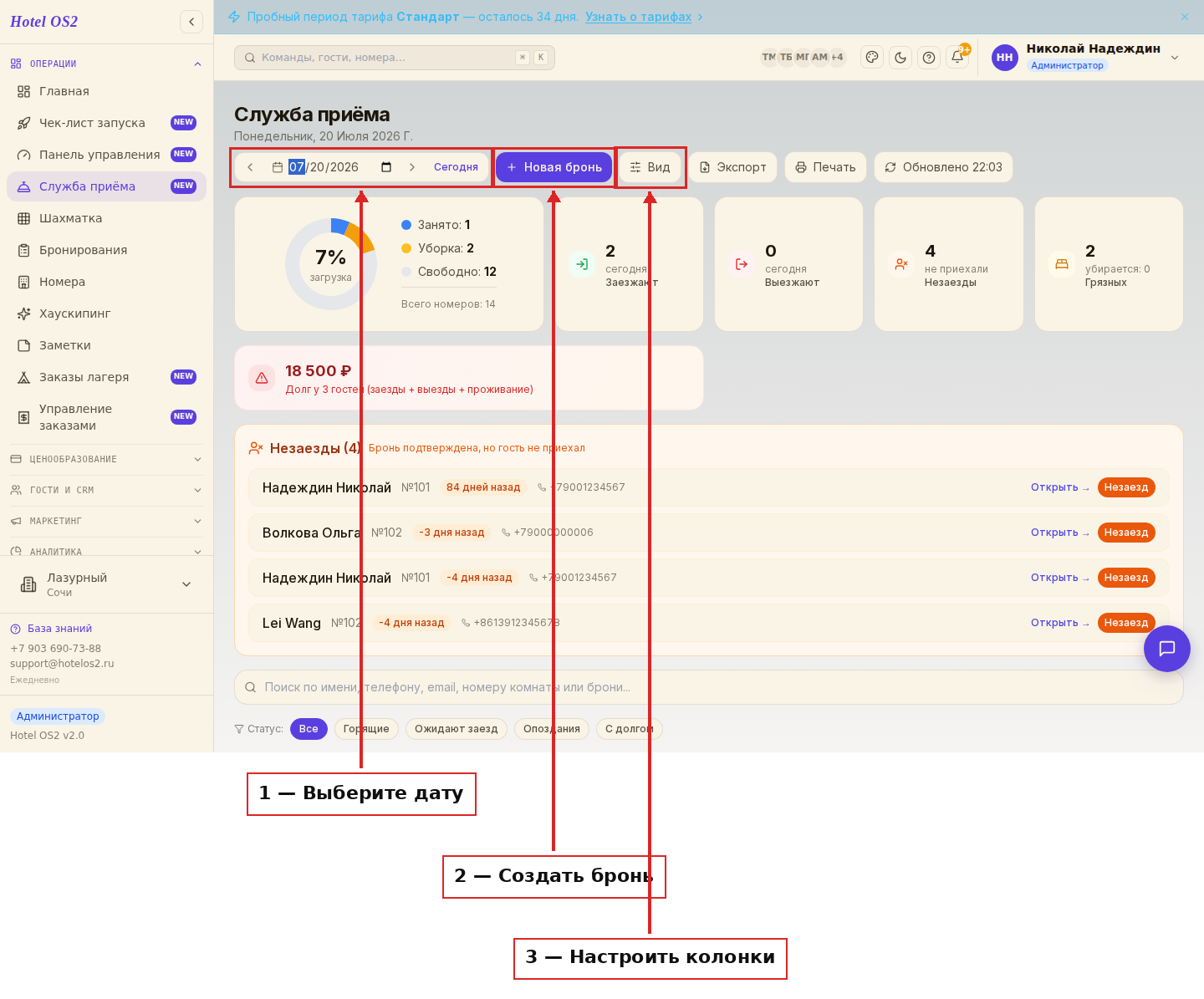
На картинке выше вверху раздела: слева — выбор даты со стрелками и кнопкой «Сегодня», рядом — «Новая бронь» и «Вид». Ниже идут колонки с гостями на выбранный день.
Шаг 1. Создание бронирования
Нажмите «Новая бронь» — откроется тот же мастер создания брони, что и в шахматке. Заполните гостя, даты, номер и тариф. Новая бронь сразу появится в нужной колонке — например, в «Заезжают», если гость приезжает в выбранный день.
Шаг 2. Заселение гостей
В колонке «Заезжают» находятся брони с заездом на выбранную дату. Чтобы поселить гостя, нажмите зелёную кнопку «Заселить» в его карточке. Если номер ещё не убран или гость помечен как нежелательный, система переспросит — так вы не заселите человека в неготовый номер по ошибке.
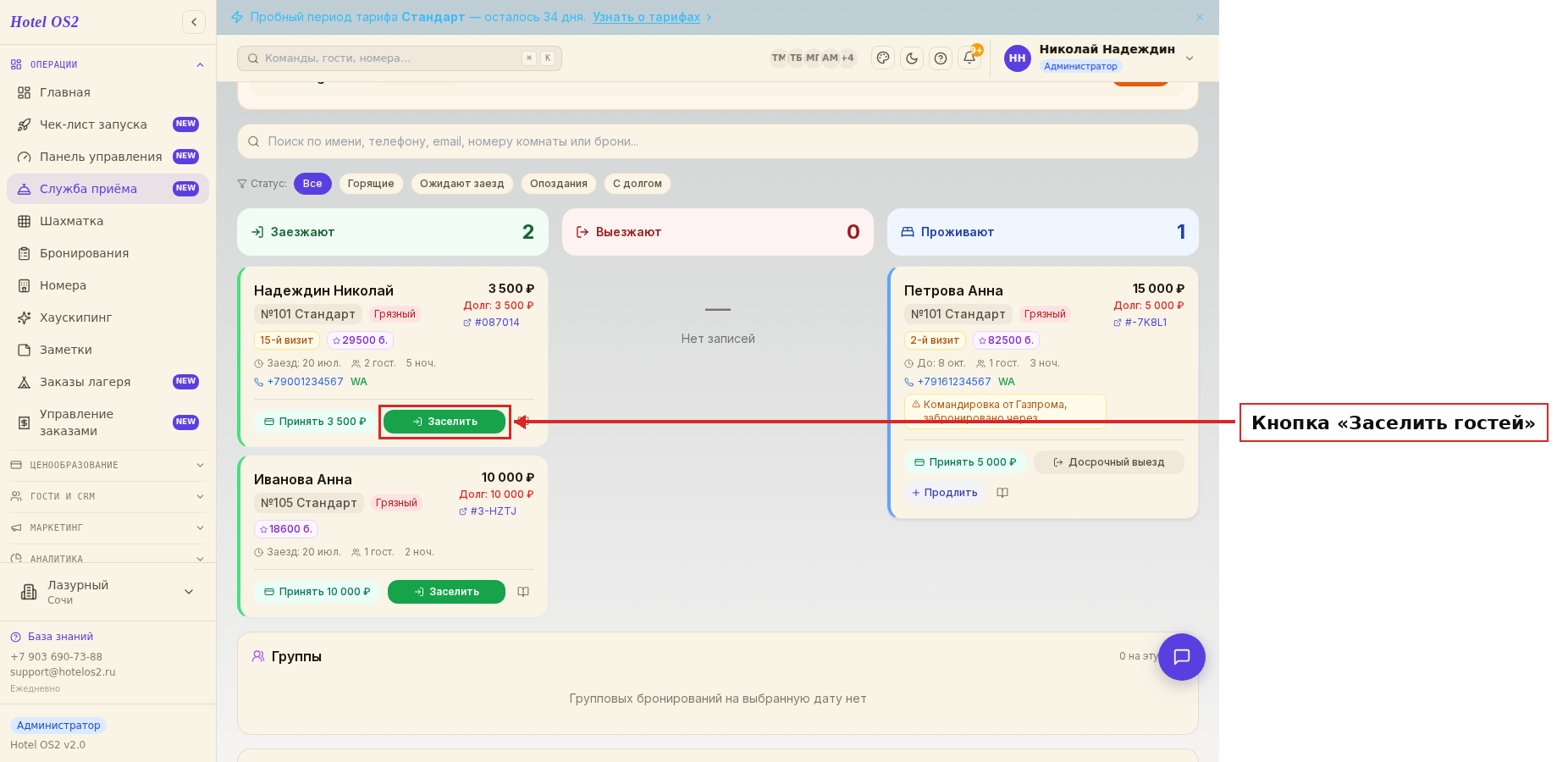
Шаг 3. Выселение гостей
В колонке «Выезжают» собраны гости, которые уезжают в выбранный день. Нажмите «Выселить» в карточке гостя. Если за бронью остался долг, кнопка покажет его сумму и попросит подтверждение — удобно, чтобы не отпустить гостя с неоплаченным счётом.
Шаг 4. Проживания
В колонке «Проживают» — гости, которые уже заехали, но ещё не выехали. Здесь же можно продлить проживание на несколько ночей или оформить досрочный выезд, не открывая бронь целиком.
Шаг 5. Группы
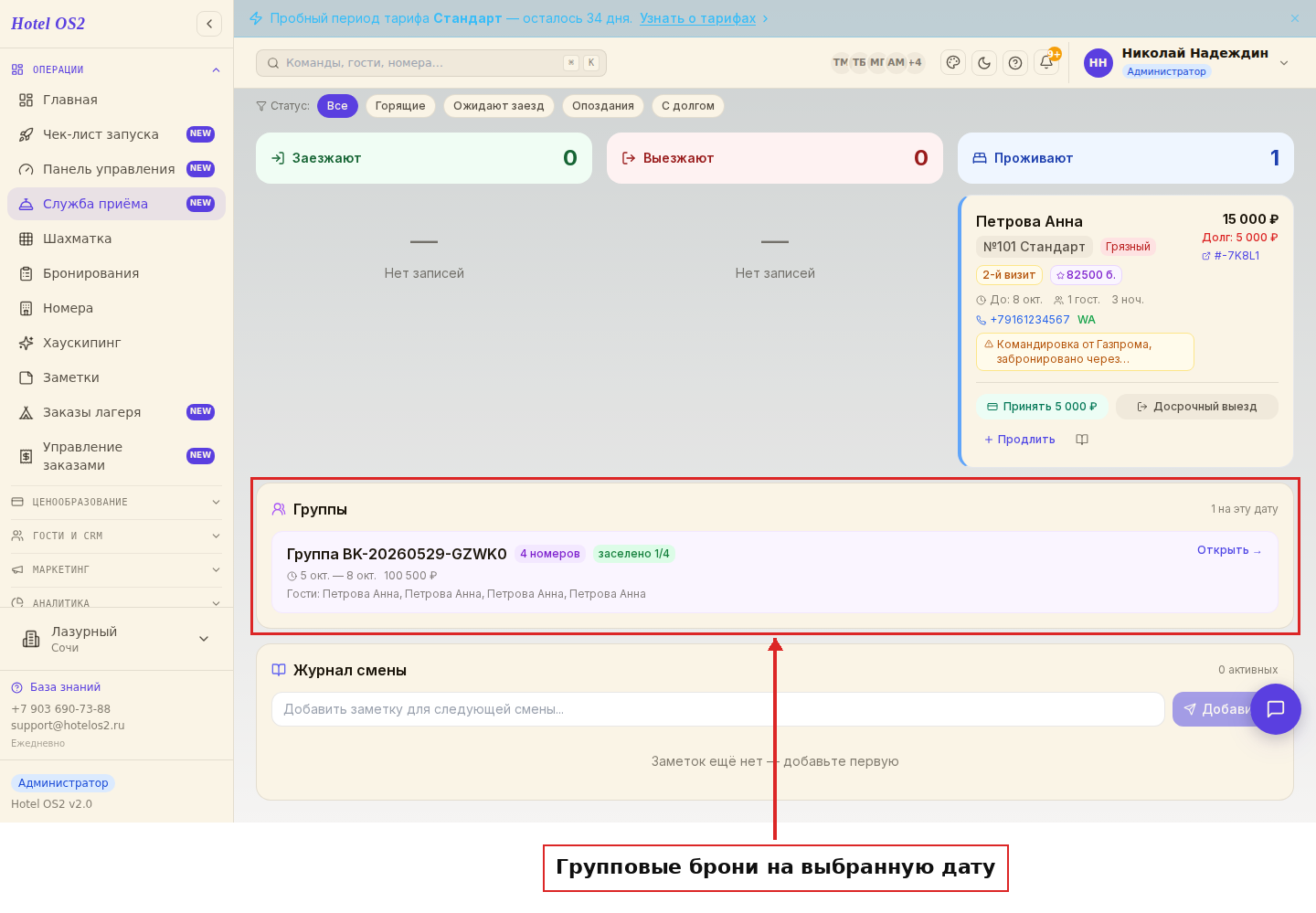
Под колонками находится блок «Группы» — это групповые брони, которые проживают в выбранные даты. Для каждой группы видно название, сколько всего номеров и сколько из них уже заселено, список гостей и общую сумму. Кнопка «Открыть» ведёт в бронь группы, где можно заселять и выселять номера.
Шаг 6. Другие действия
В карточке любой брони есть кнопка «Открыть» — она ведёт в саму бронь, где можно отредактировать данные, отменить бронь и открыть документы гостя. Прямо в карточке доступны и быстрые действия: принять оплату, оставить короткую заметку для смены, продлить проживание.
Шаг 7. Отображение данных
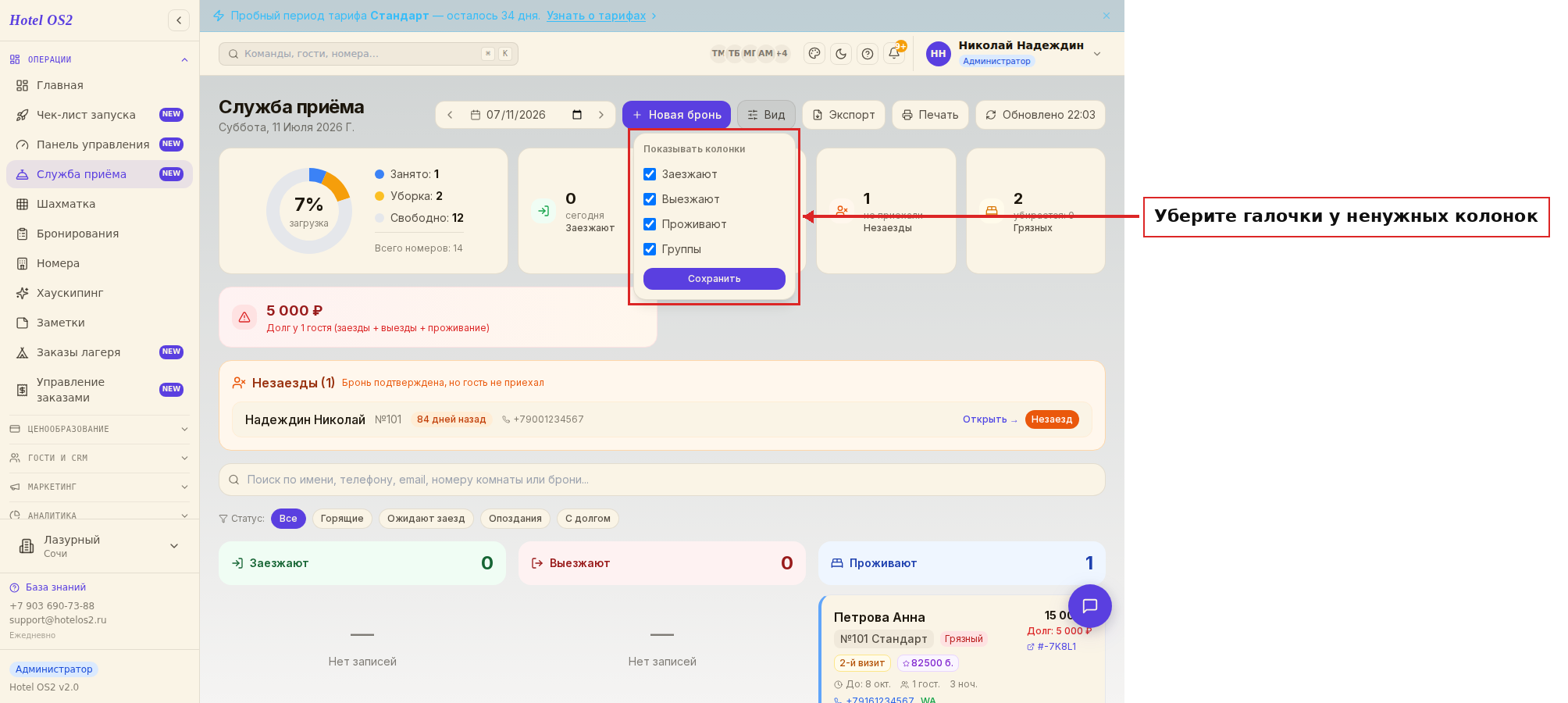
Если какая-то колонка вам не нужна, нажмите «Вид» справа вверху. В открывшемся окне уберите галочки напротив ненужных колонок — «Заезжают», «Выезжают», «Проживают» или «Группы» — и нажмите «Сохранить». Раздел запомнит ваш выбор.
Шаг 8. Статусы бронирований
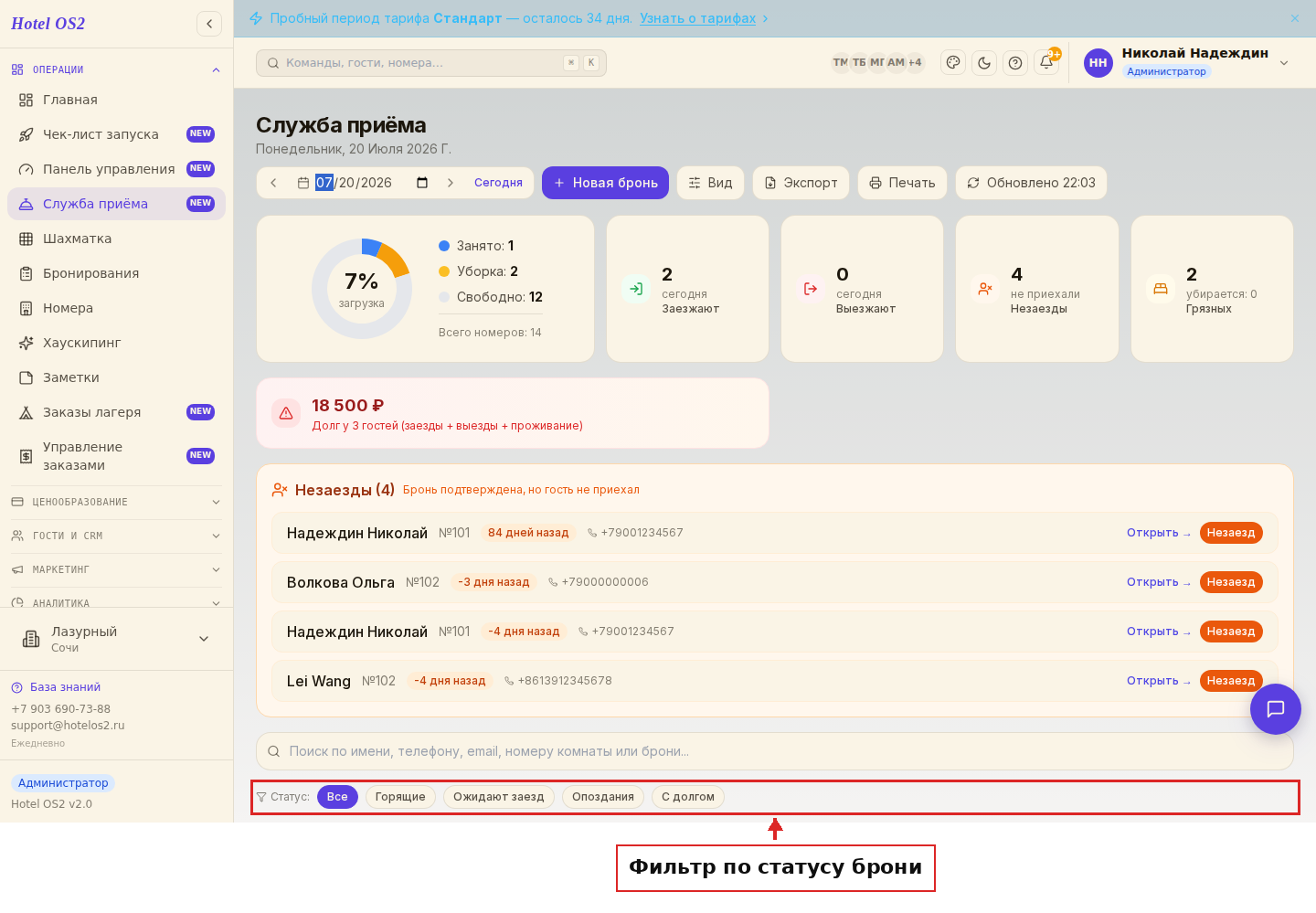
Под строкой поиска есть фильтр по статусу. Он помогает быстро отобрать нужные брони:
- «Горящие» — брони, созданные прямо в день заезда;
- «Ожидают заезд» — гость ещё не приехал, но приезд ждём;
- «Опоздания» — время заезда прошло, а гостя всё нет;
- «С долгом» — по броням остался неоплаченный остаток.
Нажмите нужный статус — в колонках останутся только подходящие брони. Чтобы вернуть все, нажмите «Все».
Шаг 9. Экспорт бронирований
Чтобы выгрузить список гостей на выбранный день, нажмите «Экспорт» справа вверху. Скачается таблица, которую удобно открыть в Excel, распечатать или передать коллеге. Рядом есть кнопка «Печать» — она сразу готовит лист для смены.
Подсказки
- Начинайте смену с выбора сегодняшней даты и беглого взгляда на цифры вверху: сколько заездов, выездов, незаездов и грязных номеров.
- Стрелками рядом с датой листайте дни вперёд — так удобно готовиться к большим заездам заранее.
- Красная отметка «Долг» в карточке — сигнал принять оплату до выселения. Кнопка «Принять» тут же оформит оплату.
- Заметки в «Журнале смены» внизу передаются следующему администратору — оставляйте важное, чтобы ничего не потерялось.
Частые вопросы
Почему бронь не видно в «Службе приёма»? Раздел показывает только брони, у которых на выбранный день есть заезд, выезд или проживание. Проверьте дату вверху — возможно, заезд гостя приходится на другой день.
Можно ли посмотреть завтрашние заезды? Да. Нажмите стрелку «вперёд» рядом с датой или выберите нужный день в поле даты. Чтобы вернуться к текущему дню, нажмите «Сегодня».
Что будет, если убрать колонку в разделе «Вид»? Колонка просто спрячется, брони никуда не денутся. В любой момент верните галочку в «Виде» — колонка снова появится.
Как принять оплату долга прямо здесь? В карточке гостя с долгом есть зелёная кнопка «Принять» с суммой. Нажмите её — оплата оформится, и долг закроется без перехода в бронь.
Чем блок «Группы» отличается от обычных колонок? В колонках показаны отдельные брони, а в «Группах» — целые групповые заезды: сразу видно, сколько номеров в группе и сколько из них уже заселено.
Что такое служба приёма и размещения
Служба приёма и размещения (front office, ресепшен) — первое и последнее, с чем сталкивается гость. Её основные функции:
- бронирование и подтверждение номеров;
- встреча, регистрация и заселение гостей;
- расчёты с гостями и выписка документов;
- информация для гостей во время проживания;
- выселение и закрытие счёта.
В небольшой гостинице это один-два администратора в смену, в крупной — портье, администраторы, ночной аудитор и старший смены. Подробнее о том, чем занят администратор в течение смены, — в статье обязанности администратора гостиницы.
Заезды, выезды, проживающие: колонки на день
Раздел «Служба приёма» показывает выбранную дату тремя колонками и блоком групп:
| Колонка | Кто в ней | Главное действие |
|---|---|---|
| Заезжают | Брони с заездом в этот день | «Заселить» |
| Выезжают | Гости, которые уезжают | «Выселить» |
| Проживают | Уже заселённые гости | Продлить или оформить досрочный выезд |
| Группы | Групповые брони на эти даты | «Открыть» и заселять по номерам |
Стрелки рядом с датой листают дни вперёд — удобно готовиться к большому заезду заранее. Кнопка «Вид» скрывает ненужные колонки, а «Новая бронь» открывает тот же мастер, что и в шахматке.
Заселение и выселение с проверкой долга
Заселение. Если номер ещё не убран или гость отмечен как нежелательный, система переспросит — так администратор не заселит гостя в неготовый номер по ошибке. Статус уборки виден из модуля хаускипинга.
Выселение. Если по брони остался долг, кнопка «Выселить» покажет сумму и попросит подтверждение. Принять оплату можно прямо из карточки, не открывая бронь целиком.
Фильтры смены: «Горящие» — брони в день заезда, «Ожидают заезд», «Опоздания» — время заезда прошло, а гостя нет, «С долгом» — неоплаченный остаток.
Экспорт и печать списка на смену
Кнопка «Экспорт» выгружает список гостей на выбранный день в таблицу для Excel, «Печать» сразу готовит лист для смены. Это удобно для ночного администратора, охраны или при передаче смены.
Распечатанный список удобно оставить ночному администратору: в нём видно, кого ещё ждать до утра и у кого из выезжающих остался долг.
Хорошая привычка — начинать смену с беглого взгляда на цифры вверху раздела: сколько заездов, выездов, незаездов и номеров ждут уборки. Общую картину загрузки на сегодня показывает и статистика над шахматкой.
Частые вопросы
Что такое служба приёма и размещения в гостинице?
Подразделение, которое бронирует номера, встречает и регистрирует гостей, заселяет и выселяет их и ведёт расчёты. Её часто называют ресепшен или front office.
Какие основные функции службы приёма и размещения?
Бронирование, регистрация и заселение, расчёты с гостями, информирование во время проживания и выселение.
Как в Hotel OS2 выселить гостя с долгом?
Нажмите «Выселить» в колонке «Выезжают»: система покажет сумму долга и попросит подтверждение. Оплату можно принять прямо из карточки.
Читайте также
Эта статья была полезна?