Как деактивировать или активировать пользователя
Временно закройте доступ к системе для сотрудника, а при необходимости восстановите его одним кликом.
Зачем это нужно: иногда требуется временно закрыть доступ к системе для одного из сотрудников — например, если человек ушёл в длительный отпуск, уволился или вы хотите ограничить его работу на время проверки. Деактивация — это не удаление. Данные сотрудника сохраняются, и в любой момент вы сможете восстановить ему доступ.
Это удобнее, чем менять пароль вручную: один клик — и сотрудник не может войти в систему. Другой клик — снова может.
Шаг 1. Перейдите в раздел «Сотрудники»
В левом меню найдите группу «Управление» и нажмите на неё, чтобы раскрыть список. Затем выберите пункт Сотрудники.
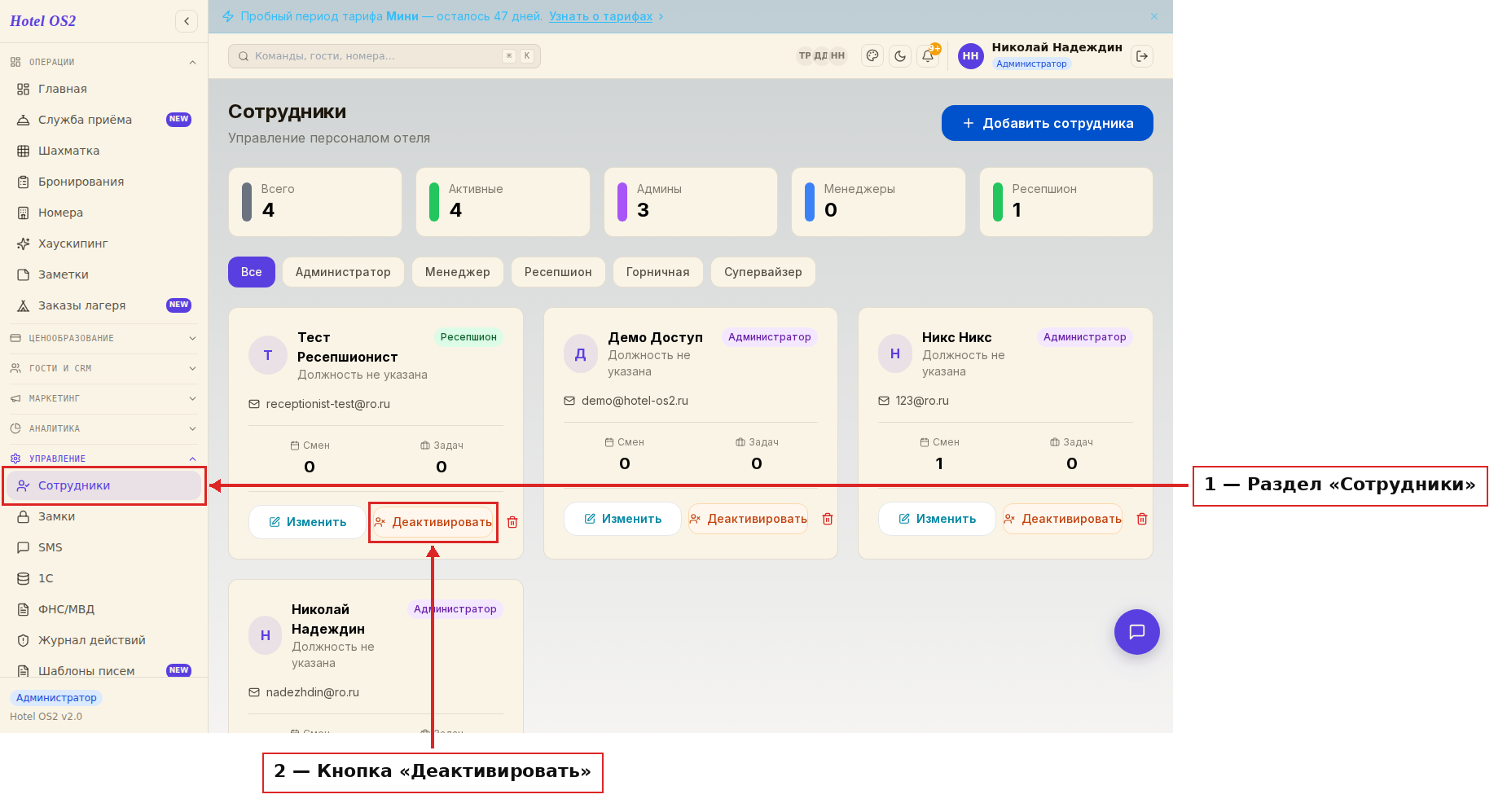
На экране появится список сотрудников вашего отеля в виде карточек.
Шаг 2. Нажмите «Деактивировать» на карточке нужного сотрудника
Найдите карточку нужного сотрудника. Внизу каждой карточки есть оранжевая кнопка «Деактивировать». Нажмите её.
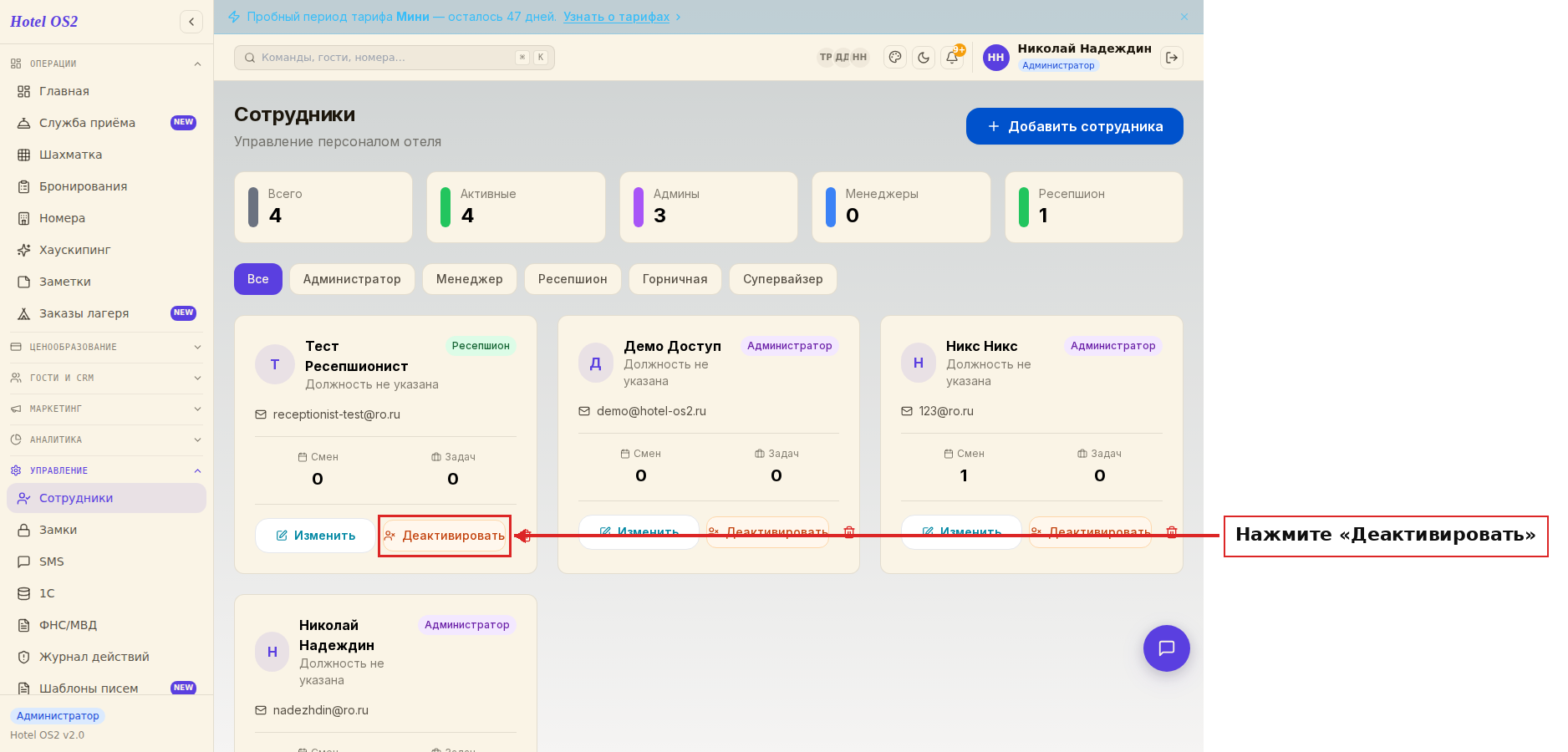
Система мгновенно закрывает доступ сотруднику. Никакого подтверждения вводить не нужно — изменение применяется сразу.
Шаг 3. Убедитесь, что доступ заблокирован
После деактивации на карточке сотрудника появится розовая плашка с тёмно-красной надписью «Доступ заблокирован». Это значит, что сотрудник больше не может войти в систему.
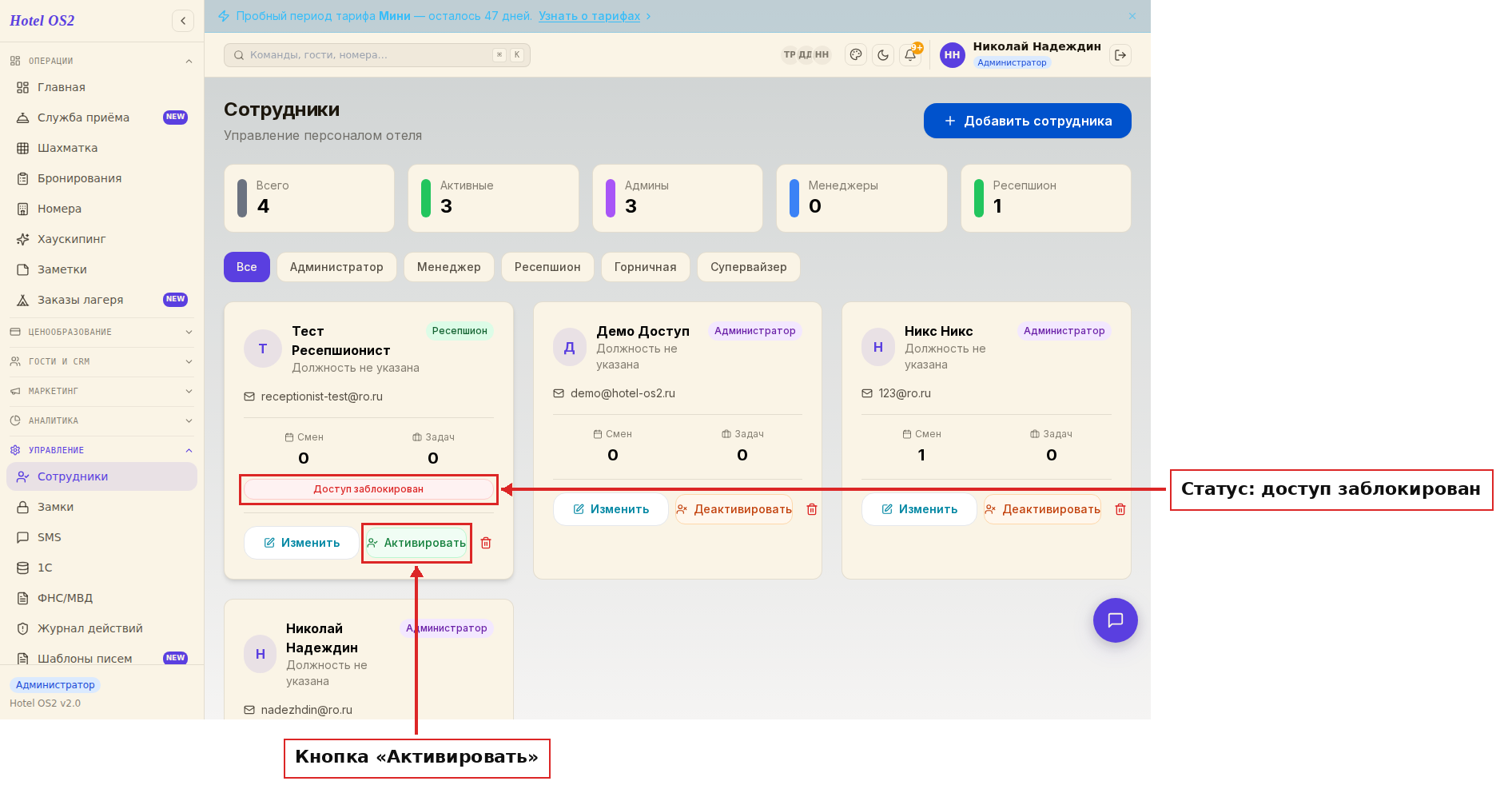
Кнопка «Деактивировать» заменяется зелёной кнопкой «Активировать» — чтобы в любой момент можно было восстановить доступ.
Как восстановить доступ сотруднику
Если нужно снова открыть доступ, нажмите зелёную кнопку «Активировать» на карточке сотрудника.
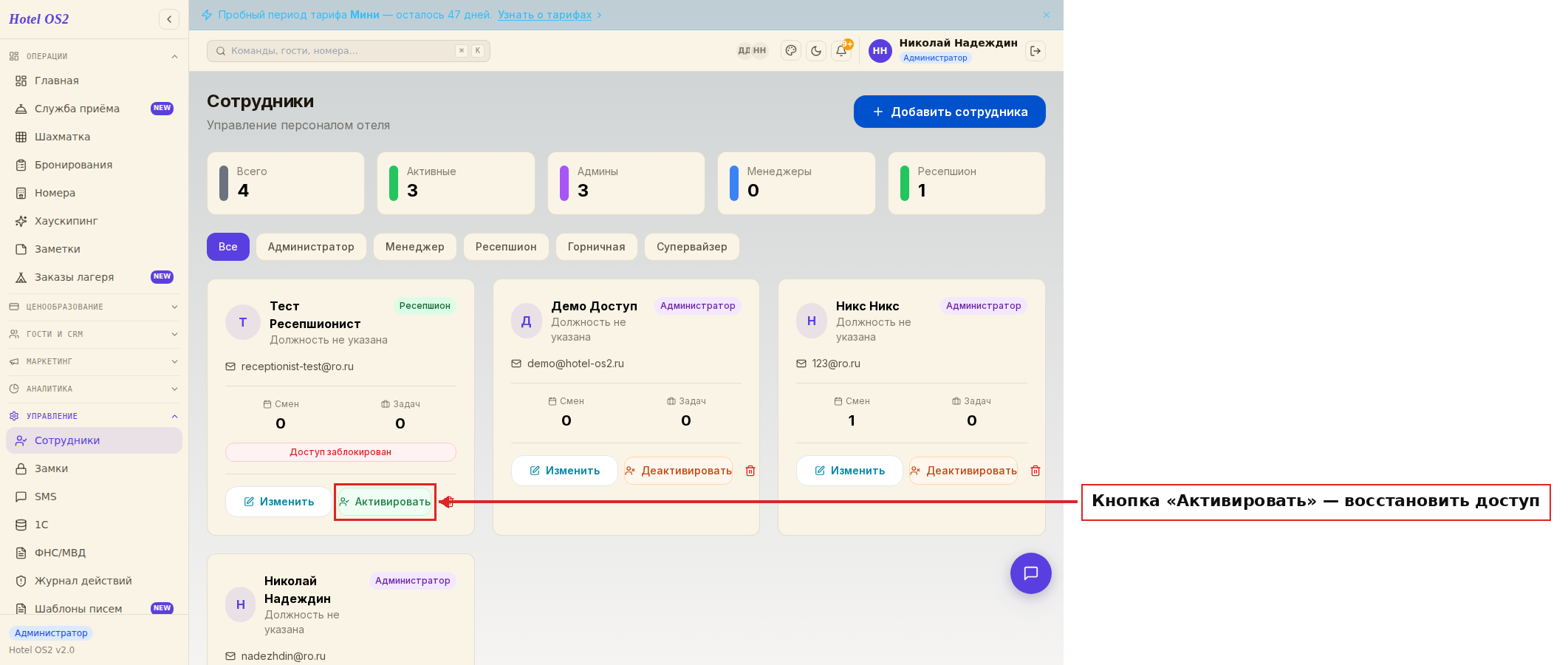
Плашка «Доступ заблокирован» исчезнет, и сотрудник сможет снова войти в систему со своим логином и паролем.
Подсказки
- Деактивация не удаляет данные. История смен, задач и всех действий сотрудника сохраняется.
- Деактивированный сотрудник сразу теряет доступ — ему не нужно выходить из системы вручную.
- Можно деактивировать и сразу активировать — например, чтобы проверить, как это работает.
- Если вы хотите совсем убрать сотрудника из системы — воспользуйтесь кнопкой удаления (корзина). Но это действие уже необратимо.
Частые вопросы
Сотрудник знает, что его деактивировали? Система не отправляет ему уведомление. Он просто не сможет войти — получит ошибку при попытке авторизоваться.
Можно ли деактивировать самого себя? Технически кнопка есть, но делать этого не стоит — потеряете доступ к управлению. Деактивируйте только других сотрудников.
Деактивация распространяется на все устройства? Да. Если сотрудник был залогинен с телефона или компьютера, при следующей попытке обновить страницу его автоматически попросят войти заново — и вход не удастся.
Есть ли разница между деактивацией и изменением пароля? Деактивация надёжнее: даже если сотрудник знает пароль, войти не получится. При смене пароля нужно ещё убедиться, что старый пароль нигде не сохранён.
Что будет с незавершёнными задачами деактивированного сотрудника? Задачи остаются назначенными на него, их можно переназначить другому сотруднику в разделе задач отеля.
Читайте также
Эта статья была полезна?