Как указать выходные дни в настройках гостиницы
Как указать выходные дни в настройках гостиницы
Зачем это нужно: в любой гостинице суббота и воскресенье — это пиковые дни, когда спрос выше и цены, как правило, тоже. Чтобы система автоматически учитывала это при расчёте рекомендованных цен, нужно один раз указать, какие дни недели считаются для вас выходными.
Например, если у вас бизнес-отель и пик загрузки приходится на будни, а выходные — наоборот спокойные дни, вы можете вообще не отмечать ничего. Или выбрать только пятницу. Настройка гибкая и применяется ко всем номерам сразу.
Шаг 1. Откройте раздел «Настройки»
В левом меню найдите раздел Управление и нажмите Настройки.
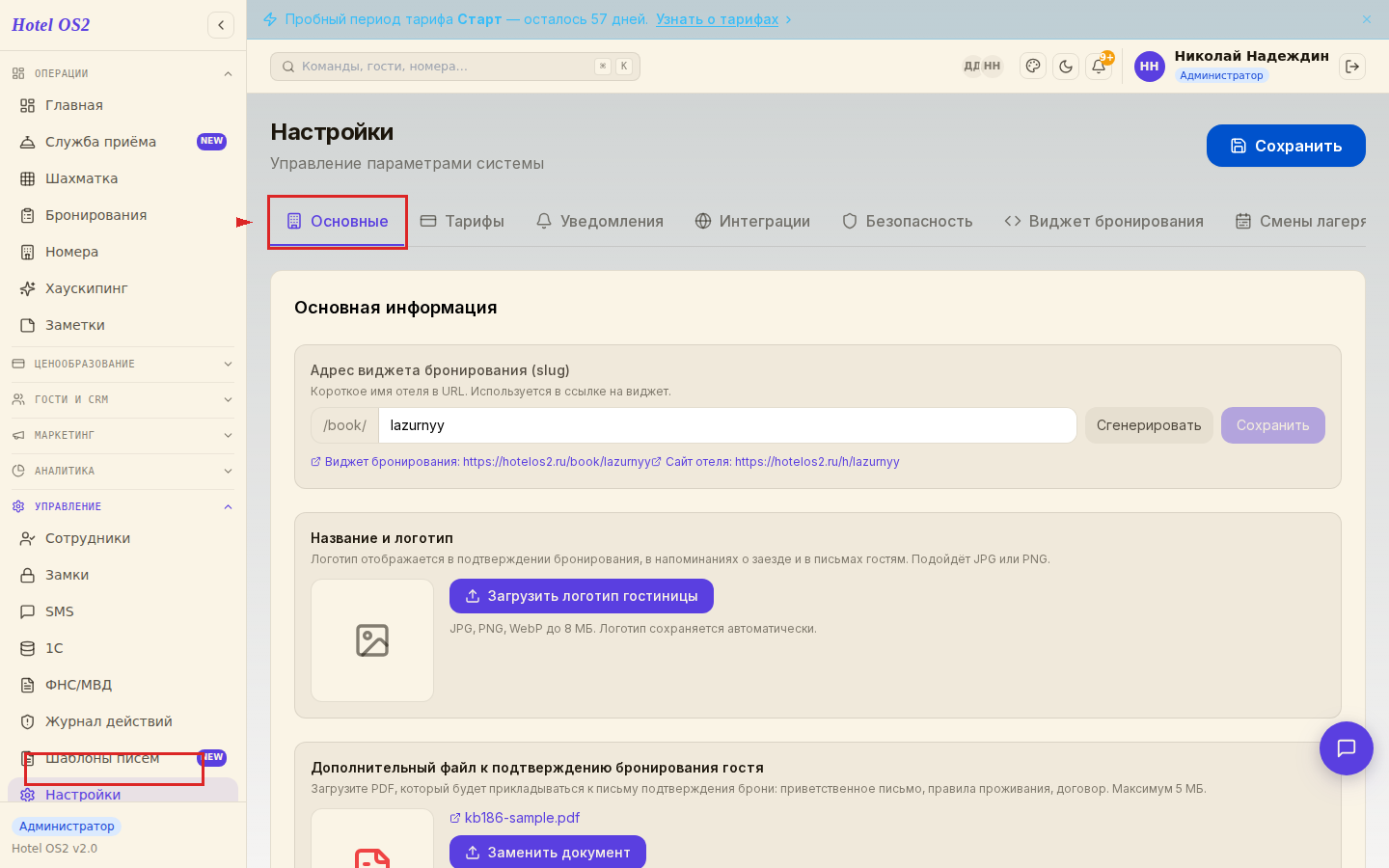
На скриншоте: красная обводка слева — пункт «Настройки» в меню. Красная обводка вверху — активная вкладка «Основные», на которую нужно перейти.
После открытия страницы убедитесь, что вы находитесь на вкладке Основные — она активна по умолчанию.
Шаг 2. Найдите блок «Выходные дни»
Прокрутите страницу вниз до раздела Ценообразование. Там находится блок Выходные дни.
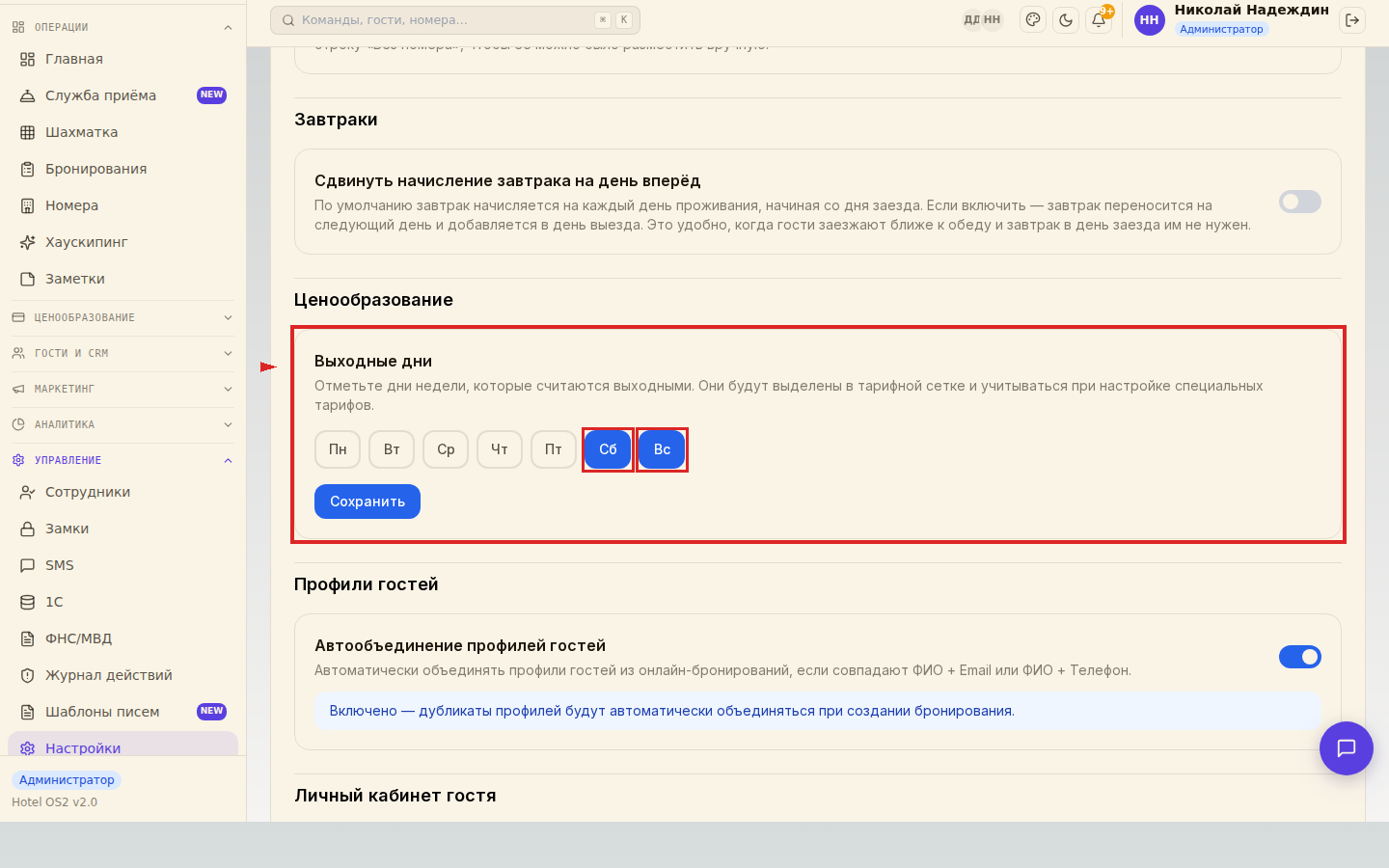
На скриншоте: красной рамкой выделен блок «Выходные дни». Дополнительные обводки на кнопках «Сб» и «Вс» — они активны по умолчанию (отмечены синим цветом).
По умолчанию система считает выходными субботу и воскресенье. Если у вас именно такой режим — ничего менять не нужно.
Шаг 3. Отметьте нужные дни
Нажмите на кнопку любого дня, чтобы включить или выключить его. Выбранные дни подсвечиваются синим, остальные остаются серыми.
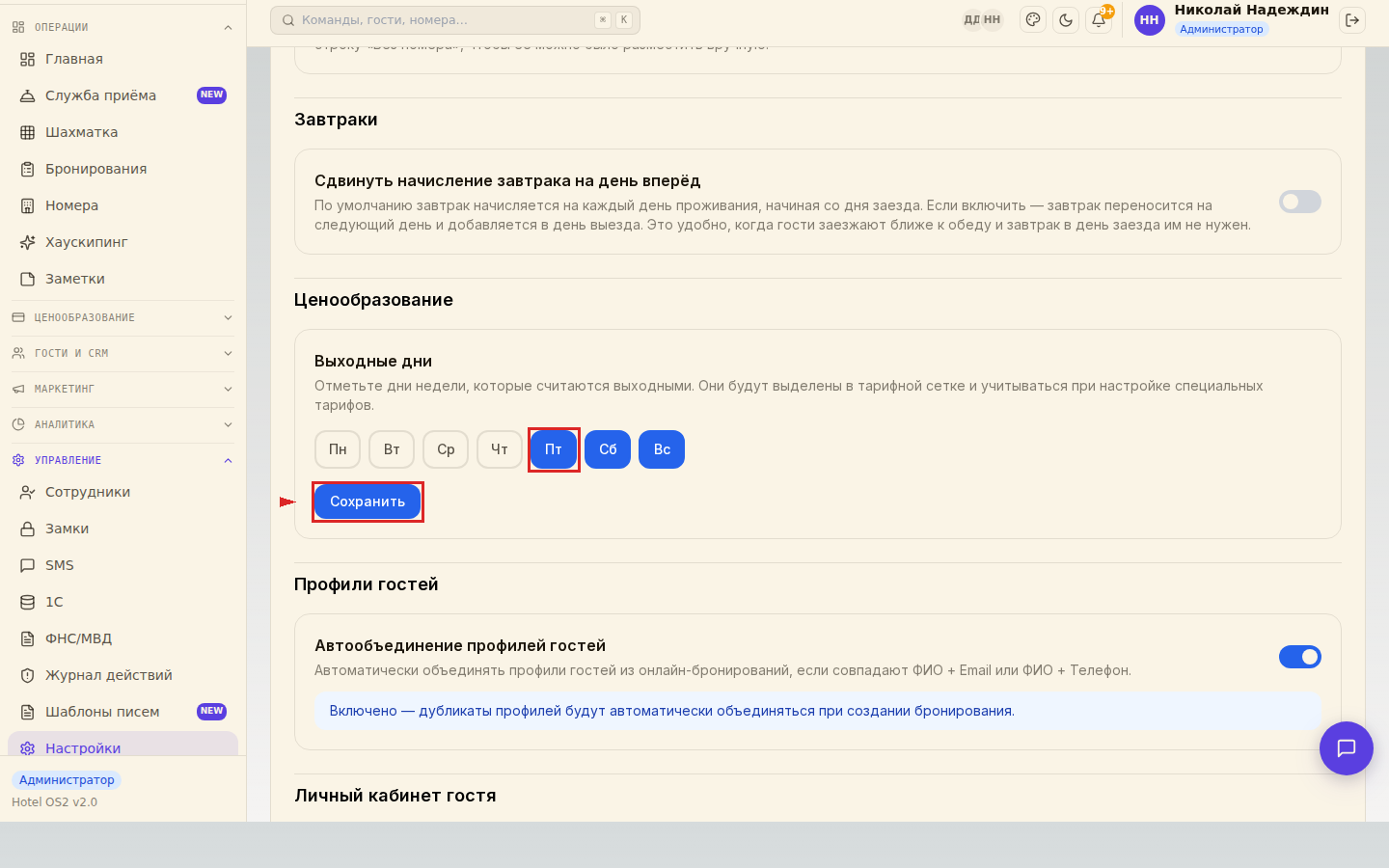
На скриншоте: к субботе и воскресенью добавлена пятница. Кнопка «Пт» теперь тоже синяя. Стрелка и обводка внизу указывают на кнопку «Сохранить».
Можно отметить любое сочетание дней — хоть все семь, хоть ни одного.
Шаг 4. Нажмите «Сохранить»
После того как выбрали нужные дни, нажмите кнопку Сохранить. Система подтвердит успешное сохранение.
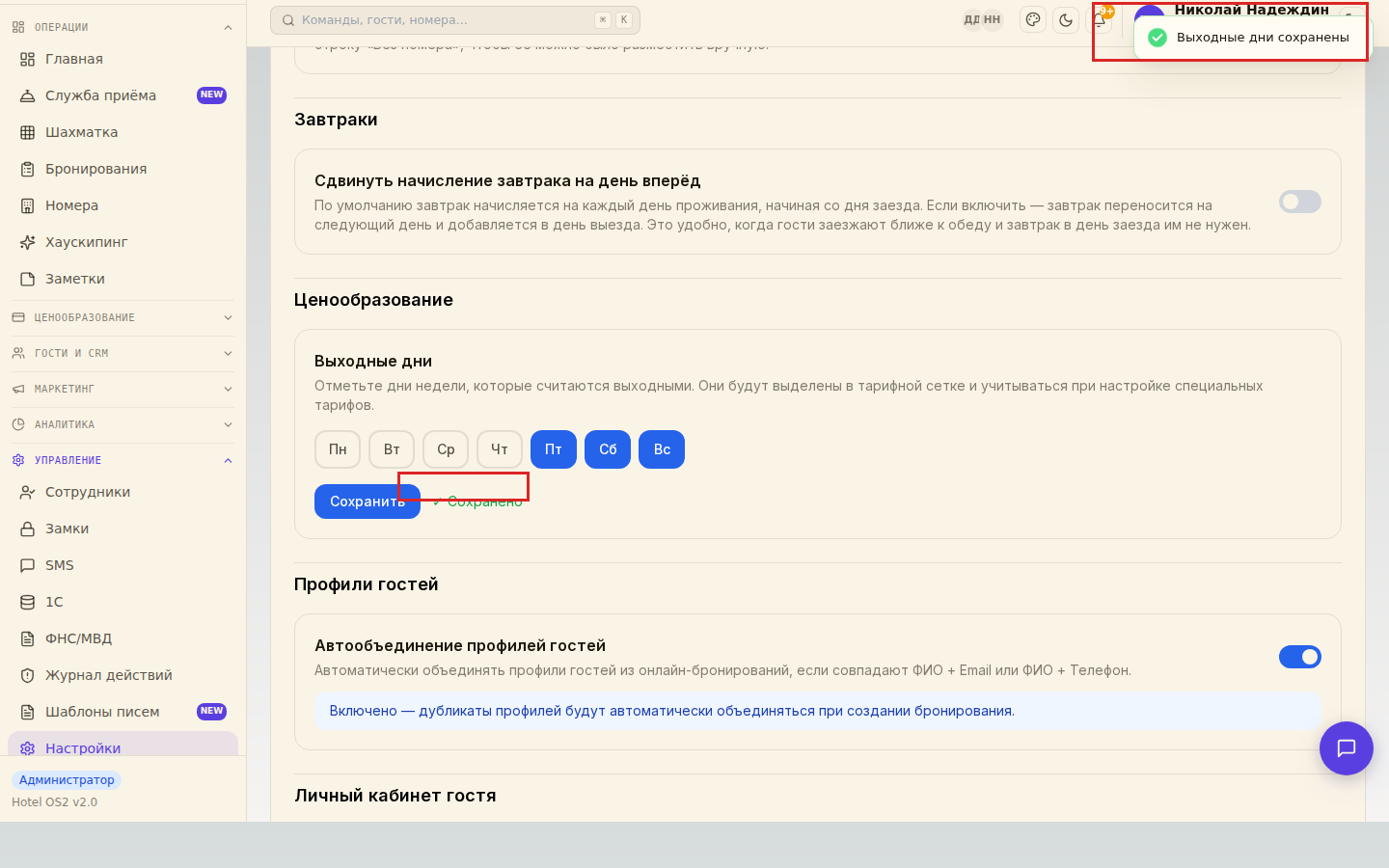
На скриншоте: в правом верхнем углу появилось уведомление «Выходные дни сохранены». Рядом с кнопкой «Сохранить» появился значок «✓ Сохранено».
Настройка применяется сразу — с этого момента система учитывает ваши выходные при расчёте рекомендованных цен.
На заметку
- Изменения вступают в силу немедленно — никакого ожидания или перезапуска не требуется.
- Настройка общая для всей гостиницы — распространяется на все номера и категории одновременно.
- Выходные и тарифная сетка — в разделе «Тарифы» дни, отмеченные как выходные, будут автоматически учитываться при расчёте рекомендованных цен (коэффициент 1.2×).
- Если снять все галочки — система будет считать все дни одинаковыми, без разграничения будней и выходных.
Частые вопросы
Можно ли выбрать только один выходной день? Да. Нажмите на нужный день — он подсветится синим. Остальные можно оставить серыми. Система сохранит ровно то, что вы выбрали.
Как вернуть настройки по умолчанию (Сб + Вс)? Нажмите «Сб» и «Вс», чтобы они стали синими, остальные дни сделайте серыми, затем нажмите «Сохранить».
Влияет ли эта настройка на уже созданные бронирования? Нет. Уже созданные брони сохраняют свои цены. Настройка влияет только на рекомендации при расчёте новых цен.
Что будет, если не настраивать выходные дни совсем? Система по умолчанию считает выходными субботу и воскресенье. Если вас устраивает это — ничего настраивать не нужно.
Эти настройки видны гостям? Нет. Это внутренние параметры гостиницы, которые используются для расчёта тарифов. Гости видят только итоговую цену при бронировании.
Читайте также
Эта статья была полезна?