Двухфакторная аутентификация: вход на новом устройстве
Как войти в систему на новом устройстве, когда включена защита кодом из приложения-аутентификатора, и как отметить своё устройство доверенным.
Зачем это нужно. Пароль можно подсмотреть, угадать или случайно оставить записанным на видном месте. Двухфакторная аутентификация — это вторая проверка при входе: кроме пароля система просит одноразовый код из приложения-аутентификатора на вашем смартфоне. Даже если пароль попадёт в чужие руки, без вашего телефона в систему не войти.
Особенно важна эта защита при входе с нового устройства — например, с рабочего компьютера коллеги, из отеля в командировке или после покупки нового ноутбука. На знакомом устройстве, которое вы отметили как своё, код каждый раз вводить не придётся, а на незнакомом — система обязательно его запросит.
Шаг 1. Введите почту и пароль
Откройте страницу входа и введите вашу почту и пароль, как обычно. Нажмите «Войти».
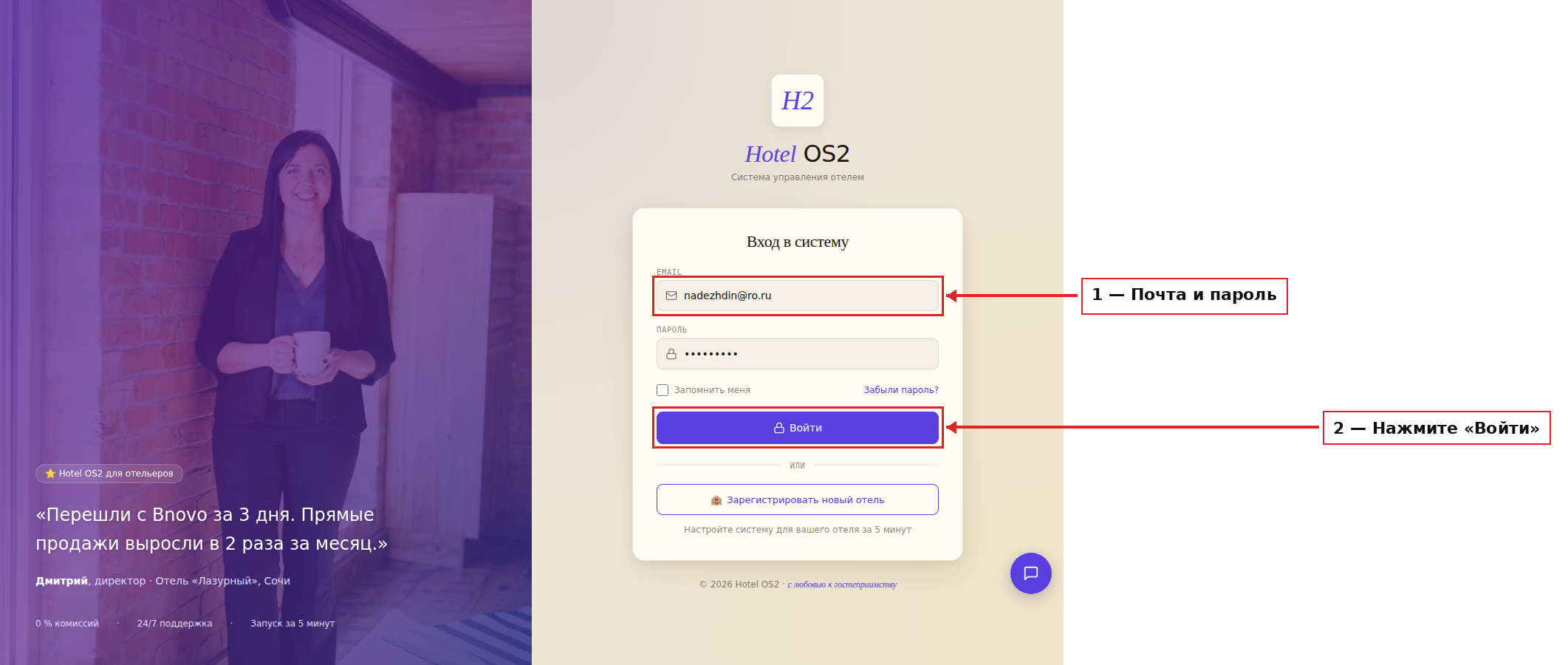
Здесь всё привычно — это первый и обязательный шаг для любого входа.
Шаг 2. Введите код из приложения
Если вы заходите впервые или с нового устройства, после пароля появится дополнительное поле — «Код из приложения». Откройте на смартфоне приложение-аутентификатор (например, Google Authenticator или Яндекс Ключ), найдите строку с вашим отелем и введите шестизначный код, который в ней показан.
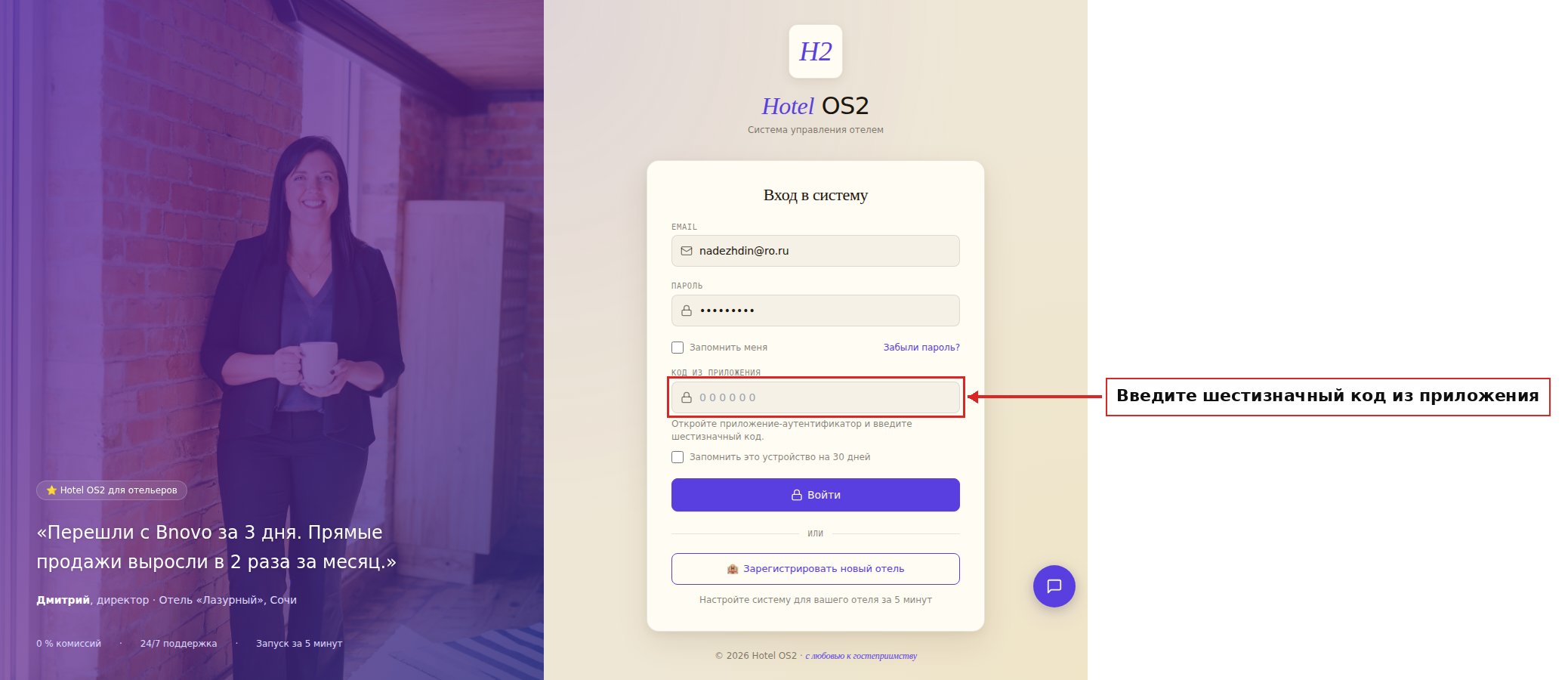
Код меняется каждые полминуты, поэтому вводите тот, что виден в приложении прямо сейчас. Если не успели — дождитесь нового и введите его.
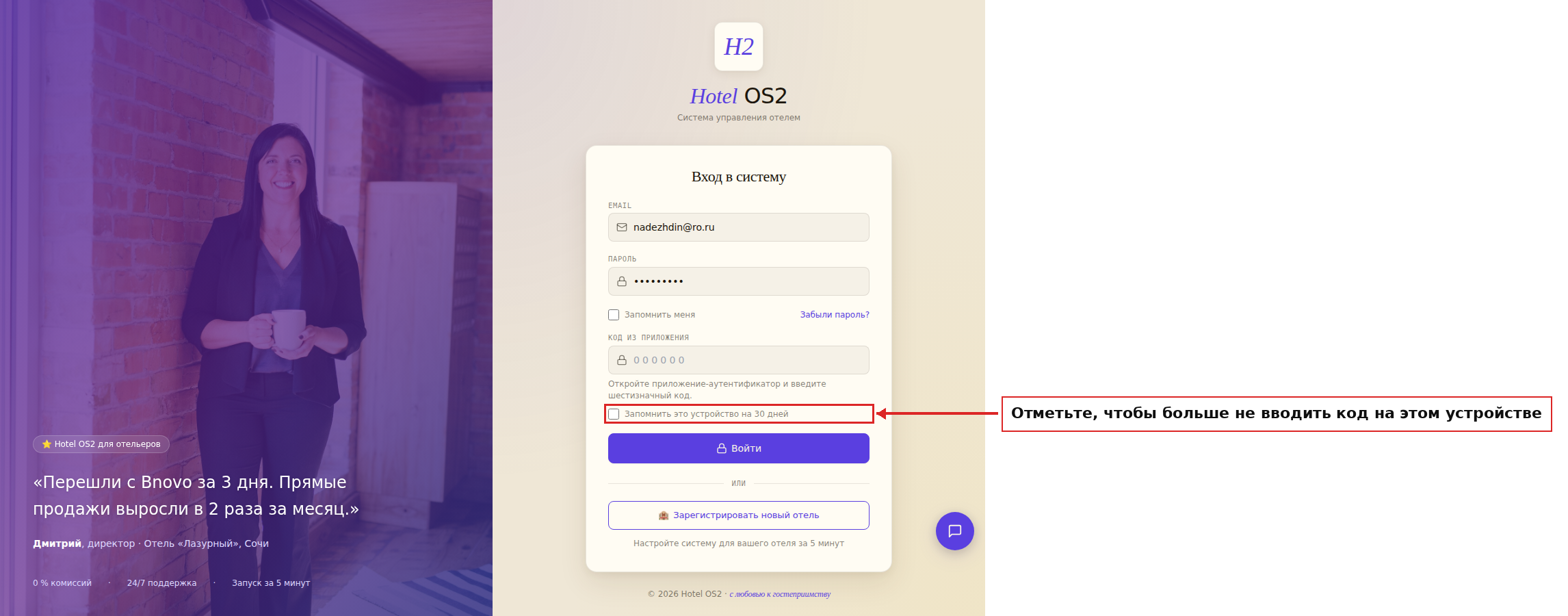
Прямо под полем есть галочка «Запомнить это устройство на 30 дней». Поставьте её, если вы входите со своего личного компьютера или телефона — тогда в течение месяца система не будет спрашивать код при входе с этого устройства.
Шаг 3. Вход выполнен
Если код верный, вы сразу попадёте в систему. Если вы отметили галочку — это устройство станет доверенным, и следующий вход с него пройдёт быстрее, только по паролю.
Когда система запросит код
Дополнительная проверка при входе включается в двух случаях:
- вы входите в систему впервые;
- вы входите с нового устройства, с которого раньше не заходили.
На доверенном (знакомом) устройстве в течение 30 дней код не запрашивается — достаточно пароля.
Если войти не получается
Чтобы код можно было ввести, защиту нужно сначала настроить. Если у вас ещё не настроена двухфакторная аутентификация, войдите на компьютере, откройте свой профиль и перейдите на вкладку «Безопасность» — там включается защита входа кодом.
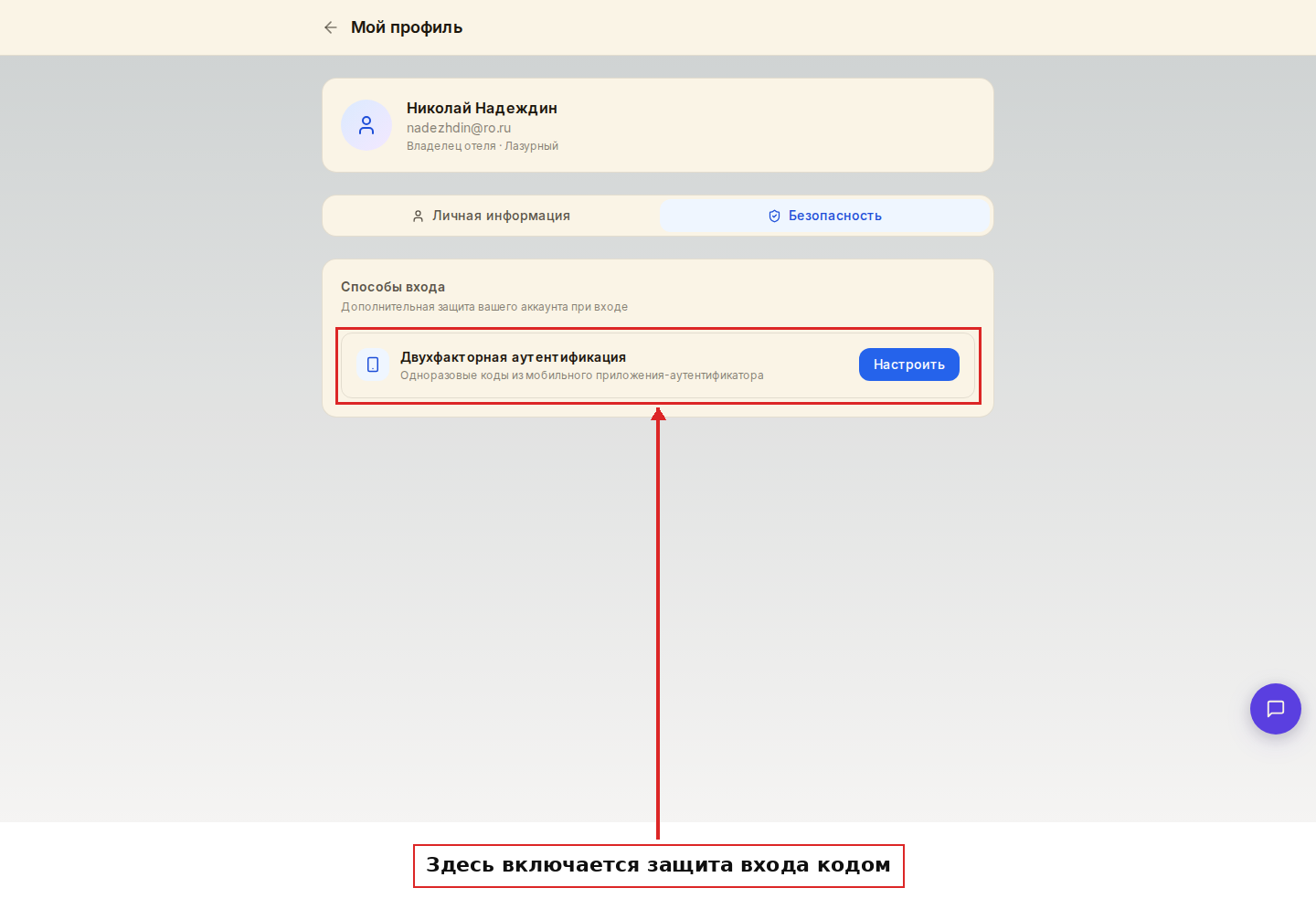
Нажмите «Настроить» и следуйте подсказкам: установите приложение-аутентификатор, отсканируйте картинку с кодом и введите первый код для подтверждения. После этого защита заработает, и при следующем входе с нового устройства система попросит код.
Подсказки
- Держите смартфон под рукой. Код живёт в приложении на телефоне, поэтому для входа с нового устройства телефон должен быть рядом.
- Не отмечайте «запомнить устройство» на чужом компьютере. Галочку стоит ставить только на личных устройствах, которыми пользуетесь вы.
- Сменили телефон? Зайдите в профиль на вкладку «Безопасность» и настройте защиту заново на новом смартфоне.
- Часы на телефоне должны идти точно. Коды привязаны ко времени; если часы сбились, код может не подойти. Включите автоматическую установку времени.
Частые вопросы
Почему при входе просят какой-то код, хотя пароль я ввёл правильно? Значит, для вашего аккаунта включена двухфакторная аутентификация и вы заходите с нового устройства. Это нормально — введите код из приложения-аутентификатора на смартфоне.
Я вхожу каждый день со своего компьютера — код спрашивают каждый раз. Это можно отключить? При вводе кода поставьте галочку «Запомнить это устройство на 30 дней». После этого месяц система не будет просить код на этом компьютере.
Потерял телефон с приложением — как теперь войти? Войдите на устройстве, которое вы раньше отмечали как доверенное, откройте профиль и на вкладке «Безопасность» настройте защиту заново уже на новом телефоне. Если доверенных устройств не осталось, обратитесь к управляющему или в поддержку.
Код не подходит, хотя ввожу вовремя. Чаще всего причина — сбитое время на смартфоне. Включите автоматическую дату и время, затем попробуйте ввести новый код.
Обязательно ли включать эту защиту? Мы настоятельно рекомендуем её всем, у кого есть доступ к бронированиям и деньгам гостей. Это самый простой способ защитить рабочий аккаунт от взлома.
Читайте также
Эта статья была полезна?