Шаг 1. Настройка Госуслуг со стороны руководителя
Как руководитель оформляет доверенность на ответственное лицо и фиксирует её в разделе «Миграционный учёт», чтобы сведения о гостях уходили в МВД.
Зачем это нужно. Сведения о гостях для миграционного учёта можно отправлять в МВД напрямую через Госуслуги — из раздела «Миграционный учёт». Настройка идёт в несколько шагов, и первый из них делает руководитель: он оформляет на портале Госуслуг доверенность на ответственное лицо и включает его в нужные группы доступа.
Без этой доверенности ничего дальше не заработает: доверенный сотрудник не сможет получить ключ доступа, а значит, уведомления о гостях просто не уйдут. Поэтому начните именно отсюда, а после — зафиксируйте реквизиты доверенности в системе, чтобы в отеле всегда было видно, на кого и на какой срок она выдана.
Шаг 1. Войдите на портал Госуслуг как руководитель
Зайдите на портал для организаций (esia.gosuslugi.ru) и выберите вход по электронной подписи. Подключите носитель подписи и нажмите «Готово» — начнётся обращение к подписи. Выберите нужную подпись, введите пин-код и нажмите «Продолжить». Когда портал спросит, под какой ролью входить, выберите «Войти как: Руководитель».
Шаг 2. Добавьте сотрудника в группы доступа
В меню выберите «Профиль организации», слева перейдите в раздел «Доверенности и доступы» и откройте «Группы доступа». Чтобы добавить человека, который будет получать ключи доступа, нажмите на ссылку «Единая система идентификации и аутентификации».
На этой же вкладке напротив пунктов «Уполномоченный на создание черновика заявлений на портале Госуслуг» и «Технологический портал» нажмите «Присоединить нового сотрудника». В поле ФИО начните вводить фамилию, выберите человека из списка и нажмите «Добавить».
Важно: руководителю индивидуального предпринимателя тоже нужно добавить себя в этот список и выдать себе оба полномочия — на создание черновиков заявлений и на технологический портал.
Если нужного человека в списке нет, перейдите в раздел «Сотрудники», нажмите «Пригласить сотрудника», заполните все поля и нажмите «Пригласить». На указанную почту придёт ссылка для входа. Если письма нет — пусть сотрудник проверит папку со спамом или обратится в поддержку портала. После того как он перейдёт по ссылке и авторизуется, он появится в списке сотрудников, и его можно будет включить в обе группы доступа.
Шаг 3. Откройте раздел с доверенностями
Вернитесь на страницу профиля организации и перейдите в раздел «Доверенности» — там создаётся сама доверенность. Одновременно откройте свой отель: зайдите в «Настройки» и перейдите на вкладку «Миграционный учёт». Здесь вы сохраните реквизиты доверенности, чтобы они всегда были под рукой.
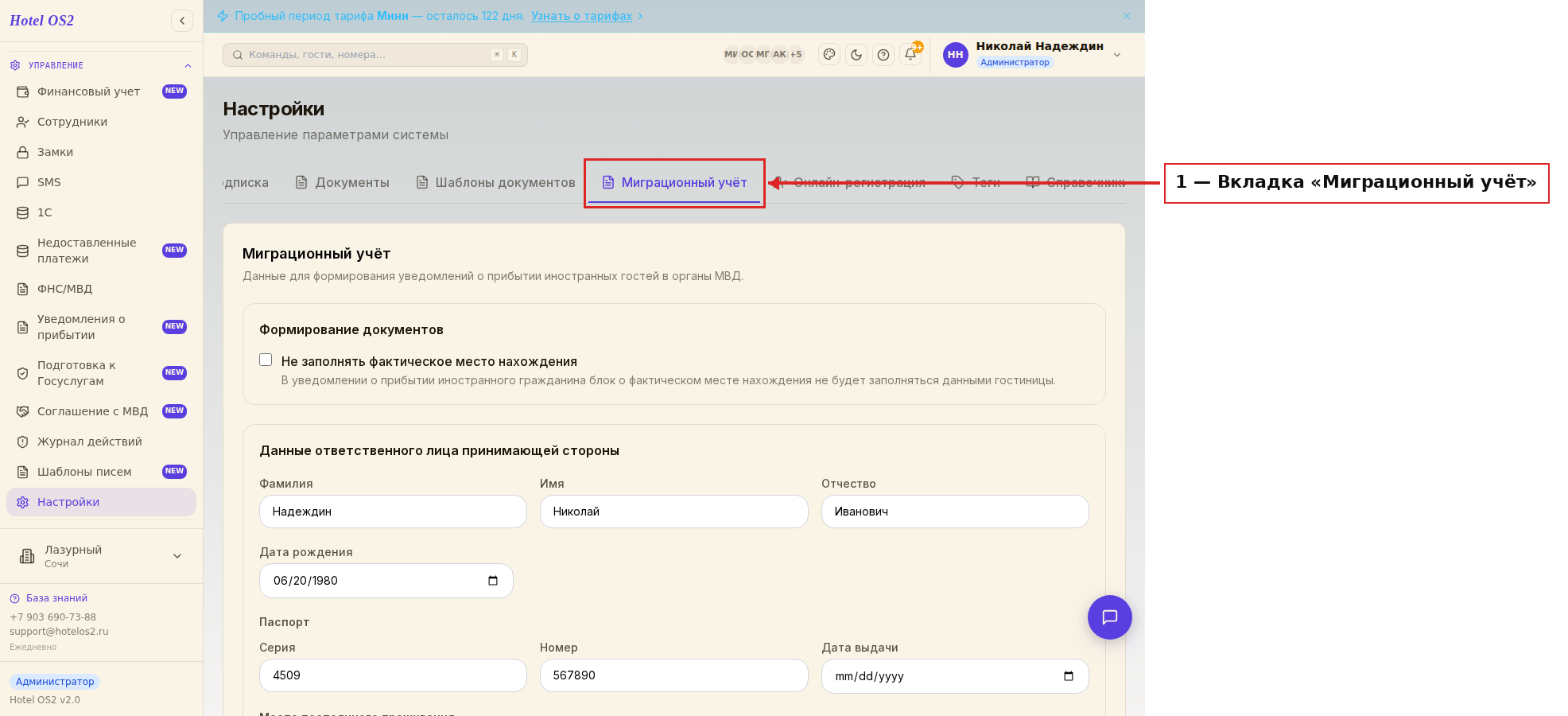
Это та самая вкладка, где собрано всё для передачи данных в МВД: сведения об ответственном лице, доверенность руководителя, сотрудники с ключами доступа и подключение Госуслуг.
Прокрутите страницу до блока «Шаг 1. Доверенность руководителя» и нажмите «Создать доверенность». Если доверенность на этого человека уже есть, её можно не создавать заново — достаточно дополнить нужными полномочиями.
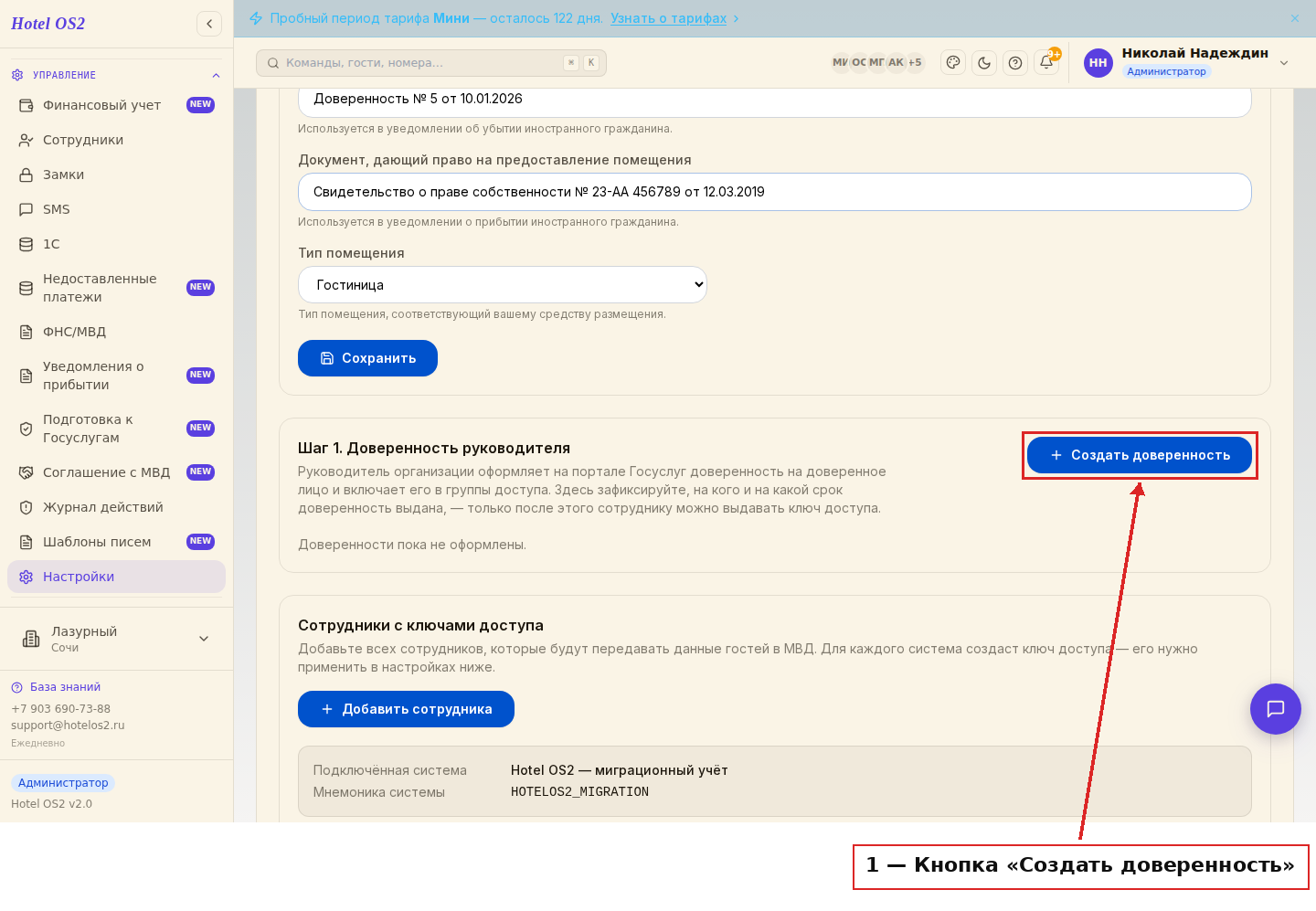
Здесь нажмите синюю кнопку справа — откроется форма.
Шаг 4. Укажите, кому выдаётся доверенность, её номер и срок
В открывшемся окне выберите, что доверенность выдаётся сотруднику, и укажите его фамилию, имя и отчество. Если нужно добавить руководителя организации или индивидуального предпринимателя, вместо «Сотруднику» выберите «Не сотруднику» и впишите ФИО вручную.
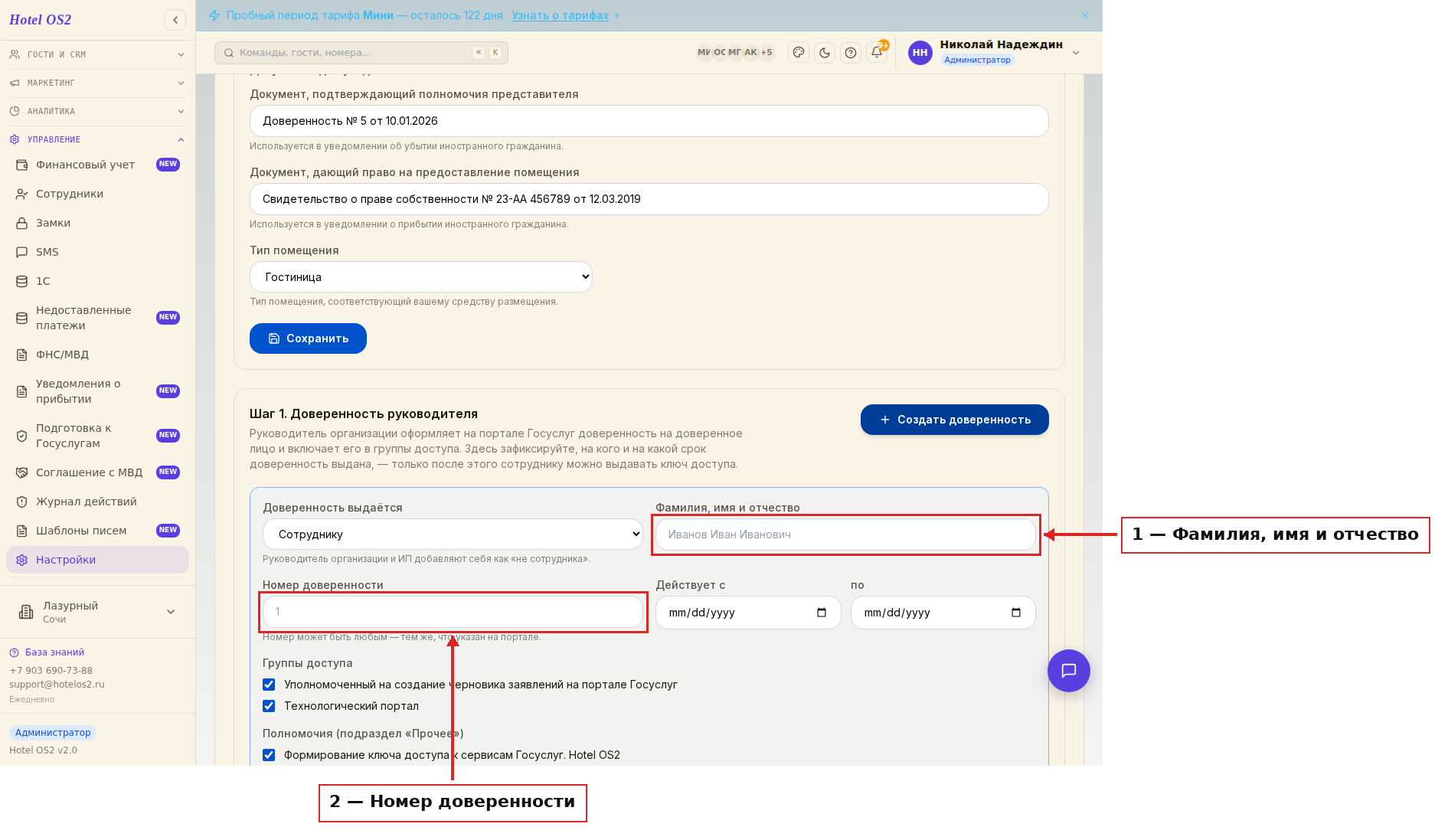
Это поле для полного ФИО доверенного лица — так же, как оно написано в доверенности на портале. Ниже укажите номер доверенности и срок её действия: номер и срок могут быть любыми, главное — чтобы они совпадали с теми, что вы указали на портале.
Шаг 5. Отметьте группы доступа и полномочия
Ниже отметьте те же группы доступа, в которые вы включили человека на портале, — «Уполномоченный на создание черновика заявлений на портале Госуслуг» и «Технологический портал».
Затем в полномочиях (на портале это подраздел «Прочее») отметьте два пункта: «Формирование ключа доступа к сервисам Госуслуг. Hotel OS2» и «Миграционный и регистрационный учёт в гостиницах, санаториях, домах отдыха, пансионатах, туристских базах, кемпингах или иных подобных учреждениях». Проверьте список и нажмите «Сохранить доверенность».
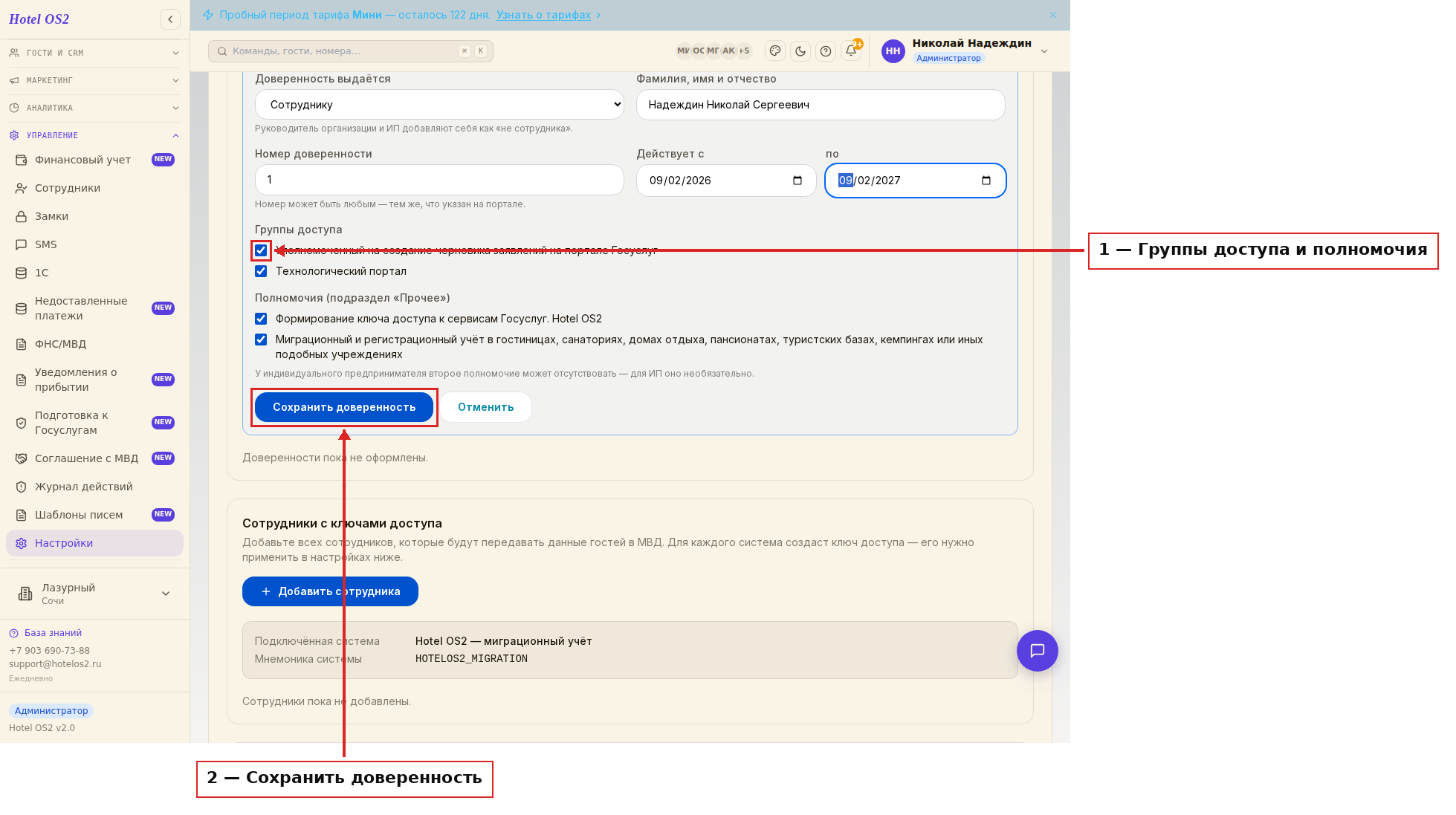
У индивидуального предпринимателя второго полномочия — про миграционный и регистрационный учёт — может не быть. Для него оно необязательно.
Шаг 6. Подпишите доверенность
На портале Госуслуг нажмите «Подписать», чтобы доверенность была подписана руководителем. После этого вернитесь в отель и нажмите «Подписать» на карточке доверенности — так в системе будет видно, что документ уже действует.
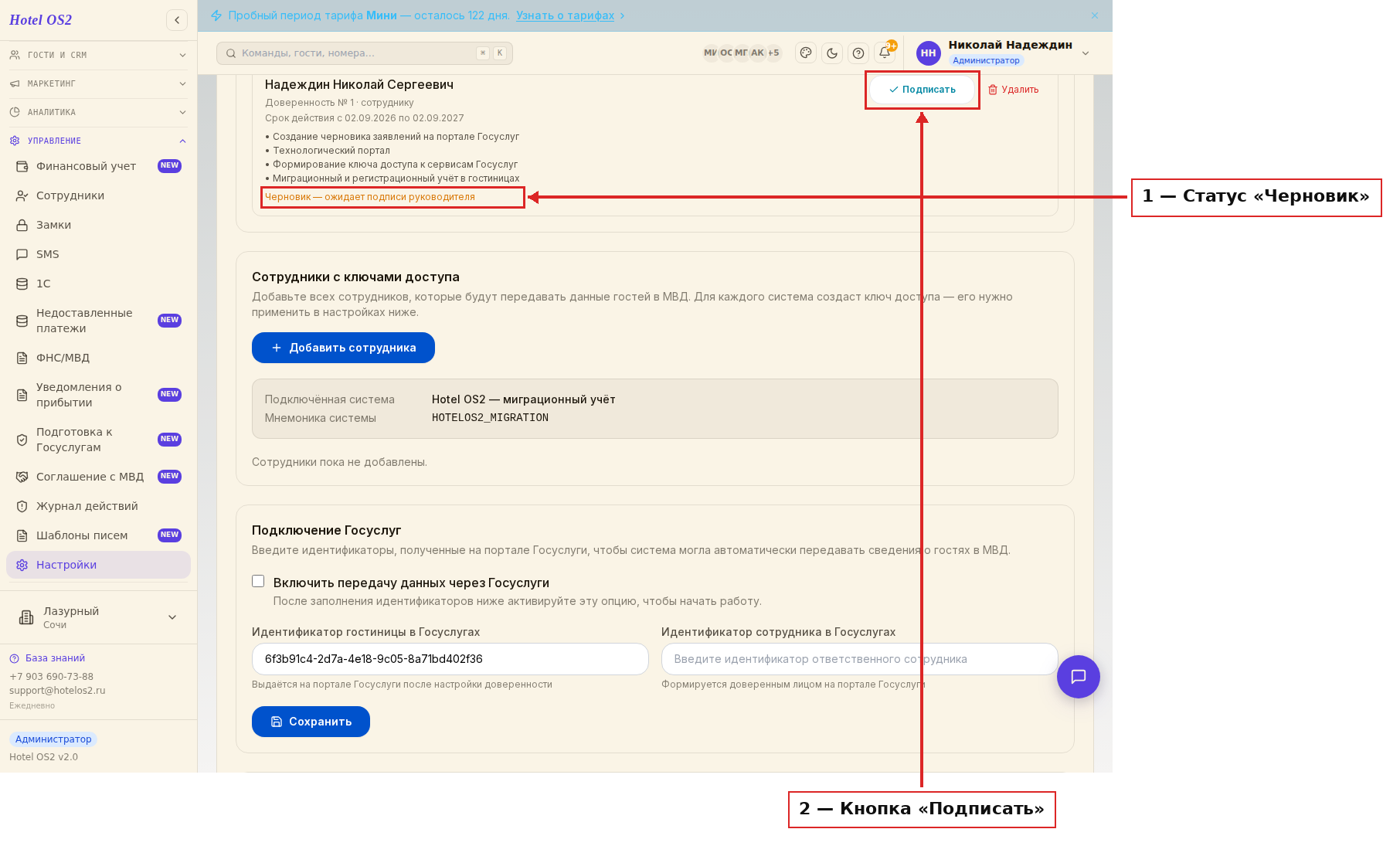
Пока подписи нет, доверенность считается черновиком — об этом честно предупреждает надпись оранжевым.
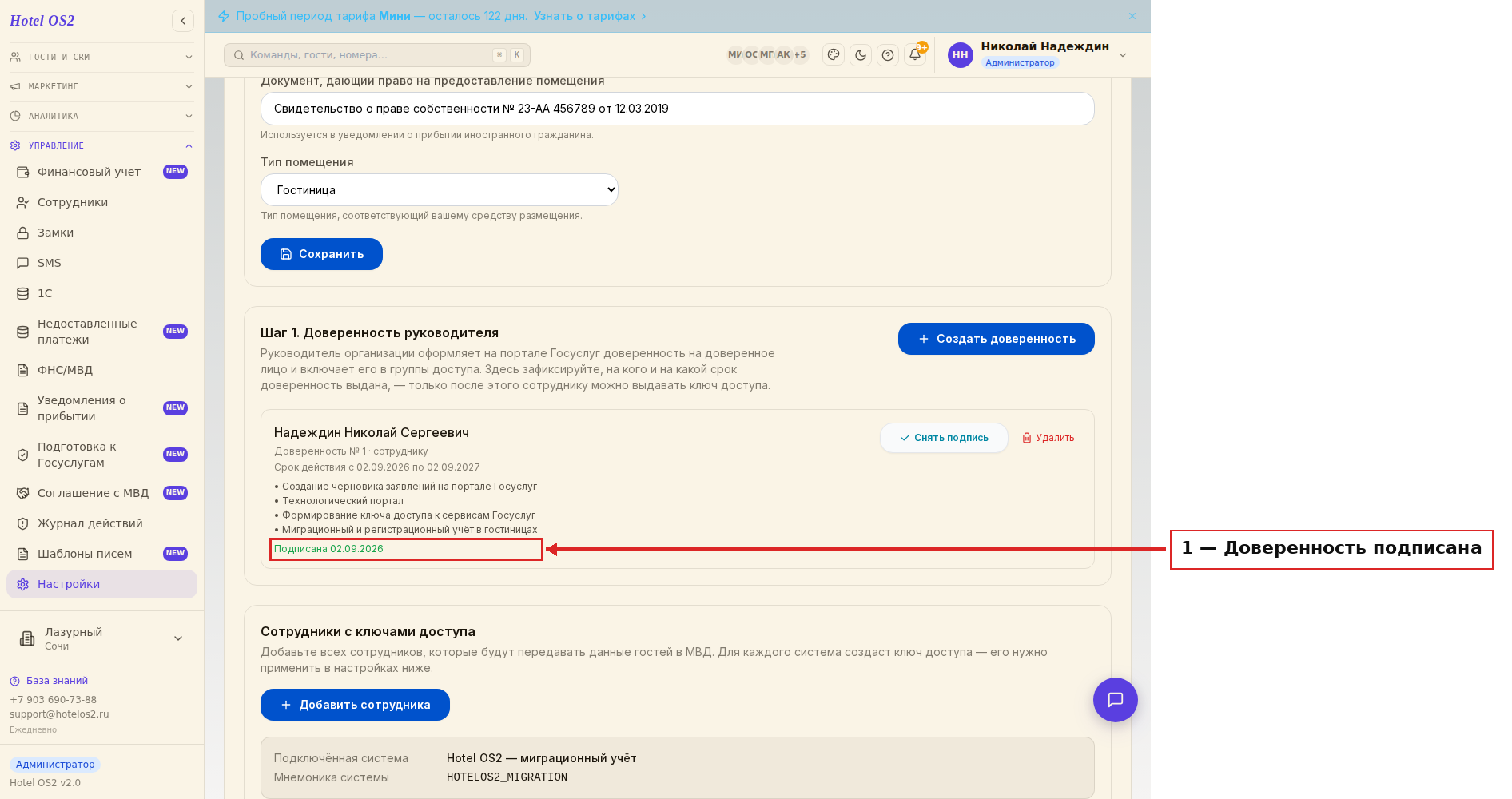
Так выглядит доверенность после подписания: зелёная отметка с датой, а рядом появляется кнопка «Снять подпись» — на случай, если доверенность отозвали.
Первый шаг завершён. Теперь можно переходить к настройке со стороны доверенного сотрудника — там ему выдадут ключ доступа.
Подсказки
- Заведите доверенность в системе сразу после того, как оформили её на портале, —
тогда реквизиты не потеряются и любой управляющий увидит, кто отвечает за передачу сведений в МВД.
- Ставьте срок действия с запасом, например на год. Когда срок закончится,
карточка сама подсветит это красным — и вы успеете оформить новую доверенность до того, как передача данных остановится.
- Номер доверенности может быть любым, даже просто «1». Главное — чтобы он был
таким же, как на портале: так проще сверять документы.
- Если человек уволился, доверенность лучше удалить, а не оставлять подписанной, —
иначе будет непонятно, кто сейчас отвечает за отправку сведений.
- Руководителю индивидуального предпринимателя стоит завести доверенность
на себя: выберите «Не сотруднику» и впишите своё ФИО.
Частые вопросы
Обязательно ли отмечать оба полномочия? Полномочие на формирование ключа доступа — обязательно, без него доверенность не получится подписать. Полномочие про миграционный и регистрационный учёт у индивидуального предпринимателя может отсутствовать — для него оно необязательно.
Я оформил доверенность на портале. Зачем заводить её ещё и здесь? Юридически доверенность действует с момента подписания на портале. В отеле запись нужна для порядка: видно, на кого и на какой срок документ выдан, и понятно, можно ли выдавать сотруднику ключ доступа.
Сотрудника нет в списке на портале. Что делать? Пригласите его: раздел «Сотрудники» → «Пригласить сотрудника» → заполните поля → «Пригласить». Ему придёт письмо со ссылкой. После входа по ссылке он появится в списке, и его можно будет включить в группы доступа.
Что будет, если срок доверенности закончится? Карточка покажет красным, что срок истёк. Оформите новую доверенность на портале и заведите её здесь — иначе сведения о гостях перестанут уходить.
Можно ли завести несколько доверенностей? Да, сколько нужно. Например, отдельно на управляющего и отдельно на администратора службы приёма — каждая со своим номером и сроком.
Читайте также
Эта статья была полезна?