Контрактование в разделе «Портал клиента»
Как после пробного периода перейти на полную версию Hotel OS2: выбрать тариф, заполнить реквизиты в четыре шага, отправить данные, получить договор оферты и оплатить счёт — по QR-коду или по счёту с загрузкой платёжного поручения.
Зачем это нужно. Чтобы продолжить работу в Hotel OS2 после пробного периода, нужно пройти контрактование — выбрать тариф с нужными инструментами и оформить договор. Всё это делается в разделе «Портал клиента»: вы выбираете тариф, заполняете реквизиты гостиницы, и на их основе формируется договор оферты и счёт на оплату.
Когда пробный период подходит к концу, вверху кабинета появляется уведомление. Нажмите в нём «Перейти к полной версии» — откроется «Портал клиента». В любой момент портал можно открыть и сам: «Настройки» → группа «Аккаунт» → «Портал клиента».
Как выбрать компоненты
- Перейдите в «Портал клиента». Откроется окно «Быстрый старт в Hotel OS2».
- Нажмите «К выбору инструментов».
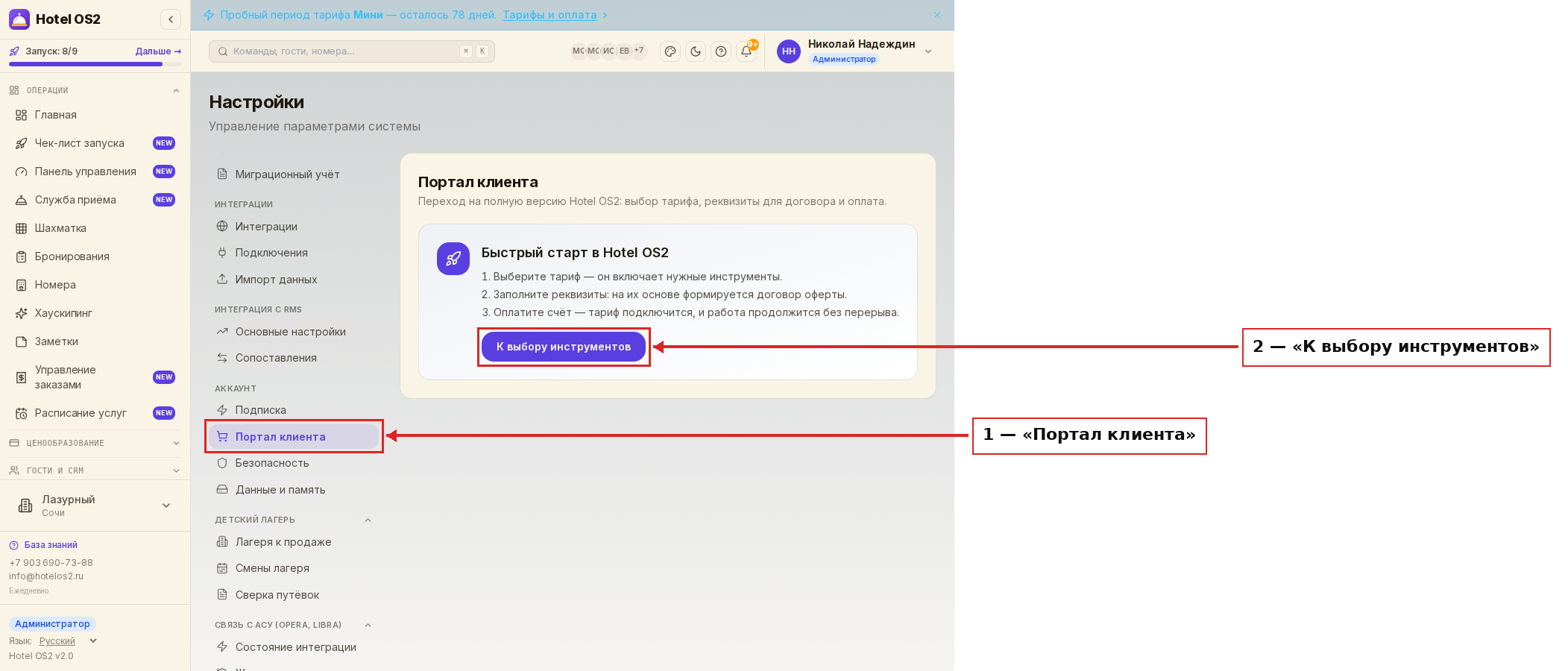
Здесь коротко описаны три этапа: выбор тарифа, реквизиты для договора и оплата счёта.
На странице «Выбор компонентов» показаны три тарифа: «Мини», «Стандарт» и «Про». В Hotel OS2 компоненты продаются не по отдельности, а комплектом — тарифом. Под каждым тарифом сразу видны первые три инструмента. Тариф, который подходит по числу ваших номеров, отмечен зелёной плашкой.
- Нажмите «Посмотреть все инструменты», чтобы увидеть полный состав каждого тарифа.
- Выберите период оплаты — 1 месяц или 12 месяцев со скидкой — и нажмите «Добавить в корзину» у подходящего тарифа.
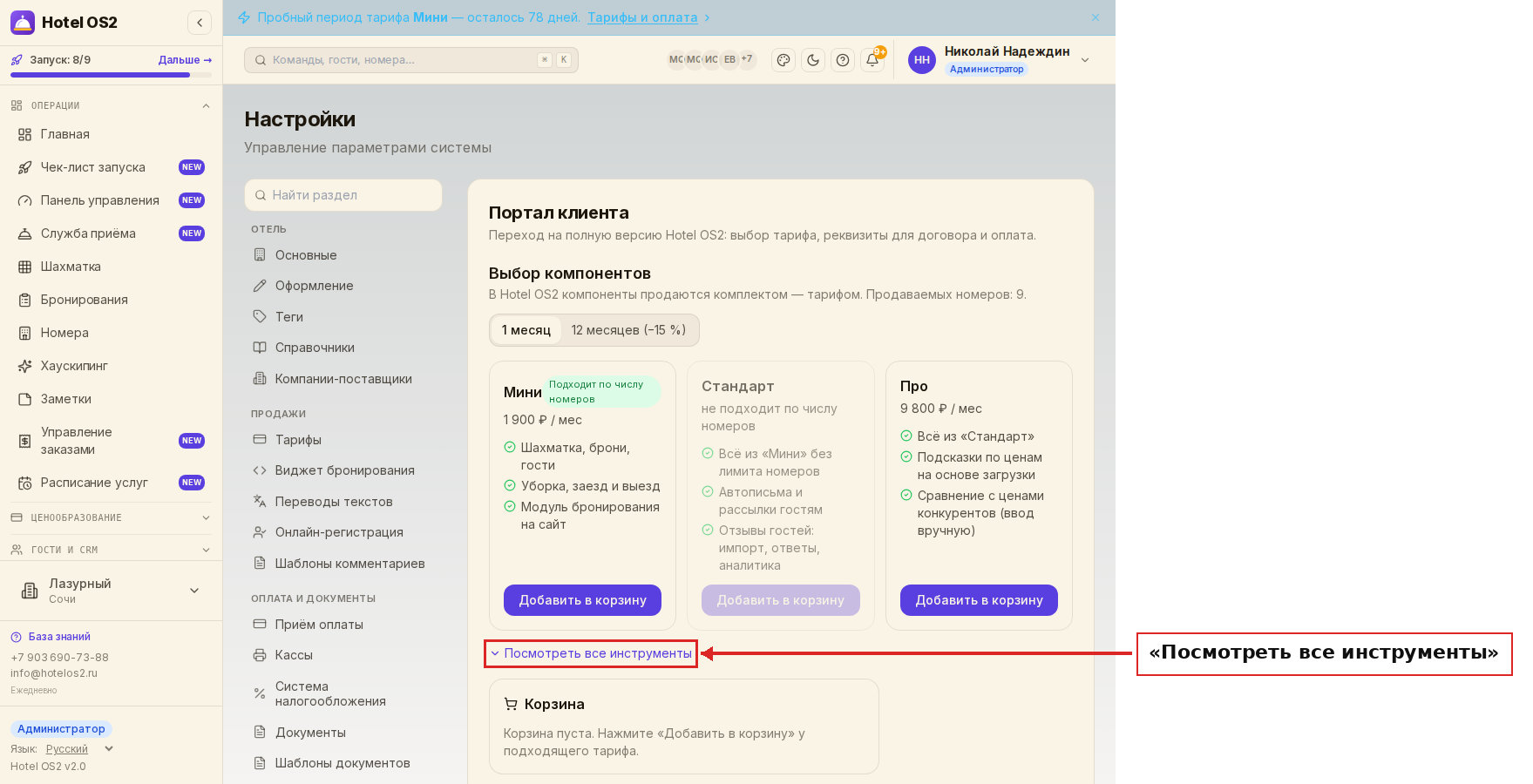
Выбранный тариф отобразится в корзине справа вместе с итоговой суммой.
- В корзине нажмите кнопку «Продолжить».
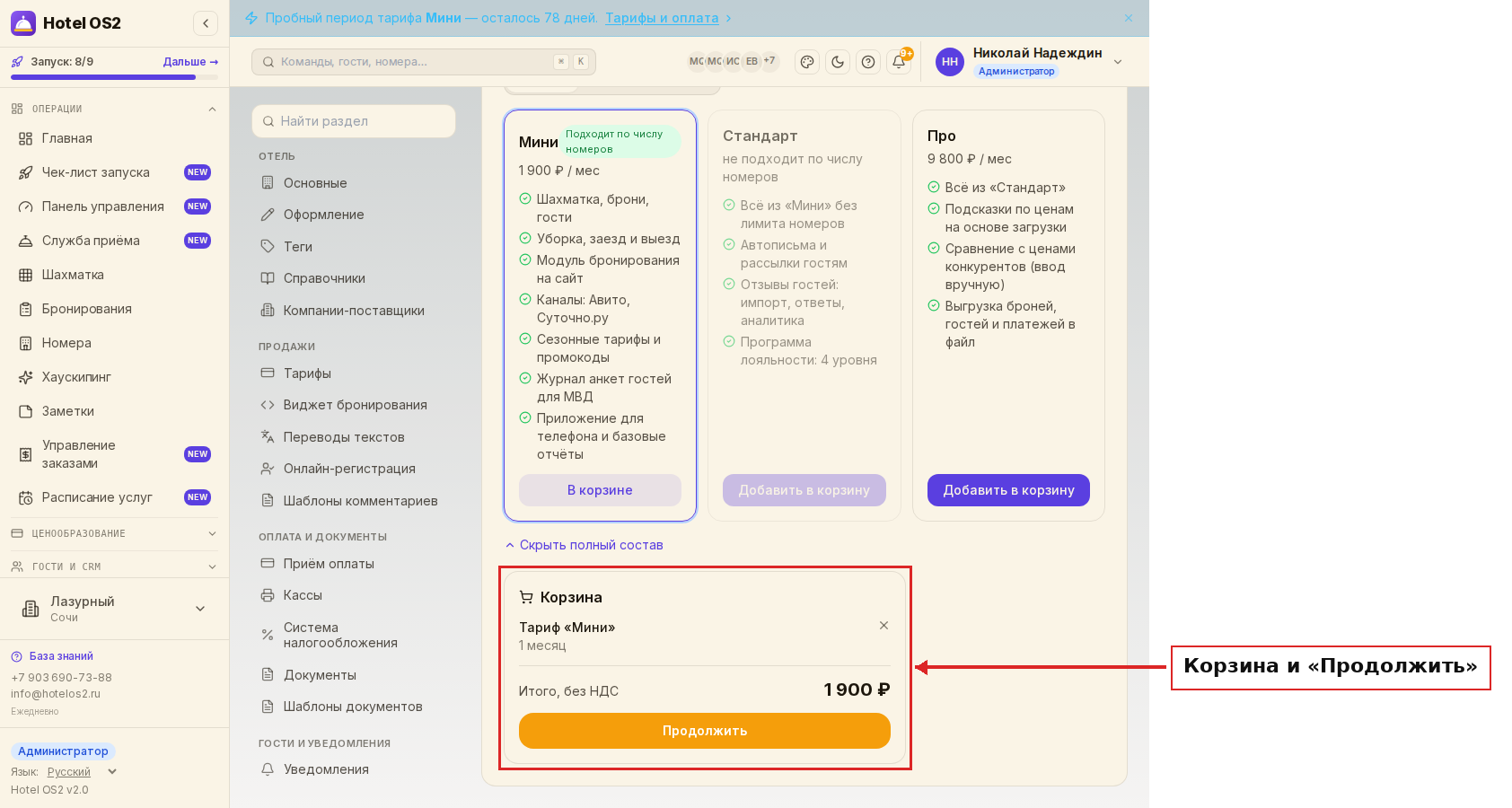
Вы перейдёте к заполнению реквизитов.
Как заполнить реквизиты
В блоке «Реквизиты» укажите данные о средстве размещения. Они нужны для подготовки договора с Hotel OS2.
Примечание. Перед заполнением реквизитов отметьте согласие на обработку персональных данных и подтвердите, что ознакомились с политикой конфиденциальности. Затем нажмите «Приступить к заполнению».
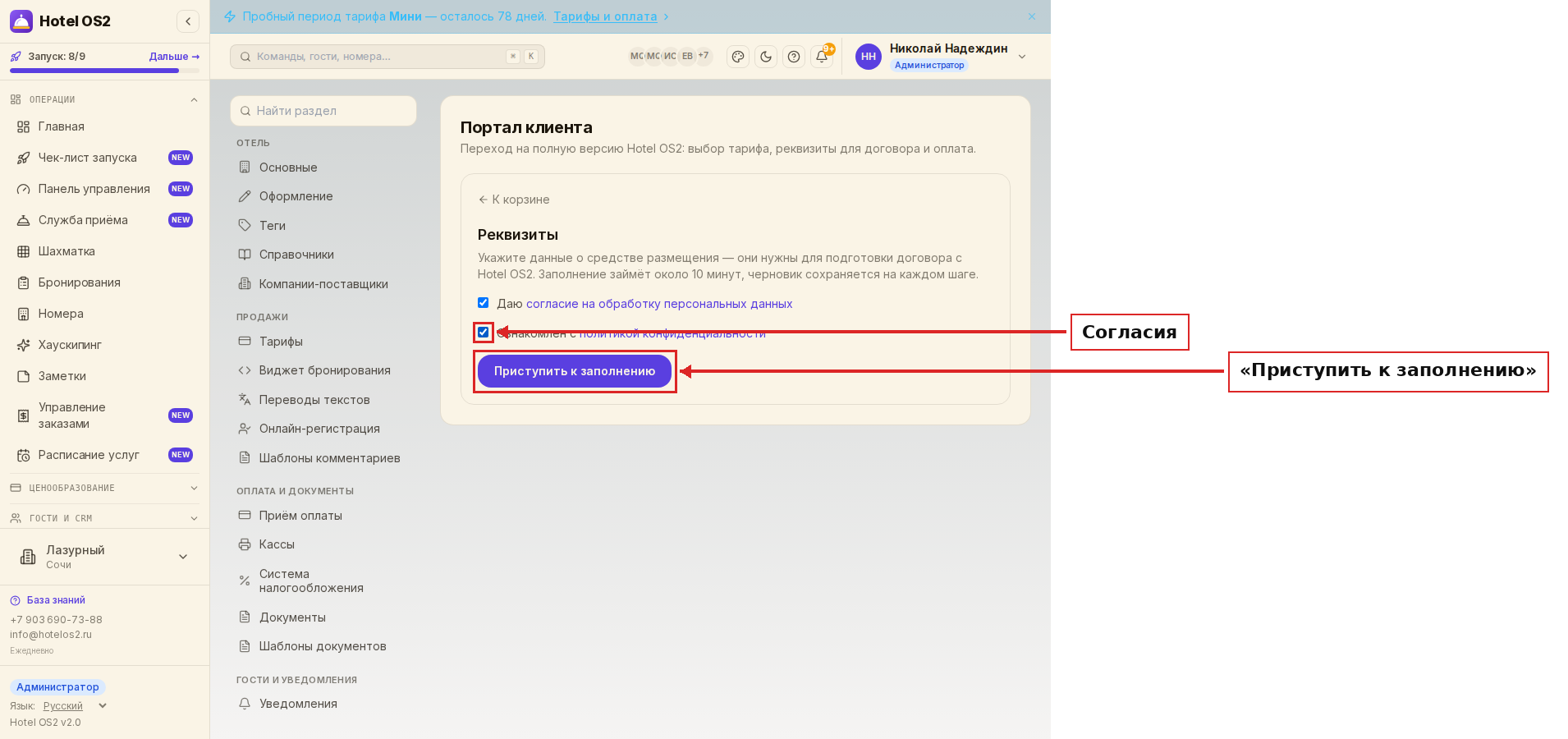
Черновик сохраняется каждый раз, когда вы нажимаете «Продолжить», — заполнение можно прервать и вернуться позже.
Шаг 1. Данные о средстве размещения
- Заполните: название средства размещения, тип средства размещения, фактический адрес, количество номеров, адрес сайта, звёздность. Название, адрес и число номеров подставляются из карточки отеля — проверьте их.
- Нажмите кнопку «Продолжить».
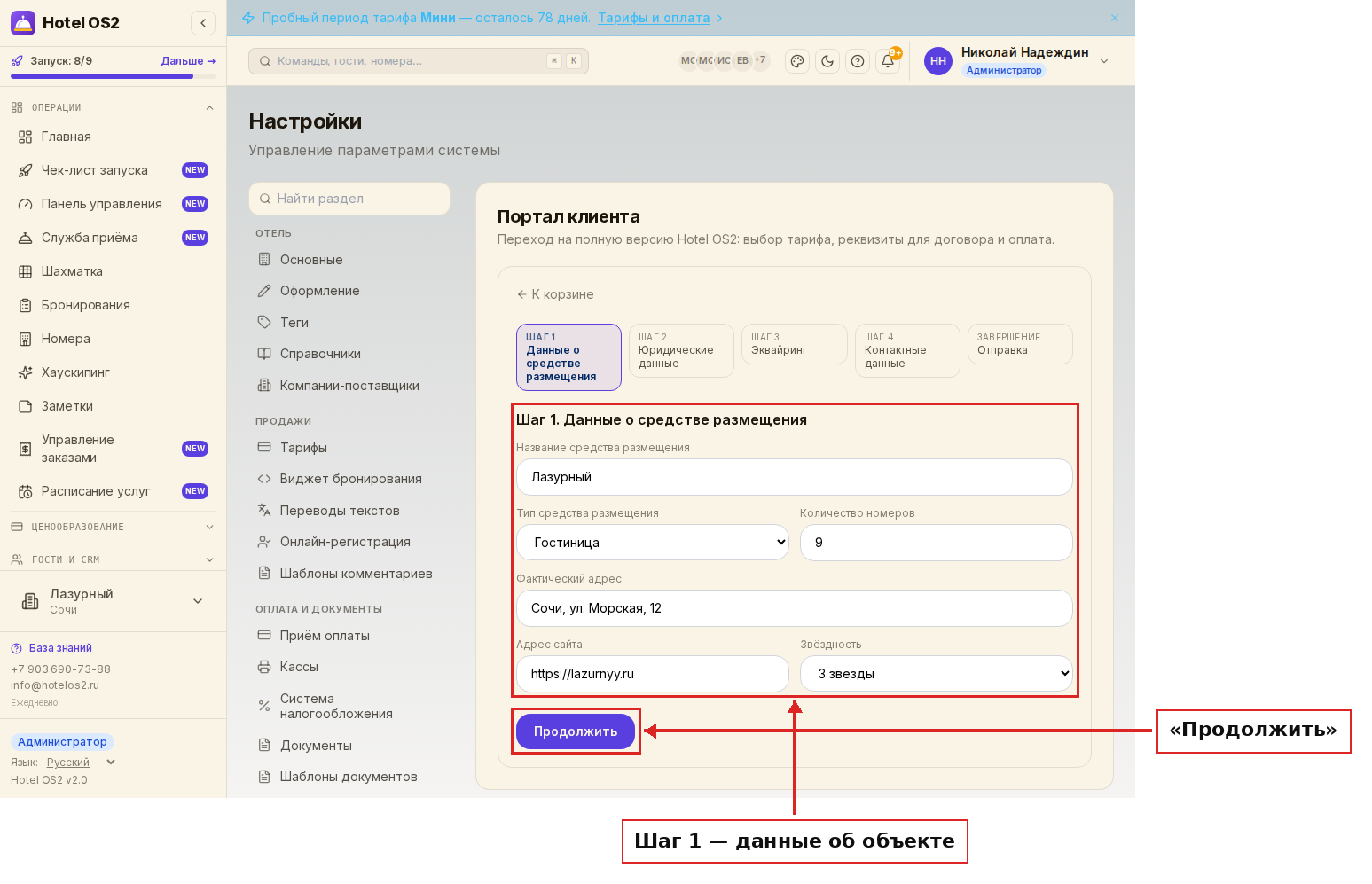
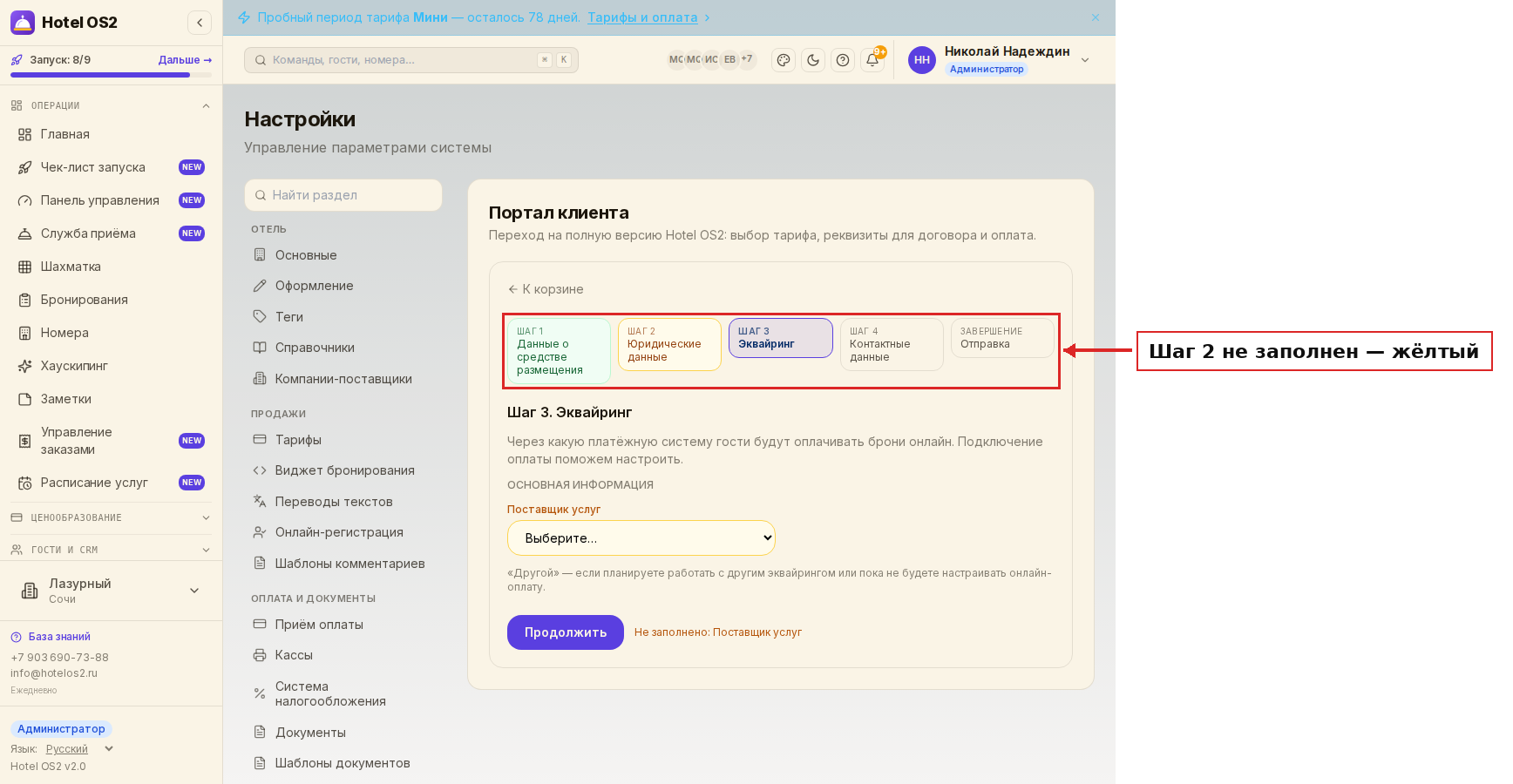
Примечание. Если заполнены не все обязательные поля, шаг будет отмечен жёлтым цветом. Нажмите на него, чтобы вернуться и дописать данные.
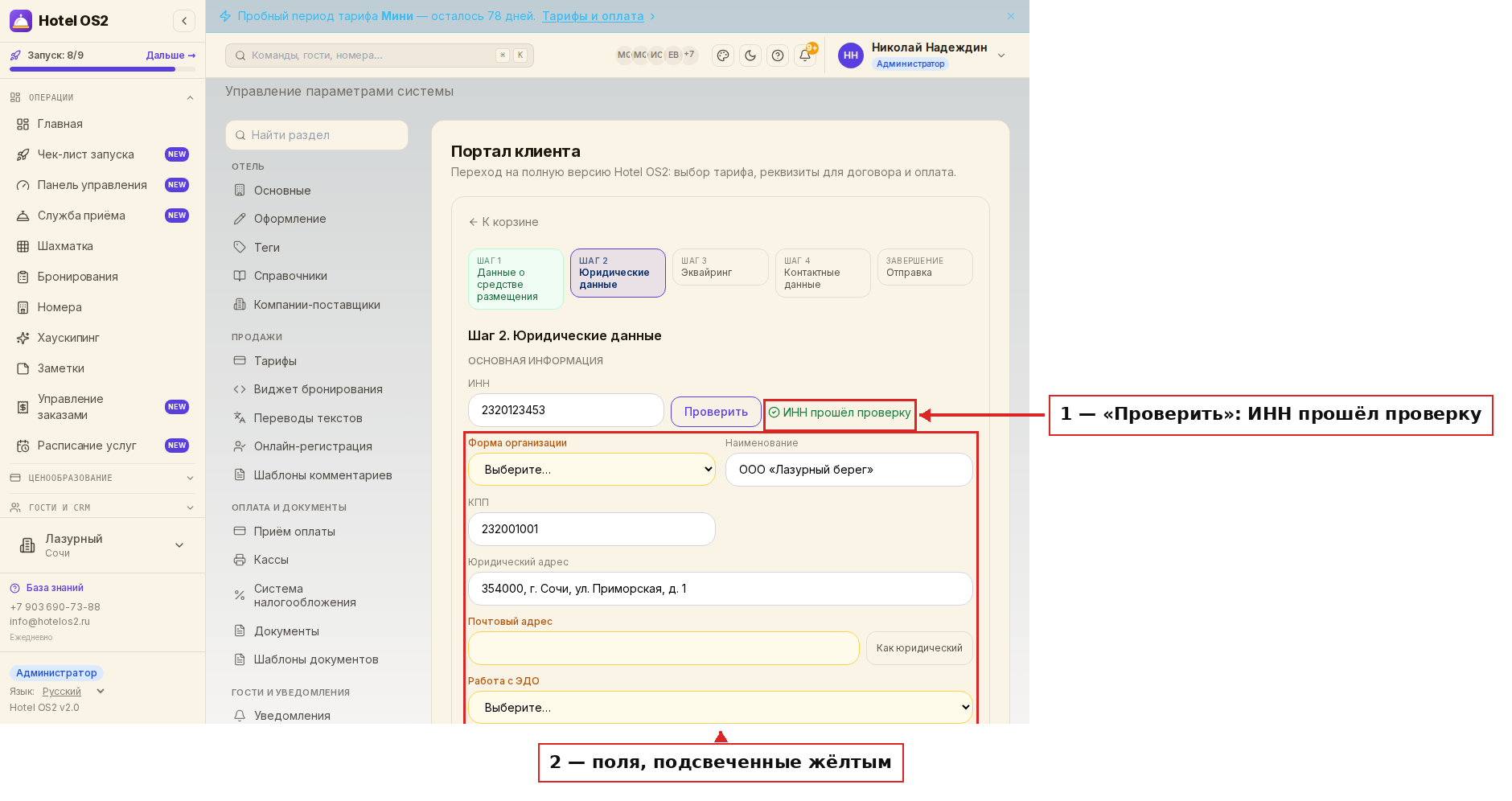
Шаг 2. Юридические данные
- В блоке «Основная информация» введите ИНН и нажмите «Проверить».
Обратите внимание. Если ИНН не прошёл проверку, убедитесь, что он введён правильно. Если ошибка сохраняется, напишите в поддержку Hotel OS2 по адресу info@hotelos2.ru.
После проверки на странице появятся дополнительные поля.
- Заполните поля, подсвеченные жёлтым цветом: «Форма организации», «Почтовый адрес», «Работа с ЭДО». Если почтовый адрес совпадает с юридическим, нажмите «Как юридический». Для организаций проверьте также наименование, КПП и юридический адрес — они подставляются из раздела «Юридические данные» отеля.
- Нажмите кнопку «Продолжить».
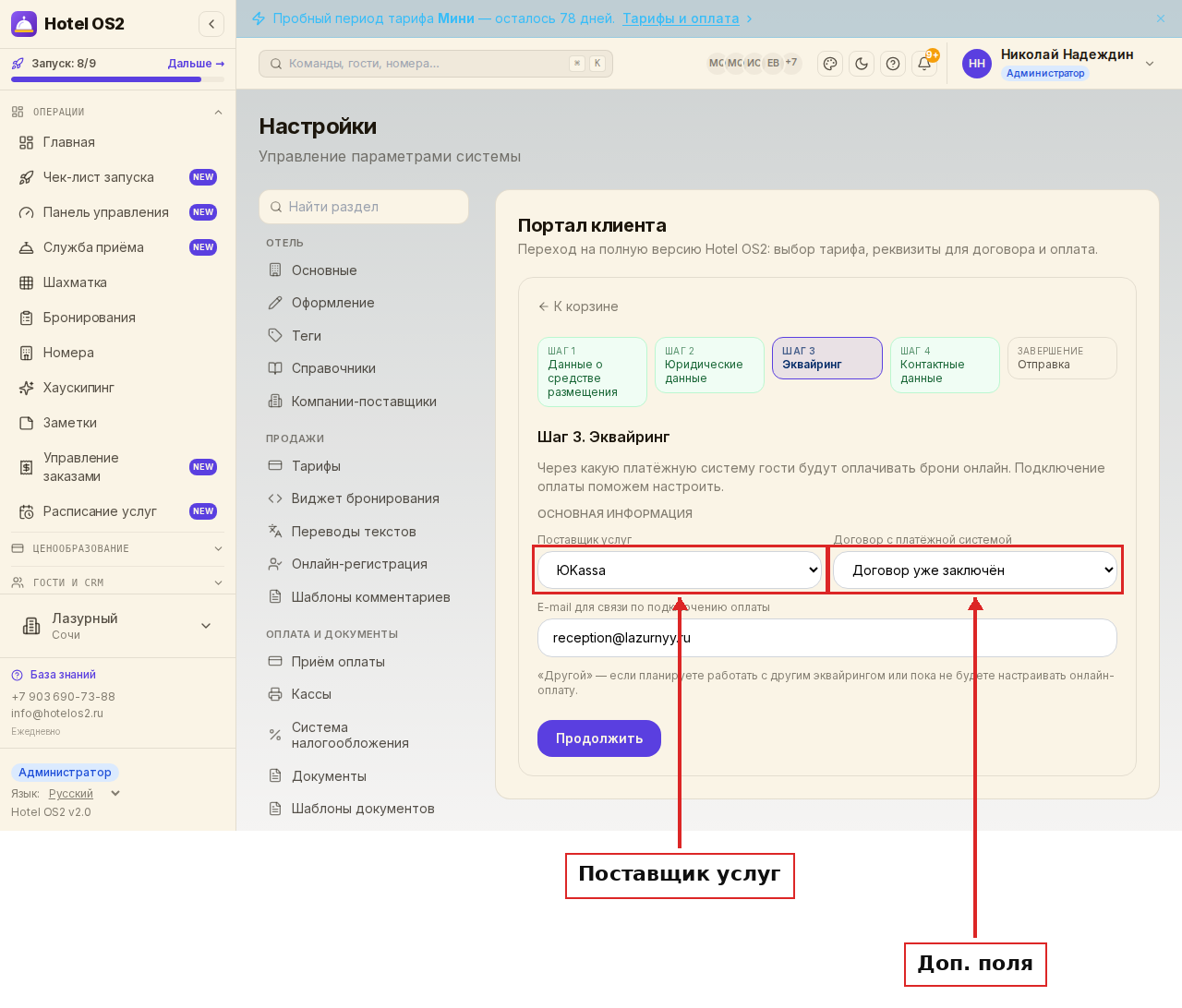
Шаг 3. Эквайринг
- В блоке «Основная информация» в раскрывающемся списке выберите поставщика услуг — платёжную систему, через которую гости будут оплачивать брони онлайн:
- «ЮKassa» или «СБП через Т-Кассу» — если планируете принимать оплату через них;
- «Другой» — если планируете работу с другим эквайрингом или пока не будете его настраивать.
- Если вы выбрали «ЮKassa» или «СБП через Т-Кассу», заполните дополнительные поля — заключён ли уже договор с платёжной системой и почту для связи по подключению — и нажмите кнопку «Продолжить».
Шаг 4. Контактные данные
- Заполните три блока — ФИО, телефон и электронную почту:
- «Контакты для договора»,
- «Кто будет обучаться и настраивать личный кабинет»,
- «Финансы и оплата счетов».
- Нажмите кнопку «Продолжить».
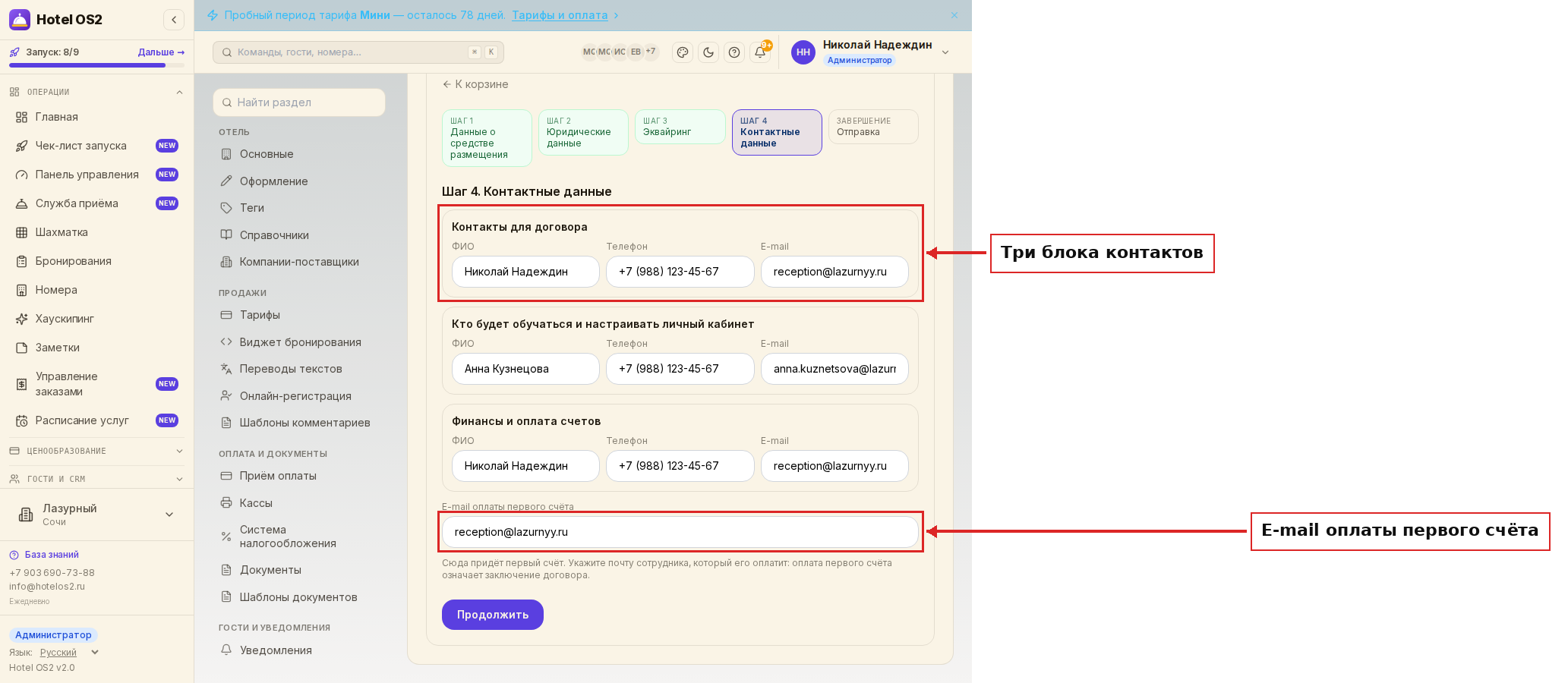
Обратите внимание. В поле «E-mail оплаты первого счёта» укажите электронную почту сотрудника, который оплатит первый счёт: счёт придёт именно туда. Оплата первого счёта юридически подтверждает заключение договора.
Завершение и отправка данных
Проверьте заполненную информацию и нажмите кнопку «Отправить данные». Заполненные шаги отмечены зелёным, незаполненные — жёлтым: кнопка станет активной, когда все четыре шага будут заполнены.
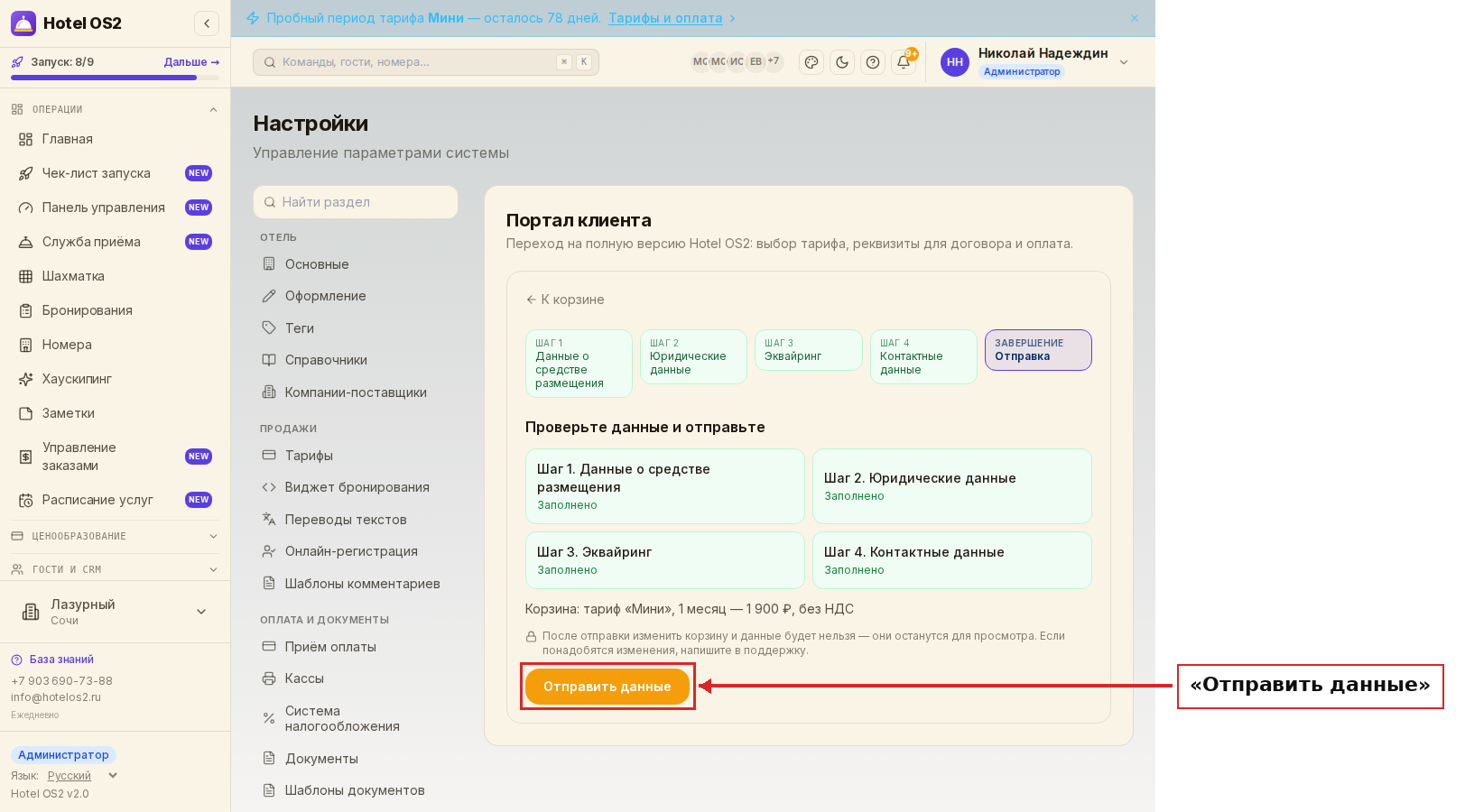
Обратите внимание. После отправки данных изменить состав корзины и введённую информацию будет нельзя. Они останутся доступны только для просмотра. Если потребуется внести изменения, напишите в поддержку Hotel OS2.
На основании заполненных данных будет сформирован договор. Его можно посмотреть и скачать по кнопке «Посмотреть договор оферты».
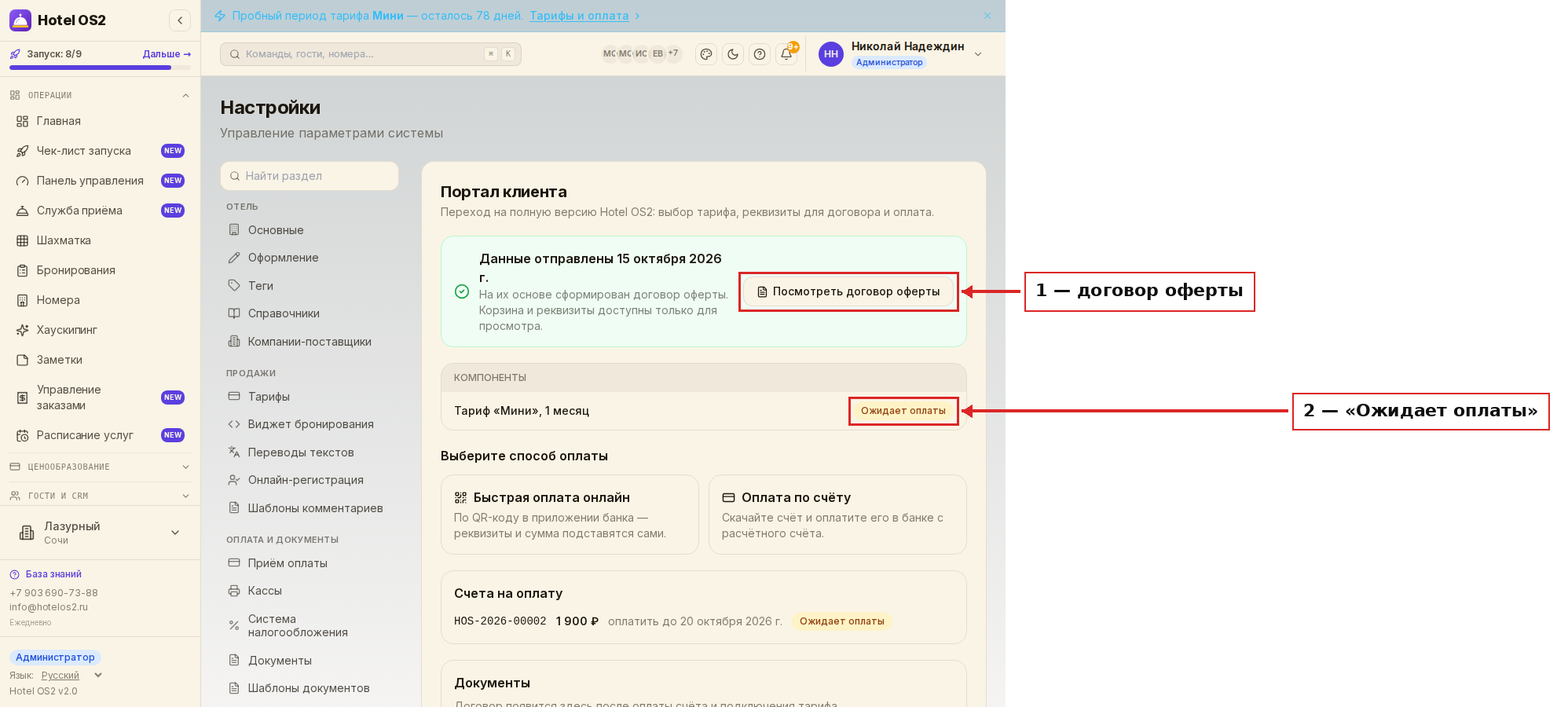
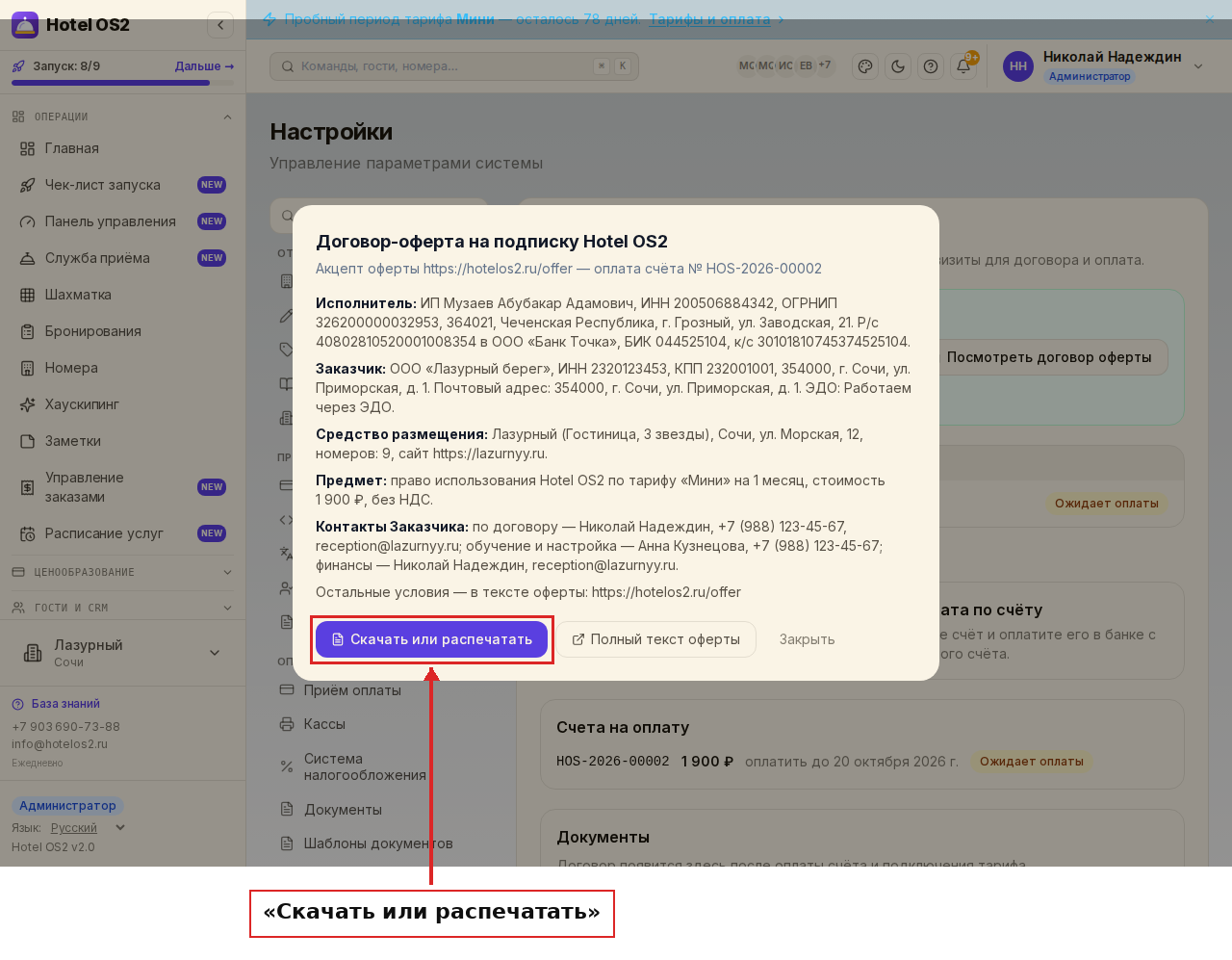
После оплаты счёта и подключения тарифа договор будет доступен для просмотра в блоке «Документы» в «Портале клиента».
Как оплатить счёт по договору
Тариф, который добавлен в корзину, будет иметь статус «Ожидает оплаты». Счёт на оплату формируется автоматически сразу после отправки данных и приходит на «E-mail оплаты первого счёта».
Выберите способ оплаты:
- быстрая оплата онлайн;
- оплата по счёту.
Быстрая оплата онлайн
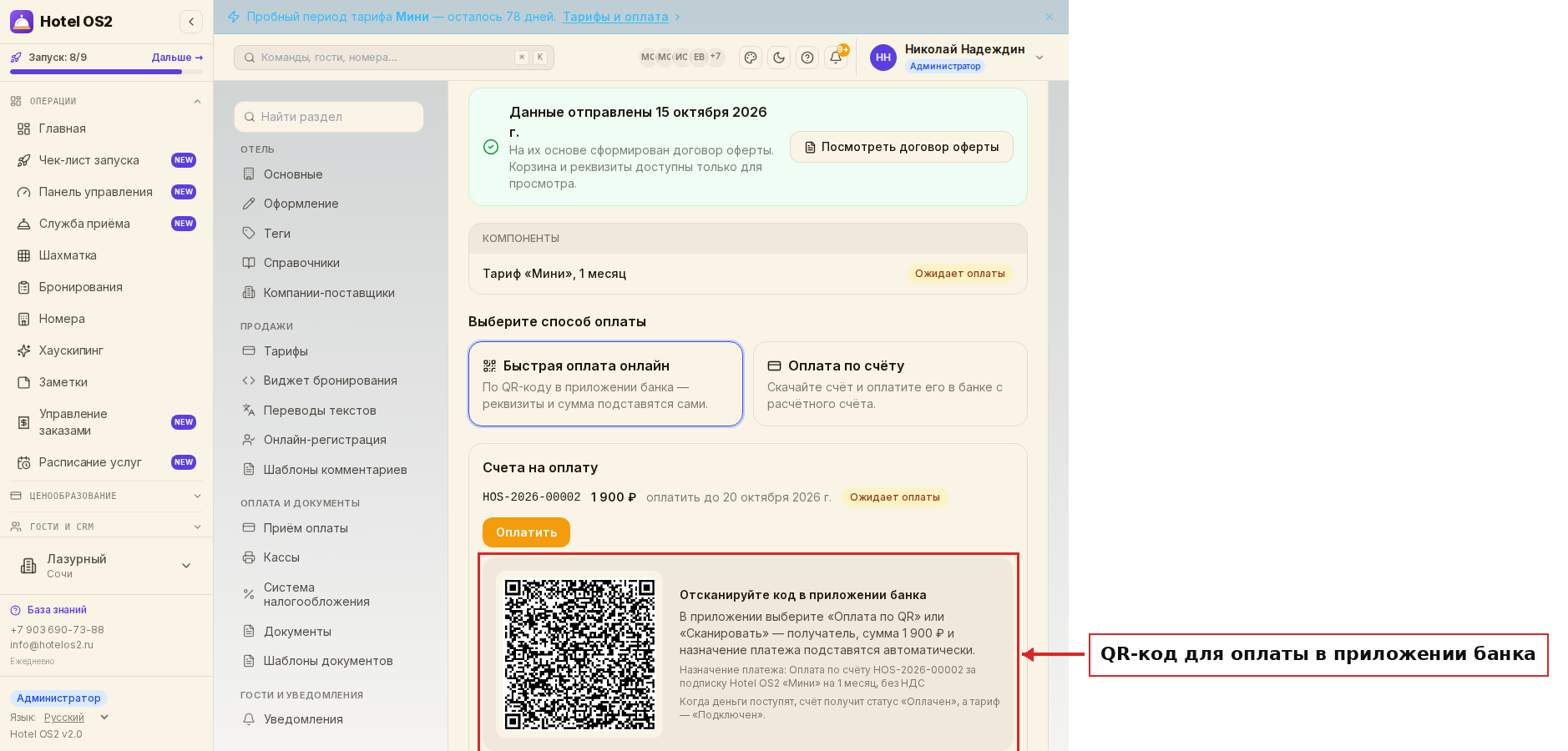
- Нажмите на область «Быстрая оплата онлайн».
- В блоке «Счета на оплату» нажмите «Оплатить».
- На экране появится QR-код. Откройте приложение банка, выберите «Оплата по QR» или «Сканировать» и наведите камеру на код. Получатель, сумма и назначение платежа с номером счёта подставятся сами — останется подтвердить платёж.
Оплата по счёту
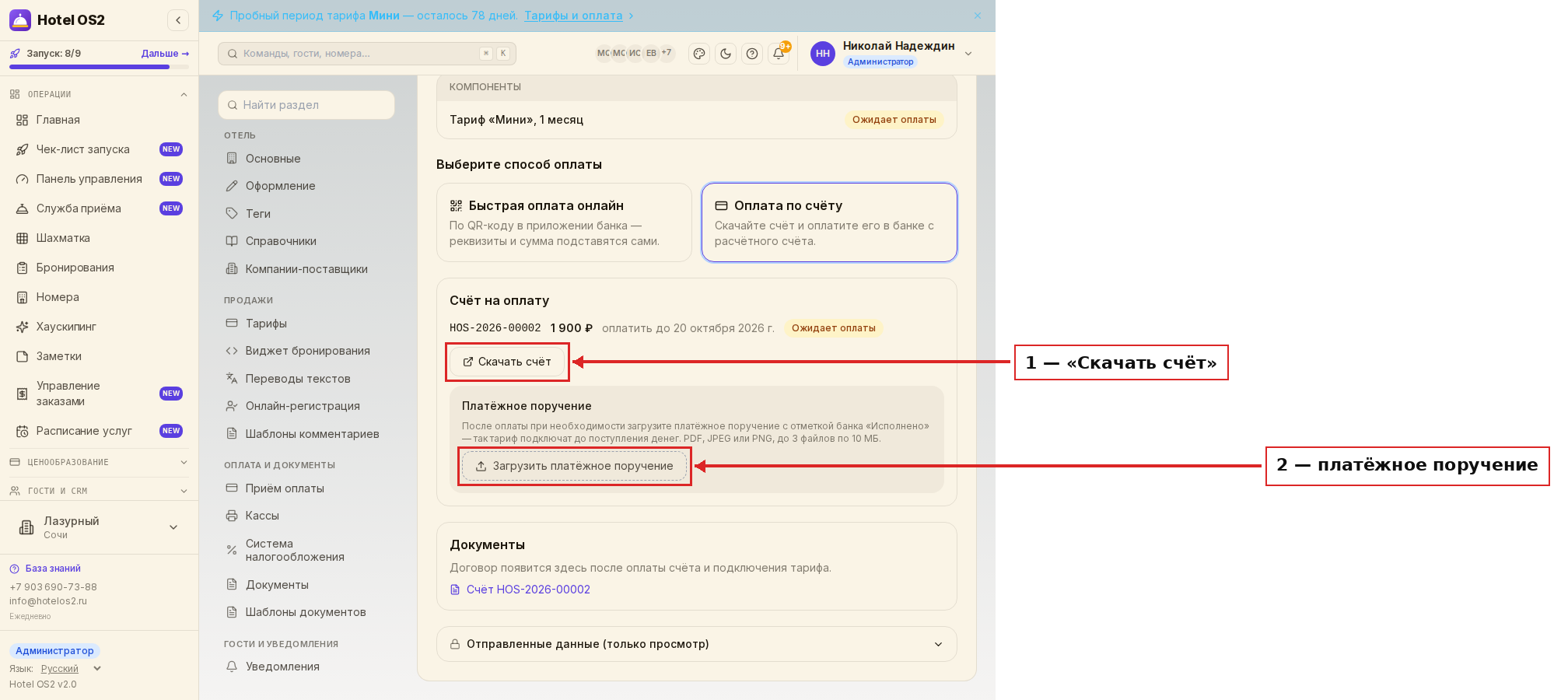
- Нажмите на область «Оплата по счёту».
- В блоке «Счёт на оплату» нажмите «Скачать счёт» — откроется счёт для оплаты в банке, его можно распечатать или сохранить.
- При необходимости после оплаты загрузите платёжное поручение с отметкой банка «Исполнено». Поддерживаемые форматы: PDF, JPEG, PNG, до 3 файлов по 10 МБ. Это позволит сотрудникам Hotel OS2 подключить тариф до поступления денег на счёт.
Примечание. Если счёт не оплачен, в кабинете появится уведомление. По кнопке из уведомления вы сможете сразу перейти к оплате, проверить статус счёта и завершить оплату.
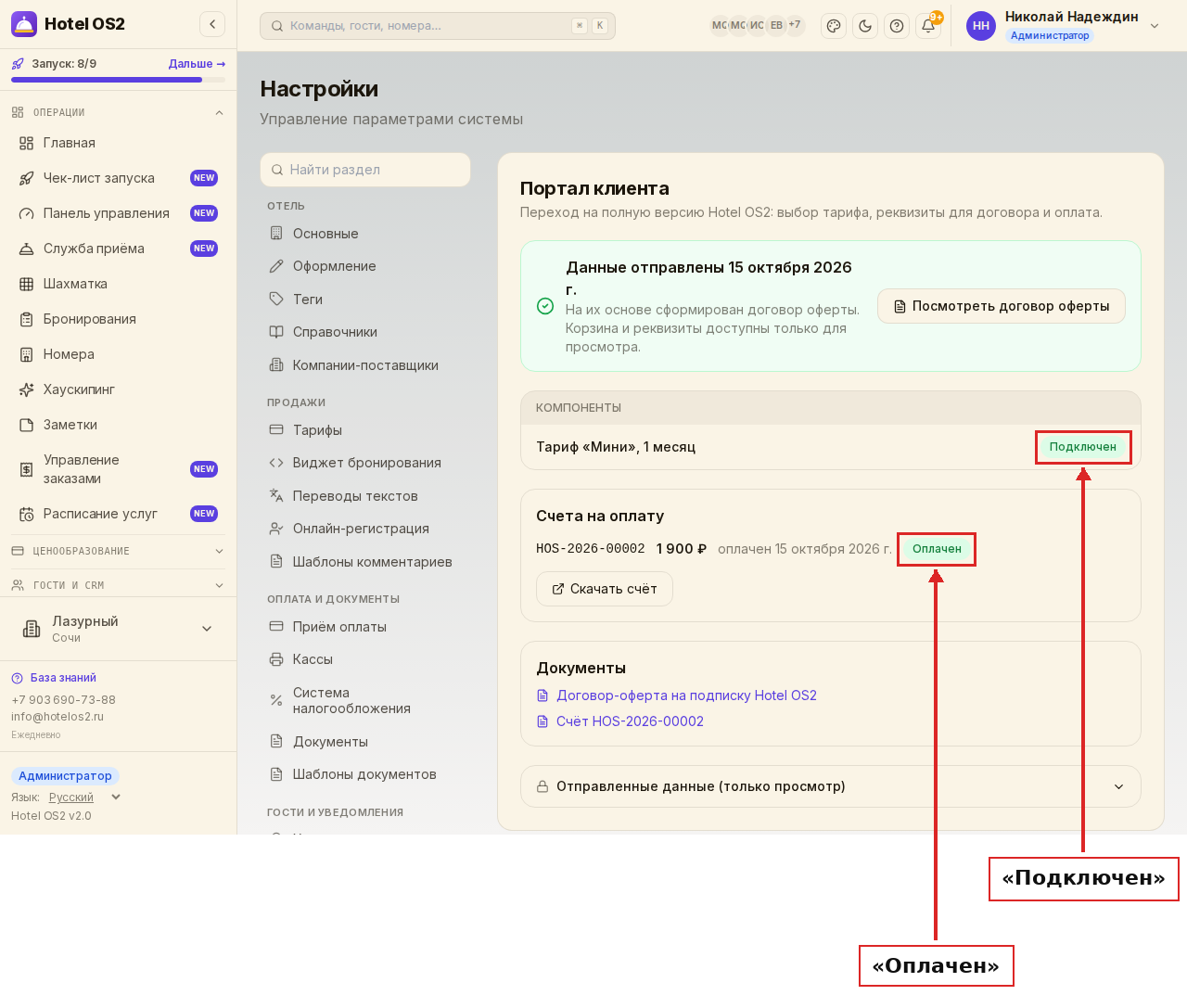
После оплаты счёта деньги поступят на расчётный счёт Hotel OS2. После их зачисления статус счёта изменится на «Оплачен», а статус тарифа — на «Подключен».
Подсказки
- Заполнять реквизиты удобнее с карточкой организации под рукой: ИНН, КПП, юридический и почтовый адрес.
- Проверка ИНН сверяет контрольные цифры номера. Если вы опечатались хотя бы в одной цифре, проверка не пройдёт — перепроверьте ИНН по документам.
- При оплате по счёту указывайте в назначении платежа номер счёта: так оплату найдут быстрее.
- Платёжное поручение с отметкой «Исполнено» ускоряет подключение: не нужно ждать, пока деньги дойдут до счёта.
- Реквизиты из портала сохраняются в «Настройки» → «Юридические данные» отеля, и следующие счета на продление подписки выставляются уже на них.
Частые вопросы
Можно ли выбрать сразу несколько тарифов? Нет. В корзине может быть только один тариф: он уже включает весь набор инструментов. Если нажать «Добавить в корзину» у другого тарифа, он заменит прежний.
Я ошибся в реквизитах после отправки. Что делать? После отправки данные доступны только для просмотра. Напишите в поддержку Hotel OS2 по адресу info@hotelos2.ru — исправим реквизиты и при необходимости выставим новый счёт.
Почему тариф «Стандарт» нельзя добавить в корзину? «Стандарт» рассчитан на гостиницы от 11 номеров, а «Мини» — до 10 номеров. Портал сам показывает, какой тариф подходит по числу ваших номеров.
Можно ли оплатить счёт картой? Оплата картой пока не подключена. Оплатите счёт по QR-коду в приложении банка или по счёту с расчётного счёта организации или ИП.
Где потом найти договор и счёт? В «Портале клиента», в блоке «Документы»: там лежат счёт и — после оплаты — договор оферты.
Эта статья была полезна?