Как добавить атрибуты счёта средства размещения
Инструкция по добавлению печати организации, факсимиле администратора и подписи бухгалтера на счёт средства размещения.
Как добавить атрибуты счёта средства размещения
Зачем это нужно: когда вы распечатываете счёт для гостя или юридического лица, он должен выглядеть как официальный документ вашей организации — с печатью и подписью ответственного лица. Без этих реквизитов счёт может не приниматься бухгалтерией клиента.
В разделе настроек можно один раз загрузить изображение печати организации и факсимиле подписи администратора — после этого они будут автоматически появляться в нижней части каждого сформированного счёта.
Шаг 1. Откройте раздел «Настройки»
В левом меню нажмите Настройки (в группе «Управление»).
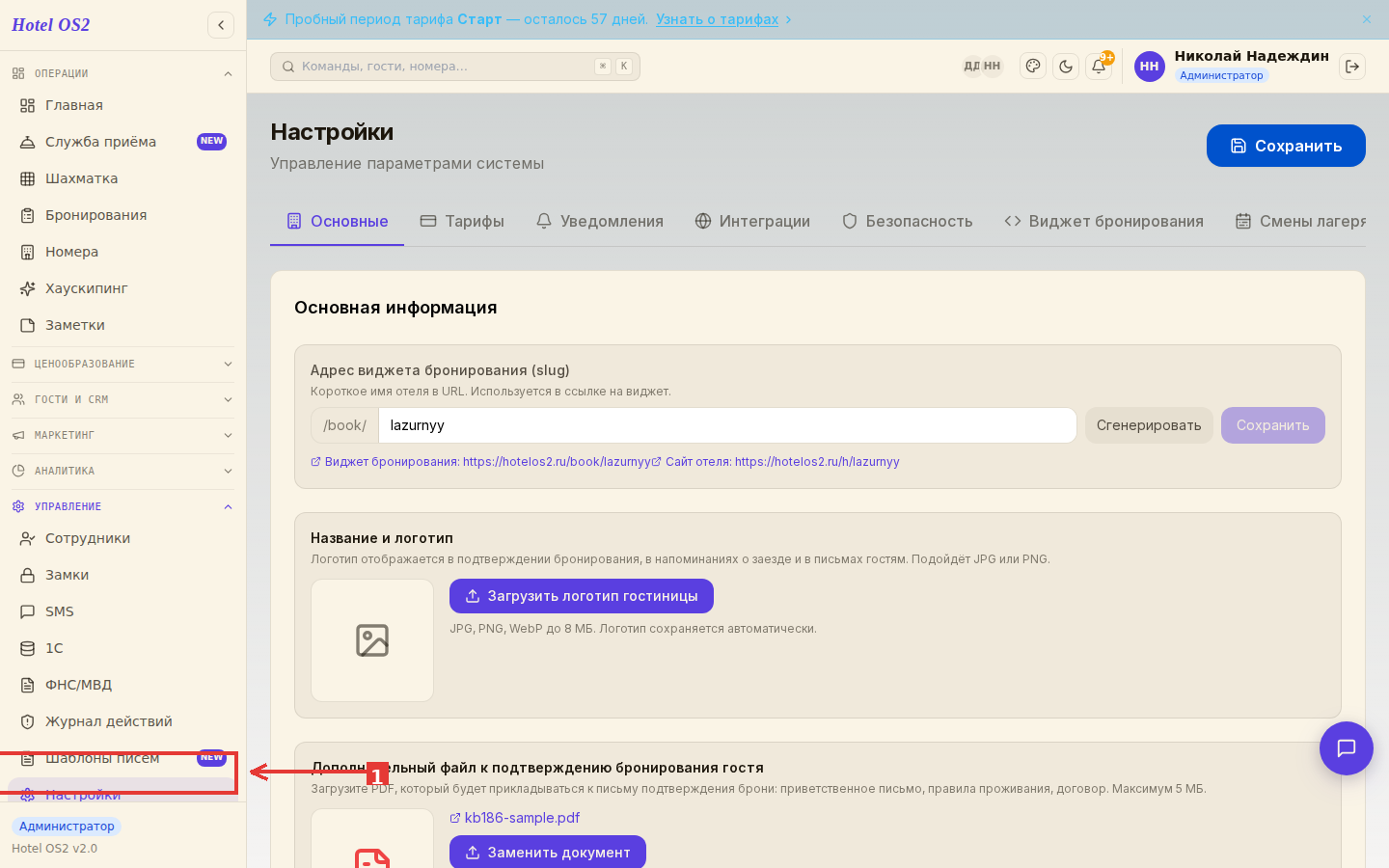
Стрелкой показан пункт «Настройки» в боковом меню. После клика откроется страница управления параметрами гостиницы.
Шаг 2. Прокрутите до блока «Атрибуты счёта» и загрузите печать
На вкладке Основные прокрутите страницу вниз до раздела «Атрибуты счёта». Здесь вы увидите блок «Печать организации» — нажмите кнопку «Загрузить печать» и выберите файл с изображением вашей круглой печати.
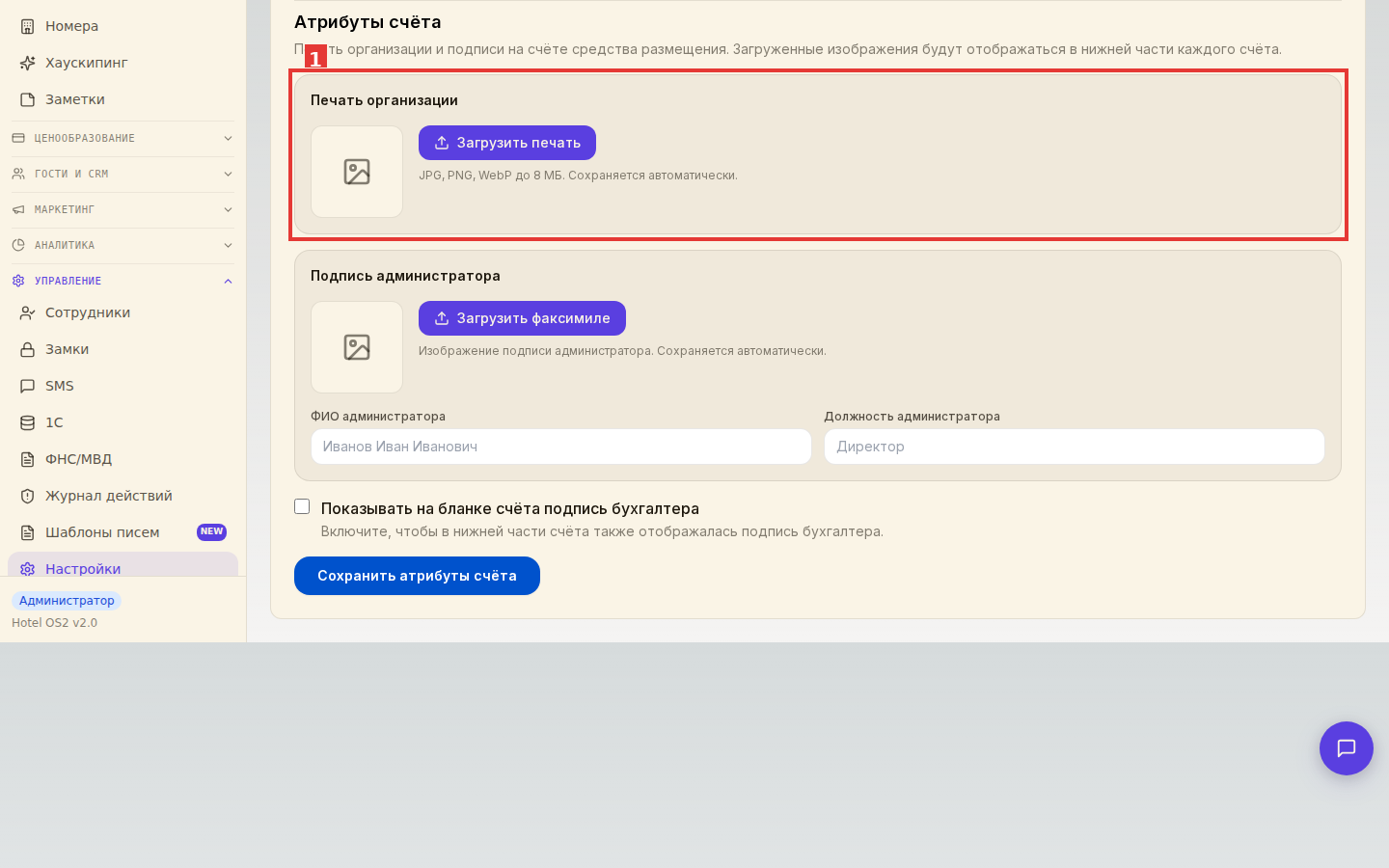
Подойдёт JPG или PNG с прозрачным фоном. Изображение сохраняется автоматически сразу после загрузки.
Шаг 3. Добавьте факсимиле и данные администратора
Чуть ниже находится блок «Подпись администратора». Здесь нужно:
- Загрузить факсимиле (изображение подписи) — кнопка «Загрузить факсимиле»
- Заполнить поле «ФИО администратора» — например, Иванов Иван Иванович
- Заполнить поле «Должность администратора» — например, Директор
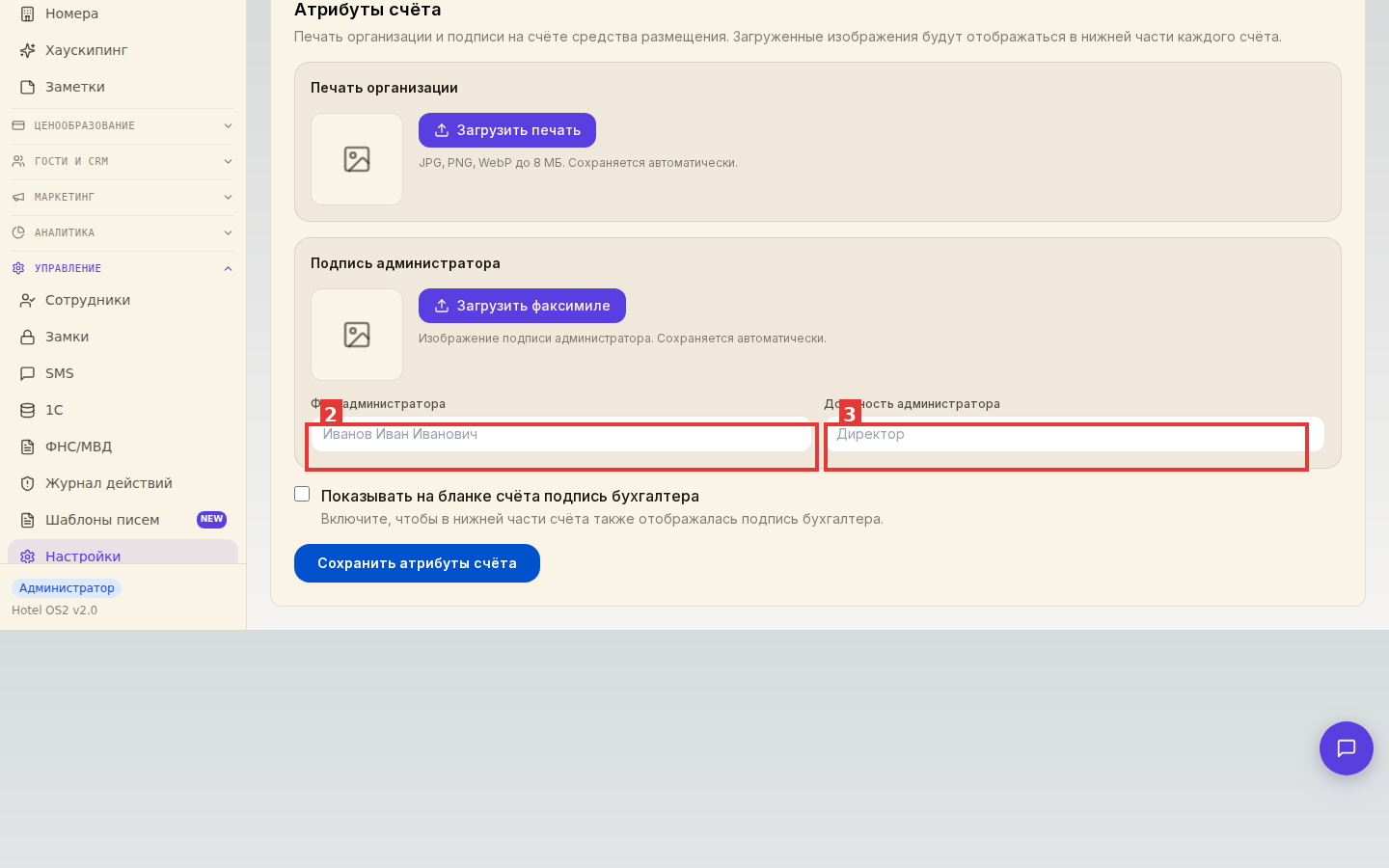
Под полями ФИО и должности — красные обводки помечены цифрами 2 и 3. Это обязательные поля, которые будут выведены рядом с подписью на счёте.
Шаг 4. При необходимости включите подпись бухгалтера
Если на счёте нужна вторая подпись (от имени бухгалтера), отметьте чекбокс «Показывать на бланке счёта подпись бухгалтера».
После включения чекбокса появится дополнительный блок, где нужно:
- Загрузить факсимиле бухгалтера
- Указать ФИО бухгалтера и его должность (например, «Главный бухгалтер»)
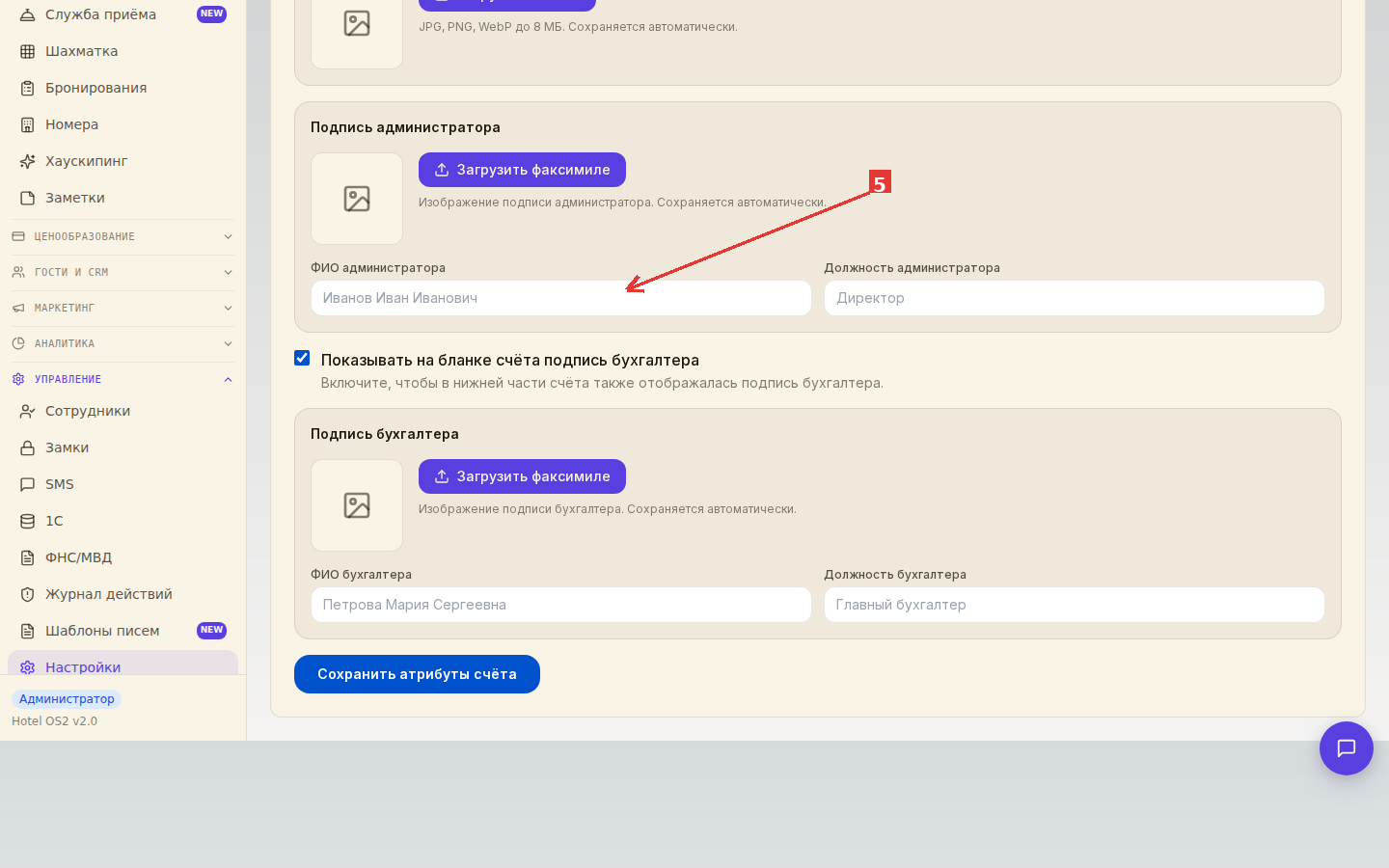
Шаг 5. Сохраните атрибуты счёта
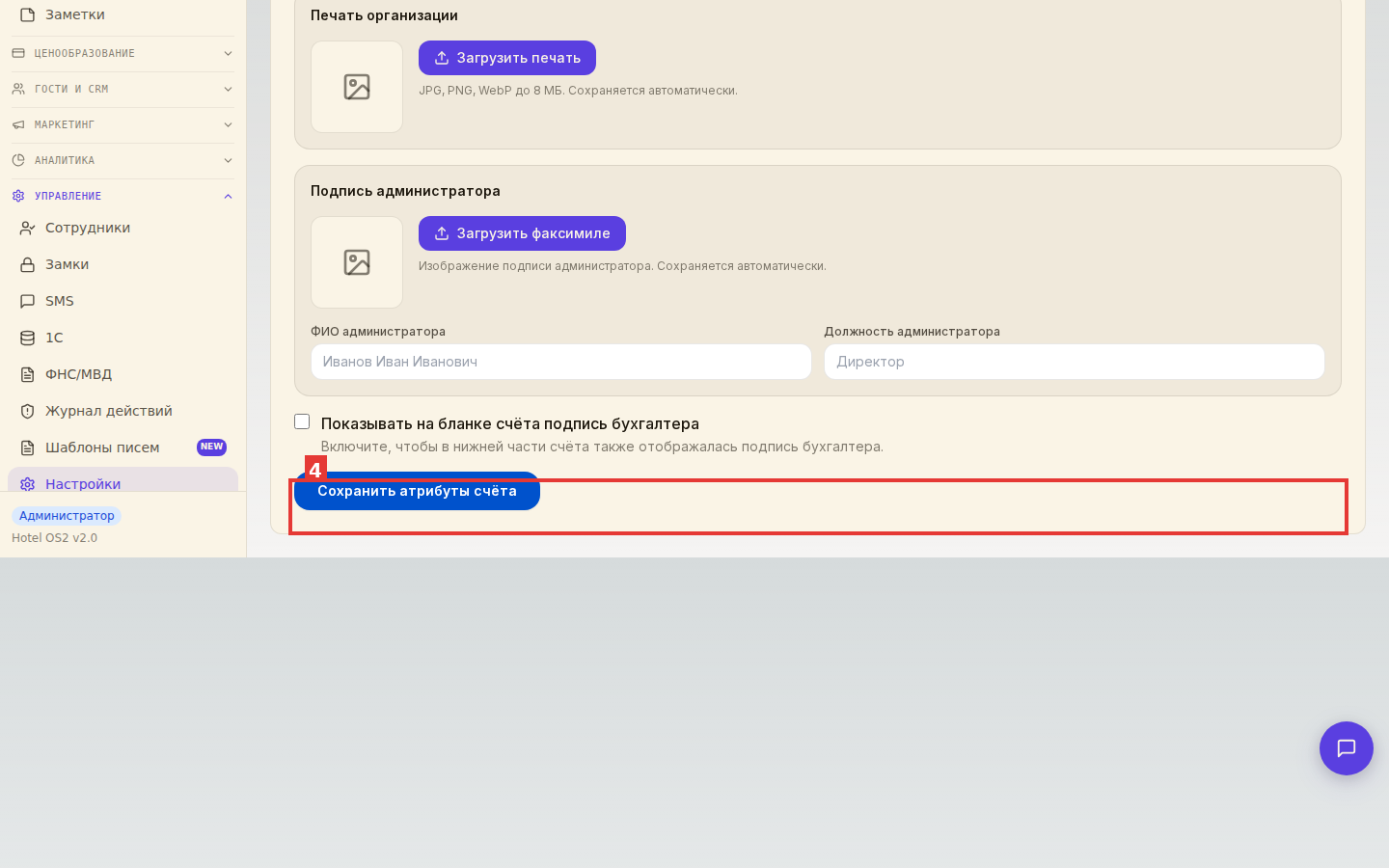
Нажмите кнопку «Сохранить атрибуты счёта» внизу раздела. Готово — теперь при формировании каждого счёта в нижней части документа автоматически будут отображаться загруженные печать и подписи.
Подсказки
На заметку: изображения печати и факсимиле сохраняются автоматически сразу после загрузки — не нужно нажимать дополнительную кнопку. Кнопка «Сохранить атрибуты счёта» нужна только для сохранения текстовых полей (ФИО, должность).
Совет: для лучшего результата используйте изображения с прозрачным фоном (PNG). Это позволит печати и подписи выглядеть аккуратно на белом фоне счёта, без белого прямоугольника вокруг.
Важно: если вы работаете с юридическими лицами и выставляете счета регулярно, заполните все поля сразу: это экономит время при каждом формировании документа.
Частые вопросы
Где именно на счёте будут отображаться печать и подписи? В нижней части счёта, в области реквизитов — рядом с итоговой суммой. Это стандартное расположение подписей в официальных документах.
Можно ли загрузить только печать без подписи? Да. Поля незаполненными тоже сохраняются — система выведет только те элементы, которые вы загрузили.
Нужно ли что-то настраивать повторно при создании каждого нового счёта? Нет. Реквизиты сохраняются один раз в настройках и автоматически добавляются ко всем последующим счетам.
Можно ли изменить или удалить уже загруженное изображение? Да. В блоке загруженного изображения появится кнопка «Удалить», либо можно нажать «Заменить» для загрузки нового файла.
Что делать, если счёт формируется без реквизитов? Убедитесь, что нажали «Сохранить атрибуты счёта» после заполнения текстовых полей. Изображения сохраняются автоматически, а вот ФИО и должность требуют ручного сохранения.
Читайте также
Эта статья была полезна?