Как создать шаблон документа
Загрузите свой договор, счёт или акт с переменными — система подставит в документ данные конкретной брони.
Как создать шаблон документа
Зачем это нужно. В работе отеля постоянно нужны одни и те же бумаги: договор аренды жилого помещения, счёт на оплату, акт об оказании услуг. Каждый раз вписывать в них фамилию гостя, даты заезда и выезда, номер комнаты и сумму — долго и легко ошибиться.
Чтобы этого не делать вручную, загрузите свой документ один раз и расставьте в нём специальные переменные. Дальше система сама подставит в документ данные конкретной брони: имя гостя, даты, категорию номера, стоимость и список дополнительных услуг. Останется только скачать готовый файл и распечатать.
Как создать шаблон документа
Шаг 1
Создайте шаблон в привычном текстовом редакторе на своём компьютере и сохраните его в формате .docx. Размер файла не должен превышать 3 МБ.
Шаг 2
Откройте «Управление отелем» → «Настройки» → «Шаблоны документов». Нажмите «Таблица переменных» — откроется список переменных, которые можно поставить в шаблон.
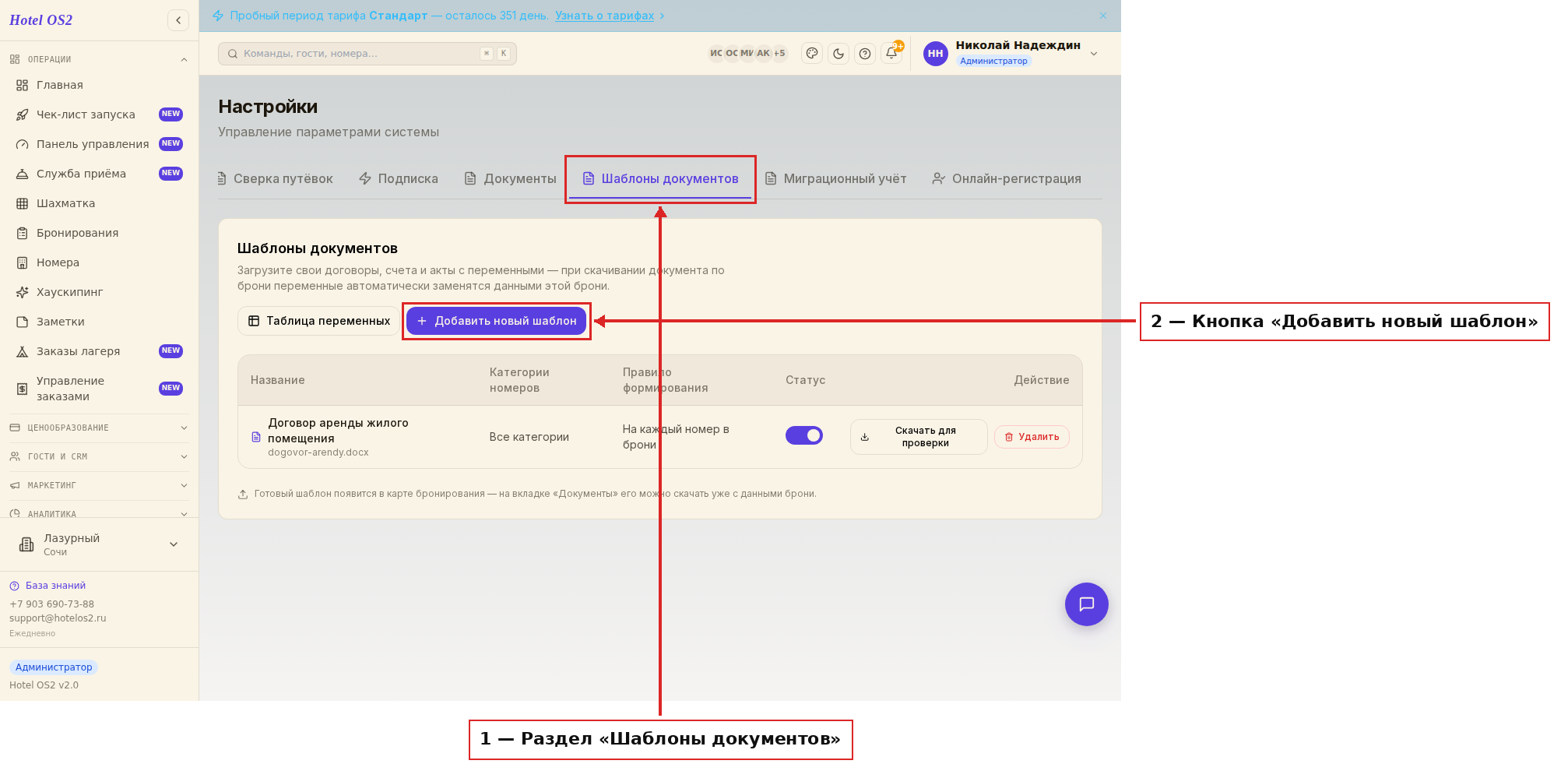
Здесь сверху выбирается сам раздел, а справа — кнопки «Таблица переменных» и «Добавить новый шаблон».
Переменные разделены на несколько категорий:
- общие параметры;
- параметры бронирования;
- параметры номера;
- покупатель/организатор всего бронирования;
- компания-заказчик;
- компания-агент;
- гость;
- дополнительные услуги.
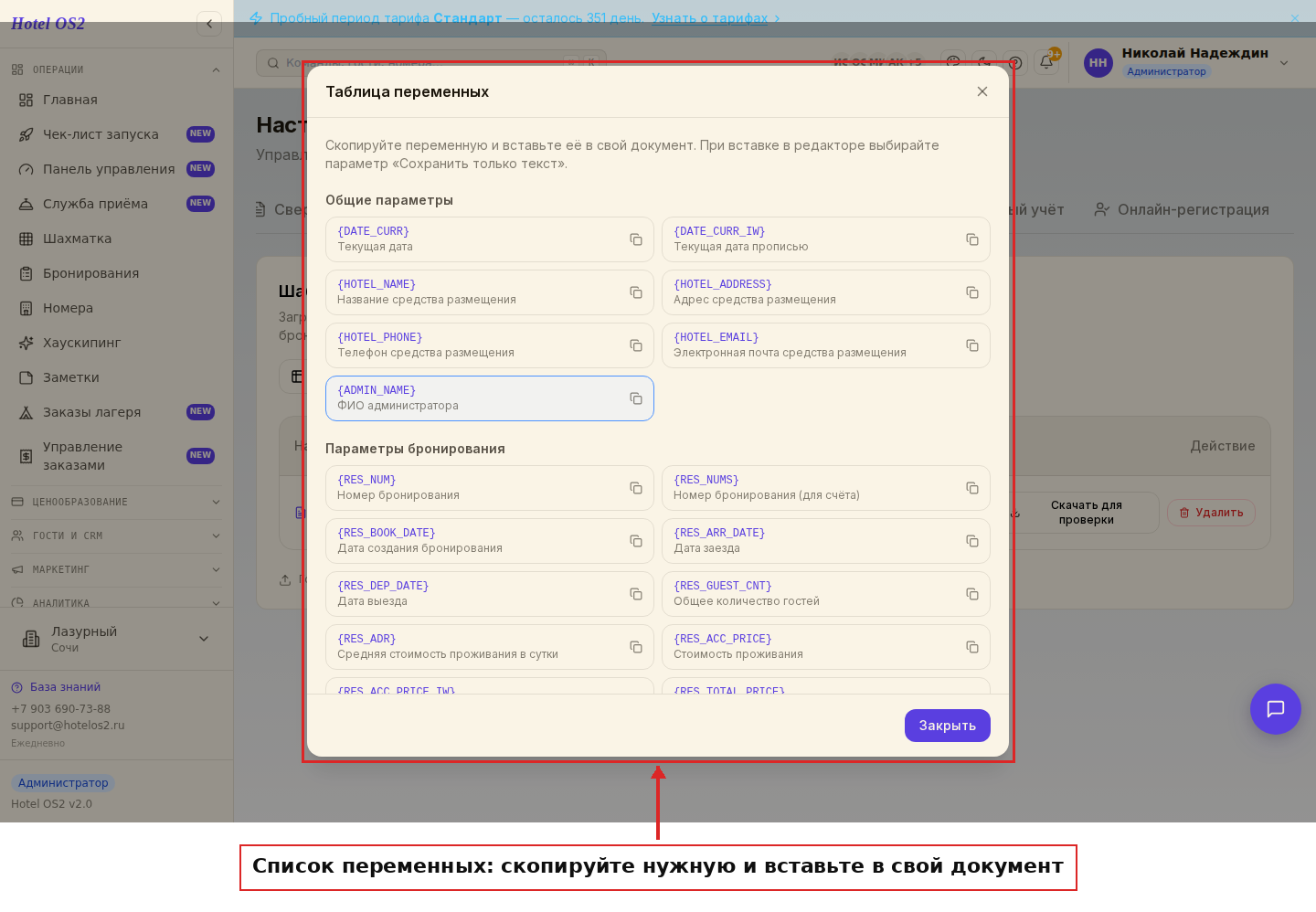
Это окно со списком переменных. Нажмите на любую строку — переменная скопируется, и её можно вставить в свой документ.
Шаг 3
Расставьте в шаблоне нужные переменные: имя гостя, дату, сумму брони и так далее. Например, переменная {DATE_CURR} подставит текущую дату, а {RES_NUM} — номер бронирования. Чтобы переменная правильно отобразилась при печати, скопируйте её из таблицы и вставьте в шаблон, выбрав параметр вставки «Сохранить только текст».
Дополнительные услуги
Для категории «Дополнительные услуги» обязательно поставьте переменные {EXTR:START} и {EXTR:END} в начале и конце списка — иначе переменные этой категории работать не будут. Например: {EXTR:START}{EXTR_NAME} {EXTR_PRICE}{EXTR:END}.
Если переменные находятся внутри таблицы, то {EXTR:START} и {EXTR:END} нужно поместить внутрь таблицы — до и после всех элементов.
На заметку. Если нумерация в документе проставляется автоматически из настроек редактора, переменная {EXTR:START} находится следом за цифрой. Если нумерацию вы проставляете вручную, переменная должна стоять перед цифрой. Ещё можно использовать сочетание {EXTR:START}{ROWINDEX} для автоматической нумерации в столбце — например, в акте или счёте.
В готовом документе эти переменные автоматически заменяются на полный перечень услуг из брони — и в обычной строке, и в таблице.
Математические операции
В шаблонах можно использовать формулы с переменными для автоматического расчёта — например, итоговых сумм, надбавок или скидок.
Допустимы простые математические операции:
- сложение (+);
- вычитание (−);
- умножение (∗);
- деление (/).
Кроме переменных, в выражениях можно использовать числа. Дробная часть числа указывается через запятую — например, 1,18. Формула начинается со знака равенства (=) и заключается в фигурные скобки.
Примеры формул:
- {= STAY_ADR_WITHOUT_VAT * STAY_STAY_DAYS} — вычисляет общую стоимость проживания
без НДС: умножает среднюю стоимость проживания в номере в сутки без НДС на количество суток.
- {= RES_GRAND_TOTAL - RES_PAID} — определяет остаток к оплате (или переплату):
вычитает из полной стоимости брони уже внесённую сумму.
Если произошла ошибка вычисления формулы:
- при проверке шаблона переменная окрасится красным и не заменится на число;
- при скачивании документа в броне формула не заменится на число.
Ошибка может происходить по следующим причинам:
- неверный формат чисел или переменных — например, если указано значение 0.5, это
неправильно: в России дробные числа указываются с запятой, 0,5;
- деление на ноль;
- математические операции с нечисловыми переменными — например, с переменной
{RES_ACC_PRICE_IW}: она указывает стоимость проживания не числом, а прописью.
Пример шаблона
Ниже — примеры, на основе которых вы можете сделать свой шаблон.
1. Регистрационная карта гостя. Переменные из примера можно скопировать и использовать в своём шаблоне:
Фамилия: {GST_LNAME}, Имя: {GST_FNAME}, Отчество: {GST_MNAME}, Дата рождения: {GST_BDATE}, Гражданство: {GST_CITIZENSHIP}, Адрес: {GST_RES_CITY}, {GST_RES_STREET}, {GST_RES_BUILDING} {GST_RES_APARTMT}, Прибытие: {RES_ARR_DATE}, Выезд: {RES_DEP_DATE}, Электронная почта: {GST_EMAIL1}, Телефон: {GST_PHONE1}.
2. Счёт на оплату.
Счёт № {RES_NUMS} от {RES_BOOK_DATE}, ФИО: {GST_LNAME} {GST_FNAME} {GST_MNAME}, Бронь: {RES_NUM}. Строка проживания: с {RES_ARR_DATE} по {RES_DEP_DATE} {STAY_ROOM_NAME}, общее количество гостей — {RES_GUEST_CNT}, суток {STAY_STAY_DAYS}, цена {RES_ADR}, сумма {RES_ACC_PRICE}. Строка услуг: {EXTR:START}{EXTR_NAME}, {EXTR_CNT}, {EXTR_PRICE}, {EXTR_COST}{EXTR:END}. Итого: {RES_TOTAL_PRICE}, Оплачено: {RES_PAID}, Итого к оплате {RES_TOBE_CHARGED_IW}.
На заметку. Если вы используете нумерованный список в режиме автоподстановки, переменная {EXTR:START} должна находиться после цифры. Если нумерация проставляется вручную, переменная должна стоять перед цифрой.
3. Акт.
Акт № {RES_NUM} от {DATE_CURR_IW}, Заказчик: {CST_LNAME} {CST_FNAME} {CST_MNAME}. Строка проживания: с {STAY_ARR_DATE} по {STAY_DEP_DATE} {STAY_ROOM_NAME}, гость {GST_LNAME} {GST_FNAME} {GST_MNAME}, суток {STAY_STAY_DAYS}, цена {STAY_ADR}, сумма {STAY_ACC_PRICE}. Строка услуг: {EXTR:START}{ROWINDEX}, {EXTR_NAME}, {EXTR_CNT}, {EXTR_PRICE}, {EXTR_COST}{EXTR:END}. Итого: {STAY_TOTAL_PRICE}, Оплачено: {STAY_PAID}, Всего оказано услуг на сумму: {STAY_GRAND_TOTAL_IW}.
Здесь использовано сочетание {EXTR:START}{ROWINDEX}, которое проставляет нумерацию в столбце. Его удобно применять в акте или счёте.
Как загрузить шаблон документа
Шаг 1
Вернитесь в раздел «Управление отелем» → «Настройки» → «Шаблоны документов».
Шаг 2
Нажмите «Добавить новый шаблон».
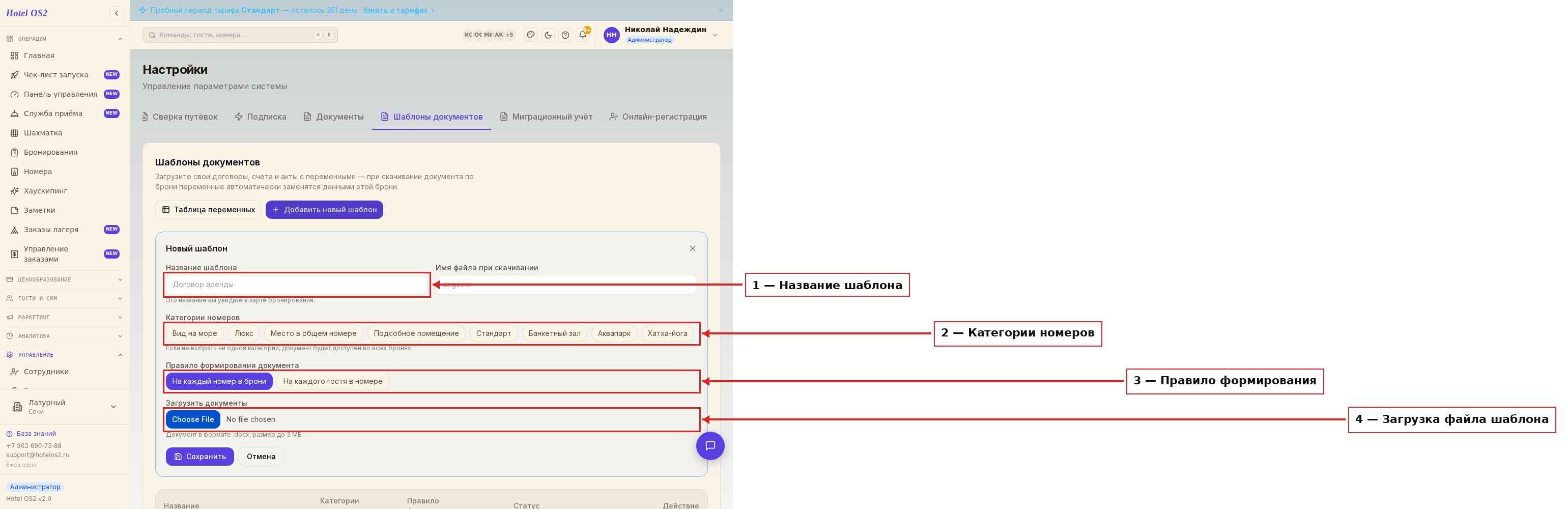
Это форма нового шаблона: сверху название, ниже категории номеров, правило формирования и загрузка файла.
Шаг 3
Укажите название шаблона — вы увидите его в карте бронирования.
Шаг 4
Выберите категории номеров, для которых будут доступны документы на основе шаблона.
Шаг 5
В пункте «Правило формирования документа» укажите, как должен формироваться документ — на каждый номер в брони или на каждого гостя в номере.
Шаг 6
Нажмите «Загрузить документы» и выберите файл с компьютера. Укажите название, которое будет присваиваться файлу при скачивании.
Шаг 7
Нажмите «Сохранить».
Шаг 8
После загрузки шаблона нажмите «Скачать для проверки». Переменные будут заменены тестовыми данными и выделены жёлтым цветом. Если в названии переменной допущена ошибка, переменная выделится красным.
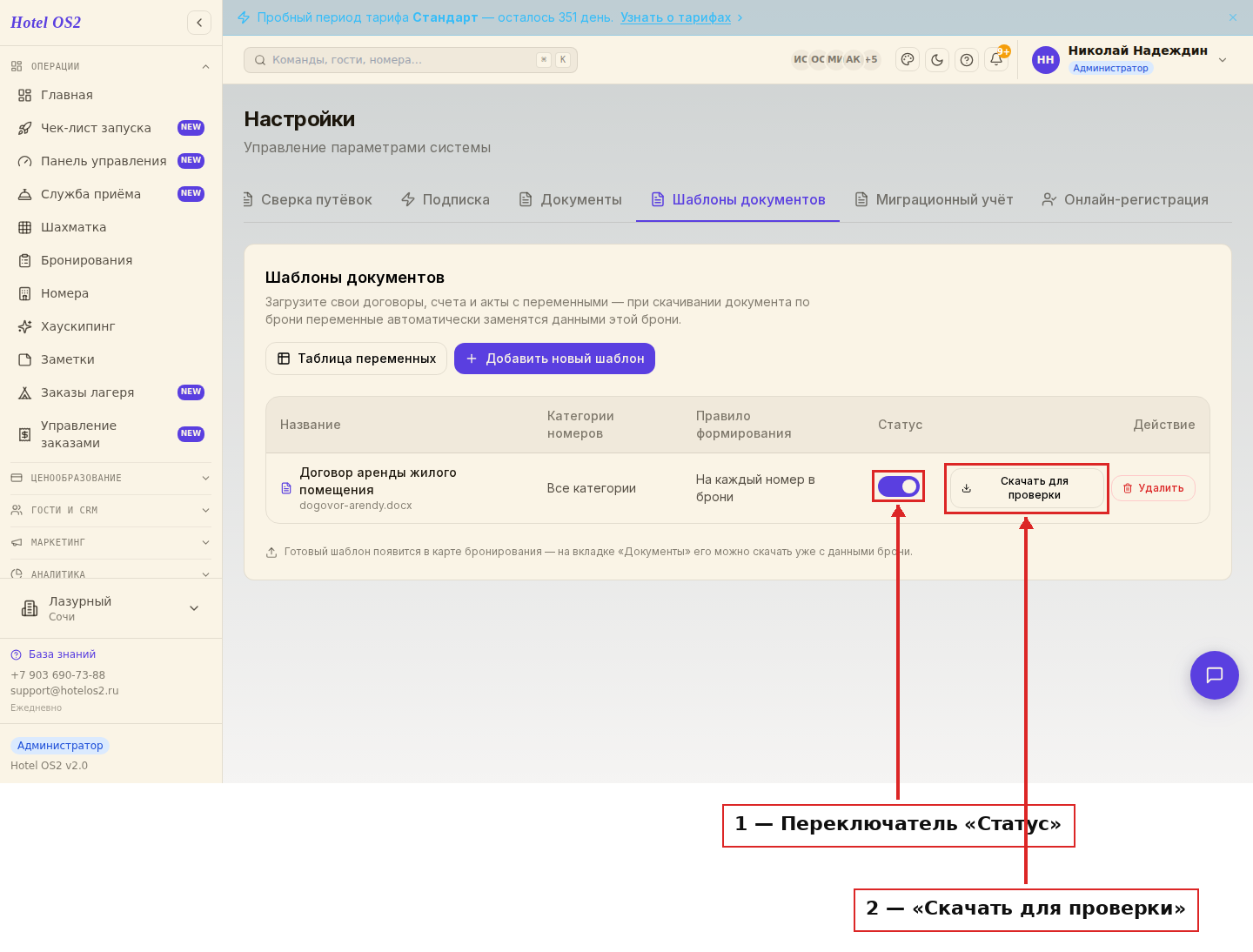
Так выглядит сохранённый шаблон в списке: слева название, справа кнопки проверки и удаления, а переключатель показывает статус.
Как деактивировать или удалить шаблон
Если нужно убрать неактуальный шаблон, но вы не хотите удалять его окончательно, деактивируйте шаблон переключателем в пункте «Статус» — шаблон не будет отображаться в карте бронирования.
Для удаления шаблона перейдите к общему списку шаблонов и в колонке «Действие» нажмите «Удалить».
Как посмотреть и скачать шаблон документа в бронировании
После загрузки шаблон появится в карте бронирования в виде документа. Посмотреть и скачать его можно в окне быстрого просмотра брони или в карте бронирования на вкладке «Документы».
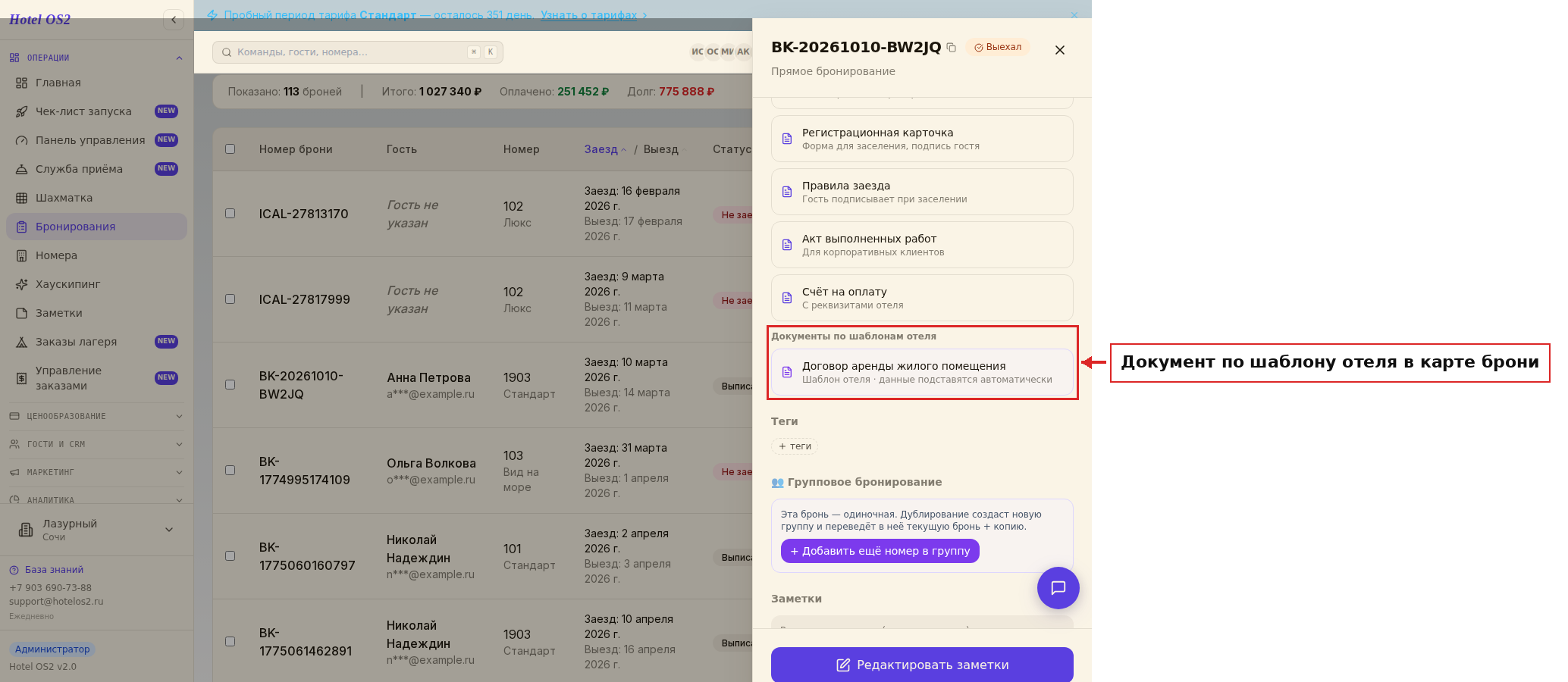
Здесь в брони Анны Петровой виден документ, созданный по шаблону отеля. Нажмите на него — файл скачается уже заполненным данными этой брони.
Подсказки
- Проверяйте новый шаблон сразу после загрузки кнопкой «Скачать для проверки»: жёлтая
подсветка — переменная понята правильно, красная — в названии ошибка.
- Копируйте переменные из таблицы, а не набирайте руками: так не будет опечаток и
лишних пробелов внутри фигурных скобок.
- Если документ нужен только для отдельных категорий — выберите их при создании
шаблона. Если категории не выбраны, документ будет доступен во всех бронях.
- Старые версии шаблонов не удаляйте сразу: сначала деактивируйте, а через сезон,
когда убедитесь, что новый вариант всех устраивает, удалите окончательно.
- Дробные числа в формулах пишите через запятую — точка приведёт к ошибке расчёта.
Частые вопросы
В каком формате готовить шаблон? В формате .docx — обычный документ текстового редактора. Размер файла не должен превышать 3 МБ.
Почему переменная осталась в документе как есть, в фигурных скобках? Значит, в её названии опечатка или переменная разорвана редактором. Скопируйте переменную из таблицы переменных и вставьте её, выбрав параметр «Сохранить только текст».
Почему формула не посчиталась? Три частые причины: дробное число написано через точку вместо запятой, деление на ноль или в формуле используется переменная с суммой прописью — с ней считать нельзя.
Как сделать, чтобы в документ попали все дополнительные услуги брони? Поставьте {EXTR:START} перед строкой услуги и {EXTR:END} после неё. Строка повторится столько раз, сколько услуг в броне.
Гость просит документ, а шаблона в броне не видно — почему? Либо шаблон деактивирован переключателем «Статус», либо он создан для других категорий номеров. Проверьте обе настройки в разделе «Шаблоны документов».
Читайте также
Эта статья была полезна?