Бронирование услуг без проживания
Как настроить форму для гостей, которые хотят воспользоваться услугами (аквапарк, йога, СПА) без заселения в номер
Бронирование услуг без проживания
Зачем нужна отдельная форма для услуг? Иногда гости хотят воспользоваться услугами отеля, не останавливаясь в номере: посетить аквапарк с детьми, записаться на утренний класс йоги или провести день в СПА. Для таких гостей в Hotel OS2 есть отдельная форма бронирования — она позволяет выбрать дату и услугу без привязки к номеру.
Вы создаёте карточку услуги так же, как создаёте категорию номеров, — только включаете специальный переключатель «Услуга без проживания». После этого услуга начинает отображаться в публичной форме для гостей по специальной ссылке вашего отеля.
Шаг 1. Убедитесь, что время работы задано
В разделе Управление → Настройки гостиницы проверьте поля «Время заезда» и «Время выезда». Для дневных услуг они определяют часы работы — например, с 09:00 до 21:00.
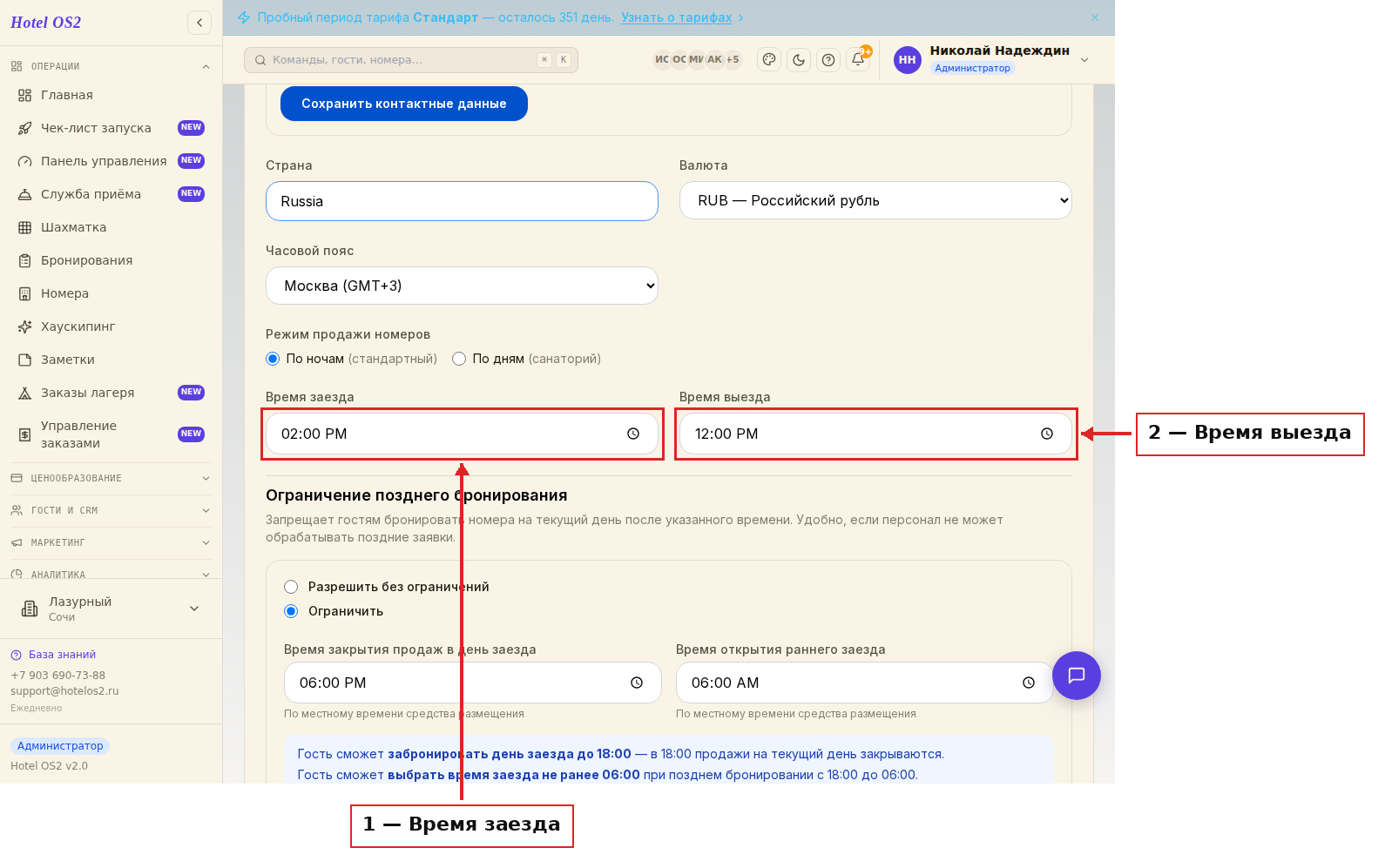
Здесь находятся поля с расписанием. Если вы ещё не заполняли их — самое время сделать это сейчас.
Шаг 2. Создайте карточку услуги
Перейдите в раздел Номера и нажмите кнопку «+ Добавить номер».
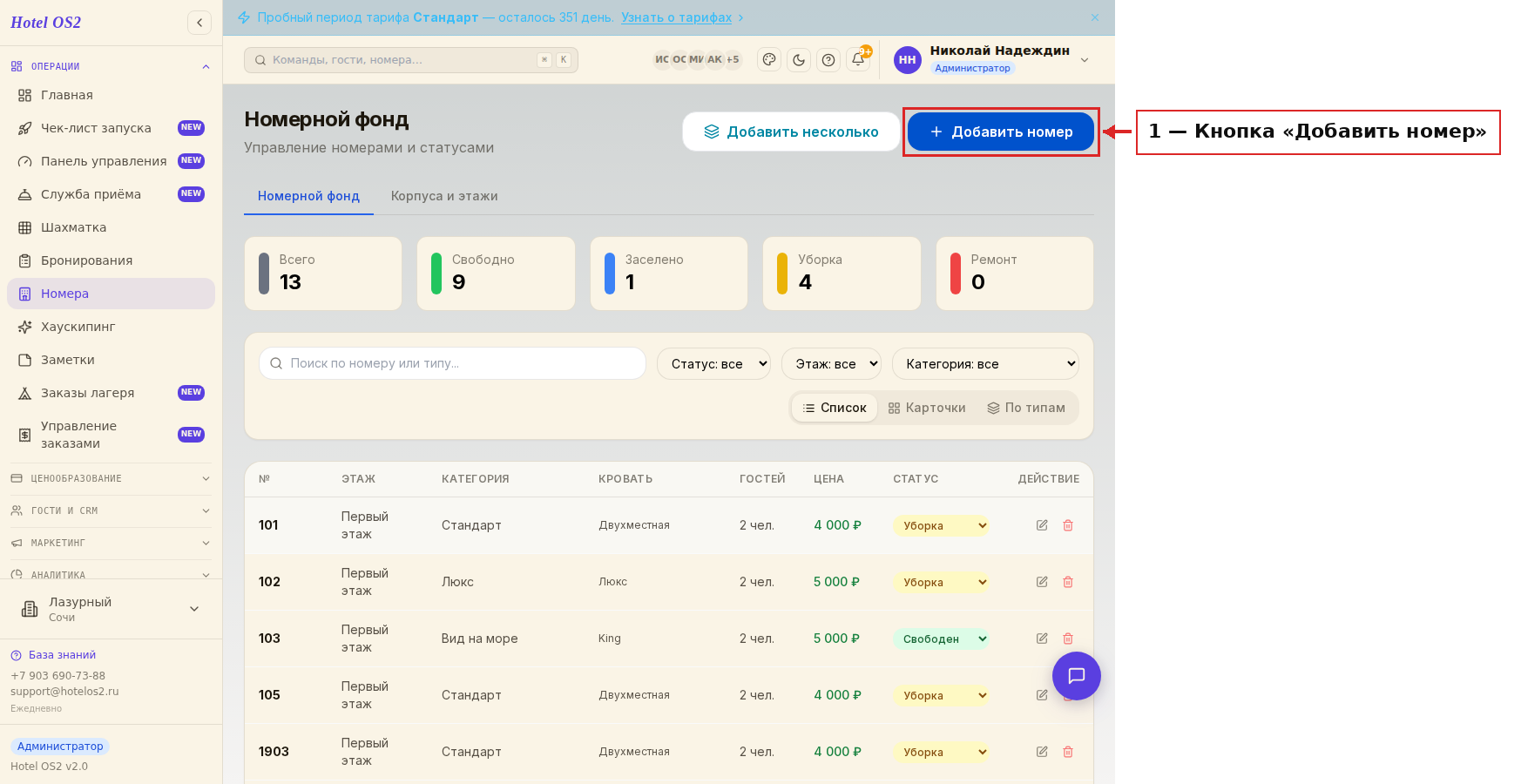
Нажмите «Добавить номер» — откроется форма создания.
Шаг 3. Заполните форму и включите флаг
В открывшейся форме заполните:
- Номер — любое обозначение (гости его не видят), например АКВ-1 или ЙОГ-1
- Название — то, как услуга будет показана гостям: «Аквапарк», «Хатха-йога», «СПА-день»
- Описание — короткое и привлекательное, 1–2 предложения
- Цена — стоимость посещения за одного человека
- Размещение — сколько мест одновременно доступно на эту услугу в день
Прокрутите форму вниз и включите переключатель «Услуга без проживания».
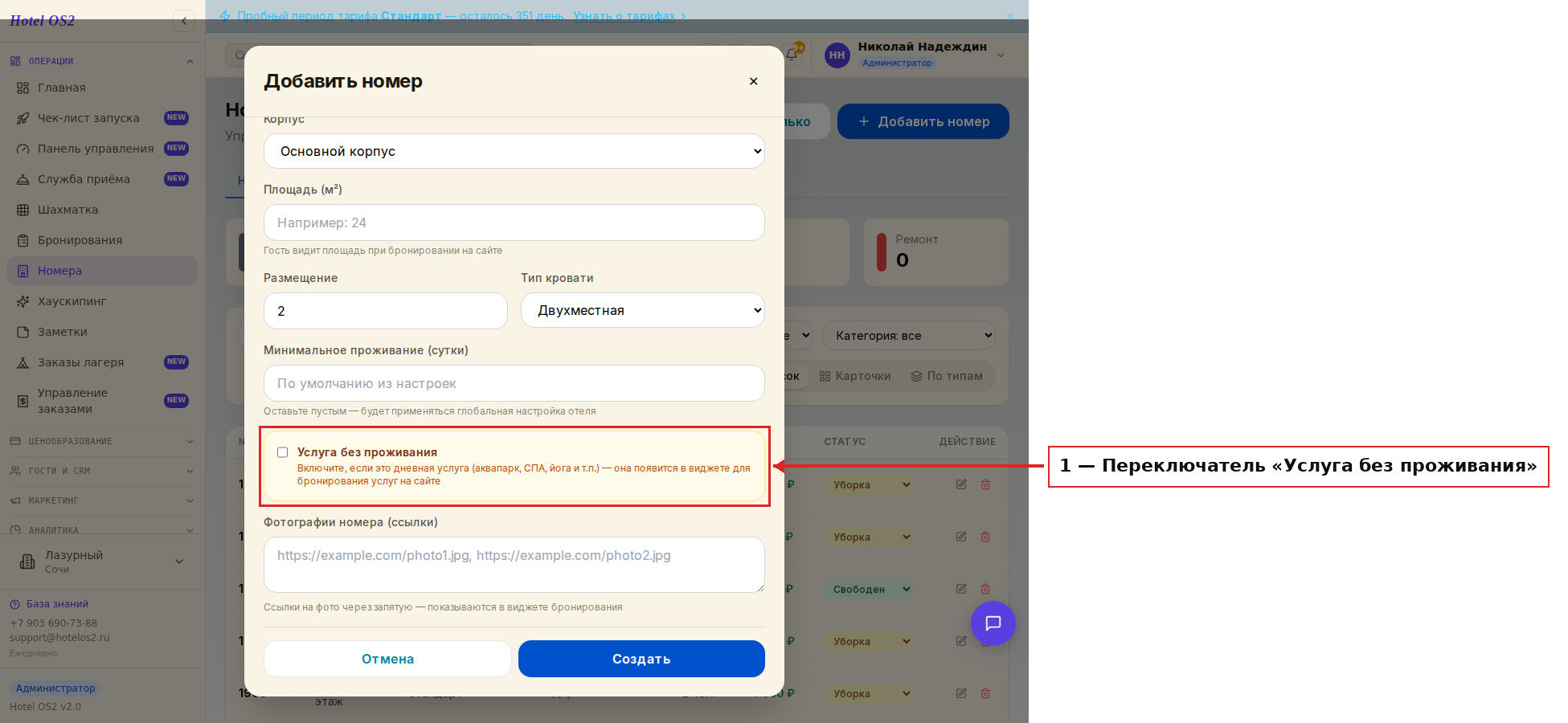
Как только вы включите этот флажок, карточка появится в специальной публичной форме для гостей. Нажмите «Создать».
Шаг 4. Проверьте результат в публичной форме
Откройте специальную ссылку для гостей — она выглядит так: адрес вашего отеля, затем слеш «services». Например, для отеля «Лазурный» это будет «hotelos2.ru/book/lazurnyy/services».
Гость увидит:
- Выбор даты — один датапикер (не пара заезд-выезд, а просто «дата посещения»)
- Список услуг с названием, описанием, ценой и количеством свободных мест
- Кнопку «Выбрать» — после нажатия откроется форма с полями имени, email и телефона
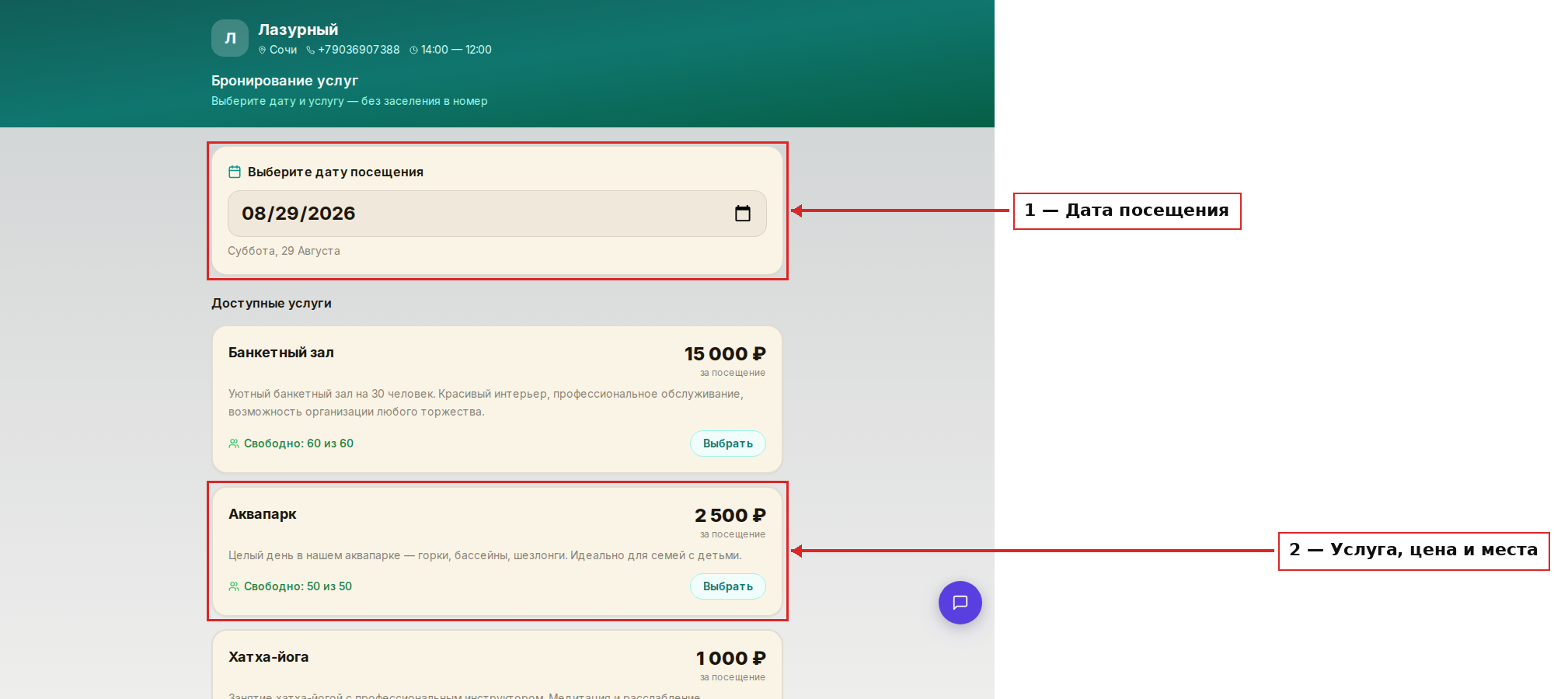
Блок «1» — выбор даты, блок «2» — список доступных услуг с ценами и количеством мест.
Подсказки
- Для каждого типа услуги создавайте отдельную карточку: «Аквапарк» и «Хатха-йога» — это разные карточки с разными ценами и вместимостью.
- Поле «Размещение» определяет, сколько мест можно забронировать в один день. Например, если в аквапарке помещается 100 человек — поставьте 100.
- Если на один тип услуги нужно несколько слотов, создайте несколько одинаковых карточек с одним названием — система сложит их вместимость автоматически.
- Ссылку на форму услуг можно разместить на сайте отеля отдельно от формы бронирования номеров.
- Фотографии услуги добавляются в поле «Фотографии» (ссылки через запятую) — они отобразятся рядом с описанием в форме для гостей.
Частые вопросы
Где гость видит эту форму? По отдельной ссылке, которая формируется автоматически для вашего отеля. Её нужно разместить на сайте кнопкой «Забронировать услуги» или «Дневной визит».
Покажется ли эта услуга в обычной форме бронирования номеров? Нет. Карточки с включённым флагом «Услуга без проживания» отображаются только в специальной форме для услуг, а не в общем виджете номеров.
Как управлять количеством доступных мест? Поле «Размещение» в карточке задаёт максимум на одну запись. Если нужно больше — создайте дополнительные карточки с тем же названием.
Как гость подтверждает бронирование? После выбора даты и услуги гость вводит имя, email и телефон — и нажимает «Забронировать». Он получает номер брони, а вы видите её в разделе «Бронирования» в системе.
Можно ли добавить несколько разных услуг? Да, любое количество. Все они появятся списком в форме гостя на выбранную дату.
Читайте также
Эта статья была полезна?