Как назначить номер комнаты для брони в шахматке
Как расселить бронь из строки «Без номера»: открыть карточку, нажать «Назначить номер» и выбрать конкретную комнату.
Как назначить номер комнаты для брони в шахматке
Зачем это нужно: иногда бронь приходит без конкретного номера комнаты. Так бывает, когда гость бронирует с сайта или из канала продаж только категорию («стандарт двухместный»), а конкретную комнату должен подобрать администратор. Такие брони попадают в специальную строку шахматки «Без номера» и ждут расселения.
Чтобы гость точно знал, в какую комнату его заселят, и чтобы горничные понимали, какой номер готовить — администратору нужно вручную назначить физический номер для каждой такой брони. Эта статья показывает, как сделать это за пять кликов.
Шаг 1. Откройте шахматку и найдите строку «Без номера»
Перейдите в раздел «Шахматка броней». В самом верху таблицы рядом со списком обычных номеров есть отдельная строка с иконкой 📋 и подписью «Без номера». В ней живут все брони, у которых ещё не выбрана конкретная комната.
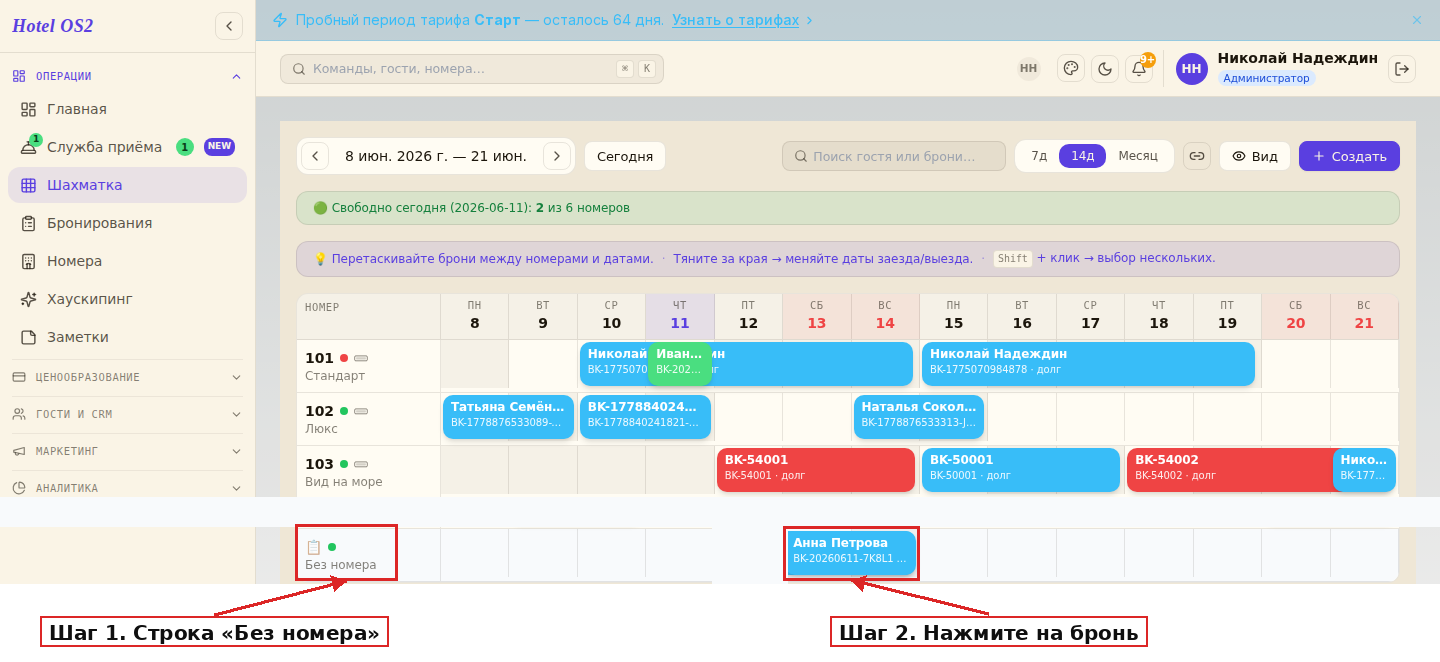
Шаг 2. Нажмите на нужную бронь
Кликните по плитке брони в строке «Без номера». Справа откроется карточка брони — там видны имя гостя, даты заезда и выезда, тариф и стоимость.
Шаг 3. Обратите внимание на подсказку «Бронь без номера»
В самом верху карточки появится жёлтая подсказка — она напоминает, что этой брони ещё не присвоен физический номер. Рядом с подсказкой расположена кнопка «Назначить номер».
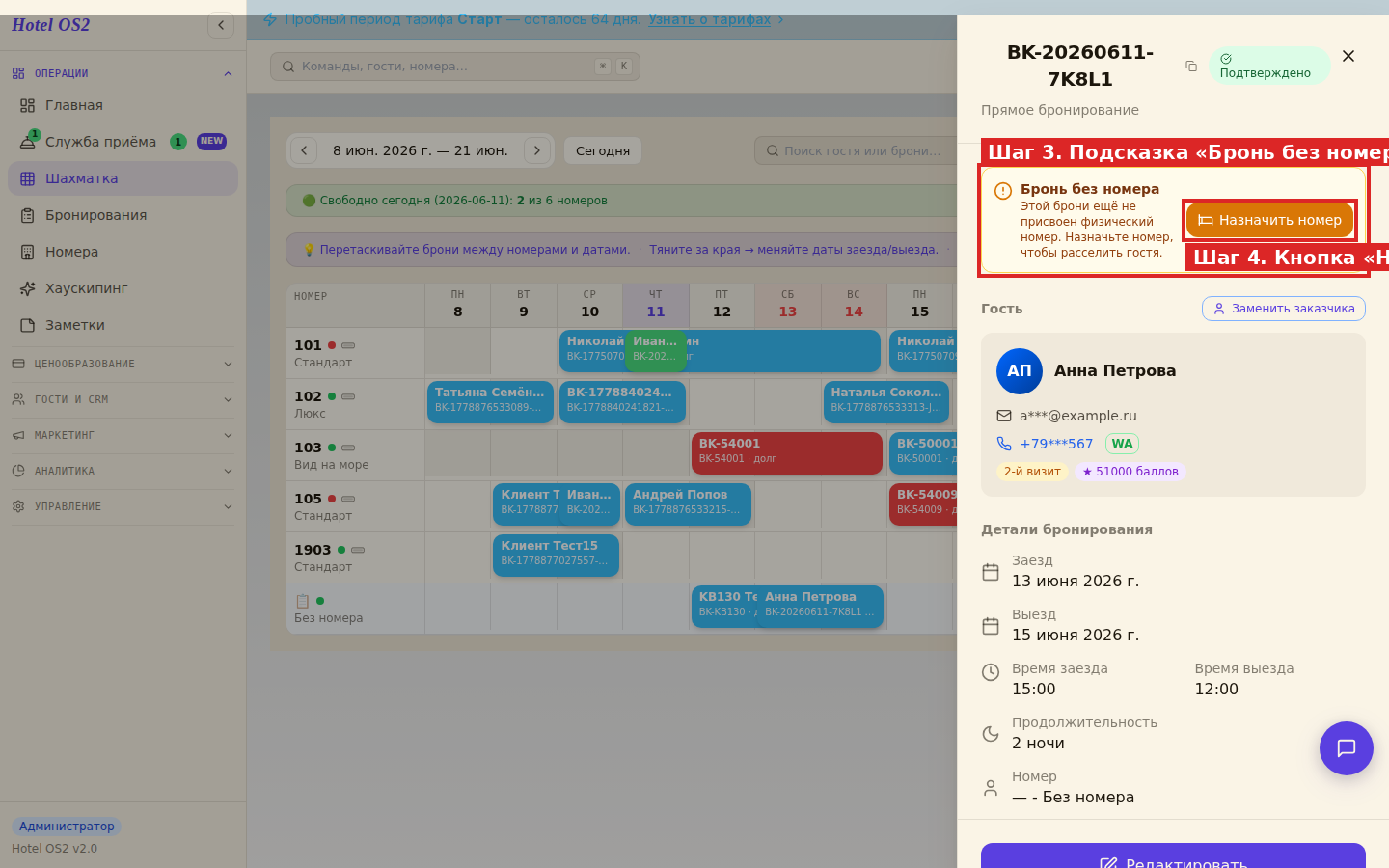
Шаг 4. Нажмите «Назначить номер»
Откроется окно «Назначить номер» — небольшая форма с выпадающим списком всех физических номеров отеля.
Шаг 5. Выберите подходящий номер
В выпадающем списке найдите комнату, в которую хотите расселить гостя. Списком удобно листать; рядом с номером отображается название категории, чтобы было проще сориентироваться.
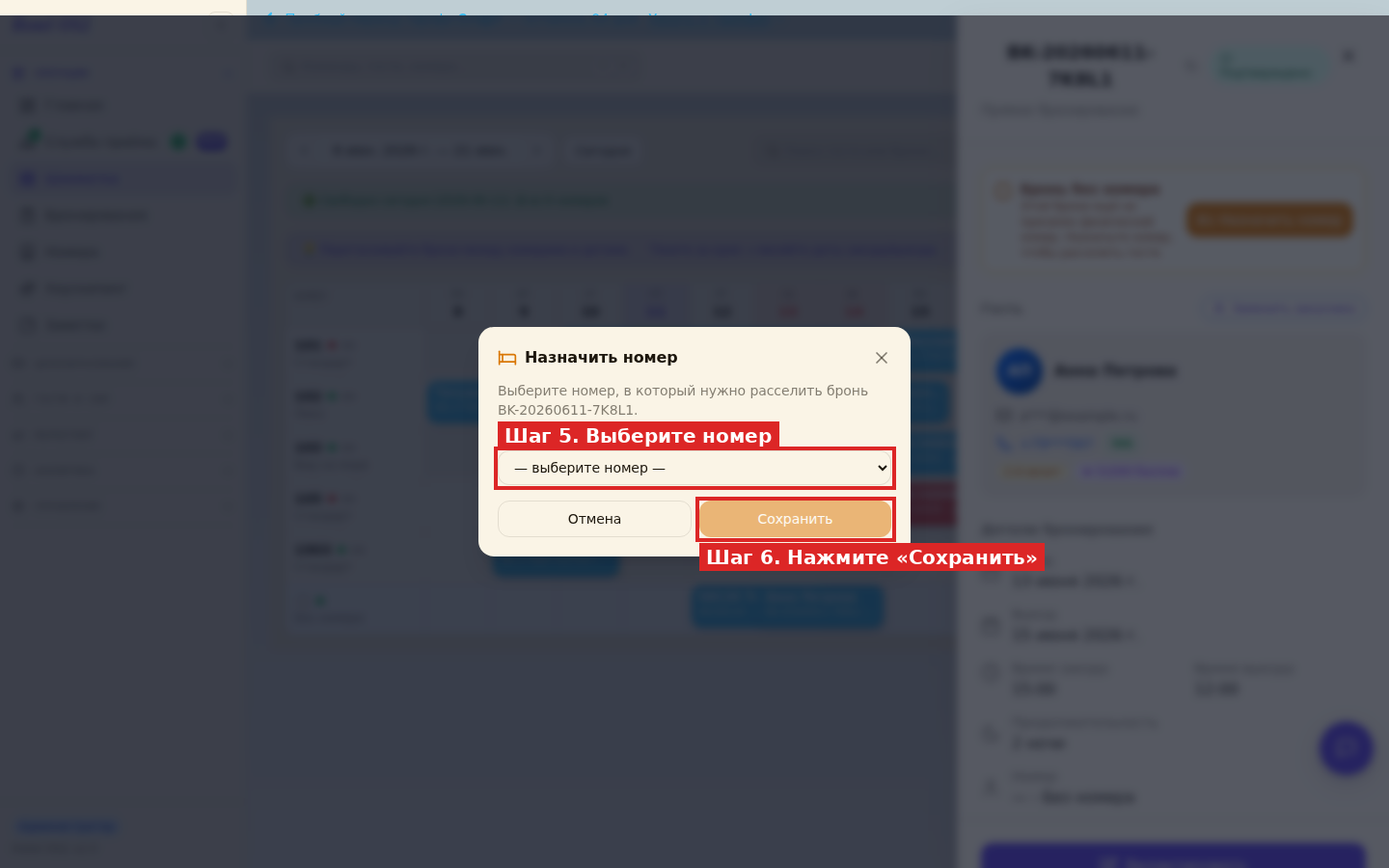
Шаг 6. Нажмите «Сохранить»
После сохранения карточка обновится, жёлтая подсказка исчезнет, а бронь сама переедет из строки «Без номера» в выбранный номер.
Подсказки
- Перед назначением номера сверьтесь с пожеланиями гостя — кому-то важен этаж, кому-то вид из окна. Эти заметки видны в карточке брони.
- Если по ошибке выбрали не тот номер — откройте бронь снова и просто перетащите её в нужный номер в шахматке. Это работает в обе стороны.
- Если несколько броней приехали без номера сразу, проще пройтись по ним сверху вниз: открыли карточку → назначили → закрыли → следующая. Так не запутаетесь.
- Когда вы удаляете физический номер, активные брони с него тоже уходят в строку «Без номера» — расселяйте их по этому же сценарию.
Частые вопросы
Что произойдёт, если выбранный номер уже занят на эти даты? Система не позволит сохранить пересечение — вы увидите ошибку и сможете выбрать свободный номер.
Можно ли назначить номер прямо из шахматки без открытия карточки? Да: бронь из строки «Без номера» можно перетащить мышкой в любой свободный номер. Кнопка «Назначить номер» — это удобный явный способ, особенно если вы привыкли работать через карточку брони.
Видит ли гость, в какой номер его расселили? Да: после назначения номер автоматически появится в подтверждении и в личном кабинете гостя.
Если я ошибся с номером — как переселить бронь? Откройте карточку брони, нажмите «Редактировать» и выберите другой номер. Либо перетащите бронь в шахматке.
Можно ли откатить назначение и снова поставить бронь в «Без номера»? Прямой кнопки нет, но это редко требуется: достаточно перетащить бронь обратно в строку «Без номера» — она снова окажется нераспределённой.
Читайте также
Эта статья была полезна?