Тексты подтверждения бронирования: образец и настройка
Подтверждение бронирования — экран и письмо, которые гость получает сразу после брони: номер брони, даты, номер, сумма и важные условия. В Hotel OS2 к ним добавляются три коротких текста отеля — о заезде, об оплате и о программе лояльности; их задают в «Настройки → Виджет → Комментарии для гостей».
Как настроить комментарии для гостей в подтверждении бронирования
Зачем это нужно
Зачем что-то отдельно настраивать, если виджет и так работает? Затем, что гость, который только что забронировал номер на сайте, внимательно читает экран подтверждения и сводку. Это идеальный момент, чтобы кратко напомнить ему о важном: во сколько заезд, что взять с собой, по какому номеру звонить, если опаздывает. Точно так же и шаг «Проверьте данные» — последний экран перед бронью — отличное место рассказать о способах оплаты: какие карты вы принимаете, можно ли заплатить наличными, есть ли онлайн-предоплата. А в блоке «Программа лояльности» гостю удобно объяснить, что за проживание начисляются баллы и как они превращаются в скидку.
Чтобы не объяснять одно и то же каждому гостю по телефону, в Hotel OS2 есть три поля для коротких комментариев. Вы пишете их один раз — и они автоматически показываются всем гостям в нужный момент. Менять текст можно когда угодно, без помощи разработчика.
Шаг 1. Откройте «Настройки» → вкладка «Виджет»
В левом меню разверните блок «Управление» и выберите пункт «Настройки». Сверху на странице переключитесь на вкладку «Виджет» — здесь собраны все параметры онлайн-бронирования.
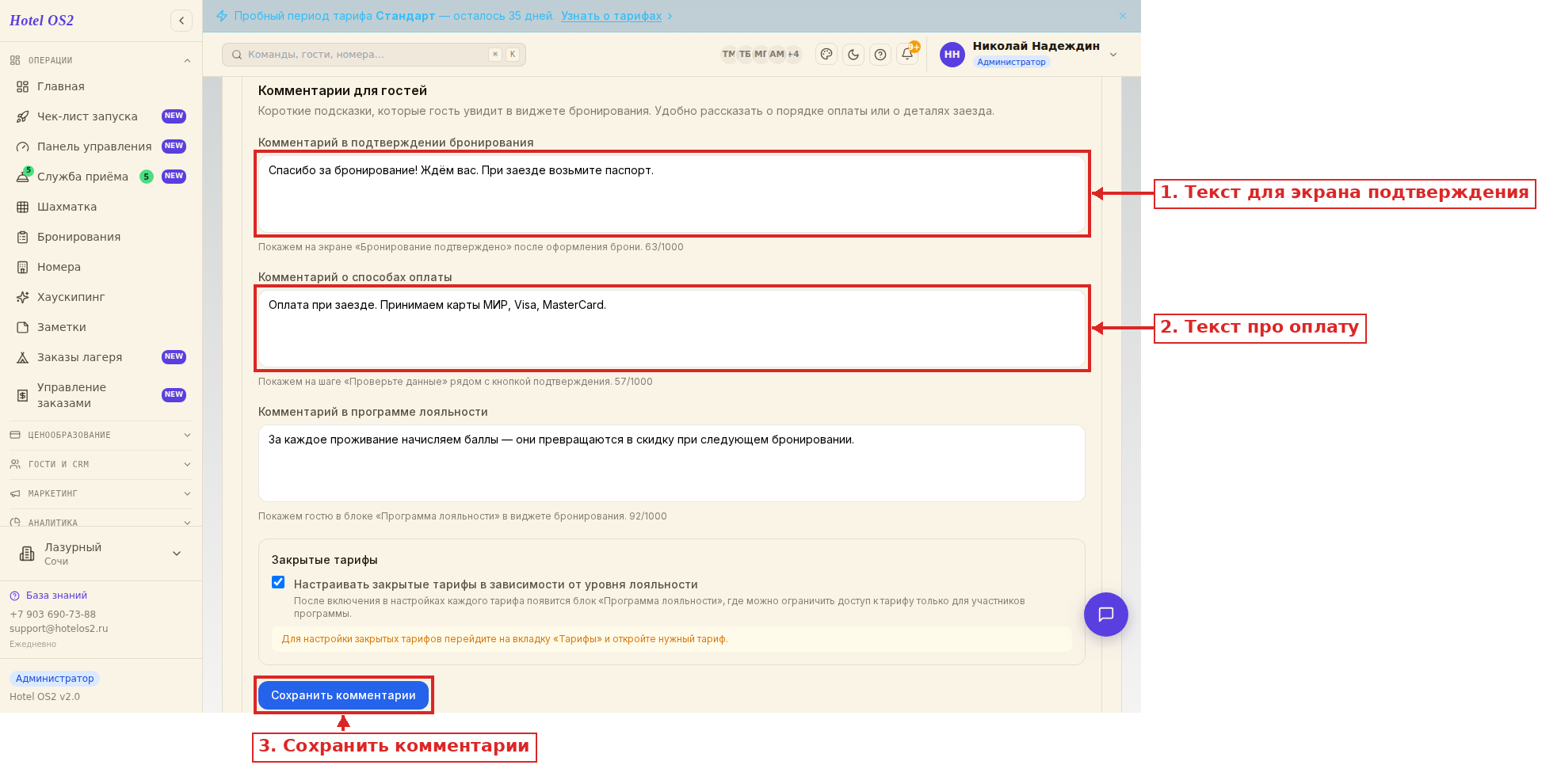
Прокрутите страницу вниз, до раздела «Комментарии для гостей».
Шаг 2. Заполните комментарий в подтверждении бронирования
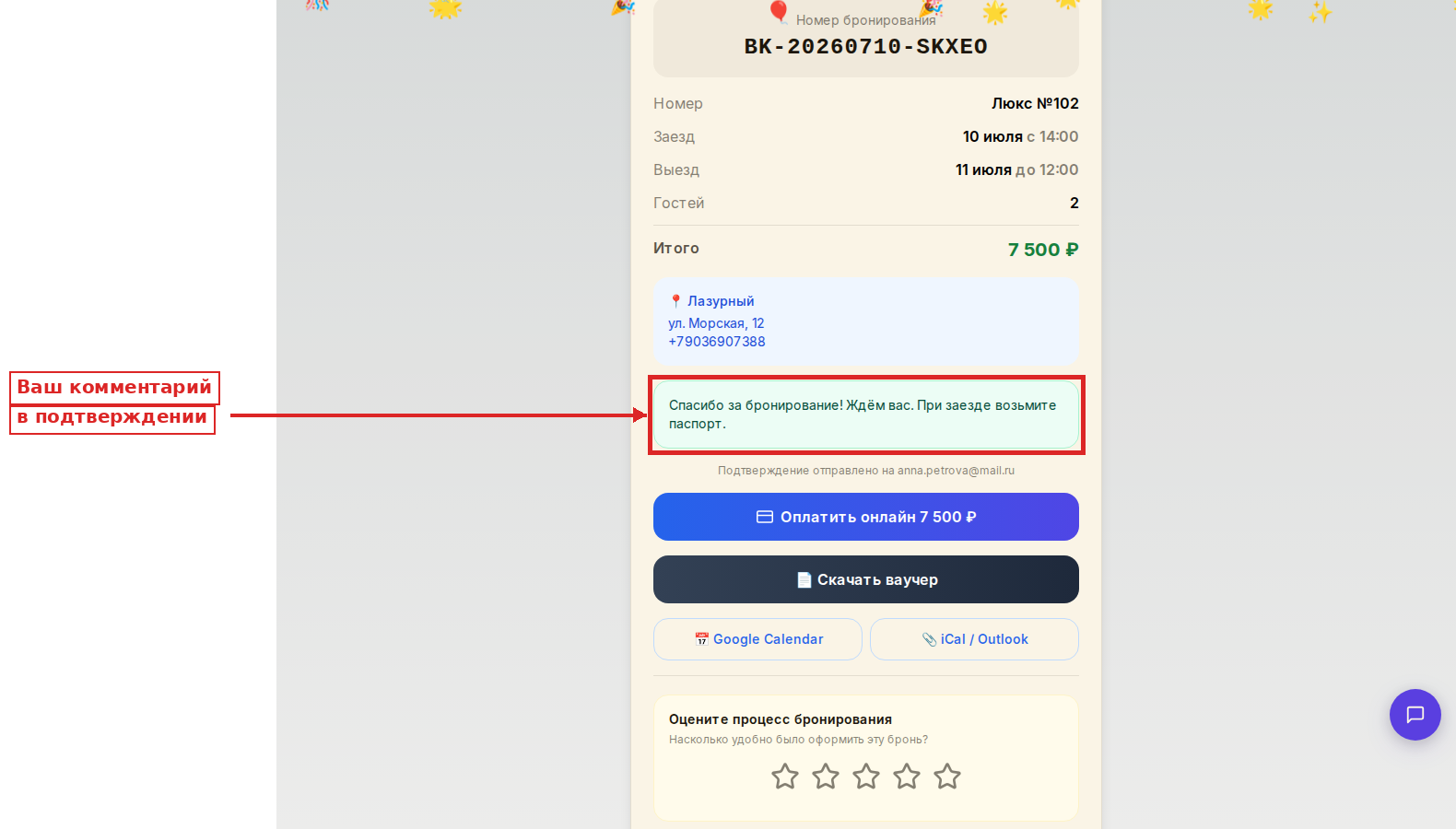
В первое поле напишите короткий текст, который гость увидит сразу после оформления брони — на экране «Бронирование подтверждено».
Что обычно сюда пишут:
- благодарность за бронирование;
- время заезда и выезда;
- что взять с собой (паспорт, документ на ребёнка);
- номер для связи в случае опоздания.
Под полем есть счётчик символов — ориентируйтесь примерно на 1 000 знаков. Этого хватит на 5–7 строк живого текста.
Шаг 3. Заполните комментарий о способах оплаты
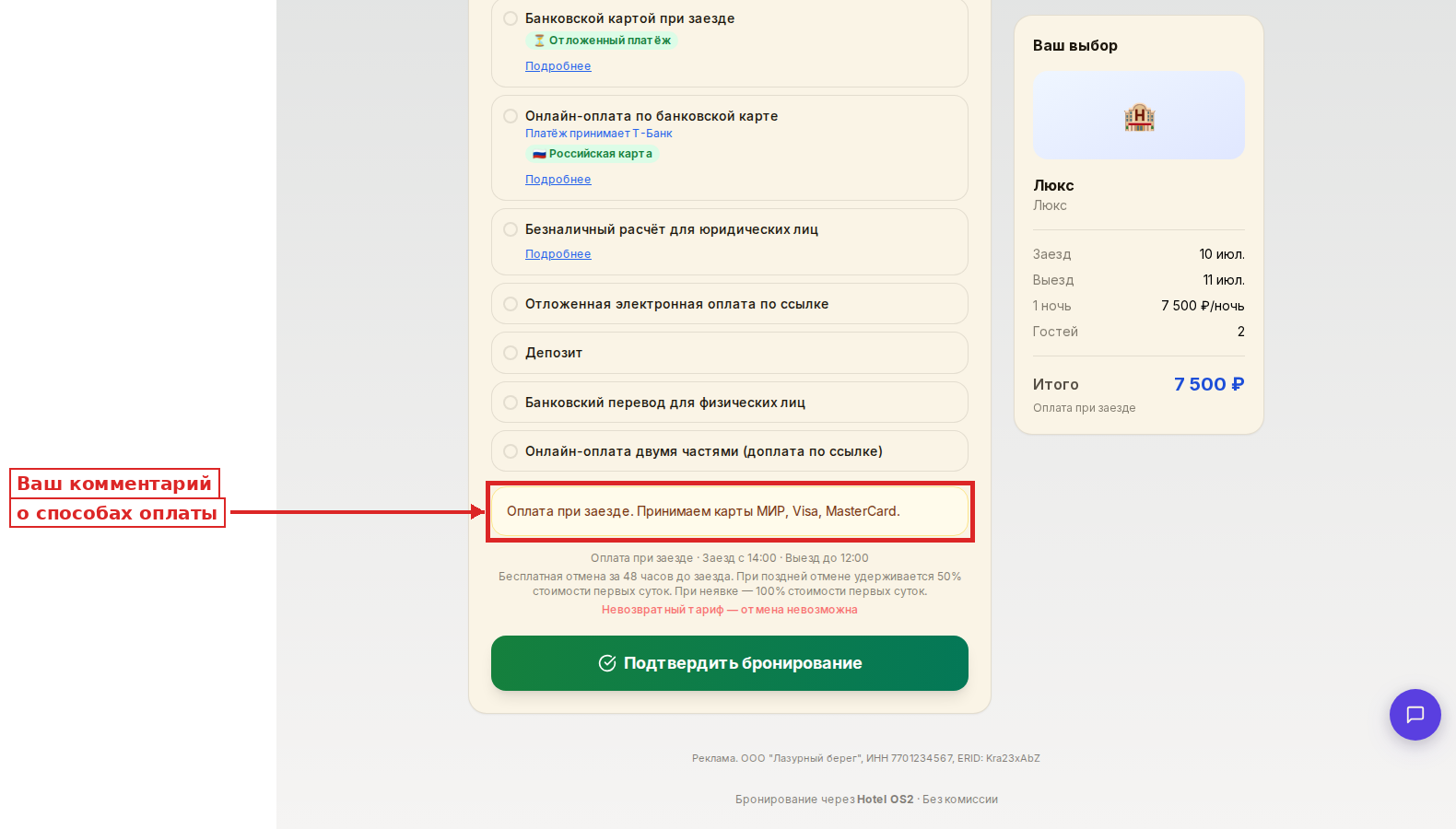
Второе поле — про оплату. Этот текст увидит гость на шаге «Проверьте данные», прямо над кнопкой подтверждения. Идеально подходит, чтобы:
- перечислить, какие карты вы принимаете (МИР, Visa, MasterCard);
- сказать, можно ли оплатить наличными при заезде;
- упомянуть, что доступна онлайн-предоплата по ссылке из письма;
- объяснить условия возврата при отмене.
Под полем — тот же счётчик, ориентир те же 1 000 знаков.
Шаг 4. Заполните комментарий в программе лояльности
Третье поле показывается гостю в блоке «Программа лояльности» в виджете бронирования — там, где он видит информацию о баллах и скидках. Здесь удобно:
- рассказать, что за каждое проживание начисляются баллы;
- объяснить, как баллы превращаются в скидку при следующем бронировании;
- пригласить вступить в программу прямо во время бронирования.
Если программы лояльности у вас нет или поле пустое — дополнительный текст в этом блоке гостю не покажется. Ориентир по длине — те же 1 000 знаков, счётчик под полем подскажет.
Шаг 5. Сохраните изменения
Нажмите кнопку «Сохранить комментарии» под полями. В правом верхнем углу появится уведомление «Комментарии сохранены», а рядом с кнопкой — слово «Сохранено».
Если оставите все поля пустыми — никаких лишних блоков у гостя не появится, виджет просто продолжит работать как раньше.
Шаг 6. Проверьте, как видит гость
Откройте свой виджет в новой вкладке (для этого на той же вкладке «Виджет» есть кнопка «Открыть виджет») и пройдите оформление как обычный гость: выберите даты, номер, заполните данные.
На предпоследнем шаге, где «Проверьте данные», над кнопкой «Подтвердить бронирование» появится жёлтая плашка с вашим текстом о способах оплаты.
После того как вы нажмёте «Подтвердить бронирование», откроется экран «Бронирование подтверждено». Сразу под адресом отеля появится зелёная плашка с вашим текстом.
Подсказки
- Пишите короткими предложениями. Гость скользит взглядом по экрану — лучше четыре простые фразы, чем один абзац мелким текстом.
- Не дублируйте то, что и так есть на экране. Дата заезда, сумма и номер брони уже показаны рядом — не повторяйте, иначе текст потеряется.
- Меняйте текст по сезону. Зимой можно напомнить про парковку для зимней резины, летом — про время работы бассейна. Замена занимает 30 секунд.
- Если меняете цены или способы оплаты — обновите комментарий в тот же день. Иначе гость прочитает на сайте одно, а на ресепшен услышит другое — и это будет неприятный сюрприз.
- Можно вставлять номер WhatsApp или Telegram. Простая фраза «Если опаздываете — напишите в WhatsApp +7 …» заметно снижает число неявок.
Частые вопросы
Эти комментарии будут одинаковыми для всех гостей? Да, все три поля — общие на весь отель. Сегментировать текст по тарифу или каналу пока нельзя.
Можно ли использовать ссылки или жирный шрифт? Сейчас только обычный текст. Перенос строки сохраняется, поэтому списки удобно разделять переносом.
Что увидит гость, если я ничего не заполню? Никаких плашек не будет — экран подтверждения, шаг проверки и блок лояльности останутся в стандартном виде.
Гость получает эти комментарии в письме? На экране виджета — да, во всех трёх местах. Текст письма с подтверждением настраивается отдельно в разделе «Шаблоны писем».
Где увидит комментарии гость, который бронирует через нашу кнопку или iframe на стороннем сайте? Везде, где открывается наш виджет: на сайте отеля, в iframe-вставке, в popup-окне и по прямой ссылке. Текст хранится в настройках отеля и подтягивается автоматически.
Можно ли поменять цвет плашек? Цвета сейчас зафиксированы: жёлтая для оплаты, зелёная для подтверждения — так гость точно не пропустит важное.
Образец текста подтверждения бронирования
Образец для поля «Комментарий в подтверждении бронирования» — подставьте свои данные:
Спасибо, что выбрали наш отель! Заезд — с 14:00, выезд — до 12:00. Если приедете раньше, оставьте вещи на ресепшене, а при свободном номере заселим раньше. При заселении понадобится паспорт каждого гостя, для детей — свидетельство о рождении. Парковка у отеля бесплатная. Задерживаетесь? Позвоните нам: +7 (000) 000-00-00 — номер будет ждать вас.
Что важно включить:
- Благодарность.
- Время заезда и выезда.
- Документы для заселения.
- Как добраться или где парковаться.
- Телефон на случай опоздания.
Ориентируйтесь на 5–7 строк: под полем есть счётчик, примерный предел — около 1 000 знаков.
Образец текста о способах оплаты
Этот текст гость видит на шаге «Проверьте данные» — прямо над кнопкой подтверждения. Образец:
Оплатить проживание можно картой МИР, Visa или MasterCard, по СБП или наличными при заезде. Предоплату можно внести онлайн по ссылке из письма-подтверждения. Бесплатная отмена — до дня заезда, деньги вернём в полном размере.
Пишите только то, что действительно работает в вашем отеле. Условия отмены должны совпадать с правилами тарифа: по п. 16 Правил гостиничных услуг при отказе до дня заезда отель возвращает плату в полном размере, поэтому обещать здесь удержание за раннюю отмену нельзя.
Третье поле — о программе лояльности: одно-два предложения о том, что за проживание начисляются баллы и как их потратить.
Где гость видит эти тексты
| Поле | Где показывается | Когда гость его читает |
|---|---|---|
| Комментарий в подтверждении | экран «Бронирование подтверждено» | сразу после брони, внимательнее всего |
| Комментарий о способах оплаты | шаг «Проверьте данные» | перед нажатием «Забронировать» |
| Программа лояльности | блок «Программа лояльности» | при выборе — копить ли баллы |
Тексты задаются один раз и показываются всем гостям, которые бронируют через виджет. Менять их можно когда угодно, без разработчика. Чтобы письмо-подтверждение выглядело фирменно, добавьте логотип отеля в подтверждение бронирования. Готовые образцы других документов для гостиницы — в разделе шаблоны для отеля.
После правки откройте виджет как гость и пройдите бронь до конца на тестовых датах — так видно, как тексты смотрятся на телефоне.
Частые вопросы
Что написать в подтверждении бронирования отеля?
Благодарность, время заезда и выезда, какие документы взять, как добраться и телефон на случай опоздания — 5–7 строк.
Где изменить текст подтверждения бронирования?
В «Настройки → Виджет» в разделе «Комментарии для гостей»: там три поля — подтверждение, оплата и программа лояльности.
Можно ли использовать подтверждение бронирования для визы?
Это решает консульство конкретной страны. Письмо-подтверждение содержит номер брони, даты и данные отеля; если нужен особый документ, уточните требования консульства и запросите его у отеля.
Читайте также
Эта статья была полезна?