Как настроить мотиваторы в форме бронирования
Подсветите тариф цветной наклейкой: «Лидер продаж», «Гарантия лучшей цены» или «Подарок включён». Гость быстрее выбирает выгодный для отеля вариант.
Как настроить мотиваторы в форме бронирования
Зачем это нужно: когда гость открывает форму бронирования и видит несколько тарифов, он часто теряется и не понимает, какой выбрать. Мотиваторы — это яркие цветные наклейки рядом с названием тарифа: «Лидер продаж», «Гарантия лучшей цены», «Подарок включён». Они подсказывают гостю, на чём остановиться, и помогают вашему самому выгодному предложению быстрее попасться на глаза.
Использовать мотиваторы стоит, когда вы хотите подсветить конкретный тариф: например, обычный «Стандартный» с завтраком, к которому в подарок идёт поздний выезд, или невозвратный с минимальной ценой, который вы готовы гарантировать дешевле, чем где-либо ещё.
Шаг 1. Откройте настройки тарифа
В левом меню разверните раздел «Ценообразование» и выберите пункт «Тарифы и цены». Найдите нужный тариф в списке и нажмите на карандашик «Редактировать». Если тарифа ещё нет — нажмите «Новый тариф» и заполните название и цену.
Шаг 2. Включите мотиваторы
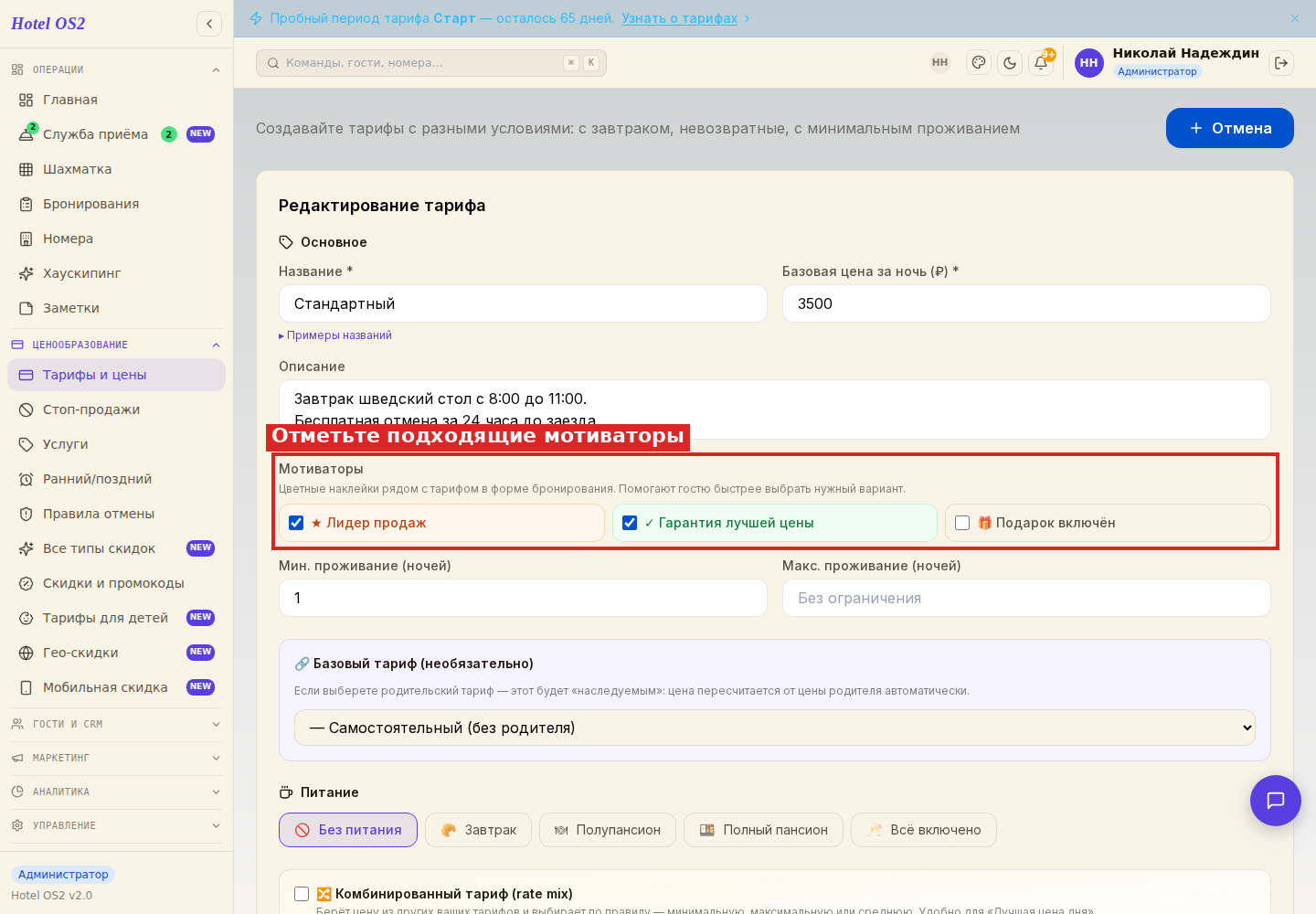
В форме тарифа найдите блок «Мотиваторы» — он расположен сразу под полем «Описание». Перед вами три цветные карточки:
- ★ Лидер продаж — оранжевая. Подходит для самого популярного варианта
у ваших гостей.
- ✓ Гарантия лучшей цены — зелёная. Используйте, если вы готовы
обещать, что дешевле этого предложения на других сайтах не найти.
- 🎁 Подарок включён — фиолетовая. Включайте, когда в тариф входит
бонус: ранний заезд, поздний выезд, бутылка вина, экскурсия и т. п.
Отметьте галочкой одну или несколько карточек. Можно поставить сразу все три, но лучше выбирать не больше двух — иначе наклейки начнут конкурировать между собой и потеряют смысл.
Шаг 3. Сохраните тариф
Прокрутите форму вниз и нажмите кнопку «Сохранить». Изменения вступят в силу мгновенно — никаких перезагрузок и ожиданий.
Шаг 4. Проверьте, как гость видит тариф
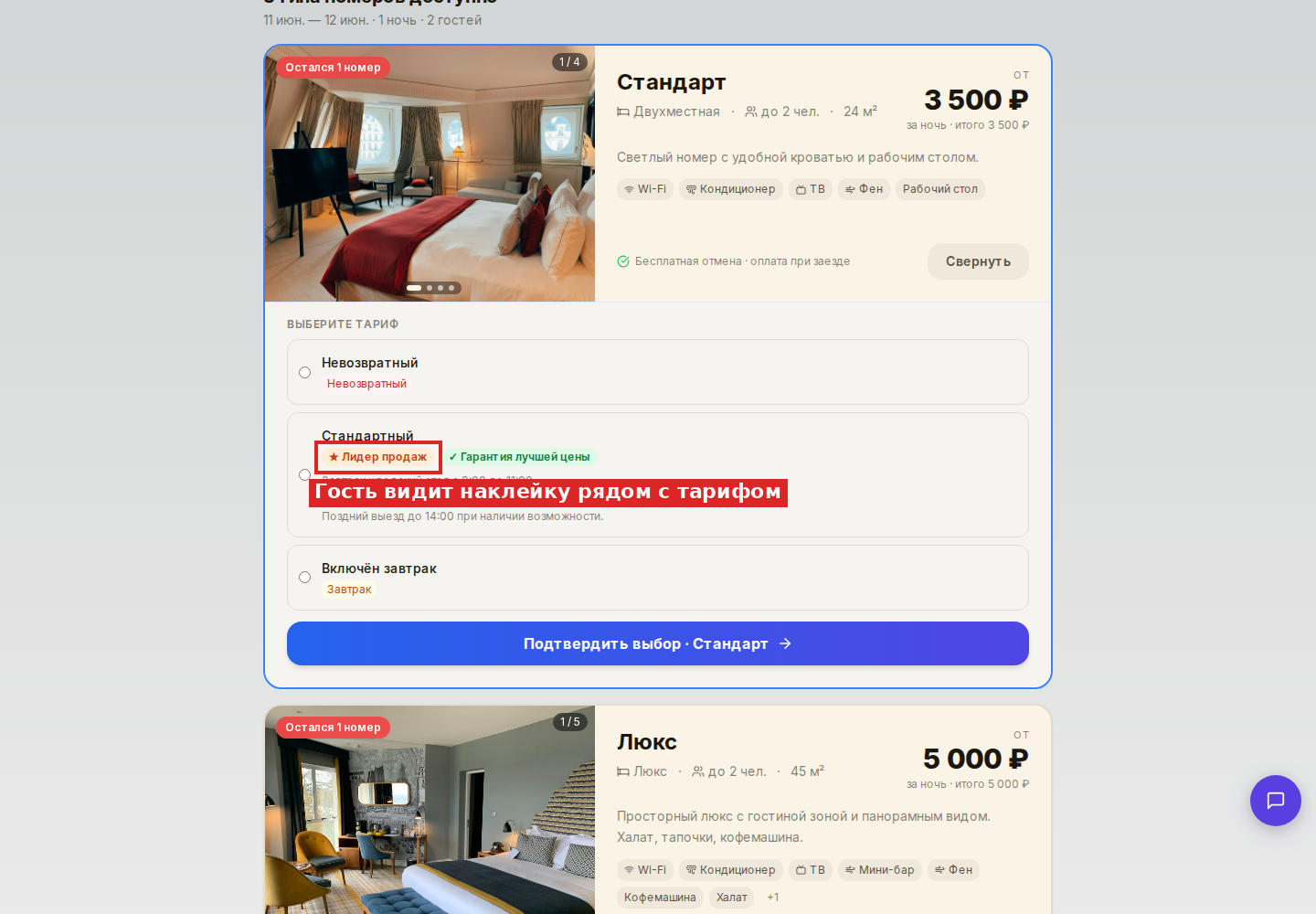
Откройте форму бронирования вашего отеля так, как её видит гость с сайта. Выберите даты, нажмите «Подобрать», затем у любого номера нажмите «Выбрать номер» и посмотрите на список тарифов. Рядом с названием тарифа должна появиться цветная наклейка с тем мотиватором, который вы только что включили.
Подробные инструкции по каждому мотиватору
- «Лидер продаж» — всё описано в этой статье выше, отдельной настройки у него нет.
- «Как настроить мотиватор «Гарантия лучшей цены»» — как добавить на страницу выбора номеров баннер с тремя преимуществами бронирования напрямую у отеля.
- «Как добавить мотиватор «Подарок» с услугами, включенными в стоимость» — как показать гостю услуги, которые входят в тариф бесплатно.
Подсказки
- Не ставьте «Лидер продаж» на каждый тариф. Когда наклейка одна —
она привлекает взгляд. Когда их пять — гость перестаёт обращать на них внимание.
- «Гарантия лучшей цены» — это публичное обещание. Если ставите её —
следите, чтобы на сторонних сайтах цена не оказалась ниже. Иначе гость напишет жалобу и попросит компенсацию.
- «Подарок включён» хорошо работает в паре с описанием тарифа. В поле
«Описание» напишите словами, какой именно бонус входит: «бутылка игристого в номер при заезде» или «бесплатный поздний выезд до 14:00».
- Мотиваторы можно менять прямо во время сезона — никаких ограничений
по количеству изменений нет. Тестируйте, какие наклейки лучше повышают конверсию.
- Если хотите выделить тариф для конкретного праздника — снимите
мотиватор после праздника, чтобы он не «висел» вечно.
Частые вопросы
Что будет, если включить все три мотиватора сразу? Все три наклейки покажутся рядом с тарифом. Технически это разрешено, но визуально перегружает форму — гость может растеряться. Лучше выбирать одну-две.
Видны ли мотиваторы, когда форма открыта на сайте через виджет? Да. Наклейки показываются в любом виде формы: и на отдельной странице бронирования, и во встроенном виджете на вашем сайте.
Можно ли придумать свой мотиватор, например «Семейный выбор»? Сейчас доступны три стандартных мотиватора. Если нужен особый бейдж — напишите название бонуса в поле «Описание тарифа» — гость увидит этот текст под названием.
Мотиватор сразу появится у гостя или нужно подождать? Сразу. Сохранили тариф — обновили форму бронирования — наклейка на месте.
Влияют ли мотиваторы на цену или условия отмены? Нет. Это только маркетинговая наклейка. Цена, политика отмены, минимальный срок проживания — всё остаётся ровно тем, что вы задали в форме тарифа.
Читайте также
Эта статья была полезна?